
Guía
Guía práctica de NVIDIA PAIR 1.0.0: cómo instalar y verificar tu clúster de IA local

NVIDIA liberó la versión 1.0.0 de PAIR, su router de IA personal gratuito y de código abierto que reparte solicitudes de inferencia local entre varios equipos de la misma red. La actualización añade soporte administrado para llama.cpp, compatibilidad validada con RTX Spark y routing para Anthropic Messages. Esta guía explica cómo instalarlo, configurarlo con tus aplicaciones favoritas y comprobar que funciona de verdad.
¿Qué es NVIDIA PAIR y para qué sirve?
NVIDIA PAIR es un router de inferencia local. Esto significa que no ejecuta modelos por sí solo, sino que decide en qué equipo de la red conviene correr cada solicitud. Los motores reales siguen siendo Ollama, LM Studio y llama.cpp. PAIR se coloca delante de ellos, observa qué nodos están disponibles, qué modelos tiene cada uno y cuánta carga soportan en ese momento.
Su ventaja aparece cuando una herramienta de IA envía varias peticiones casi al mismo tiempo. En un entorno sin PAIR, todas esas solicitudes suelen chocar contra una sola GPU. En un entorno con PAIR, pueden repartirse entre varias máquinas compatibles de la casa o del laboratorio. Eso no crea una super GPU virtual, pero sí aumenta la capacidad de trabajo paralelo.
Para un principiante conviene resumirlo así: si hay varias computadoras con capacidad para correr modelos locales y unas están libres mientras otra se satura, PAIR ayuda a aprovecharlas mejor sin reescribir la aplicación que ya se usa. Para más contexto sobre el proyecto, resulta útil revisar este análisis sobre la distribución de IA local con NVIDIA PAIR.
¿Qué no hace PAIR?
Este punto es esencial porque aquí es donde más se confunde la gente. PAIR no combina VRAM, no une varias GPUs en una sola, no divide un modelo gigante entre varias máquinas y no parte una generación en curso entre nodos. Cada solicitud corre completa en un solo equipo.
Por eso PAIR no sirve para cargar entre todas un modelo que no cabe en ninguna computadora individual. Lo que sí hace es repartir muchas solicitudes independientes. Si el flujo genera varias llamadas paralelas, PAIR puede ayudar bastante. Si solo existe una inferencia larga y aislada, la mejora será menor o nula.
¿Qué trae la versión 1.0.0 de NVIDIA PAIR?
| Novedad | Qué significa en la práctica |
|---|---|
| Soporte administrado para llama.cpp | PAIR ya puede instalar, iniciar y gestionar llama.cpp, además de descargar modelos GGUF compatibles desde Hugging Face y rutear solicitudes entre nodos emparejados. |
| Compatibilidad con RTX Spark | La compilación para Windows on ARM fue validada con llama.cpp y CUDA en hardware RTX Spark N1X, aunque esa plataforma sigue marcada como experimental. |
| Opciones de lanzamiento para motores | Ahora se pueden ajustar argumentos y variables de entorno del motor desde PAIR, por ejemplo para tamaño de contexto, CORS o puertos. |
| Terminal rediseñado | Los nodos sin interfaz gráfica ya pueden administrarse mejor desde terminal, con seguimiento de Jobs y operaciones clave en una sola vista. |
| Routing de Anthropic Messages | Clientes compatibles como Claude Code pueden aprovechar el clúster local a través de la ruta de Anthropic Messages en Ollama y LM Studio. |
| Corrección al desinstalar | Los modelos descargados ya no se eliminan al desinstalar LM Studio desde PAIR o al quitar PAIR con sus datos. |
La mejora más importante para la mayoría es la llegada de llama.cpp como motor administrado. Eso vuelve mucho más natural usar PAIR con modelos GGUF y cuantizaciones concretas, algo que hasta hace poco exigía más trabajo manual.
¿Qué necesita una persona principiante antes de instalarlo?
Antes de hacer clic en instalar, conviene saber cuatro cosas básicas:
- Cada computadora que vaya a participar necesita ejecutar PAIR. No basta con una sola máquina si se quiere formar un clúster real.
- Cada nodo debe tener un motor compatible y un modelo disponible para poder responder a una petición. Si la computadora A tiene el modelo y la B no, solo la A podrá servirlo.
- La app cliente normalmente debe correr en la misma máquina donde se usará el endpoint local de PAIR. El endpoint está pensado para loopback local, no como un puerto LAN abierto para cualquier equipo remoto.
- Conviene empezar con dos máquinas y un solo modelo repetido en ambas. Es la forma más fácil de comprobar que el sistema funciona de verdad antes de complicarlo con más nodos, más modelos o más herramientas.
¿Qué hardware y sistemas son compatibles?
PAIR corre en Windows 11, Linux y macOS 13 o posterior. También dispone de interfaz de terminal para equipos sin escritorio. Entre las configuraciones validadas se incluyen GPUs GeForce RTX serie 20 o posteriores, RTX PRO, DGX Spark, RTX Spark y Macs con Apple Silicon M1 o posterior. Windows on ARM sigue siendo experimental.
Eso no significa que cualquier equipo vaya a servir cualquier modelo. Una cosa es que PAIR se instale; otra, que el nodo tenga suficiente memoria, GPU y compatibilidad de motor para el modelo elegido. La memoria unificada de equipos como RTX Spark o Mac se comparte entre CPU y GPU, así que conviene dejar margen para el sistema operativo. La validación de cada modelo sigue dependiendo del motor y del propio hardware.
¿Cómo instalar NVIDIA PAIR paso a paso?
1. Descargar e instalar PAIR
Instale PAIR en la computadora desde la que se piensa trabajar y en cada equipo que vaya a aportar inferencia. Lo más simple es abrir la página oficial de descargas de NVIDIA PAIR, elegir el sistema operativo y la arquitectura, y verificar que el nombre del archivo descargado contiene 1.0.0. En Windows se usa el instalador .exe, en Linux el paquete .deb y en macOS la aplicación .dmg.
2. Completar la configuración inicial
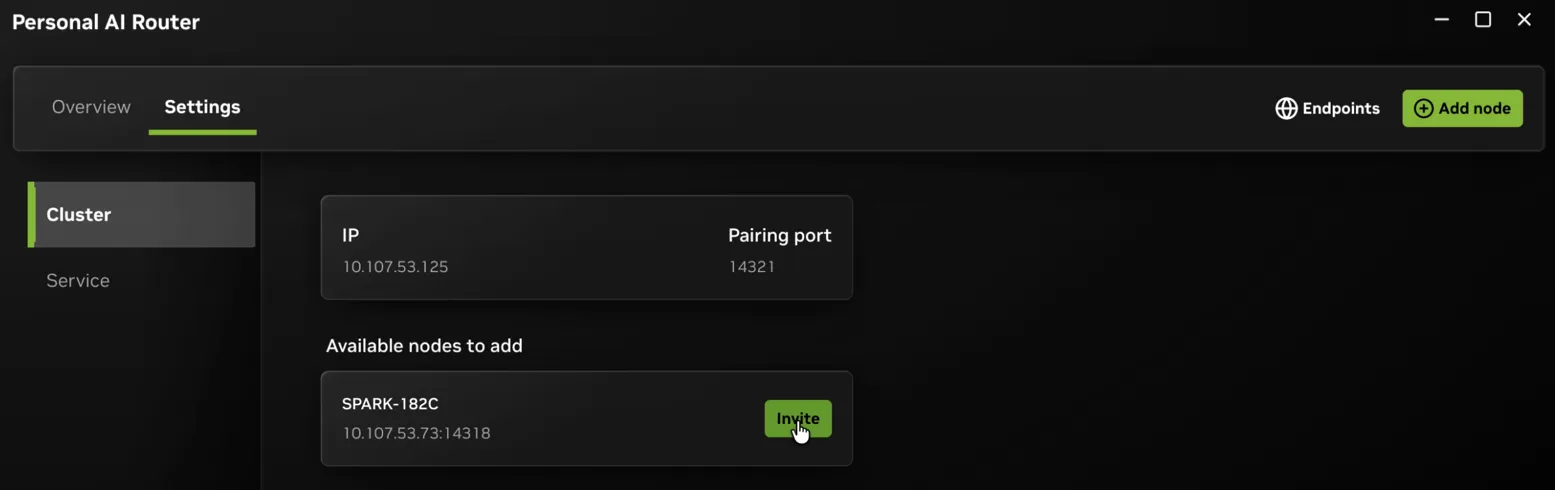
En el primer arranque, PAIR ofrece instalar Ollama, LM Studio y llama.cpp si están disponibles para esa plataforma. Un principiante no necesita tenerlos preparados de antemano. Lo más simple es aceptar uno o dos motores y dejar que PAIR termine el proceso.
Si la interfaz sigue en Starting service o Fetching nodes durante demasiado tiempo, conviene revisar el estado del servicio en Settings, pestaña Service, antes de continuar.
3. Emparejar dos o más equipos
Con PAIR abierto en ambos sistemas, se añade un nodo desde el control Add node de la barra superior o desde Settings, sección Cluster. PAIR muestra un PIN de seis dígitos en la máquina que invita y ese PIN se introduce en la máquina invitada para aceptar la invitación. Una vez completado el proceso, ambos nodos aparecen como conectados en la misma red local de confianza.
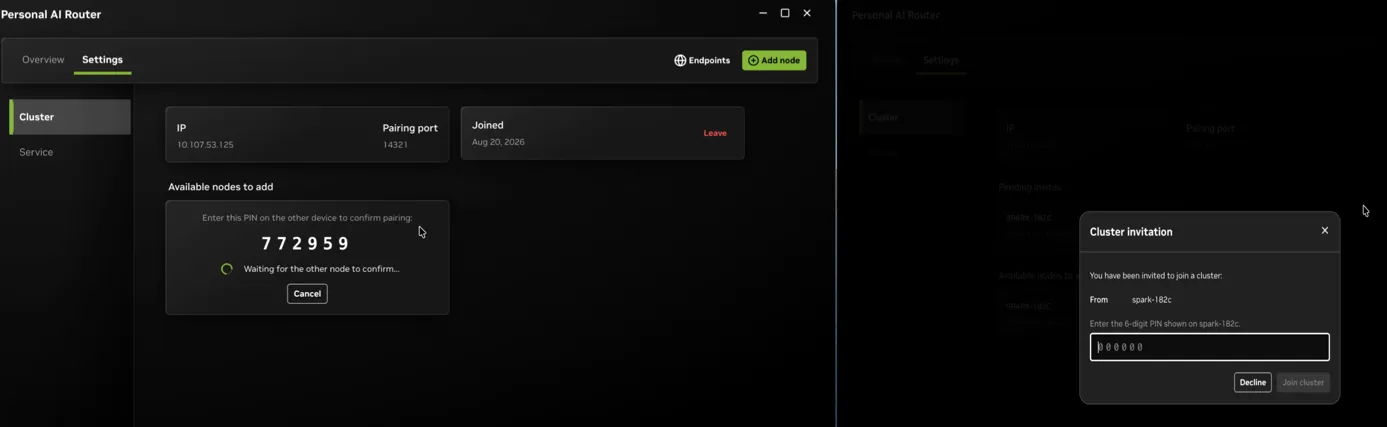
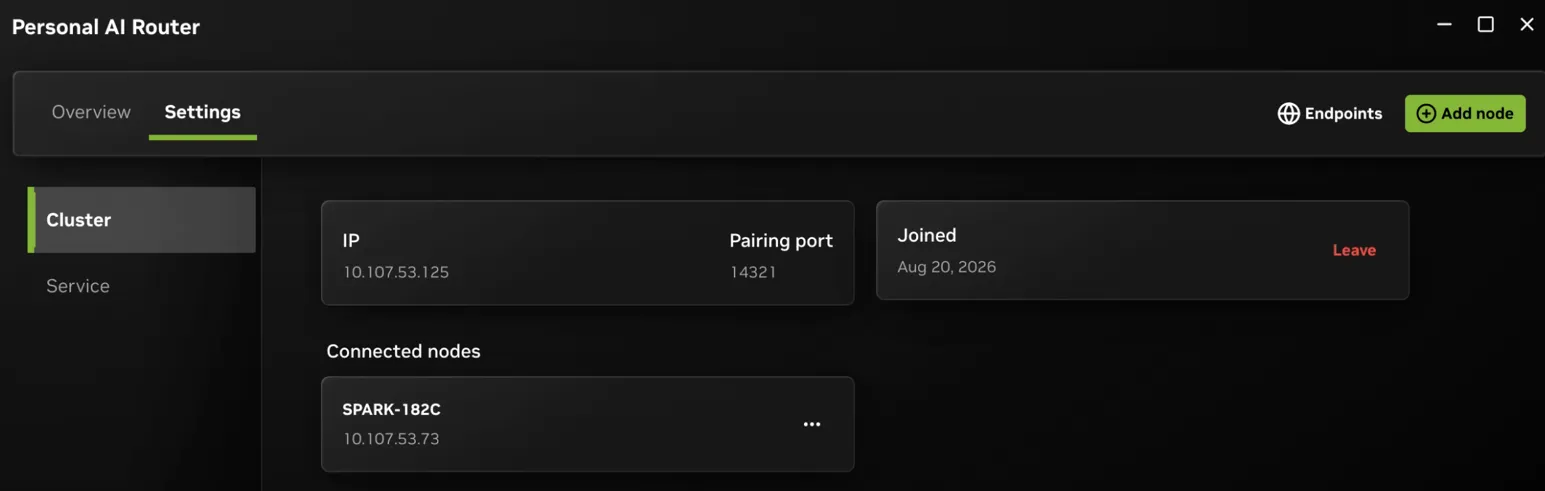
La recomendación para principiantes es empezar con dos equipos y comprobar que ambos aparecen como conectados antes de descargar modelos.
4. Instalar un motor y descargar un modelo
En cada nodo que vaya a responder solicitudes, entre a Overview, abra la configuración del motor, instálelo si hace falta y enciéndalo. Luego expanda el motor y use Add model para descargar un modelo. Si la idea es repartir la misma carga entre dos máquinas, descargue el mismo modelo exacto en ambas.
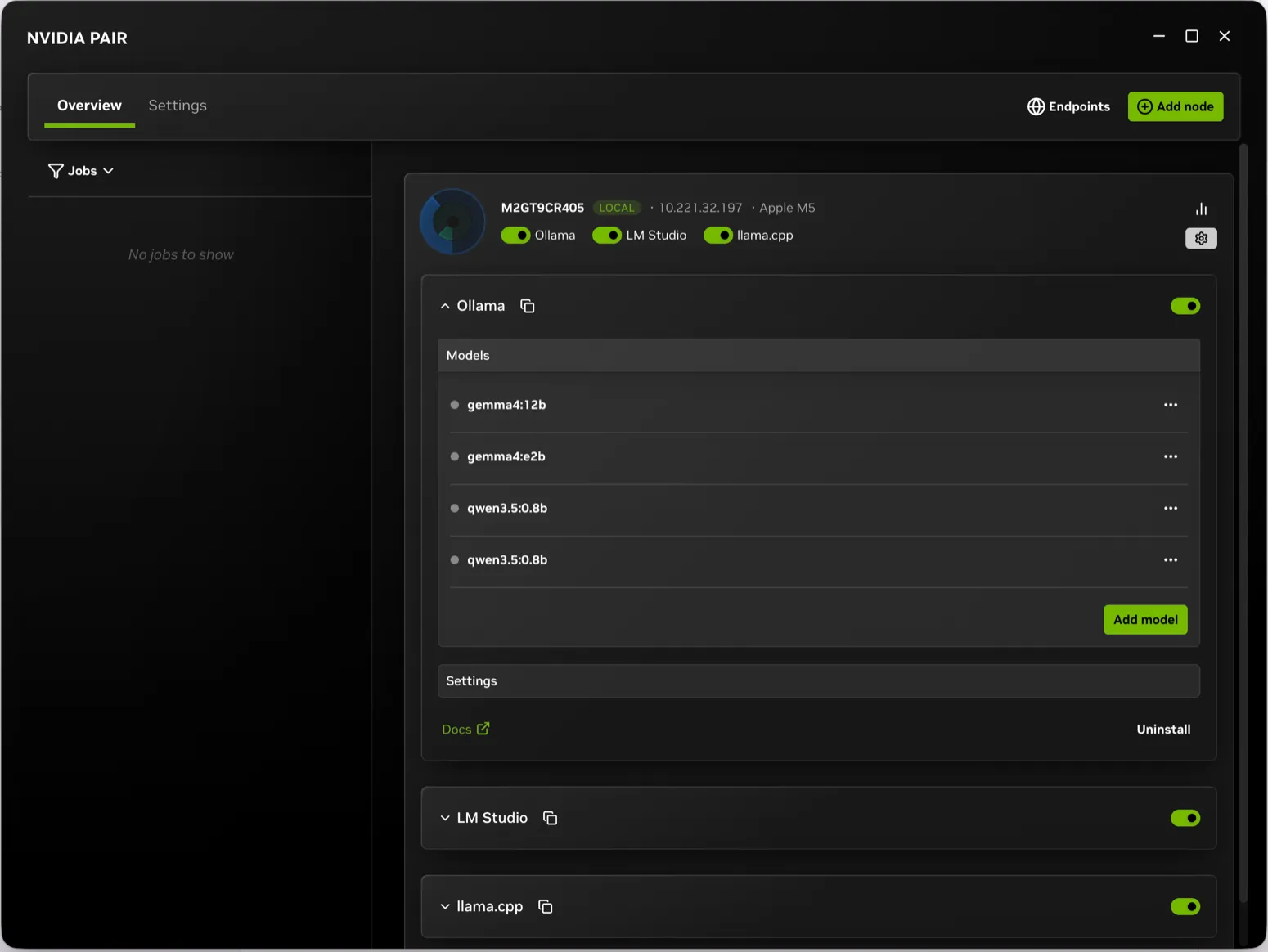
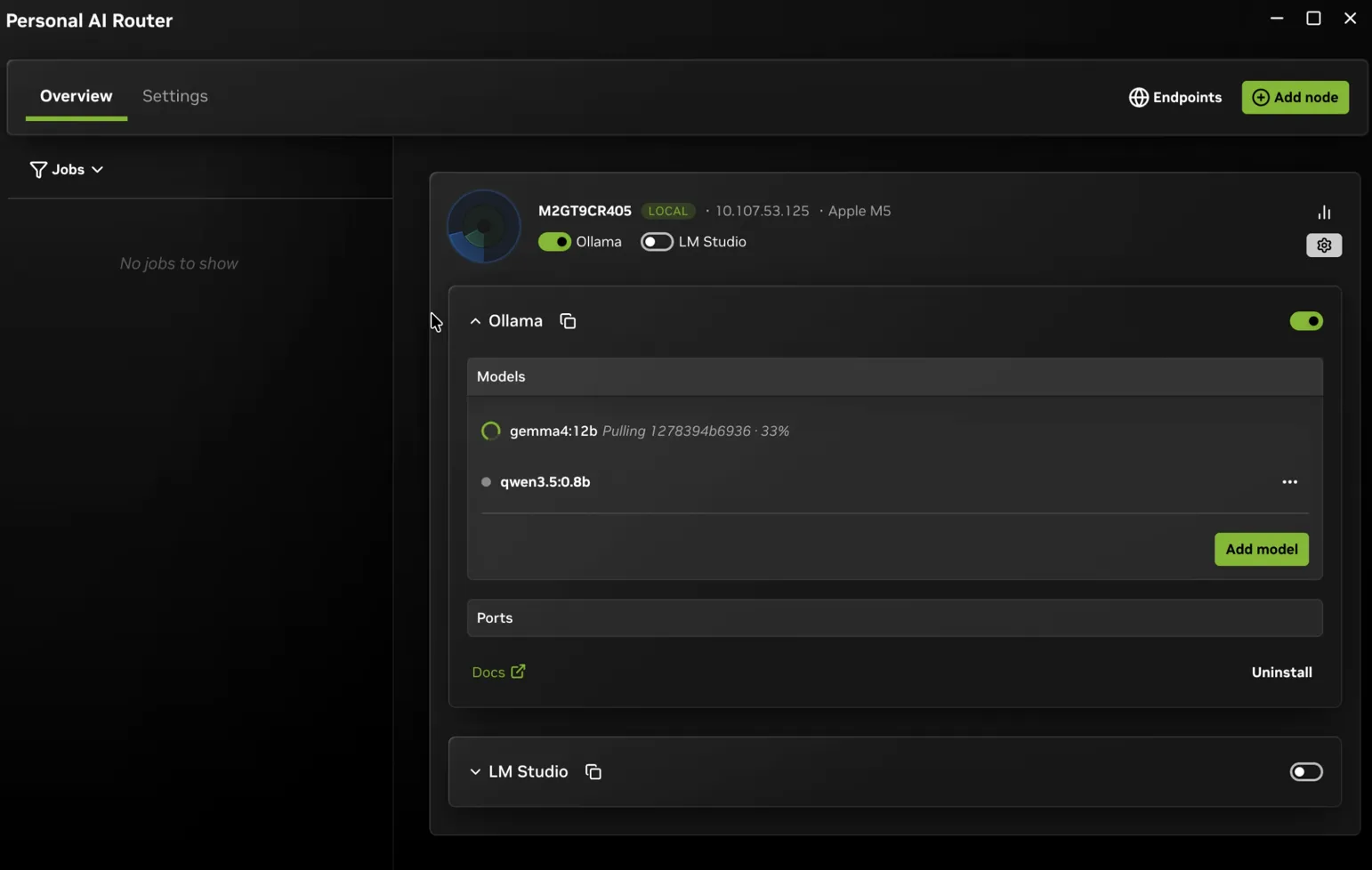
Esto es importante: PAIR enruta por disponibilidad real del modelo. Si el modelo solo vive en un nodo, no habrá reparto de carga para esa tarea. Dos ejemplos de identificador exacto que PAIR acepta son qwen4:12b en Ollama o ggml-org/gemma-3-1b-it-GGUF:Q4_K_M en llama.cpp. Ese ID, incluida la cuantización, es el que deben usar las aplicaciones cliente.
5. Localizar el endpoint correcto
Después, abra la ventana de Endpoints. Ahí aparece la URL local que usarán las aplicaciones. Para un principiante, ese paso evita el error más común: adivinar puertos en lugar de copiar el endpoint real que PAIR está exponiendo.
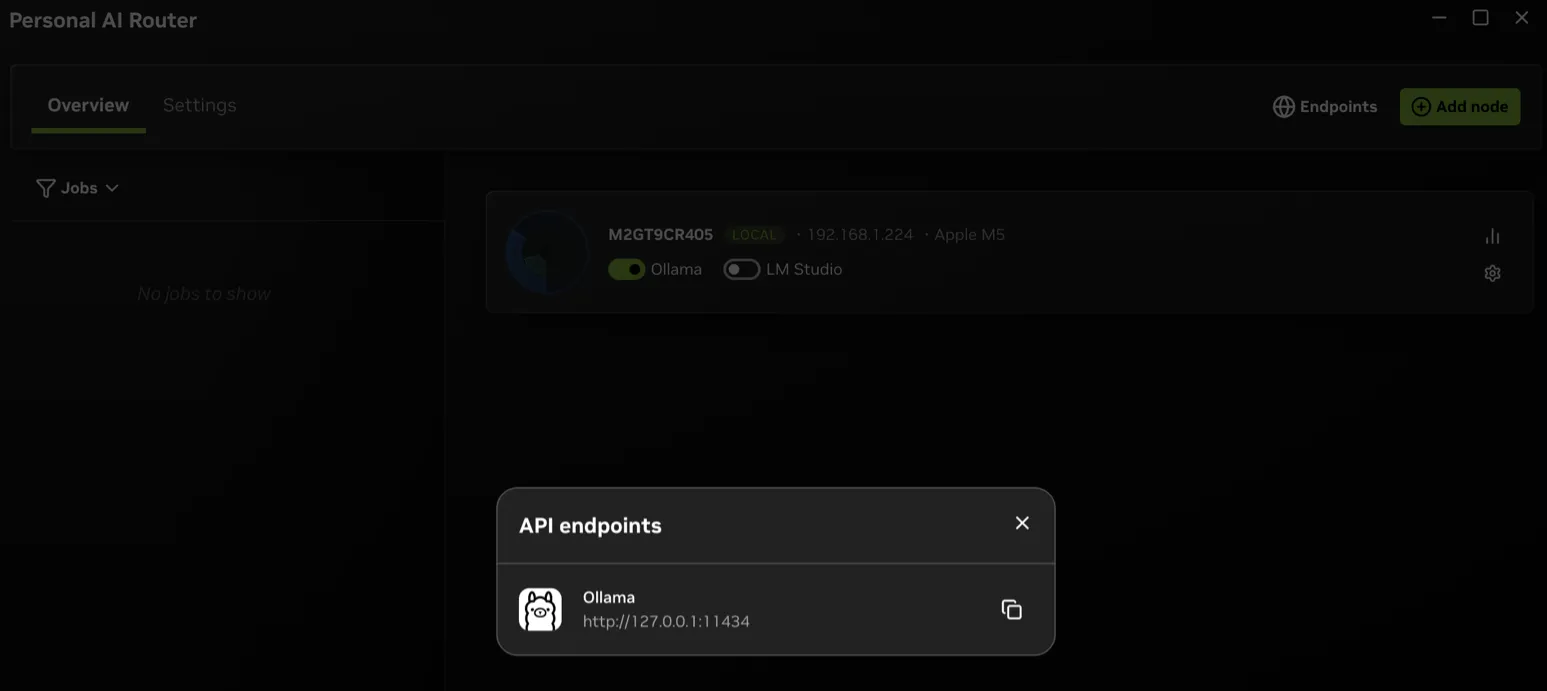
De forma general, PAIR suele quedarse con estos puertos de proxy:
| Motor | Puerto del proxy de PAIR | Puerto al que se suele mover el motor |
|---|---|---|
| Ollama | 11434 | 11435 o superior |
| LM Studio | 1234 | 1235 o superior |
| llama.cpp | 8080 | 8081 |
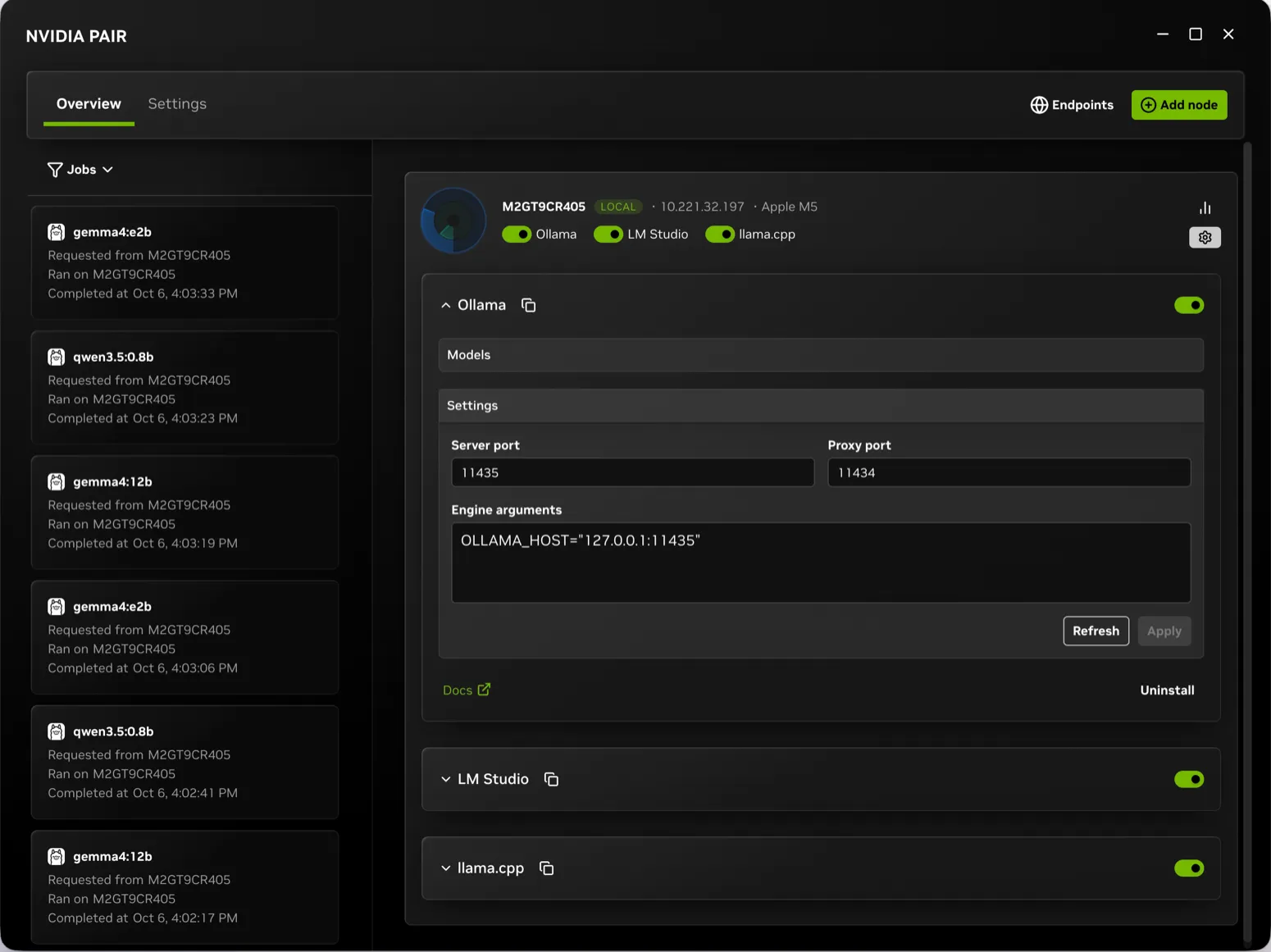
Esos puertos se pueden cambiar desde Overview, expandiendo Engine settings y luego Settings del motor, editando Proxy port o Server port y aplicando el cambio. PAIR reinicia el servicio en una sola operación para que ambos valores queden sincronizados.
6. Hacer la primera prueba
Antes de enviar una solicitud, conviene listar los modelos que PAIR realmente sirve. En macOS o Linux se ejecuta en terminal:
curl http://127.0.0.1:11434/v1/models
La respuesta debe incluir el ID exacto del modelo descargado. En Windows PowerShell se puede usar:
(Invoke-RestMethod -Uri "http://127.0.0.1:11434/v1/models").data
La prueba más simple para casi cualquier motor es una llamada estilo OpenAI:
curl http://127.0.0.1:11434/v1/chat/completions -H "Content-Type: application/json" -d '{"model": "qwen4:12b", "messages": [{"role": "user", "content": "Explica en una frase qué hace un router."}]}'
Si se obtiene una respuesta, PAIR ya funciona como proxy local. El paso siguiente es comprobar que también enruta entre nodos y no solo dentro de una sola máquina.
¿Cómo se verifica que PAIR realmente está repartiendo trabajo?
No basta con recibir una respuesta. Hay que abrir la vista Jobs en Overview y observar el campo Ran on o Running on en la tarjeta de cada trabajo, que indica en qué nodo corrió la solicitud. Para una prueba clara, descargue un modelo solo en el segundo equipo y luego solicítelo desde el primero. Si Jobs muestra que la inferencia se ejecutó en el nodo remoto, el clúster está funcionando.
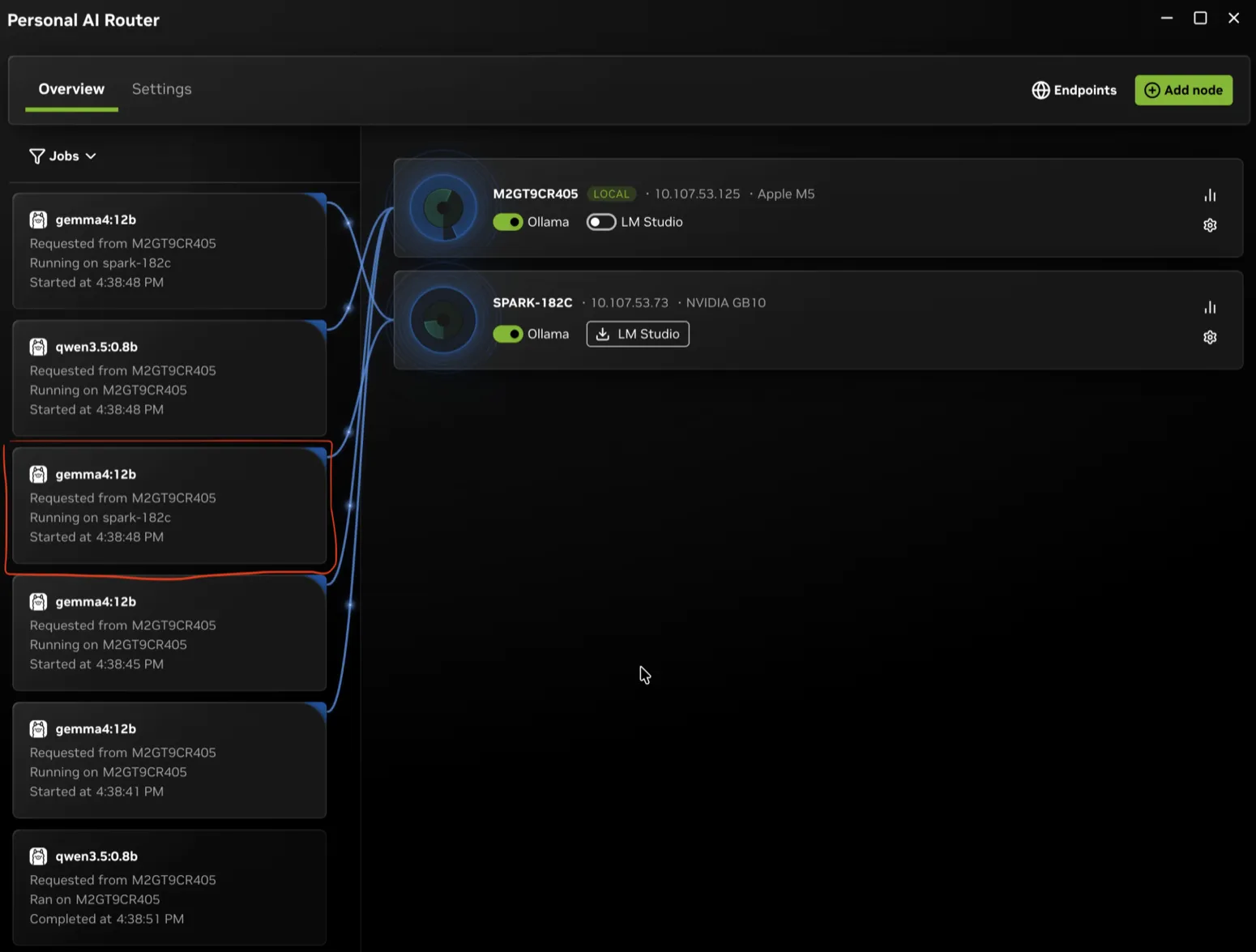
PAIR también incluye una prueba integrada desde Settings, sección Service, que genera tráfico sintético y permite ver cómo se distribuyen los trabajos entre los nodos disponibles.
¿Qué motor conviene a un principiante?
| Motor | Cuándo conviene | Ventaja principal | Recomendación editorial |
|---|---|---|---|
| Ollama | Si se quiere empezar sin complicarse | Es el camino más simple para muchas herramientas | Es la opción más amigable para el primer despliegue |
| LM Studio | Si se prefiere gestionar modelos desde una interfaz gráfica | Más cómodo para explorar modelos y revisar configuración | Muy útil en escritorio, menos imprescindible para automatización |
| llama.cpp | Si se quieren modelos GGUF y control más fino | Flexibilidad y mejor afinidad con catálogos GGUF | Es la opción más interesante para crecer después del primer arranque |
Quien quiera afinar cuantizaciones, memoria y rendimiento de esos mismos motores sin clúster puede consultar la guía de optimización para Ollama, LM Studio y llama.cpp.
¿Qué herramientas pueden usar PAIR sin demasiados cambios?
| Herramienta | Tipo de integración | Endpoint recomendado | Dificultad |
|---|---|---|---|
| Hermes Agent | Cliente contra endpoint local | OpenAI-compatible vía Ollama en http://127.0.0.1:11434/v1 |
Baja |
| Unsloth Desktop | Conexión a servidor de modelos externo | Ollama-compatible en http://127.0.0.1:11434/v1 |
Baja |
| Claude Code | Cliente Anthropic Messages contra endpoint local | Anthropic Messages sobre endpoint de Ollama o LM Studio | Media |
| OpenClaw | Proveedor OpenAI-compatible local | http://127.0.0.1:11434/v1 |
Media |
| SDKs tipo OpenAI | Base URL local | http://127.0.0.1:11434/v1, 1234/v1 o 8080/v1 |
Baja |
¿Cómo usar PAIR con Hermes Agent?
Hermes es uno de los casos más naturales para PAIR porque los agentes suelen hacer varias llamadas al modelo, y justo ahí es donde el clúster puede ayudar.
Paso 1. Confirmar que PAIR responde localmente
Antes de tocar Hermes, conviene confirmar que el endpoint de PAIR responde en la misma máquina donde Hermes correrá. El camino más simple es el endpoint OpenAI-compatible basado en Ollama: http://127.0.0.1:11434/v1.
Paso 2. Abrir Hermes y elegir proveedor personalizado
En Hermes, el flujo más sencillo es abrir la configuración del modelo con hermes model y seleccionar un endpoint personalizado u OpenAI-compatible. Después hay que pegar la URL base local de PAIR y escribir el nombre exacto del modelo.
Paso 3. Indicar el modelo exacto
Si el modelo descargado en PAIR se llama qwen4:12b, en Hermes debe usarse exactamente ese tag. No basta con poner Qwen o qwen.
Paso 4. Verificar con una tarea sencilla
Primero conviene probar una charla simple. Después, para ver el valor real de PAIR, hay que pedir una tarea más rica que genere varias llamadas o una sesión larga. Si el modelo responde bien y Jobs muestra actividad en varios nodos, la integración está correcta.
Paso 5. Sugerencia importante para novatos
Hermes recomienda modelos con contexto amplio para tareas complejas. Si el flujo se rompe, muchas veces no es culpa de PAIR, sino de un modelo demasiado pequeño o un contexto insuficiente. El clúster ayuda a repartir trabajo, pero no arregla un modelo mal elegido.
¿Cómo usar PAIR con Unsloth Desktop?
Unsloth Desktop puede conectarse a servidores de modelos externos como Ollama o llama.cpp, según describe su documentación oficial de conexiones. Eso significa que sí puede consumir inferencia distribuida por PAIR, pero solo cuando se configura como cliente de un servidor externo.
Lo más importante para no confundirse es esto: Unsloth Desktop no se convierte automáticamente en nodo de PAIR por usar modelos locales. Para beneficiarse del clúster, debe conectarse al endpoint local de PAIR como servidor externo.
Paso 1. Tener PAIR operativo
PAIR debe estar funcionando en la misma máquina donde se abrirá Unsloth Desktop. Para principiantes, la mejor ruta es usar el endpoint de Ollama que PAIR expone en el puerto 11434.
Paso 2. Abrir Unsloth Desktop
En Unsloth Desktop, vaya a Settings, luego a Connections y elija Add Connection o Add Provider según la versión visible.
Paso 3. Elegir el tipo de servidor
Si va a consumir el endpoint de PAIR sobre Ollama, elija Ollama. Si quiere usar el endpoint de PAIR basado en llama.cpp, elija llama.cpp. Para un principiante, se recomienda empezar con Ollama porque suele ser el flujo más simple.
Paso 4. Pegar la URL correcta
La URL más recomendable para el primer intento es http://127.0.0.1:11434/v1. Después use la opción de cargar o recargar modelos. Unsloth debería listar los modelos disponibles a través de PAIR.
Paso 5. Activar el modelo en Unsloth
Una vez que aparezca la lista, habilite el modelo que quiera usar. A partir de ese momento podrá conversar desde Unsloth, pero la inferencia podrá resolverse en cualquiera de los nodos que PAIR considere elegibles.
Paso 6. Comprobar que sí se está usando PAIR
Envíe un prompt desde Unsloth y revise Jobs en PAIR. Si la petición aparece ahí, Unsloth ya está pasando por el router y no usando un backend aislado fuera del clúster.
¿Cómo usar PAIR con Claude Code?
PAIR 1.0.0 añadió routing para Anthropic Messages sobre los endpoints de Ollama y LM Studio. Esa novedad es precisamente la que hace más interesante la relación con Claude Code.
La idea general es sencilla: Claude Code debe hablar con un endpoint local compatible con Anthropic Messages y ese endpoint será el de PAIR, no el de una sola GPU.
Paso 1. Confirmar que PAIR expone el endpoint adecuado
Use el endpoint local de Ollama o LM Studio administrado por PAIR. Para muchos usuarios, la ruta de Ollama será la más sencilla.
Paso 2. Configurar Claude Code para usar el endpoint local
En clientes que aceptan variables de entorno estilo Anthropic, el flujo práctico suele verse así:
export ANTHROPIC_BASE_URL="http://127.0.0.1:11434"
export ANTHROPIC_AUTH_TOKEN="local-pair"
export ANTHROPIC_API_KEY=""
export ANTHROPIC_MODEL="qwen4:12b"
Después se abre Claude Code normalmente. Si la herramienta no permite un token vacío, un valor de relleno suele bastar mientras el cliente solo necesite completar el campo.
Paso 3. Verificar desde el propio cliente
Una vez dentro, conviene pedir una operación corta y luego una tarea algo más larga. Si PAIR registra los trabajos, Claude Code ya está usando el clúster doméstico.
Paso 4. Qué esperar
PAIR no convierte mágicamente a Claude Code en un sistema distribuido completo. Lo que hace es permitir que las solicitudes del cliente se enruten al nodo más adecuado dentro del clúster, con failover y mejor aprovechamiento del hardware disponible.
¿Cómo usar PAIR con OpenClaw?
OpenClaw también puede trabajar contra un backend OpenAI-compatible local. Para un novato, lo mejor es conectarlo al endpoint de PAIR expuesto sobre Ollama.
Paso 1. Abrir la configuración del proveedor
Durante el onboarding o desde la configuración de modelos, añada un proveedor local o personalizado OpenAI-compatible.
Paso 2. Pegar la base URL de PAIR
La URL recomendada es http://127.0.0.1:11434/v1.
Paso 3. Definir el modelo
Escriba el ID exacto del modelo servido por PAIR, por ejemplo qwen4:12b.
Paso 4. Hacer una prueba mínima
Primero pruebe una respuesta corta. Después pruebe una tarea que lea o procese algo. Si el agente responde y PAIR muestra la actividad, la integración está lista.
Para principiantes conviene dejar los ajustes más finos de OpenClaw fuera del primer intento. Lo importante al principio es demostrar que el enrutamiento local funciona, no optimizar cada parámetro del agente.
¿Cómo usar PAIR con otras herramientas compatibles con OpenAI?
Muchas aplicaciones modernas solo piden dos cosas: una URL base y el nombre del modelo. En esos casos, el patrón general es muy simple.
| Si la herramienta usa… | URL base recomendada | Notas |
|---|---|---|
| API estilo OpenAI | http://127.0.0.1:11434/v1 |
La ruta más práctica para la mayoría de clientes |
| API nativa de Ollama | http://127.0.0.1:11434 |
Útil si la app ya fue diseñada pensando en Ollama |
| Anthropic Messages | http://127.0.0.1:11434 o endpoint equivalente de LM Studio |
Depende de que el cliente sea compatible con esa ruta y del motor usado |
| llama.cpp OpenAI-compatible | http://127.0.0.1:8080/v1 |
Útil si el flujo se montó específicamente sobre ese backend |
¿Qué errores comete casi todo principiante?
| Error | Qué significa | Cómo corregirlo |
|---|---|---|
| No aparecen modelos en la app cliente | La app no está hablando con el endpoint correcto o el motor no está corriendo | Revisar Endpoints en PAIR y confirmar que el motor está activo |
| PAIR responde, pero todo corre en la misma máquina | El modelo solo existe en un nodo o el segundo nodo no está listo | Instalar el mismo modelo en otro nodo y volver a probar |
| La herramienta no se conecta | Se usó el puerto equivocado o una URL inventada | Copiar literalmente la URL mostrada por Endpoints |
| Se intenta usar un endpoint LAN remoto | PAIR rechaza peticiones de red con un error 403 porque el proxy solo escucha en loopback | Instalar PAIR en la máquina desde la que se trabaja y usar su endpoint local |
| Se culpa a PAIR de un modelo malo | El problema real es calidad insuficiente del modelo o contexto corto | Probar con un modelo mejor o con más contexto antes de descartar PAIR |
Vale la pena señalar un detalle adicional: si otro programa ocupa el puerto que PAIR no administra, conviene cambiar el puerto en PAIR o detener ese programa, y luego reiniciar el servicio desde Settings, sección Service. También ayuda permitir los puertos de clúster en el firewall de Linux cuando este es restrictivo.
Conclusión
NVIDIA PAIR 1.0.0 ya no es solo una idea interesante para quienes experimentan con IA local. Bien entendido, puede convertirse en la capa que une varias máquinas, varios motores y varias herramientas sin obligar al usuario a reinventar su flujo de trabajo.
Su mayor valor aparece cuando se usa con herramientas reales. Hermes puede repartir mejor sus llamadas. Unsloth Desktop puede consumir un servidor externo servido por el clúster. Claude Code puede hablar con el endpoint local compatible. OpenClaw puede tratar a PAIR como backend local OpenAI-compatible. Esa es la diferencia entre una nota técnica atractiva y una guía útil de verdad.
La mejor forma de empezar sigue siendo la más simple: dos nodos, un motor fácil como Ollama, un mismo modelo descargado en ambas y una app cliente apuntando al endpoint local que PAIR muestra en pantalla. Si eso funciona, el resto ya es cuestión de ampliar el laboratorio.
Lo más leído en Guía
-
 Curiosidades
Un flag de llama.cpp permite correr un modelo 35B en 8GB de VRAM
Una prueba documentada muestra cómo el flag –n-cpu-moe de llama.cpp descarga los expertos de un modelo Mixture-of-Experts a…
-
Guía
Guía práctica de NVIDIA PAIR 1.0.0: cómo instalar y verificar tu clúster de IA local
NVIDIA liberó la versión 1.0.0 de PAIR, su router de IA personal gratuito y de código abierto que…





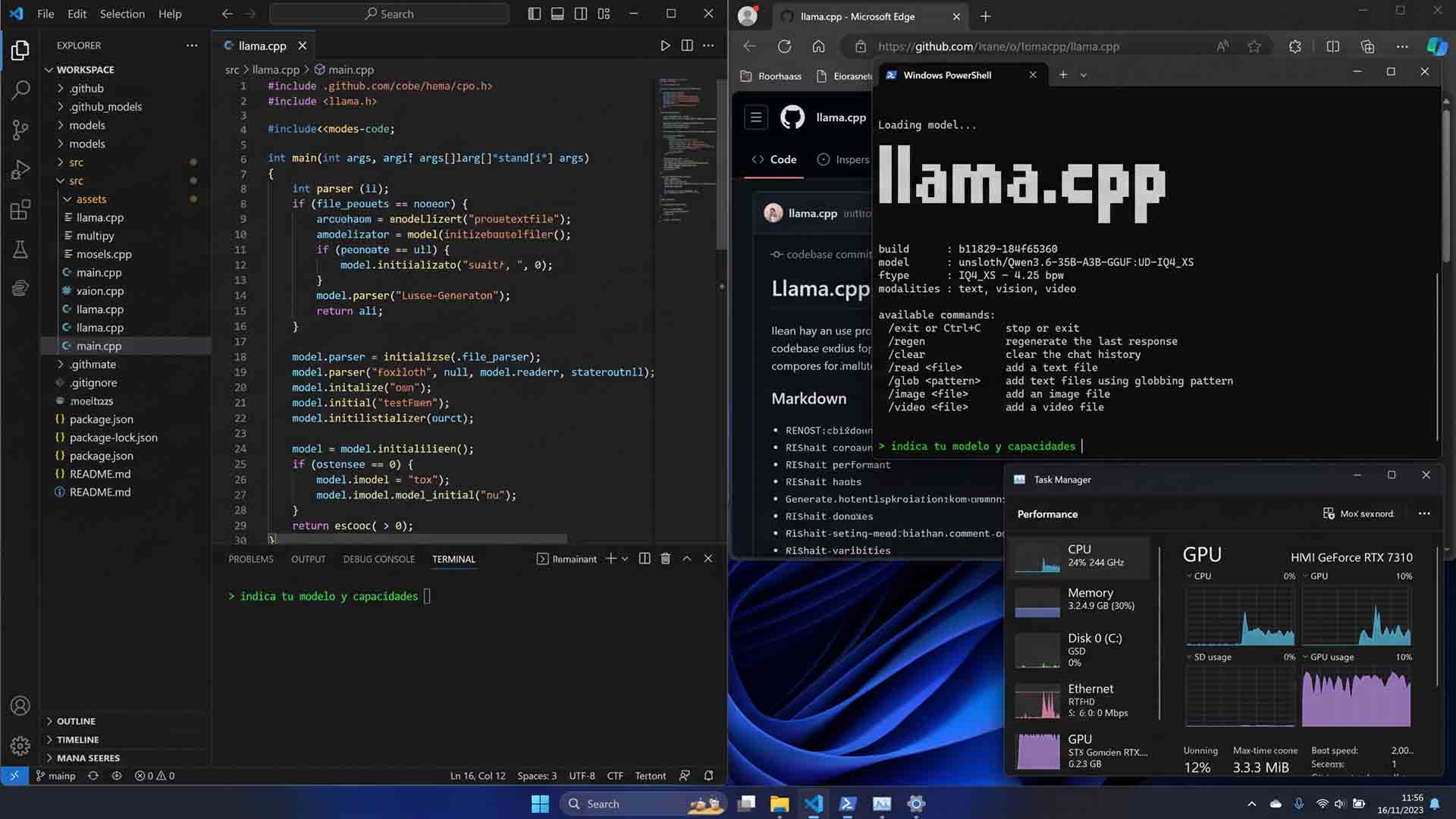
Una prueba documentada muestra cómo el flag –n-cpu-moe de llama.cpp descarga los expertos de un modelo Mixture-of-Experts a la RAM del sistema y multiplica por ocho la velocidad de generación en una GPU de laptop de 8GB. Aquí la guía completa paso a paso para Windows.
Lo más leído en Guía
-
Curiosidades
Un flag de llama.cpp permite correr un modelo 35B en 8GB de VRAM
Una prueba documentada muestra cómo el flag –n-cpu-moe de llama.cpp descarga los expertos de un modelo Mixture-of-Experts a…
-
Guía
Guía práctica de NVIDIA PAIR 1.0.0: cómo instalar y verificar tu clúster de IA local
NVIDIA liberó la versión 1.0.0 de PAIR, su router de IA personal gratuito y de código abierto que…

WhatsApp AgentKit es un proyecto de código abierto que permite crear un agente de IA para WhatsApp con ayuda de Claude Code, sin desarrollar desde cero. El proceso toma entre 15 y 30 minutos, funciona con Zernio o Meta Cloud API y exige Python 3.11 o superior. No requiere saber programar, aunque sí cierta comodidad técnica básica.
Lo más leído en Guía
-
Curiosidades
Un flag de llama.cpp permite correr un modelo 35B en 8GB de VRAM
Una prueba documentada muestra cómo el flag –n-cpu-moe de llama.cpp descarga los expertos de un modelo Mixture-of-Experts a…
-
Guía
Guía práctica de NVIDIA PAIR 1.0.0: cómo instalar y verificar tu clúster de IA local
NVIDIA liberó la versión 1.0.0 de PAIR, su router de IA personal gratuito y de código abierto que…

Hay un momento en que un libro de Excel deja de sentirse como una herramienta y empieza a sentirse como una amenaza. No porque esté mal hecho desde el origen, sino porque creció demasiado: más hojas, más fórmulas, más parches, más personas metiendo mano y menos claridad sobre qué cálculo depende de cuál. El archivo sigue abriendo, sigue arrojando números y sigue sosteniendo decisiones importantes, pero ya nadie puede asegurar con tranquilidad que todo esté bien.
Lo más leído en Guía
-
Curiosidades
Un flag de llama.cpp permite correr un modelo 35B en 8GB de VRAM
Una prueba documentada muestra cómo el flag –n-cpu-moe de llama.cpp descarga los expertos de un modelo Mixture-of-Experts a…
-
Guía
Guía práctica de NVIDIA PAIR 1.0.0: cómo instalar y verificar tu clúster de IA local
NVIDIA liberó la versión 1.0.0 de PAIR, su router de IA personal gratuito y de código abierto que…
Lo más leído
-
 Comunicados de Prensa
Canva Craft es el primer modelo de IA generativa creado para diseño
-
 Consola
Revisión: Beyond The Evil – Terror deductivo llega a consolas
-
 Consola
PS5LM convierte tu PS5 en un servidor de modelos de IA local
-
 Comunicados de Prensa
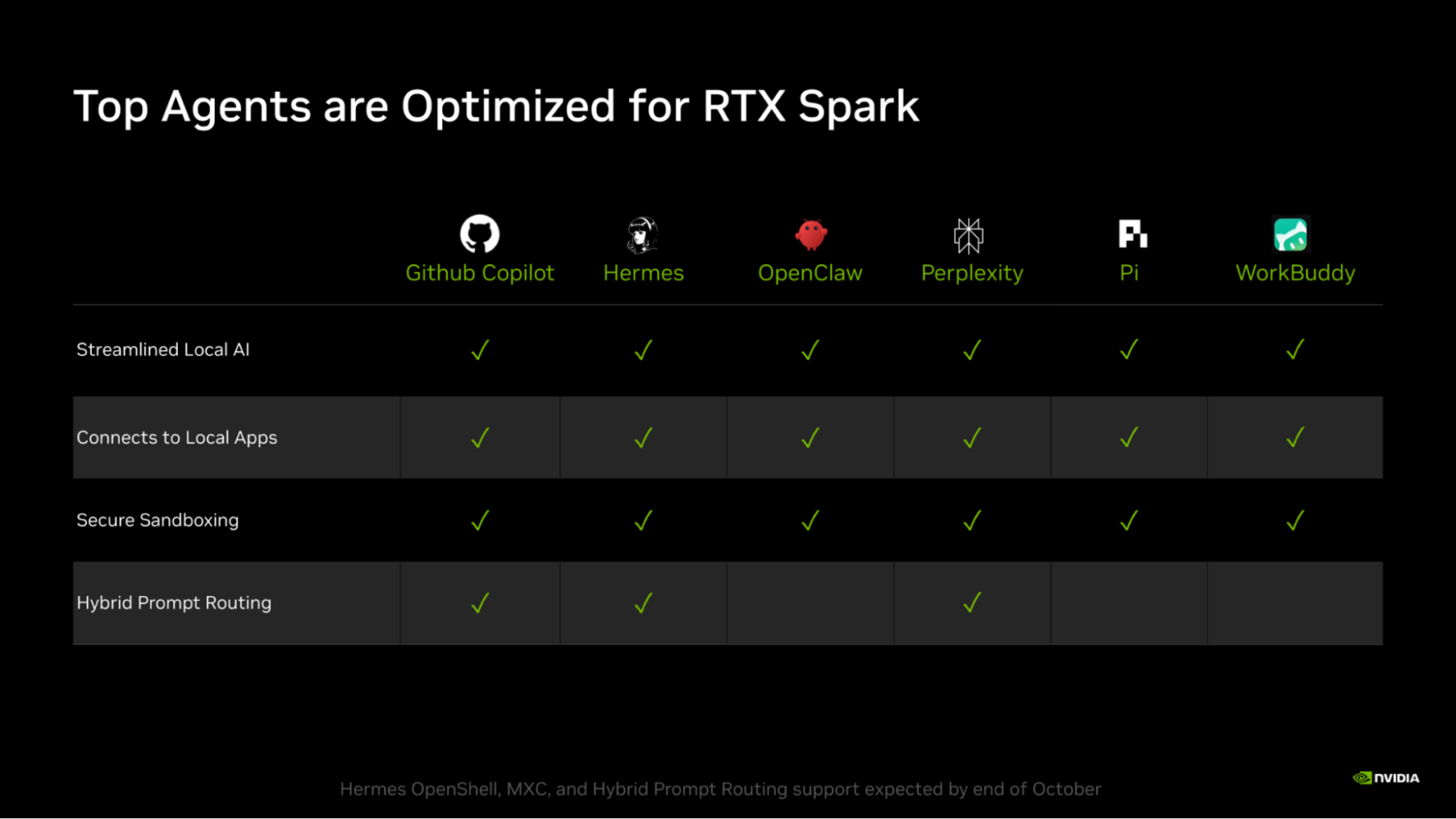
NVIDIA amplía RTX Spark con nuevas herramientas y modelos de IA local en GTC Berlín
-
 Aniversario
El iPod cumple 25 años: así cambió a Apple y a la música para siempre
-

 Apps11 años ago
AMPcast, la herramienta de Pandora que permite a los artistas grabar mensajes de audio directamente a sus seguidores
-
 Blogs5 años ago
Conoce los mejores sitios de Torrents para descargar todo tipo de contenidos
-
Android5 años ago
Aprende cómo usar Discord para ver películas con tus amigos
-
Arte y Cultura14 años ago
Colección de fondos de pantalla basados en Super Héroes
-

 Almacenamiento2 años ago
Cómo usar TeraBox: La guía definitiva para aprovechar 1 TB de almacenamiento en la nube
-
Diseño13 años ago
css3ps: plugin que convierte archivos PSD a CSS3
-
Apps9 años ago
Picturethat, app que usa la Realidad Aumentada para visualizar cómo quedarían los cuadros antes de colgarlos
-
Eventos Especiales13 años ago
Especial Día de la Madres: fondos de pantalla especiales para Mamá