

ChatGPT
Guía completa de la extensión ChatGPT para Chrome: instala y configura el control del navegador con IA

La extensión oficial de ChatGPT para Chrome, publicada por OpenAI, permite que el asistente lea el contexto de tus pestañas y ejecute tareas dentro del navegador: investigar, rellenar formularios, crear documentos y organizar pestañas en segundo plano. En esta guía te explicamos qué hace, cómo instalarla paso a paso y cómo resolver los problemas más comunes.
¿Qué es la extensión ChatGPT para Chrome?
No es un simple atajo para chatear. Según la ficha oficial en la Chrome Web Store, la extensión “te da todo el poder de ChatGPT justo donde trabajas” y habilita a las versiones de escritorio y web de ChatGPT para usar tu navegador y completar tareas. Con ella, ChatGPT puede tomar contexto y actuar en tus pestañas con todas sus capacidades: tus plugins instalados, el historial completo de conversaciones y, si lo conectas, tu sistema de archivos local.
Un detalle importante: ChatGPT trabaja en segundo plano sin tomar el control de tu sesión activa de navegación. Además, siempre pide tu permiso antes de consultar tu historial de navegación o de subir o descargar archivos. Tú mantienes el control en todo momento.

¿Qué puede hacer ChatGPT en tu navegador?
La lista oficial de OpenAI incluye tareas de todo tipo, y en la práctica las más solicitadas son estas:
- Investigar en sitios web con sesión iniciada: ChatGPT puede consultar páginas autenticadas y extraer información viva.
- Crear y editar documentos, hojas de cálculo y presentaciones.
- Introducir datos en cualquier sistema de registros: partes de horas, inventarios o un CMS.
- Resumir y responder preguntas sobre cualquier pestaña.
- Presentar gastos y descargar archivos e imágenes en lote.
- Probar y validar sitios web, útil para desarrolladores.
- Organizar y limpiar tus pestañas.
Es, en esencia, la evolución natural de los agentes de ChatGPT que ya cubrimos en su día, pero actuando directamente sobre tu navegador real en lugar de una computadora virtual aislada.
Requisitos previos
- Navegador compatible: Google Chrome. La ficha oficial indica que también funciona en otros navegadores basados en Chromium, como Microsoft Edge, Brave y Opera.
- Cuenta de OpenAI: necesitas iniciar sesión en ChatGPT (web o aplicación de escritorio) para que la extensión tenga con qué conectarse.
- Versión actualizada del navegador: instala siempre la última versión estable de tu navegador para evitar errores de compatibilidad.
- Conexión a internet: la extensión no funciona sin conexión; las acciones se coordinan con los servidores de OpenAI.
Sobre los datos: la ficha de privacidad de la extensión declara que procesa información personal, comunicaciones, historial de navegación, actividad del usuario y contenido de sitios web, entre otros. Es coherente con lo que hace: para actuar en tu navegador necesita verlo. Revisa esa ficha antes de instalar si manejas datos muy sensibles.

Instalación paso a paso
1. Abre la ficha oficial en la Chrome Web Store
Entra en la página oficial de la extensión ChatGPT de OpenAI. Verifica que el desarrollador listado sea OpenAI (dirección: 3180 18th St, San Francisco). Si buscas “ChatGPT” en la tienda encontrarás decitudes imitaciones; el identificador de la oficial termina en hehggadaopoacecdllhhajmbjkdcmajg.
2. Haz clic en “Añadir a Chrome”
Pulsa el botón azul “Añadir a Chrome” (o “Add to Chrome”) y confirma en el cuadro de diálogo que aparecerá. La descarga ocupa apenas 1,15 MiB, así que tarda segundos. La versión vigente al redactar esta guía es la 1.26.1015.10801, actualizada el 20 de octubre de 2026, y supera los 7 millones de usuarios.
3. Fija la extensión en la barra
Haz clic en el icono de pieza de puzzle de la barra de extensiones y pulsa el pin junto al icono de ChatGPT. Así lo tendrás a un clic en cualquier momento.
4. Inicia sesión en ChatGPT
Abre la extensión pulsando el icono de ChatGPT e inicia sesión con tu cuenta de OpenAI si aún no lo has hecho en el navegador. La extensión se apoya en tu sesión existente de ChatGPT web o de escritorio.
5. Concede los permisos solicitados
En el primer uso, Chrome y la propia extensión te pedirán permisos para leer sitios y, si usas la app de escritorio, para interactuar con tu sistema de archivos. Aprueba solo lo que necesites: puedes denegar el acceso al sistema de archivos y seguir usando el resto de funciones.
6. Pide tu primera tarea
Ya está. Abre la extensión, o pídeselo desde la web o app de ChatGPT, y formula una tarea basada en el navegador. Por ejemplo: “Resume la pestaña activa en cinco puntos” o “Busca en mis pestañas abiertas y organiza las que sean de compras en un grupo”.
¿Cómo pedirle tareas de forma efectiva?
La clave está en dar contexto concreto y permisos claros. Algunos ejemplos que funcionan bien:
- “Rellena el formulario de esta pestaña con los datos que te doy”.
- “Descarga las facturas en PDF de este sitio y guárdalas en mi carpeta de Descargas”.
- “Comprueba si el formulario de contacto de mi web envía correctamente y dime qué falla”.
Recuerda que ChatGPT te pedirá confirmación antes de cada acción sensible: acceder a un sitio nuevo, consultar tu historial o subir y descargar archivos. Aprobar o denegar cada paso es parte del flujo normal.
Si ya usas funciones más recientes del ecosistema de OpenAI, como los dots presentados en el DevDay 2026, verás que la extensión encaja en la misma idea: inteligencia activa que trabaja dentro de los límites que tú defines.

Problemas comunes y soluciones
¿El icono no responde tras instalar?
Reinicia Chrome por completo. Si sigue igual, entra a chrome://extensions, activa el modo desarrollador, desactiva y reactiva la extensión, y comprueba que no haya una actualización pendiente.
¿ChatGPT no puede ver tus pestañas?
Verifica que concediste el permiso de “leer y cambiar tus datos en todos los sitios web” durante la instalación. Puedes revisarlo en chrome://extensions → ChatGPT → Detalles → Permisos del sitio.
¿Falla la conexión con la app de escritorio?
Usa la misma cuenta de OpenAI en ambas y actualiza la aplicación de escritorio a la última versión. Si el problema persiste, desconecta y vuelve a conectar el sistema de archivos desde los ajustes de la extensión.
¿Se detiene a mitad de una tarea?
Suele ocurrir cuando hay un permiso pendiente de aprobación. Revisa si hay una notificación esperando tu respuesta en el panel de ChatGPT antes de reintentar la tarea.
¿Vale la pena la pena pese a las reseñas?
Hay que ser honestos: la puntuación media en la tienda ronda el 1,7 sobre 5 con más de un millar de valoraciones, algo habitual en extensiones que exigen muchos permisos y que cambian con frecuencia. La extensión se actualiza casi semanalmente, así que la experiencia mejora rápido. Instálala con expectativas realistas.
Preguntas frecuentes
¿La extensión es gratuita?
Sí, la extensión en sí es gratuita. Necesitas una cuenta de ChatGPT, y algunas capacidades avanzadas dependen de tu plan de OpenAI.
¿Funciona en Edge, Brave u Opera?
Sí. La ficha oficial confirma compatibilidad con otros navegadores Chromium, incluidos Microsoft Edge, Brave y Opera. El proceso de instalación es equivalente: abre la Chrome Web Store desde ese navegador y sigue los mismos pasos.
¿ChatGPT navega sin que yo lo supervise?
Trabaja en segundo plano, pero no en secreto: siempre pide permiso para las acciones sensibles y puedes interrumpirlo. Nunca toma el control de la pestaña que estás usando activamente.
¿Puede usar mis archivos del ordenador?
Solo si conectas el sistema de archivos local. Sin esa conexión, la extensión se limita a lo que ocurre dentro del navegador.
¿Es seguro dar acceso a mi historial?
La extensión solo consulta tu historial cuando una tarea lo requiere y siempre te lo pide antes. Si prefieres no concederlo, puedes trabajar igualmente con tareas que no lo necesiten.
¿En qué se diferencia de usar ChatGPT web sin extensión?
En la web, ChatGPT solo ve lo que le pegas o subes. Con la extensión, ve y actúa sobre tus pestañas reales, con sesión iniciada incluida. Es el mismo salto que dio el nuevo ChatGPT con GPT-6 e Intelligent UI: menos copiar y pegar, más acción directa.
Conclusión
La extensión ChatGPT para Chrome convierte al asistente de OpenAI en un operador real de tu navegador: investiga con tus sesiones, rellena formularios, descarga archivos en lote y resume cualquier pestaña, todo con confirmaciones explícitas antes de cada acción delicada. La instalación toma menos de dos minutos y el único cuidado real es instalar la extensión oficial de OpenAI y revisar qué permisos le concedes. Si tu trabajo diario pasa en el navegador, es una de esas herramientas que, bien configurada, se paga sola en tiempo ahorrado.
Lo más leído en ChatGPT
-
Actualización
ChatGPT Voice estrena las voces mexicanas Tinta y Arrullo con GPT-Live-1.1
OpenAI lanza GPT-Live-1.1 y GPT-Live-1.1 Quip, una actualización que hace las conversaciones cotidianas de ChatGPT Voice más naturales…
-
ChatGPT
Guía completa de la extensión ChatGPT para Chrome: instala y configura el control del navegador con IA
La extensión oficial de ChatGPT para Chrome, publicada por OpenAI, permite que el asistente lea el contexto de…









OpenAI lanza GPT-Live-1.1 y GPT-Live-1.1 Quip, una actualización que hace las conversaciones cotidianas de ChatGPT Voice más naturales en diversos idiomas. Los usuarios en México reciben Tinta y Arrullo, dos nuevas voces en español de México, junto con mejor comprensión de acentos y respuestas más variadas.
Lo más leído en ChatGPT
-
Actualización
ChatGPT Voice estrena las voces mexicanas Tinta y Arrullo con GPT-Live-1.1
OpenAI lanza GPT-Live-1.1 y GPT-Live-1.1 Quip, una actualización que hace las conversaciones cotidianas de ChatGPT Voice más naturales…
-
ChatGPT
Guía completa de la extensión ChatGPT para Chrome: instala y configura el control del navegador con IA
La extensión oficial de ChatGPT para Chrome, publicada por OpenAI, permite que el asistente lea el contexto de…
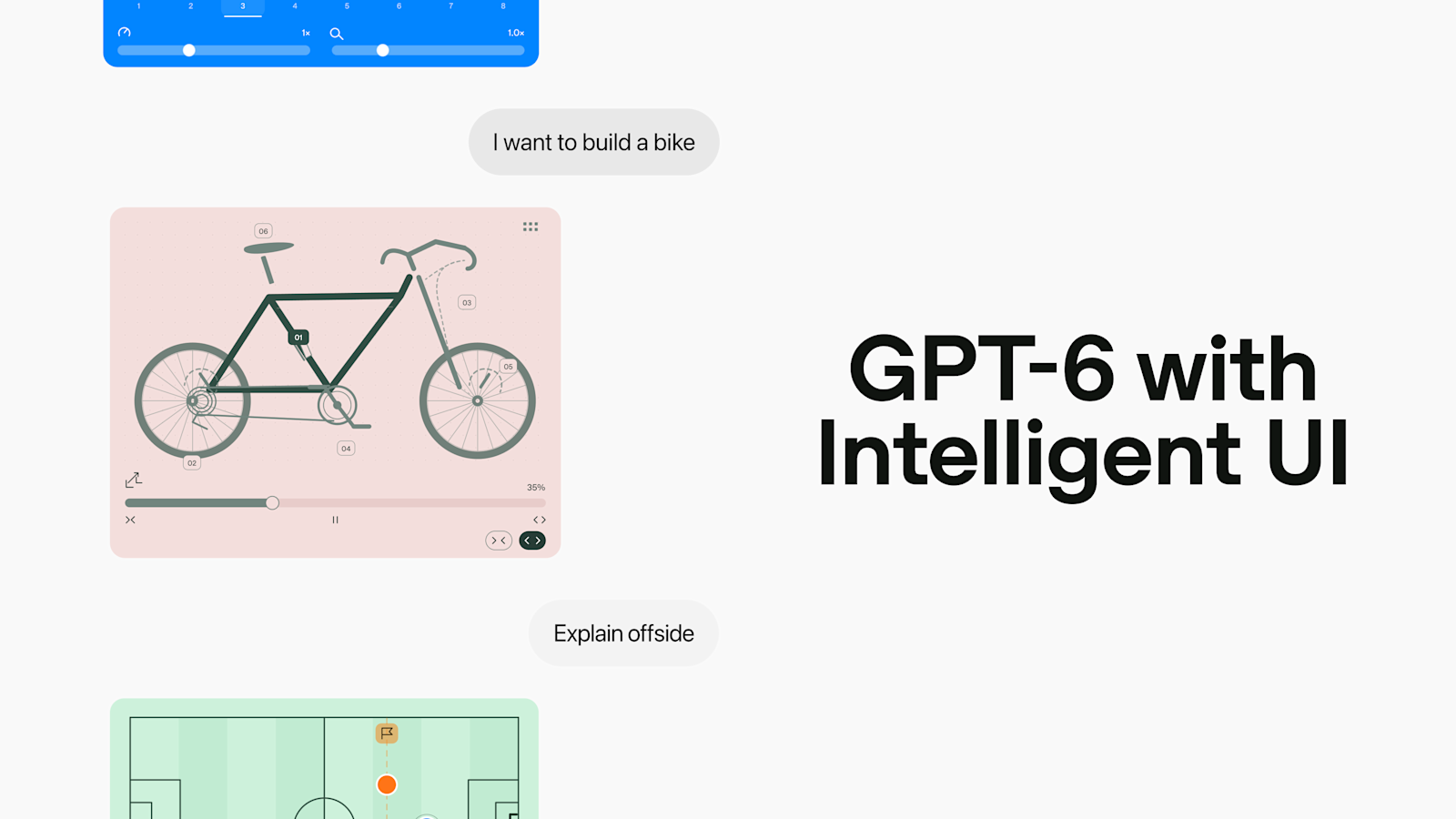
OpenAI despliega GPT-6 en ChatGPT para sus más de 1,200 millones de usuarios semanales con Intelligent UI: respuestas con gráficos, botones, formularios y herramientas interactivas que empiezan 44% más pronto en preguntas con búsqueda web.
Lo más leído en ChatGPT
-
Actualización
ChatGPT Voice estrena las voces mexicanas Tinta y Arrullo con GPT-Live-1.1
OpenAI lanza GPT-Live-1.1 y GPT-Live-1.1 Quip, una actualización que hace las conversaciones cotidianas de ChatGPT Voice más naturales…
-
ChatGPT
Guía completa de la extensión ChatGPT para Chrome: instala y configura el control del navegador con IA
La extensión oficial de ChatGPT para Chrome, publicada por OpenAI, permite que el asistente lea el contexto de…

OpenAI presenta un nuevo formato de anuncios visuales en ChatGPT, junto con herramientas de medición expandidas y nuevas iniciativas de brand suitability. El objetivo: ayudar a las personas a descubrir productos y servicios, y a las marcas a entender el impacto real de sus campañas en la plataforma de IA más usada del mundo.
Lo más leído en ChatGPT
-
Actualización
ChatGPT Voice estrena las voces mexicanas Tinta y Arrullo con GPT-Live-1.1
OpenAI lanza GPT-Live-1.1 y GPT-Live-1.1 Quip, una actualización que hace las conversaciones cotidianas de ChatGPT Voice más naturales…
-
ChatGPT
Guía completa de la extensión ChatGPT para Chrome: instala y configura el control del navegador con IA
La extensión oficial de ChatGPT para Chrome, publicada por OpenAI, permite que el asistente lea el contexto de…
Lo más leído
-
 Entretenimiento
Revisión: Terry’s Terraforming – Planetas en realidad virtual
-
 Apps
AppsClaude Duet vs Hermes Agent la carrera del agente de IA proactivo
-
 Curiosidades
Un flag de llama.cpp permite correr un modelo 35B en 8GB de VRAM
-
 Comunicados de Prensa
Google presenta nuevas herramientas de Gemini para impulsar a las pequeñas empresas
-
ChatGPT
Guía completa de la extensión ChatGPT para Chrome: instala y configura el control del navegador con IA
-

 Apps11 años ago
AMPcast, la herramienta de Pandora que permite a los artistas grabar mensajes de audio directamente a sus seguidores
-
 Blogs5 años ago
Conoce los mejores sitios de Torrents para descargar todo tipo de contenidos
-
Android5 años ago
Aprende cómo usar Discord para ver películas con tus amigos
-
Arte y Cultura14 años ago
Colección de fondos de pantalla basados en Super Héroes
-

 Almacenamiento2 años ago
Cómo usar TeraBox: La guía definitiva para aprovechar 1 TB de almacenamiento en la nube
-
Diseño13 años ago
css3ps: plugin que convierte archivos PSD a CSS3
-
Apps9 años ago
Picturethat, app que usa la Realidad Aumentada para visualizar cómo quedarían los cuadros antes de colgarlos
-
Eventos Especiales13 años ago
Especial Día de la Madres: fondos de pantalla especiales para Mamá