

Herramientas
OpenScreen convierte tu pantalla en videos demo con IA en tu editor de código

OpenScreen es una aplicación gratuita y de código abierto para grabar la pantalla y transformar la captura en videos demo pulidos, y ahora integra un skill para agentes de IA que permite generar un video de demostración con una sola instrucción escrita.
¿Qué es OpenScreen y por qué importa?
La categoría “grabar y publicar” la definió Screen Studio, pero OpenScreen entra en ella como la alternativa open source, sin clonar el formato. Sale una captura en bruto y regresa un video listo para publicar en X, Reddit, YouTube, una página de documentación o una landing. El proyecto es 100% gratuito para uso personal y comercial, sin nada tras un muro de pago, y opera bajo licencia MIT.
Conviene conocer su historia: Siddharth Vaddem creó el proyecto y archivó el repositorio original tras la versión 1.5.0. Con su aprobación, el desarrollo continuó en un nuevo repositorio con el mismo nombre y la misma licencia. El equipo advierte que la app está en desarrollo activo, así que es razonable esperar cambios, incluso en el formato de proyecto .openscreen y en el CLI.
¿Cómo funciona el modo de demo con agente de IA?
La función estrella cabe en una frase. Pegas esto en tu agente de código, ya sea Claude Code, Codex o Cursor:
“Instala el skill de demo de OpenScreen con npx skills add getopenscreen/openscreen –skill openscreen-demo -y, y luego síguelo para hacer un video demo de esta función.”
A partir de ahí, el flujo es notablemente completo. El agente planifica el storyboard, graba la aplicación, edita la toma con las herramientas de edición propias de OpenScreen, exporta el MP4, lo revisa cuadro por cuadro y lo adjunta al pull request, donde los revisores lo ven en su lugar. Si pides un demo de lanzamiento, redacta además una publicación para X, que solo envía cuando confirmas. El propio proyecto lo muestra en su video de presentación:
Hay un paso que el agente no puede hacer solo: abrir una sesión nueva y decir “continúa el demo de OpenScreen”. El skill se encarga del resto: instala la app si falta y conecta su servidor MCP. A mano, en Claude Code, son dos comandos: claude mcp add openscreen con el ejecutable, y el comando de instalación del skill documentado en el repositorio.
¿Qué incluye el editor y qué no?
El editor incluye grabación de una ventana o de toda la pantalla con micrófono y audio del sistema; webcam en picture-in-picture con ocho posiciones; zooms automáticos que siguen el cursor o manuales con profundidad y suavizado configurables; subtítulos transcritos en el dispositivo sin conexión, con traducción opcional; fondos con wallpapers, degradados o imagen propia; motion blur; anotaciones de texto, flechas e imágenes; y exportación a MP4 o GIF renderizada en GPU (Metal en macOS, D3D11 en Windows, Vulkan en Linux) con respaldo en CPU.
Sobre el asistente de edición con IA, un detalle que importa: viene desactivado por defecto. Describes el corte, el zoom o la anotación en chat y se aplica a la línea de tiempo, pero funciona con bring your own key: Claude, OpenAI, Gemini, Mistral, OpenRouter o cualquier endpoint compatible con OpenAI. Nada se activa sin tu decisión, algo que agradecerán los equipos cuidadosos con la privacidad. Para verlo en acción, este es un video del mantenedor del proyecto con una sesión real de Claude Code editando una grabación vía MCP:
Resulta particularmente interesante que la transcripción funcione sin conexión, un detalle que no todas las alternativas del género ofrecen.
¿Cómo se instala en cada sistema?
La ruta de instalación depende de tu plataforma, y elegir bien ahorra sorpresas de seguridad:
| Sistema | Ruta recomendada | Comando |
|---|---|---|
| macOS 13+ | Homebrew o instalador firmado (desde 1.9.0) | brew install –cask openscreen |
| Windows 10 1903+ | Microsoft Store | winget install –source msstore OpenScreen |
| Debian / Ubuntu | Paquete .deb | sudo apt install ./Openscreen-Linux-*.deb |
| Fedora / RHEL | Paquete .rpm | sudo dnf install ./Openscreen-Linux-*.rpm |
| Arch / Manjaro | Paquete .pacman | sudo pacman -U Openscreen-Linux-*.pacman |
| Cualquier distro | AppImage | chmod +x Openscreen-Linux-*.AppImage |
Tres advertencias prácticas del propio proyecto. Primera: el instalador .exe para Windows no está firmado, así que SmartScreen mostrará el aviso “Windows protected your PC”; hay que elegir “More info” y “Run anyway”, o mejor, usar la versión de la Store, firmada por Microsoft. Segunda: en ARM64 conviene el instalador ARM64, porque el x64 corre emulado y graba mal. Tercera: en macOS hay que conceder los permisos de Grabación de pantalla y Accesibilidad antes de grabar, y en macOS 15 el sistema volverá a pedir el permiso de grabación periódicamente, algo que aplica a cualquier grabadora de terceros.
Se recomiendan 8 GB de RAM como mínimo, con 16 GB como configuración cómoda.
¿Sirve también para automatizar?
Sí. El CLI headless permite grabar sin ventanas visibles, editar el JSON del proyecto de forma programática y renderizar con salida NDJSON mediante la opción –json, algo pensado para scripts, CI y agentes de código. Un flujo típico son dos líneas: openscreen record con duración y proyecto, y openscreen export hacia el MP4 final.
Si te interesa el ecosistema de agentes, puedes leer nuestra guía completa de Claude Skills y las extensiones más populares para agentes, o revisar cómo Skill Recorder convierte tareas grabadas en agentes de IA, un enfoque paralelo al de OpenScreen.
Lo cierto es que la idea de que el agente de código grabe y adjunte el video de su propio trabajo cambia la dinámica de revisión de código: el pull request ya no llega solo con texto, sino con la prueba visual en el mismo lugar donde se discute.
Precio: gratuito y open source (MIT). Plataformas: Windows, macOS y Linux. Idiomas: 15, incluido español y portugués de Brasil.
Para probarlo, descarga la app desde el sitio oficial de OpenScreen o consulta el repositorio en GitHub, ambos enlazados aquí con verificación directa.
Lo más leído en Herramientas
-
 Herramientas
ffmpeg-skill convierte tu agente de IA en un editor de video local
ffmpeg-skill es un Agent Skill de código abierto que permite a Claude Code, Cursor, Codex o cualquier cliente…
-
 Especificaciones
Pixelcut: elimina el fondo de imágenes con IA
Quitar el fondo de una imagen ya no exige conocimientos de diseño ni programas especializados. Pixelcut ofrece una…




ffmpeg-skill es un Agent Skill de código abierto que permite a Claude Code, Cursor, Codex o cualquier cliente MCP editar video localmente con FFmpeg y verificar su propio trabajo. Funciona sin nube, sin claves de API y solo con la biblioteca estándar de Python: el material nunca sale de tu computadora.
Lo más leído en Herramientas
-
Herramientas
ffmpeg-skill convierte tu agente de IA en un editor de video local
ffmpeg-skill es un Agent Skill de código abierto que permite a Claude Code, Cursor, Codex o cualquier cliente…
-
Especificaciones
Pixelcut: elimina el fondo de imágenes con IA
Quitar el fondo de una imagen ya no exige conocimientos de diseño ni programas especializados. Pixelcut ofrece una…
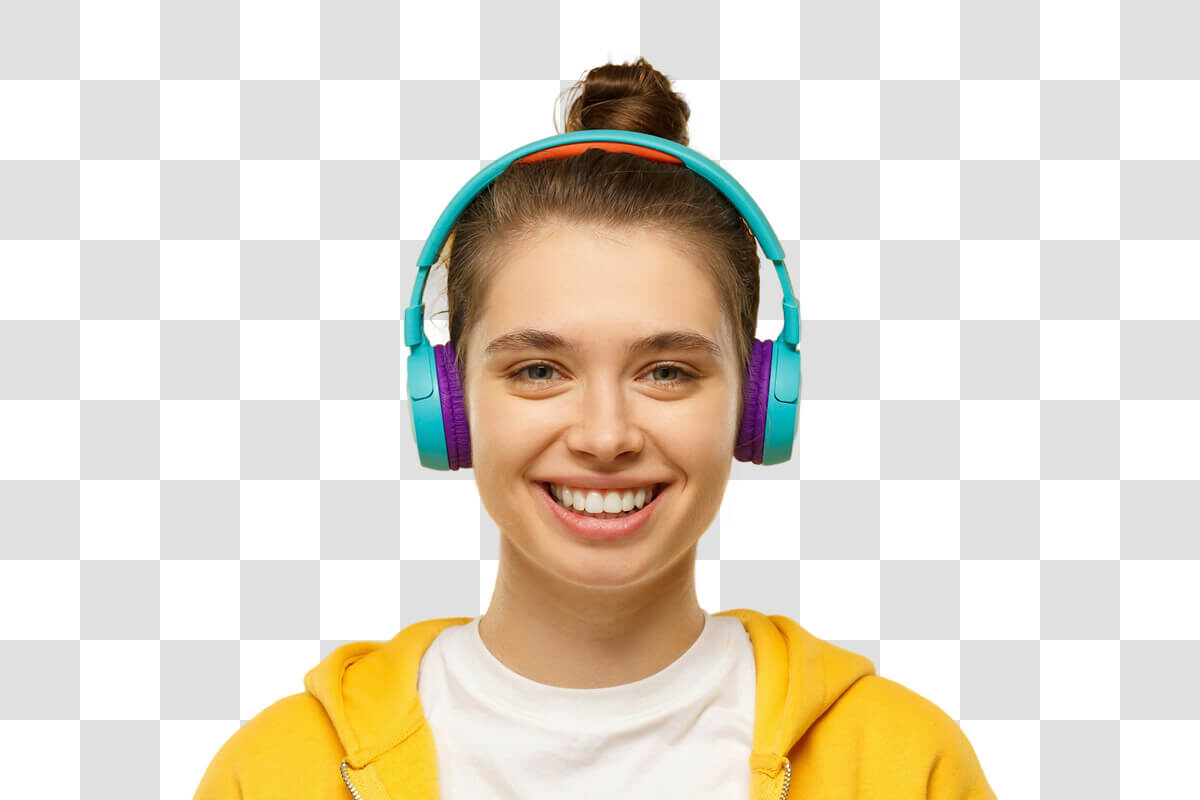
Quitar el fondo de una imagen ya no exige conocimientos de diseño ni programas especializados. Pixelcut ofrece una herramienta en línea que resuelve ese proceso con inteligencia artificial en pocos pasos. Esta revisión se centra en su removedor de fondo para imágenes, su funcionamiento, sus ventajas prácticas y sus límites más importantes.
Lo más leído en Herramientas
-
Herramientas
ffmpeg-skill convierte tu agente de IA en un editor de video local
ffmpeg-skill es un Agent Skill de código abierto que permite a Claude Code, Cursor, Codex o cualquier cliente…
-
Especificaciones
Pixelcut: elimina el fondo de imágenes con IA
Quitar el fondo de una imagen ya no exige conocimientos de diseño ni programas especializados. Pixelcut ofrece una…

La expansión Cell to Singularity FUTURE prolonga el simulador de evolución con una proyección científica de los próximos cien años. Cuatro visiones, una Matriz de Predicción y misiones renovadas reordenan el tramo final del clicker incremental de Computer Lunch, con el respaldo del futurista Isaac Arthur.
Lo más leído en Herramientas
-
Herramientas
ffmpeg-skill convierte tu agente de IA en un editor de video local
ffmpeg-skill es un Agent Skill de código abierto que permite a Claude Code, Cursor, Codex o cualquier cliente…
-
Especificaciones
Pixelcut: elimina el fondo de imágenes con IA
Quitar el fondo de una imagen ya no exige conocimientos de diseño ni programas especializados. Pixelcut ofrece una…
Lo más leído
-
 Entretenimiento
Revisión: As Long As She Forgot – Duelo y terror en una casa
-
 Consola
Revisión: Hazard Levels – Terror cooperativo y cócteles dimensionales
-
 Entretenimiento
Primeras impresiones: Ace of Jianghu – cartas wuxia en acceso anticipado
-
 Entretenimiento
Primeras impresiones: The Lifeline – survival horror en un hospital abandonado
-
 Entretenimiento
Revisión: 500 Finger Fillet – Roguelite de horror en 500 puñaladas
-

 Apps11 años ago
AMPcast, la herramienta de Pandora que permite a los artistas grabar mensajes de audio directamente a sus seguidores
-
 Blogs5 años ago
Conoce los mejores sitios de Torrents para descargar todo tipo de contenidos
-
Android5 años ago
Aprende cómo usar Discord para ver películas con tus amigos
-
Arte y Cultura14 años ago
Colección de fondos de pantalla basados en Super Héroes
-

 Almacenamiento2 años ago
Cómo usar TeraBox: La guía definitiva para aprovechar 1 TB de almacenamiento en la nube
-
Diseño13 años ago
css3ps: plugin que convierte archivos PSD a CSS3
-
Apps9 años ago
Picturethat, app que usa la Realidad Aumentada para visualizar cómo quedarían los cuadros antes de colgarlos
-
Eventos Especiales14 años ago
Especial Día de la Madres: fondos de pantalla especiales para Mamá