


Descargas
LLMFit: cómo elegir el modelo de IA local perfecto para tu PC

Si has descargado modelos de IA local que no funcionan en tu PC, LLMFit es la solución: analiza tu hardware en segundos y te recomienda los modelos compatibles, ordenados por velocidad, calidad y contexto. Ideal para evitar frustraciones y ahorrar tiempo.
¿Qué es LLMFit y por qué es útil?
LLMFit es un motor de recomendación de modelos de lenguaje local que evalúa tu sistema y clasifica más de 250 modelos según su compatibilidad con tu hardware. En lugar de adivinar qué modelo funcionará, esta herramienta te ofrece una lista ordenada por un puntuación de ajuste, que combina velocidad, longitud de contexto y calidad en una sola métrica.
Imagina que tienes un PC con 16 GB de RAM y una tarjeta gráfica GTX 1660. Sin LLMFit, podrías descargar un modelo de 13 mil millones de parámetros en cuantización Q8, solo para descubrir que no cabe en tu memoria de video. Con LLMFit, la herramienta te advertiría que el modelo Mistral-7B-Q4_K_M es el más grande que puedes ejecutar sin problemas, con una velocidad estimada de 30 tokens por segundo.
Si alguna vez has descargado un modelo de 10 GB o 20 GB solo para descubrir que no cabía en la memoria o era demasiado lento, LLMFit es la solución. Es especialmente valioso para usuarios con hardware limitado, como laptops antiguas o PCs con tarjetas gráficas de gama media.
¿Cómo funciona LLMFit?
La herramienta detecta automáticamente las especificaciones de tu equipo, incluyendo:
- CPU y su capacidad de procesamiento.
- GPU (si está disponible) y su memoria de video.
- RAM total y disponible.
Con estos datos, LLMFit genera una lista de modelos ordenados por su puntuación de ajuste. Además, cada modelo incluye una etiqueta de carga de trabajo (ej: programación, chat, generación de imágenes o mezcla de expertos), lo que facilita elegir el más adecuado para tus necesidades.
En la interfaz de LLMFit, los modelos ya instalados se muestran con un símbolo de check (✓) en la columna In Model. Esto te permite identificar fácilmente qué modelos ya están disponibles en tu sistema.
¿Cómo instalar LLMFit en Windows?
La instalación es sencilla y requiere solo tres pasos. Vale la pena destacar que, aunque el proceso es simple, es importante seguir las instrucciones al pie de la letra para evitar errores.
Paso 1: instalar Scoop
Scoop es un instalador de línea de comandos para Windows. Para instalarlo:
- Abre una ventana de PowerShell como usuario normal (no como administrador).
- Ejecuta el siguiente comando para permitir la ejecución de scripts:
Set-ExecutionPolicy -ExecutionPolicy RemoteSigned -Scope CurrentUserSi PowerShell te pide confirmación, presiona Y y luego Enter. - Ejecuta este comando para instalar Scoop:
Invoke-RestMethod -Uri https://get.scoop.sh | Invoke-ExpressionNota importante: Si aparece el mensaje Running the installer as administrator is disabled by default, asegúrate de estar en una ventana de PowerShell normal, no como administrador. Scoop está diseñado para instalarse en el contexto del usuario actual.
Paso 2: instalar LLMFit
Una vez instalado Scoop, abre una ventana de Command Prompt o PowerShell y ejecuta:
scoop install llmfit
Paso 3: ejecutar LLMFit
Abre una ventana de CMD o PowerShell y escribe:
llmfit
La herramienta se abrirá y mostrará una lista de modelos de IA locales compatibles con tu hardware.
Guía para instalar y configurar Ollama en Windows
Ollama es una herramienta que te permite ejecutar modelos de IA local de manera sencilla. A continuación, te explicamos cómo instalarlo, configurarlo y cargar modelos ya instalados para que funcionen con los modelos recomendados por LLMFit.
Paso 1: instalar Ollama
Para instalar Ollama en Windows:
- Descarga el instalador oficial desde el sitio web de Ollama: ollama.ai.
- Ejecuta el instalador descargado y sigue las instrucciones en pantalla.
- Una vez completada la instalación, abre una ventana de Command Prompt o PowerShell.
Paso 2: descargar un modelo con Ollama
Para descargar un modelo de IA local usando Ollama:
- Ejecuta el siguiente comando, reemplazando
nombre_del_modelocon el nombre del modelo que deseas descargar (ej:llama2):ollama pull nombre_del_modelo - Espera a que el modelo se descargue. Este proceso puede tardar dependiendo del tamaño del modelo y de tu conexión a internet.
Paso 3: cargar un modelo ya instalado
Si ya has descargado un modelo con Ollama y deseas cargarlo para usarlo:
- Abre una ventana de Command Prompt o PowerShell.
- Ejecuta el siguiente comando, reemplazando
nombre_del_modelocon el nombre del modelo que deseas cargar:ollama run nombre_del_modelo - Esto iniciará una sesión interactiva con el modelo de IA local.
Paso 4: listar modelos instalados
Para ver una lista de los modelos que ya tienes instalados en Ollama:
ollama list
Este comando mostrará todos los modelos descargados y listos para usar.
Guía para instalar y configurar llama.cpp en Windows
llama.cpp es una herramienta de código abierto que te permite ejecutar modelos de IA local de manera eficiente. A continuación, te explicamos cómo instalarlo, configurarlo y cargar modelos ya instalados para que funcionen con los modelos recomendados por LLMFit.
Paso 1: descargar llama.cpp
Para instalar llama.cpp en Windows:
- Dirígete al repositorio oficial de llama.cpp en GitHub: github.com/ggerganov/llama.cpp.
- Descarga la versión más reciente de llama.cpp para Windows desde la sección de Releases.
- Extrae el archivo descargado en una carpeta de tu elección, por ejemplo:
C:\llama.cpp.
Paso 2: descargar un modelo compatible
Para descargar un modelo compatible con llama.cpp:
- Visita el repositorio de modelos en Hugging Face: huggingface.co/models.
- Busca el modelo que deseas descargar (ej:
Qwen3.6-27B-GGUF) y descárgalo en formato GGUF. - Guarda el archivo del modelo en una carpeta específica, por ejemplo:
D:\LLMs\lmstudio-community\Qwen3.6-27B-GGUF.
Paso 3: cargar un modelo ya instalado
Si ya tienes un modelo descargado en tu sistema, como D:\LLMs\lmstudio-community\Qwen3.6-27B-GGUF\Qwen3.6-27B-Q4_K_M.gguf, sigue estos pasos para cargarlo con llama.cpp:
- Abre una ventana de Command Prompt.
- Navega a la carpeta donde se encuentra el ejecutable de llama.cpp usando el comando
cd. Por ejemplo:cd C:\llama.cpp - Ejecuta el siguiente comando para cargar el modelo, especificando la ruta completa al archivo
.gguf:llama-cli -m "D:\LLMs\lmstudio-community\Qwen3.6-27B-GGUF\Qwen3.6-27B-Q4_K_M.gguf"Explicación del comando:llama-cli: El ejecutable de línea de comandos de llama.cpp.-m: Parámetro para especificar el modelo a cargar."D:\LLMs\lmstudio-community\Qwen3.6-27B-GGUF\Qwen3.6-27B-Q4_K_M.gguf": Ruta completa al archivo del modelo en formato GGUF.
- Si el modelo requiere más memoria de la disponible, puedes usar el parámetro
--ctx-sizepara ajustar el tamaño del contexto. Por ejemplo:llama-cli -m "D:\LLMs\lmstudio-community\Qwen3.6-27B-GGUF\Qwen3.6-27B-Q4_K_M.gguf" --ctx-size 2048Esto limitará el contexto a 2048 tokens.
Paso 4: opciones avanzadas para cargar modelos
Si deseas personalizar aún más la ejecución del modelo, puedes usar los siguientes parámetros adicionales:
- Especificar el número de hilos de CPU: Usa
--threads Npara limitar el uso de hilos de CPU. Por ejemplo:llama-cli -m "D:\LLMs\lmstudio-community\Qwen3.6-27B-GGUF\Qwen3.6-27B-Q4_K_M.gguf" --threads 8Esto limitará el uso a 8 hilos de CPU. - Habilitar el uso de GPU: Si tu sistema tiene una GPU compatible, puedes habilitar su uso con
--n-gpu-layers N. Por ejemplo:llama-cli -m "D:\LLMs\lmstudio-community\Qwen3.6-27B-GGUF\Qwen3.6-27B-Q4_K_M.gguf" --n-gpu-layers 32Esto cargará 32 capas del modelo en la GPU, mejorando el rendimiento. - Especificar el tamaño de la memoria de trabajo: Usa
--mem-testpara probar cuánta memoria necesita el modelo antes de cargarlo completamente.
Paso 5: listar modelos disponibles
Para ver los modelos que ya tienes descargados en la carpeta de llama.cpp, simplemente revisa los archivos con extensión .gguf en la carpeta donde guardaste los modelos. Estos son los modelos listos para cargar.
Por ejemplo, si guardaste el modelo en D:\LLMs\lmstudio-community\Qwen3.6-27B-GGUF, puedes listar los archivos con:
dir D:\LLMs\lmstudio-community\Qwen3.6-27B-GGUF\*.gguf
¿LLMFit funciona en hardware antiguo?
Para validar su eficacia, se probó LLMFit en una laptop Mi 2019 con las siguientes especificaciones:
- CPU: Intel i5-10210U a 1.60 GHz.
- RAM: 8 GB.
- GPU: Intel UHD Graphics (integrada).
En segundos, LLMFit detectó el hardware y recomendó el modelo Phi-mini-MoE-instruct con una puntuación de 90.4/100. Según la herramienta, este modelo de 7.6 mil millones de parámetros debería ejecutarse a 40-42 tokens por segundo en llama.cpp con la cuantización Q4_K_M.
Tras descargar el modelo directamente desde la herramienta (usando la tecla d), se logró una velocidad de 20-25 tokens por segundo, cercana a la estimación inicial. Lo cierto es que, aunque no fue perfecto, el resultado fue satisfactorio para un equipo con hardware limitado.
El modelo consumió aproximadamente 4.5 GB de RAM y 1.2 GB de memoria de video, dejando espacio para otras tareas. La cuantización Q4_K_M reduce el tamaño del modelo sin sacrificar demasiado la calidad, ideal para hardware limitado.
Ventajas y limitaciones de LLMFit
Ventajas
- Elimina el ensayo y error: no más descargas de modelos que no funcionan.
- Integración directa con Ollama y llama.cpp.
- Interfaz sencilla: funciona como una BIOS antigua, solo con el teclado.
- Descarga directa de modelos desde la herramienta.
- Código abierto: disponible en GitHub, lo que permite a la comunidad contribuir con nuevos modelos y mejoras.
Limitaciones
- Base de datos desactualizada: algunos modelos listados ya son obsoletos.
- Precisión variable: las estimaciones de velocidad pueden no ser exactas en todos los casos.
- Soporte limitado para GPUs de AMD: actualmente, LLMFit no soporta GPUs de AMD en su versión estable, pero el equipo está trabajando en ello.
A pesar de estas limitaciones, LLMFit es una herramienta valiosa para quienes se inician en el mundo de la IA local. Como dice el refrán: más vale pájaro en mano que ciento volando, y en este caso, LLMFit te ayuda a encontrar ese modelo perfecto para tu hardware.
¿Qué modelos de IA local son los mejores para mi PC?
LLMFit es ideal para:
- Principiantes que quieren evitar la frustración de descargar modelos incompatibles.
- Usuarios con hardware limitado que buscan optimizar recursos.
- Quienes desean una forma rápida de evaluar qué modelos funcionarán mejor en su equipo.
Sin embargo, una vez que adquieras experiencia, es probable que ya no necesites la herramienta. Después de unas semanas experimentando, desarrollarás un buen criterio para saber qué modelos son compatibles con tu hardware. Hasta entonces, LLMFit es un aliado invaluable.
Esto quedó especialmente claro cuando se ayudó a un amigo a probar la IA local en una laptop Acer Nitro 5 con una tarjeta gráfica RTX 3050. No fue necesario descargar modelos sin fin para ver cuál funcionaba mejor. LLMFit mostró de inmediato los modelos que tenían sentido para el hardware y se integraron perfectamente con Ollama, llama.cpp y otros entornos de autoalojamiento.
¿Cómo descargar modelos directamente desde LLMFit?
Una de las características más útiles de LLMFit es su capacidad para descargar modelos directamente desde la herramienta. Esto evita tener que buscar manualmente los modelos en repositorios como Hugging Face.
Para descargar un modelo:
- Selecciona el modelo de la lista que deseas descargar.
- Presiona la tecla d.
- La herramienta descargará automáticamente el modelo en la cuantización recomendada.
Esto es especialmente útil para usuarios que no están familiarizados con los procesos de descarga y configuración manual de modelos de IA.
En la interfaz de LLMFit, como se muestra en la imagen, los modelos ya instalados se marcan con un símbolo de check (✓) en la columna In Model. Esto te permite identificar fácilmente qué modelos ya están disponibles en tu sistema y listos para ser cargados en Ollama o llama.cpp.
Lo más leído en Descargas
-
 Consola
Juega gratis en el navegador más de 240 títulos sin instalar nada
Ported2Browser es un sitio que reúne más de 240 juegos que corren gratis en el navegador, sin instalar…
-
 Android
Concat es la alternativa gratuita y open source a CapCut que edita video sin marca de agua
Concat es un editor de video gratuito y de código abierto para Windows, macOS, Linux y Android que…










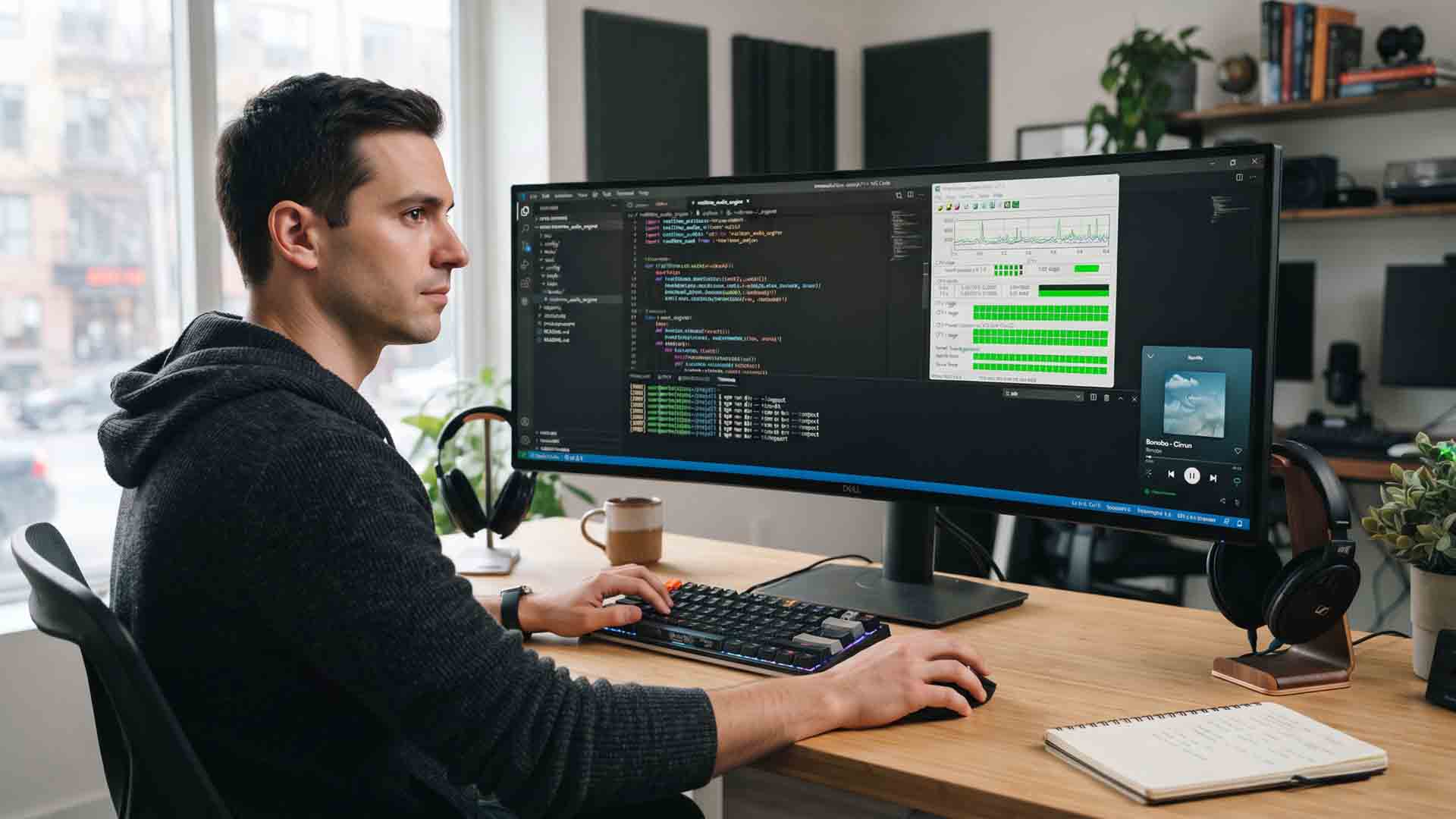
Tu PC puede tener hardware de sobra y aun así sentirse lenta: tirones en los juegos, chasquidos en el audio, un ratón que se atasca. La causa suele ser un controlador que retiene el procesador más de la cuenta. LatencyMon, una herramienta gratuita para Windows, te dice exactamente cuál es el culpable. Te explicamos cómo usarla.
Lo más leído en Descargas
-
Consola
Juega gratis en el navegador más de 240 títulos sin instalar nada
Ported2Browser es un sitio que reúne más de 240 juegos que corren gratis en el navegador, sin instalar…
-
Android
Concat es la alternativa gratuita y open source a CapCut que edita video sin marca de agua
Concat es un editor de video gratuito y de código abierto para Windows, macOS, Linux y Android que…
Antivirus
Campaña de malware en YouTube: cómo los ciberdelincuentes atacan a gamers con falsos tutoriales

Unit 42 de Palo Alto Networks descubrió una campaña de malware de dos años que usó YouTube para distribuir software infectado a gamers. Los atacantes crearon canales con tutoriales falsos, acumulando millones de visualizaciones y cientos de miles de suscriptores, para distribuir troyanos como Insomnia RAT, ARKTunnel y Docro Hijacker.
Lo más leído en Descargas
-
Consola
Juega gratis en el navegador más de 240 títulos sin instalar nada
Ported2Browser es un sitio que reúne más de 240 juegos que corren gratis en el navegador, sin instalar…
-
Android
Concat es la alternativa gratuita y open source a CapCut que edita video sin marca de agua
Concat es un editor de video gratuito y de código abierto para Windows, macOS, Linux y Android que…

Anthropic alertó sobre un malware infostealer que roba sesiones activas de Claude para consumir créditos sin autorización. ESET Latinoamérica analiza el mecanismo de este ataque, su impacto en usuarios y las medidas de protección que toda persona debe aplicar para evitar ser víctima de este tipo de amenazas cibernéticas.
Lo más leído en Descargas
-
Consola
Juega gratis en el navegador más de 240 títulos sin instalar nada
Ported2Browser es un sitio que reúne más de 240 juegos que corren gratis en el navegador, sin instalar…
-
Android
Concat es la alternativa gratuita y open source a CapCut que edita video sin marca de agua
Concat es un editor de video gratuito y de código abierto para Windows, macOS, Linux y Android que…
Lo más leído
-
 Black Friday
El cierre de año, la temporada alta de la lealtad: cómo convertir promociones en clientes que regresan
-
 Comunicados de Prensa
Ookla H1 2026: Telcel lidera redes móviles y Totalplay la internet fija en México
-
 Especificaciones
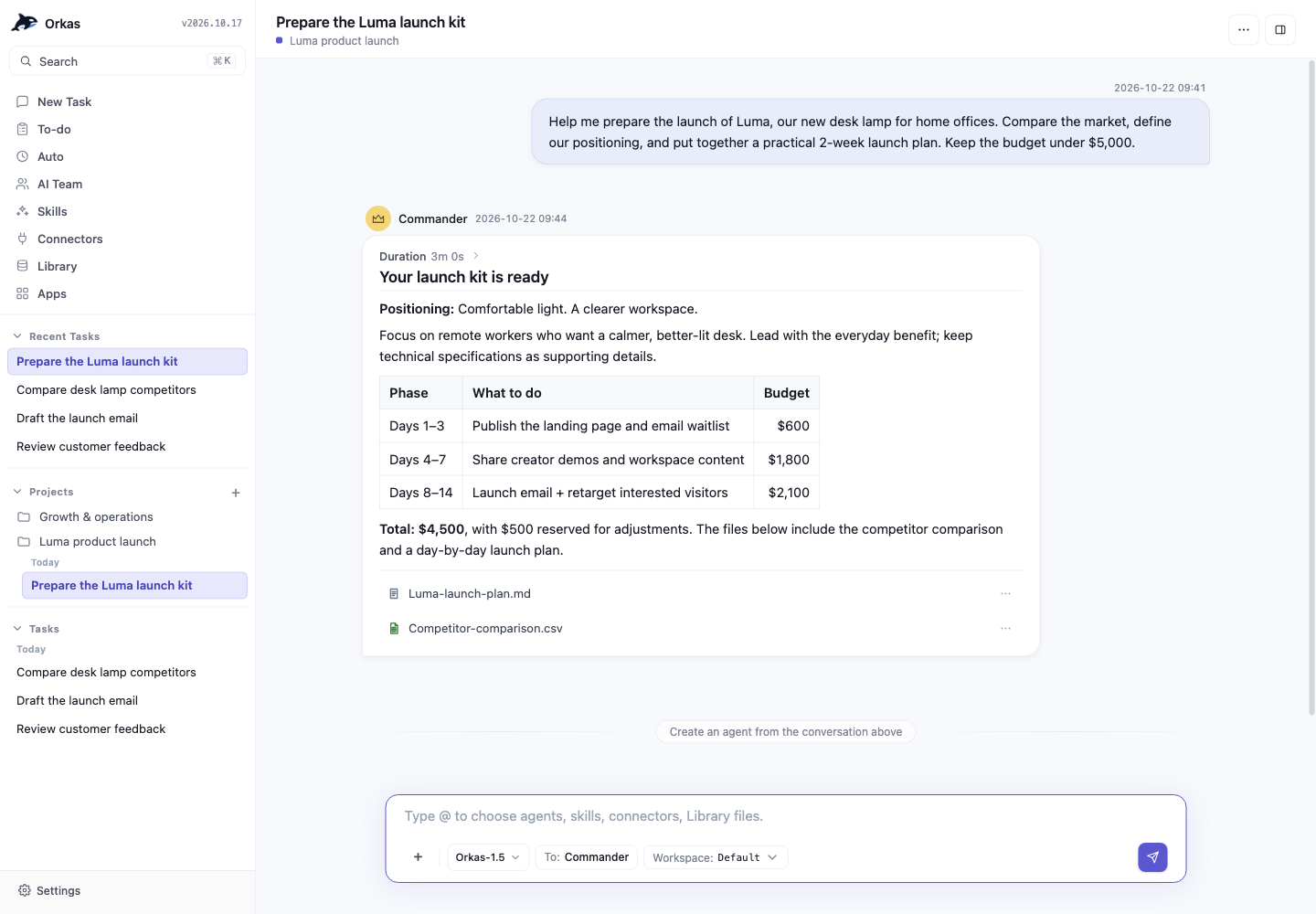
Orkas el equipo de agentes de IA open source que corre en tu propia computadora
-
 Guía
GuíaGuía de Whisper para transcribir videos y convertir voz en texto
-
 Cine
CineTop 10 streaming México: el terror domina la semana de Halloween según JustWatch
-

 Apps11 años ago
AMPcast, la herramienta de Pandora que permite a los artistas grabar mensajes de audio directamente a sus seguidores
-
 Blogs5 años ago
Conoce los mejores sitios de Torrents para descargar todo tipo de contenidos
-
Android5 años ago
Aprende cómo usar Discord para ver películas con tus amigos
-
Arte y Cultura14 años ago
Colección de fondos de pantalla basados en Super Héroes
-

 Almacenamiento2 años ago
Cómo usar TeraBox: La guía definitiva para aprovechar 1 TB de almacenamiento en la nube
-
Diseño13 años ago
css3ps: plugin que convierte archivos PSD a CSS3
-
Apps9 años ago
Picturethat, app que usa la Realidad Aumentada para visualizar cómo quedarían los cuadros antes de colgarlos
-
Eventos Especiales14 años ago
Especial Día de la Madres: fondos de pantalla especiales para Mamá