
Android
¿Cómo controlar un Android con la pantalla rota desde tu PC?

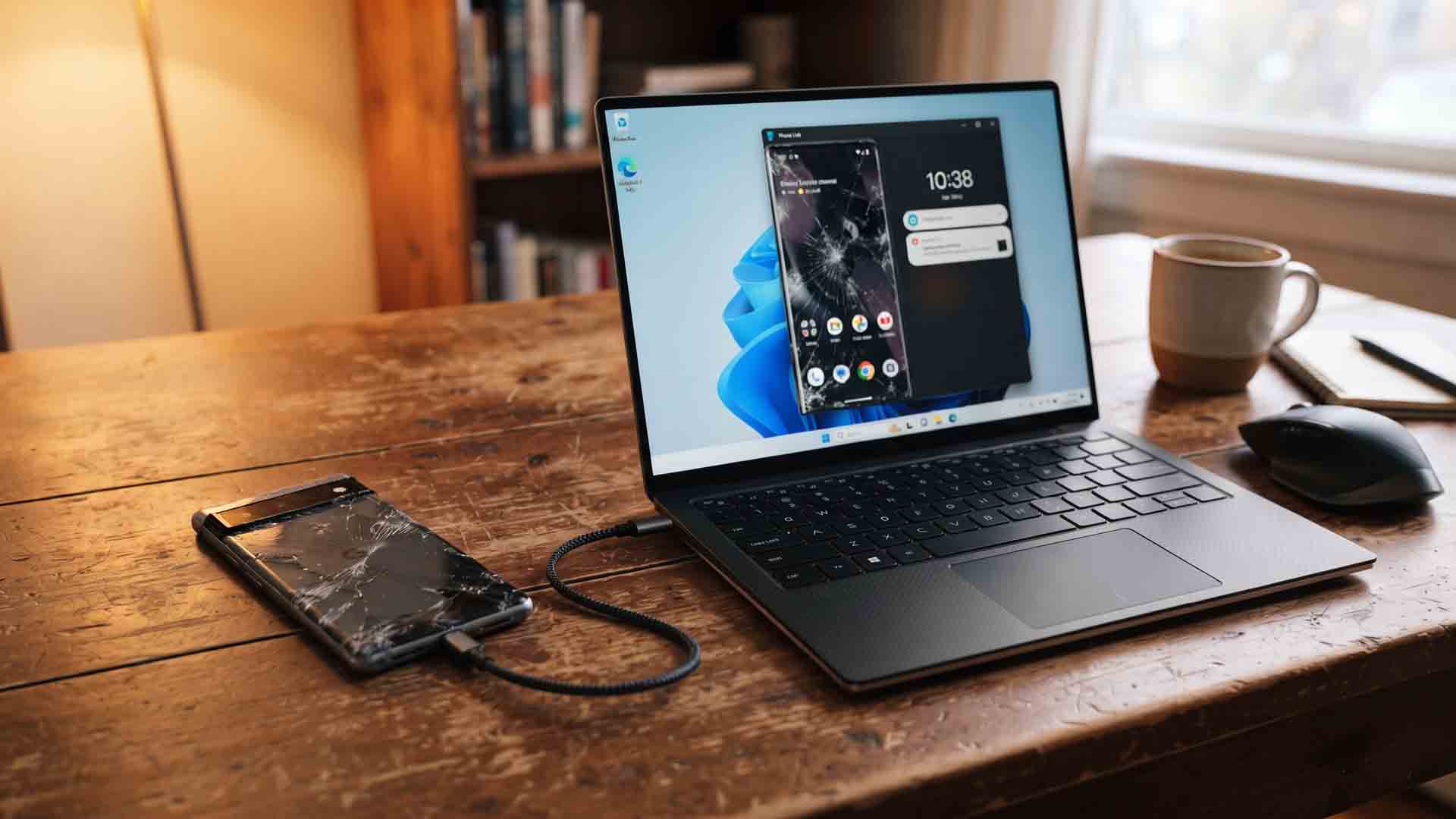
Un Android con la pantalla morada, negra o llena de líneas no siempre está perdido. Si el sistema todavía enciende, scrcpy puede reflejar su pantalla en la computadora y dejarte manejarlo con teclado y ratón. En el mejor escenario, eso basta para rescatar fotos, cerrar sesiones, sacar una copia de seguridad, limpiar el equipo antes de repararlo o incluso reutilizarlo después.
La clave, sin embargo, no está solo en la herramienta. Lo que realmente define si el rescate será sencillo o frustrante es si el teléfono aún permite activar o autorizar la depuración USB.
¿Qué es scrcpy y cuándo sí funciona?
scrcpy es una herramienta gratuita y de código abierto que muestra la pantalla de un Android en Windows, macOS o Linux y permite controlarlo desde la PC. Funciona sin root, no instala una app permanente en el teléfono y, en su uso más común, depende de adb y de la depuración USB. Su repositorio oficial está en GitHub, y ésa es la fuente más recomendable para descargarlo.
Es compatible con Android 5.0 o superior para video y control. En equipos compatibles también puede reenviar audio, aunque esa parte depende de la versión de Android y de las capacidades del dispositivo. En condiciones normales ofrece baja latencia y una experiencia suficientemente fluida para navegar el sistema, mover archivos o cambiar ajustes sin tocar la pantalla física.
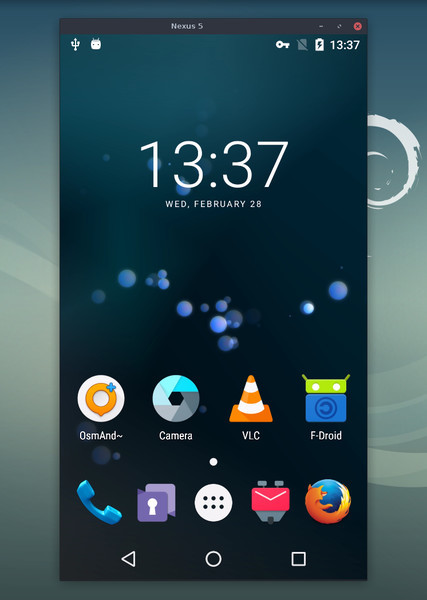
En Windows, el paquete oficial ya incluye adb, así que normalmente basta con descomprimir el archivo, abrir una terminal en esa carpeta y ejecutar scrcpy.
Antes de empezar
Conviene dejar claro algo: scrcpy no hace magia si la computadora nunca fue autorizada y el teléfono no tiene activa la depuración USB. Si el móvil aún muestra imagen, aunque el táctil haya muerto, la salida más práctica suele ser conectar un ratón por OTG y activar esa opción manualmente. Si la pantalla sigue encendiendo pero es ilegible, también puede ayudar un teclado físico o, en algunos modelos, un monitor externo por USB-C si el fabricante permite salida de video.
Antes de intentar el rescate, vale la pena revisar cuatro cosas muy simples que suelen ahorrar tiempo:
Usa un cable de datos real, no uno solo de carga. Mantén el teléfono con batería suficiente o conectado a corriente. Comprueba si la computadora ya había sido autorizada antes para depuración USB. Y, si el objetivo es proteger la privacidad antes de una reparación, prioriza primero la copia de archivos y el cierre de sesiones antes de borrar o desinstalar nada.
Rescate paso a paso
Si el táctil no responde pero el sistema todavía arranca, el procedimiento más razonable suele ser éste. Primero, conecta un ratón mediante un adaptador OTG para recuperar el control básico del teléfono. Luego entra en Ajustes, activa las Opciones de desarrollador y enciende la Depuración USB. Después conecta el móvil a la PC con un cable de datos y autoriza la huella RSA de la computadora si aparece el aviso. A partir de ahí, ya puedes abrir scrcpy y controlar el Android desde el escritorio.
Si además necesitas copiar tus carpetas personales de inmediato, habilita también el modo de transferencia de archivos por USB. Eso te permite sacar fotos, videos y documentos antes de tocar configuraciones más delicadas.
En algunos Xiaomi y Redmi hay un detalle extra: además de la depuración USB normal, puede hacer falta activar Depuración USB (ajustes de seguridad) para que el control con teclado y ratón funcione correctamente.
El comando más útil contra los toques fantasma
Cuando una pantalla dañada empieza a registrar pulsaciones por su cuenta, controlar el teléfono se vuelve desesperante. La forma más práctica de neutralizar ese problema es apagar la pantalla física mientras scrcpy sigue mostrando la imagen en la PC. Para eso sirve -S, que apaga la pantalla del dispositivo, y -w, que evita que el equipo se duerma mientras está conectado.
En un escenario simple, el comando más útil es éste:
scrcpy -Sw
Con eso, el panel del teléfono deja de estorbar, pero el control desde la computadora sigue activo. Es la mejor manera de evitar toques fantasma en pantallas dañadas.
A veces verás tutoriales que añaden -d. Ese flag no pasa un número de serie ni corrige errores de conexión: simplemente le dice a scrcpy que use el dispositivo USB, algo útil si quieres forzar ese tipo de conexión. Si tienes varios teléfonos conectados y necesitas elegir uno concreto, la opción correcta es -s seguida del número de serie.
¿Y si quieres usarlo sin cable?
scrcpy también puede funcionar de forma inalámbrica, pero no siempre bajo las mismas condiciones. El método clásico por TCP/IP suele requerir una configuración inicial por USB. En Android 11 o superior existe además la depuración inalámbrica, que permite emparejar el dispositivo de otra forma. En cualquier caso, para un teléfono con la pantalla rota el camino más fiable casi siempre sigue siendo comenzar por cable, autorizar la computadora y sólo después pasar al modo sin USB si hace falta.
La experiencia inalámbrica puede ser suficiente para ajustes ligeros, pero no suele ser la mejor opción si el objetivo es rescatar datos con rapidez o lidiar con una pantalla que ya falla de forma intermitente.
Limpieza antes de enviarlo a reparación
Una vez recuperados los datos, lo más sensato es reducir al mínimo la información personal que viajará al servicio técnico. Desde scrcpy puedes cerrar sesión en aplicaciones, quitar cuentas, borrar archivos sensibles y revisar permisos con más comodidad que en una pantalla rota.
Si además quieres desinstalar o deshabilitar apps del sistema sin root, una opción útil es Universal Android Debloater Next Generation. Conviene precisar su alcance: no elimina físicamente los paquetes de la partición del sistema, pero sí puede desinstalarlos o deshabilitarlos para el usuario actual y restaurarlos después si algo falla. Eso lo vuelve práctico para limpiar un equipo antes de repararlo o para recuperar algo de espacio sin meterse en procedimientos más agresivos.
Una segunda vida para el teléfono
Si el móvil sobrevive y ya no será tu equipo principal, todavía puede servir. Un Android viejo con pantalla dañada pero con placa, batería y conectividad funcionales puede quedar como cámara fija, nodo de respaldo, equipo para pruebas, receptor multimedia o pequeño servidor doméstico.
Si te interesa esa última ruta, Podroid ofrece un enfoque especialmente llamativo: ejecuta una máquina virtual Alpine Linux sin root y permite usar contenedores en dispositivos arm64 con Android 8 o superior. No es una solución para todo el mundo, pero sí una muestra clara de que un teléfono con la pantalla rota no necesariamente terminó su ciclo.
Si prefieres algo más accesible para empezar, esta guía sobre convertir un Android viejo en un servidor Linux portátil con Termux y Syncthing ofrece una ruta más tradicional y fácil de entender.
La lección importante
La mayoría de la gente activa la depuración USB demasiado tarde: justo cuando la pantalla ya dejó de cooperar. En realidad, es una de esas funciones que casi nunca se usa hasta el día en que salva un teléfono. Si tu Android empieza a mostrar manchas, parpadeos, líneas verdes, zonas muertas o pulsaciones erráticas, activar esa opción de inmediato puede marcar la diferencia entre un rescate sencillo y una recuperación a ciegas.
Con la depuración USB lista, un cable correcto y scrcpy, controlar un Android con la pantalla rota deja de ser un escenario desesperado y se vuelve una tarea bastante más manejable.
Si además de rescatar carpetas necesitas recuperar imágenes borradas durante el incidente, esta guía sobre cómo recuperar fotos borradas en un Android sin root puede complementar el proceso.
Lo más leído en Android
-
 Android
CleanYourTV limpia tu Android TV de publicidad con IA
CleanYourTV es un proyecto de código abierto creado por el desarrollador Gathin que elimina la publicidad y el…
-
 Android
Revisión: KDE Connect – Integración inalámbrica entre dispositivos
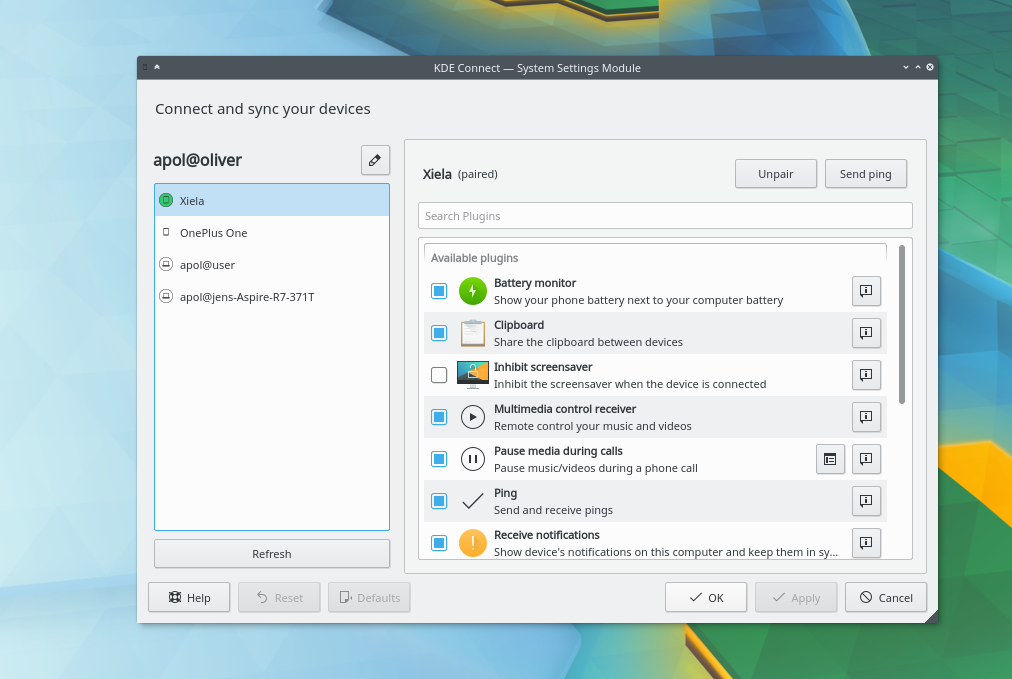
KDE Connect es una app gratuita de código abierto que conecta un teléfono Android con la computadora por…






CleanYourTV es un proyecto de código abierto creado por el desarrollador Gathin que elimina la publicidad y el software innecesario de los televisores con Android TV y Google TV. Funciona por Wi-Fi, no requiere root ni cables, no desinstala nada y permite restaurar el sistema con una sola línea de comando.
Lo más leído en Android
-
Android
CleanYourTV limpia tu Android TV de publicidad con IA
CleanYourTV es un proyecto de código abierto creado por el desarrollador Gathin que elimina la publicidad y el…
-
Android
Revisión: KDE Connect – Integración inalámbrica entre dispositivos
KDE Connect es una app gratuita de código abierto que conecta un teléfono Android con la computadora por…
KDE Connect es una app gratuita de código abierto que conecta un teléfono Android con la computadora por Wi-Fi: transferencia de archivos, portapapeles compartido, notificaciones sincronizadas y control remoto, con cifrado TLS de extremo a extremo y sin enviar datos a servidores externos.
Lo más leído en Android
-
Android
CleanYourTV limpia tu Android TV de publicidad con IA
CleanYourTV es un proyecto de código abierto creado por el desarrollador Gathin que elimina la publicidad y el…
-
Android
Revisión: KDE Connect – Integración inalámbrica entre dispositivos
KDE Connect es una app gratuita de código abierto que conecta un teléfono Android con la computadora por…

La semana del 19 al 25 de octubre de 2026 trae el debut de Minior en Pokémon GO con el evento Lluvia de Minior: Oriónidas, el Día de Batallas Max de Uxie, Mesprit y Azelf Dynamax y una nueva rotación de incursiones. Fall Marathon: Buddy Trek termina el lunes, mientras que Palkia y los Mega Charizard llegan a las incursiones el miércoles.
Lo más leído en Android
-
Android
CleanYourTV limpia tu Android TV de publicidad con IA
CleanYourTV es un proyecto de código abierto creado por el desarrollador Gathin que elimina la publicidad y el…
-
Android
Revisión: KDE Connect – Integración inalámbrica entre dispositivos
KDE Connect es una app gratuita de código abierto que conecta un teléfono Android con la computadora por…
Lo más leído
-
 Consola
Revisión: Call of Duty: Modern Warfare 4 – Edición Bóveda
-
 Herramientas
Clairic: el modelo de extracción de Cloudflare que no genera texto
-
 Herramientas
Kimi K3.1 Pro desafía a los gigantes de la IA con pesos abiertos
-
 Digitalización
Skill Recorder convierte tus tareas grabadas en agentes de IA
-
 Digitalización
La IA local tiene dos caminos: destilería artesanal o fábrica NVIDIA
-

 Apps11 años ago
AMPcast, la herramienta de Pandora que permite a los artistas grabar mensajes de audio directamente a sus seguidores
-
 Blogs5 años ago
Conoce los mejores sitios de Torrents para descargar todo tipo de contenidos
-
Android5 años ago
Aprende cómo usar Discord para ver películas con tus amigos
-
Arte y Cultura14 años ago
Colección de fondos de pantalla basados en Super Héroes
-

 Almacenamiento2 años ago
Cómo usar TeraBox: La guía definitiva para aprovechar 1 TB de almacenamiento en la nube
-
Diseño13 años ago
css3ps: plugin que convierte archivos PSD a CSS3
-
Apps9 años ago
Picturethat, app que usa la Realidad Aumentada para visualizar cómo quedarían los cuadros antes de colgarlos
-
Eventos Especiales13 años ago
Especial Día de la Madres: fondos de pantalla especiales para Mamá