


Almacenamiento
Guía para principiantes: Convierte tu viejo teléfono Android en un servidor Linux portátil con Termux y Syncthing

¿Tienes un teléfono Android viejo guardado en un cajón? En lugar de dejarlo olvidado, puedes darle una segunda vida convirtiéndolo en un servidor Linux portátil. Con herramientas como Termux y Syncthing, podrás crear un espacio de almacenamiento personal, sincronizar archivos entre dispositivos o incluso alojar proyectos pequeños. Esta guía te explicará paso a paso cómo lograrlo, incluso si no tienes experiencia previa con servidores o Linux.
¿Por qué convertir un teléfono en un servidor Linux?
Los teléfonos Android modernos son dispositivos poderosos, pero cuando los reemplazamos por modelos nuevos, suelen quedar en desuso. Sin embargo, su hardware sigue siendo útil. Al instalar un sistema Linux en tu teléfono, puedes:
- Reciclar hardware: Aprovechar un dispositivo que ya no usas para tareas útiles.
- Crear un servidor portátil: Llevar contigo un servidor para sincronizar archivos, alojar páginas web simples o ejecutar aplicaciones de consola.
- Ahorrar dinero: Evitar la compra de hardware adicional para proyectos pequeños.
- Aprendizaje práctico: Experimentar con Linux, servidores y redes sin riesgo.
En esta guía, nos enfocaremos en usar Termux, una aplicación que simula un entorno Linux en Android, y Syncthing, una herramienta de sincronización de archivos segura y descentralizada.
¿Qué necesitas para empezar?
Antes de comenzar, asegúrate de tener lo siguiente:
- Un teléfono Android viejo (funciona mejor con modelos de los últimos 5 años).
- Acceso a una red Wi-Fi estable.
- Un cable USB para conectar el teléfono a la corriente (el servidor consumirá batería).
- Paciencia: Algunos pasos pueden tardar, especialmente la instalación de Linux.
Vale la pena señalar que, aunque el proceso es sencillo, requiere atención a los detalles, especialmente si es tu primera vez trabajando con entornos Linux en Android.
Paso 1: Preparar el teléfono para el proyecto
El primer paso es resetear el teléfono a su estado de fábrica para eliminar cualquier dato personal y liberar espacio. Esto es especialmente importante si el dispositivo ya no se usa y contiene información sensible.
Restablecer el teléfono a valores de fábrica
- Abre la aplicación Ajustes en tu teléfono.
- Ve a Sistema > Opciones de restablecimiento > Borrar todos los datos.
- Confirma la acción. El teléfono se reiniciará y quedará como nuevo.
Eliminar aplicaciones innecesarias (opcional)
Si el teléfono tiene muchas aplicaciones preinstaladas (bloatware), puedes eliminarlas para liberar recursos. Para esto, puedes usar herramientas como Canta y Shizuku, pero ten en cuenta que este paso es opcional y requiere conocimientos técnicos. Si eres principiante, puedes omitirlo.
Paso 2: Instalar Termux desde F-Droid
Termux es una aplicación que proporciona un entorno Linux completo en Android. Sin embargo, la versión disponible en Google Play está desactualizada. Por eso, es mejor instalarla desde F-Droid, una tienda de aplicaciones de código abierto.
- Descarga e instala F-Droid desde su sitio oficial.
- Abre F-Droid y busca Termux.
- Instala la aplicación.
Una vez instalado, abre Termux. Verás una interfaz similar a la terminal de Linux. Aquí es donde ejecutarás todos los comandos.
Paso 3: Instalar un sistema Linux en Termux
Termux permite instalar distribuciones de Linux completas usando proot-distro. En esta guía, usaremos Ubuntu, una de las distribuciones más populares y fáciles de usar.
- En Termux, ejecuta el siguiente comando para instalar proot-distro:
pkg install proot-distro
- Una vez instalado, lista las distribuciones disponibles:
proot-distro list
- Instala Ubuntu:
proot-distro install ubuntu
- Inicia la distribución de Ubuntu:
proot-distro login ubuntu
El proceso de instalación puede tardar varios minutos, dependiendo de la velocidad de tu conexión a Internet. Una vez completado, tendrás un entorno Ubuntu funcionando dentro de Termux.
Paso 4: Instalar Syncthing en Ubuntu
Syncthing es una herramienta que te permite sincronizar archivos entre dispositivos de forma segura y sin depender de servicios en la nube. Para instalarlo en tu entorno Ubuntu dentro de Termux, sigue estos pasos:
- Actualiza los paquetes de Ubuntu:
apt update && apt upgrade -y
- Instala Syncthing:
apt install syncthing -y
- Inicia Syncthing:
syncthing
Syncthing se ejecutará en segundo plano. Para acceder a su interfaz web, necesitarás la dirección 127.0.0.1:8384. Sin embargo, como estás trabajando en un entorno containerizado, no podrás acceder directamente desde el navegador de tu teléfono. En su lugar, usa el navegador de tu computadora o otro dispositivo conectado a la misma red Wi-Fi.
Paso 5: Configurar Syncthing para sincronizar archivos
Una vez que Syncthing esté en ejecución, sigue estos pasos para configurarlo:
- Abre el navegador en tu computadora y ve a http://[IP_DEL_TELÉFONO]:8384. Para encontrar la IP de tu teléfono, ejecuta en Termux:
ifconfig
Busca la dirección IP bajo wlan0 o eth0.
- En la interfaz web de Syncthing, configura un usuario y contraseña para proteger el acceso.
- Crea una carpeta compartida y configúrala para sincronizar con otros dispositivos.
- Añade los dispositivos con los que deseas sincronizar archivos. Para esto, necesitarás instalar Syncthing en cada uno de ellos y vincularlos usando el ID del dispositivo que aparece en la interfaz web.
Lo cierto es que, una vez configurado, Syncthing funcionará de manera automática siempre que los dispositivos estén conectados a la misma red Wi-Fi.
Paso 6: Mantener el servidor en funcionamiento
Uno de los mayores desafíos al usar un teléfono como servidor es mantenerlo activo sin interrupciones. Aquí hay algunos consejos:
- Desactiva el modo de ahorro de batería: Ve a los ajustes de batería de tu teléfono y desactiva cualquier opción que pueda cerrar aplicaciones en segundo plano.
- Usa el bloqueo de activación de Termux: En Termux, ejecuta el comando
termux-wake-lockpara evitar que el teléfono entre en modo de suspensión profunda. - Conéctalo a la corriente: Mantén el teléfono cargando para evitar que se apague por falta de batería.
- Monitorea el sobrecalentamiento: Si el teléfono se calienta demasiado, detén el servidor y déjalo enfriar.
Resulta particularmente interesante que, con estos ajustes, puedas mantener tu servidor funcionando las 24 horas del día si lo deseas.
¿Qué puedes hacer con tu servidor portátil?
Las posibilidades son muchas, pero aquí te dejo algunas ideas para empezar:
- Almacenamiento en la nube personal: Usa Syncthing para sincronizar archivos entre tus dispositivos sin depender de servicios como Google Drive o Dropbox.
- Alojamiento de páginas web simples: Si tienes conocimientos básicos de HTML, puedes alojar una página web estática en tu servidor.
- Servidor de medios: Usa aplicaciones como Kodi o Plex para transmitir películas, música o fotos a otros dispositivos en tu red.
- Entorno de desarrollo portátil: Si eres programador, puedes usar tu servidor para ejecutar scripts, probar código o alojar bases de datos pequeñas.
Problemas comunes y cómo solucionarlos
Durante el proceso, es posible que te encuentres con algunos problemas. Aquí te dejo soluciones para los más frecuentes:
1. Syncthing no se ejecuta correctamente
Si Syncthing no se inicia o se cierra inesperadamente, asegúrate de:
- Haber instalado todas las dependencias necesarias con
apt install -f. - Ejecutar Syncthing como un usuario no root. Puedes crear un nuevo usuario en Ubuntu con
adduser [nombre_de_usuario].
2. No puedo acceder a la interfaz web de Syncthing
Si no puedes acceder a la interfaz web, verifica lo siguiente:
- Que Syncthing esté en ejecución (ejecuta
syncthingen Termux). - Que estés usando la IP correcta del teléfono y el puerto 8384.
- Que el teléfono y tu computadora estén conectados a la misma red Wi-Fi.
3. El teléfono se sobrecalienta
Si el teléfono se calienta demasiado:
- Detén el servidor y déjalo enfriar.
- Evita ejecutar procesos intensivos en CPU.
- Usa un soporte para mejorar la ventilación.
Conclusión: Un proyecto divertido y útil
Convertir un teléfono Android viejo en un servidor Linux portátil es un proyecto divertido, educativo y práctico. No solo le das una segunda vida a un dispositivo que de otra manera quedaría en desuso, sino que también aprendes sobre servidores, Linux y sincronización de archivos.
Aunque el proceso puede parecer complejo al principio, con paciencia y siguiendo los pasos de esta guía, cualquier principiante puede lograrlo. Además, una vez que tengas tu servidor en funcionamiento, las posibilidades son casi infinitas.
Lo más leído en Almacenamiento
-
 Consola
Juega gratis en el navegador más de 240 títulos sin instalar nada
Ported2Browser es un sitio que reúne más de 240 juegos que corren gratis en el navegador, sin instalar…
-
 Android
Concat es la alternativa gratuita y open source a CapCut que edita video sin marca de agua
Concat es un editor de video gratuito y de código abierto para Windows, macOS, Linux y Android que…








Desactivar funciones de inteligencia artificial que trabajan directamente en el dispositivo puede liberar espacio real en el almacenamiento interno, pero conviene hacerlo con expectativas precisas.
Lo más leído en Almacenamiento
-
Consola
Juega gratis en el navegador más de 240 títulos sin instalar nada
Ported2Browser es un sitio que reúne más de 240 juegos que corren gratis en el navegador, sin instalar…
-
Android
Concat es la alternativa gratuita y open source a CapCut que edita video sin marca de agua
Concat es un editor de video gratuito y de código abierto para Windows, macOS, Linux y Android que…
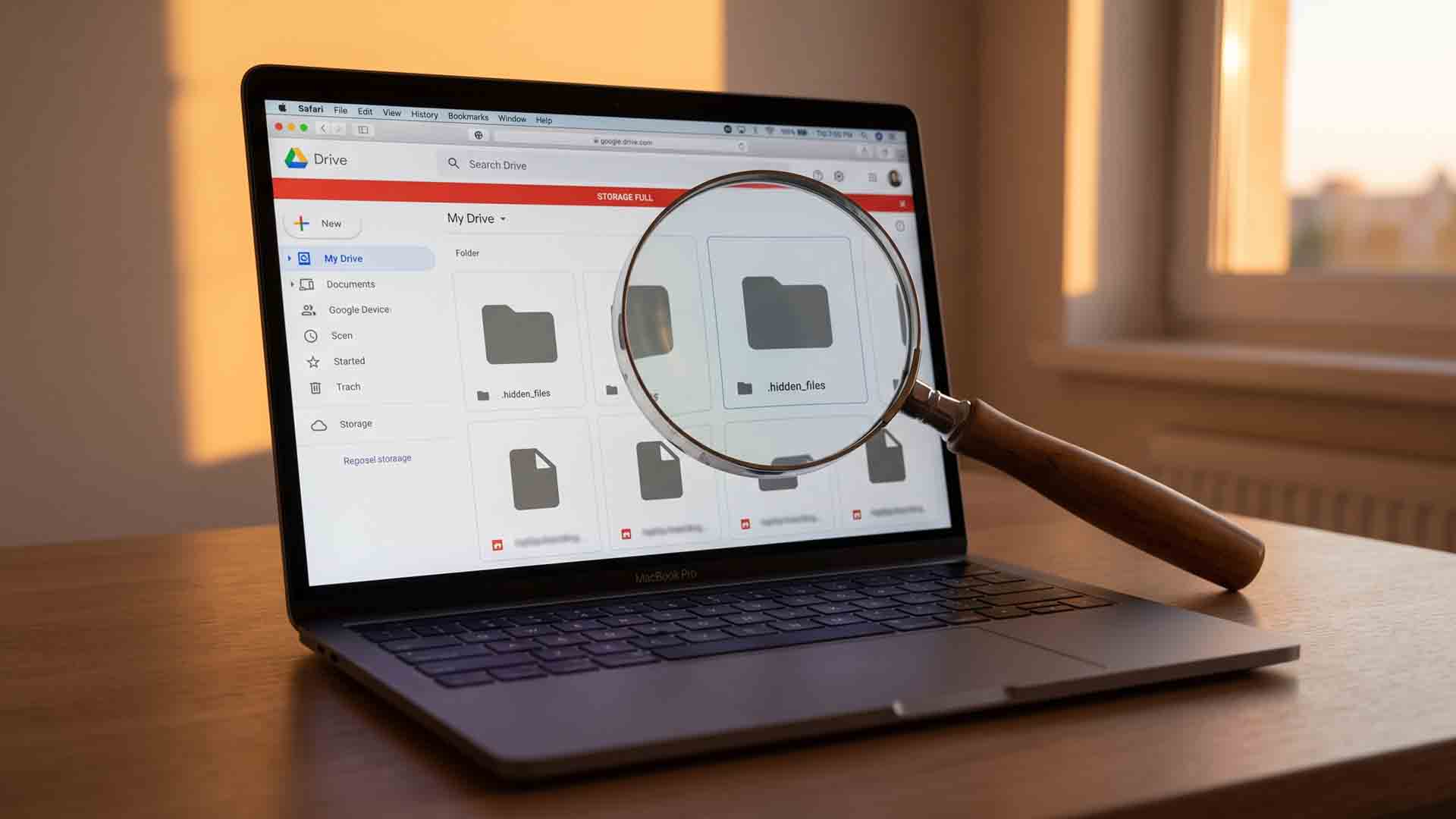
Google ofrece 15 GB gratuitos para Gmail, Drive y Photos, pero muchos usuarios cometen el error de eliminar fotos primero. El problema rara vez está en tu galería: los archivos más pesados suelen esconderse en áreas que el panel principal de almacenamiento ignora. La solución comienza en una página que Google no promociona: el Gestor de Almacenamiento de Google One, donde verás todo tu espacio usado en un solo lugar.
Lo más leído en Almacenamiento
-
Consola
Juega gratis en el navegador más de 240 títulos sin instalar nada
Ported2Browser es un sitio que reúne más de 240 juegos que corren gratis en el navegador, sin instalar…
-
Android
Concat es la alternativa gratuita y open source a CapCut que edita video sin marca de agua
Concat es un editor de video gratuito y de código abierto para Windows, macOS, Linux y Android que…

La organización de archivos de audio y video suele ser una tarea tediosa cuando las bibliotecas personales crecen sin control. Esta revisión analiza en profundidad SurSort Media Manager, un programa de escritorio para Windows y Mac desarrollado por Nabla Mind, enfocado en clasificar, etiquetar y proteger colecciones multimedia sin depender de servicios en la nube.
Lo más leído en Almacenamiento
-
Consola
Juega gratis en el navegador más de 240 títulos sin instalar nada
Ported2Browser es un sitio que reúne más de 240 juegos que corren gratis en el navegador, sin instalar…
-
Android
Concat es la alternativa gratuita y open source a CapCut que edita video sin marca de agua
Concat es un editor de video gratuito y de código abierto para Windows, macOS, Linux y Android que…
Lo más leído
-
 Desarrolladores
Gemini 4 Carbon el modelo de IA más potente de Google enfocado en ciberseguridad
-
 Comunicados de Prensa
Attack on Titan 3 abre preventas para Nintendo Switch 2 con tráiler exclusivo
-
 Curiosidades
Cómo crear con IA un script de respaldo automático para Windows
-
 Comunicados de Prensa
Qué significa la IA para inversionistas asesoría y regulación según Vanguard
-
 Actualización
Relatos: el nuevo modo de juego de WoW Midnight ya está disponible
-

 Apps11 años ago
AMPcast, la herramienta de Pandora que permite a los artistas grabar mensajes de audio directamente a sus seguidores
-
 Blogs5 años ago
Conoce los mejores sitios de Torrents para descargar todo tipo de contenidos
-
Android5 años ago
Aprende cómo usar Discord para ver películas con tus amigos
-
Arte y Cultura14 años ago
Colección de fondos de pantalla basados en Super Héroes
-

 Almacenamiento2 años ago
Cómo usar TeraBox: La guía definitiva para aprovechar 1 TB de almacenamiento en la nube
-
Diseño13 años ago
css3ps: plugin que convierte archivos PSD a CSS3
-
Apps9 años ago
Picturethat, app que usa la Realidad Aumentada para visualizar cómo quedarían los cuadros antes de colgarlos
-
Eventos Especiales13 años ago
Especial Día de la Madres: fondos de pantalla especiales para Mamá