
Guía
OpenJarvis en Windows: guía completa de instalación, errores y soluciones

Guía práctica para instalar OpenJarvis en Windows desde cero: prerrequisitos, descarga de Ollama y resolución de los errores más frecuentes del proceso.
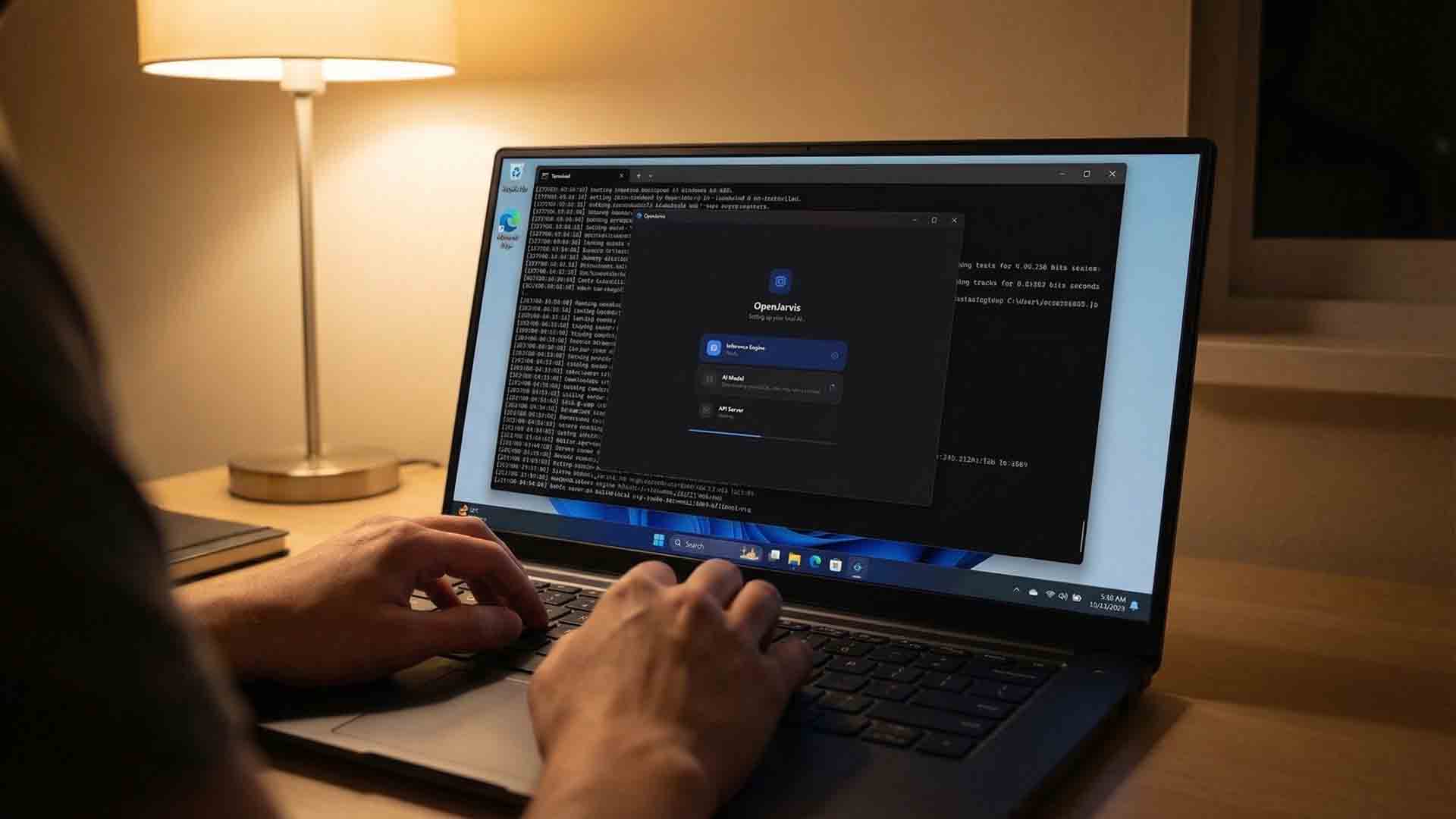
OpenJarvis es una plataforma de código abierto desarrollada en Stanford para construir agentes de inteligencia artificial que se ejecutan directamente en el hardware del usuario, sin depender de servidores externos. Desarrollado en los laboratorios Hazy Research y Scaling Intelligence Lab de Stanford SAIL, el proyecto parte de una premisa sencilla: la inteligencia artificial personal debería correr en el dispositivo personal del usuario. Un estudio previo del mismo equipo, llamado Intelligence Per Watt, encontró que los modelos de lenguaje locales pueden atender el 88.7% de las consultas de razonamiento de un solo turno a velocidades interactivas, y que la eficiencia de estos modelos mejoró 5.3 veces entre 2023 y 2025.
¿Qué es OpenJarvis y para qué sirve?
OpenJarvis organiza la inteligencia artificial local en cinco componentes que pueden intercambiarse de forma independiente: Intelligence (selección del modelo adecuado al hardware), Engine (el motor de inferencia que ejecuta el modelo), Agents (lógica de razonamiento de varios pasos), Tools y Memory (herramientas y memoria semántica), y Learning (mejora continua del comportamiento del agente a partir del historial de uso). La plataforma está licenciada bajo Apache 2.0 y recibe respaldo institucional de Google Cloud Platform, IBM Research, Stanford HAI y Lambda Labs.
Entre sus usos más concretos se encuentran: triaje de correos, resúmenes automáticos programados, análisis de documentos locales, asistencia de código integrable en editores como Visual Studio Code, y automatización de tareas recurrentes mediante agentes con horarios definidos, todo operando en el equipo del usuario sin enviar datos a servicios externos.
Requisitos de hardware para Windows
Antes de instalar cualquier componente, conviene verificar que el equipo cumple con los requisitos mínimos. Intentar ejecutar un modelo que supera la memoria disponible no genera un error claro; simplemente el sistema se vuelve muy lento o deja de responder.
| Componente | Mínimo | Recomendado | Notas |
|---|---|---|---|
| RAM | 8 GB | 16 GB o más | El modelo qwen3:0.6b funciona con 8 GB; qwen3:8b requiere 16 GB |
| Espacio en disco | 10 GB libres | 20 GB o más | Los modelos ocupan entre 400 MB y 8 GB cada uno según su tamaño |
| VRAM de tarjeta gráfica | Sin tarjeta gráfica (solo CPU) | 6 GB de VRAM o más | Sin tarjeta gráfica la inferencia es más lenta pero funciona |
| Sistema operativo | Windows 10 64 bits | Windows 11 64 bits | WSL2 requiere Windows 10 versión 2004 o posterior |
¿Qué necesitas instalar antes de comenzar?
OpenJarvis depende de cinco herramientas externas. Ninguna es opcional si se planea usar la interfaz de navegador o la línea de comandos. Instalarlas en el orden indicado evita errores de rutas y variables de entorno.
Verificar si ya están instaladas
Antes de instalar cualquier cosa, abre PowerShell y ejecuta estos comandos para saber qué ya tienes disponible:
# PowerShell
git --version        # Esperado: git version 2.x.x o superior
python --version     # Esperado: Python 3.10.x o superior
node --version       # Esperado: v18.x.x o superior
npm --version        # Esperado: 9.x.x o superior
uv --version         # Esperado: uv 0.x.x
ollama --version     # Esperado: ollama version 0.x.x
Si algún comando devuelve “no se reconoce como comando interno o externo”, esa herramienta requiere instalación. Si el comando existe pero la versión es inferior a la mínima requerida, conviene actualizar antes de continuar.
Lista de prerrequisitos con enlaces de descarga
- Git — necesario para clonar el repositorio.
Descarga el instalador desde git-scm.com/download/win.
Durante la instalación, acepta la opción de agregar Git al PATH del sistema. - Python 3.10 o superior — núcleo de la plataforma.
Descarga desde python.org/downloads.
Importante: en la primera pantalla del instalador, marca la casilla “Add Python to PATH” antes de continuar. Si se omite este paso, los comandospythonypipno funcionarán en PowerShell. - Node.js 18 o superior — requerido para la interfaz de navegador.
Descarga la versión LTS desde nodejs.org/en/download.
El instalador agrega Node.js y npm al PATH automáticamente. - uv — gestor de dependencias de Python utilizado por OpenJarvis.
Una vez instalado Python, ejecuta en PowerShell:# PowerShell pip install uv - Ollama — el motor de inferencia recomendado. Se describe en detalle en la siguiente sección.
¿Cómo instalar Ollama en Windows?
Ollama es la herramienta que descarga y sirve los modelos de lenguaje de forma local. Sin Ollama funcionando en segundo plano, OpenJarvis no puede procesar ninguna consulta. Existen dos métodos de instalación en Windows.
Método 1: instalador gráfico (recomendado)
- Descarga el instalador desde ollama.com/download/OllamaSetup.exe (aproximadamente 1.2 GB).
- Ejecuta el archivo
OllamaSetup.exey sigue el asistente de instalación. - Al terminar, Ollama se inicia automáticamente como servicio en segundo plano y queda accesible en
http://localhost:11434. - Verifica que responde abriendo PowerShell y ejecutando:
# PowerShell curl http://localhost:11434 # Respuesta esperada: Ollama is running
Método 2: instalación desde PowerShell
# PowerShell (como administrador)
irm https://ollama.com/install.ps1 | iexDescargar un modelo base
Tras instalar Ollama, descarga al menos un modelo. El tiempo de descarga depende de la velocidad de conexión:
# PowerShell
# Modelo ligero (~400 MB, recomendado para equipos con 8 GB de RAM)
ollama pull qwen3:0.6b
# Modelo con mayor capacidad (~5 GB, requiere 16 GB de RAM disponible)
ollama pull qwen3:8b
# Verificar que el modelo quedó disponible
ollama listError: puerto ocupado al ejecutar ollama serve
Este es el error más frecuente en Windows tras instalar Ollama con el instalador gráfico:
Error: listen tcp 127.0.0.1:11434: bind: Only one usage of each socket address
(protocol/network address/port) is normally permitted.Causa: El instalador gráfico de Ollama en Windows registra el servidor como un servicio del sistema que se inicia automáticamente. Cuando el usuario ejecuta ollama serve manualmente, el puerto 11434 ya está en uso por esa instancia. No es un error del sistema, sino una señal de que Ollama ya está funcionando correctamente.
Solución: No es necesario ejecutar ollama serve manualmente. Verifica que el servicio responde:
# PowerShell
curl http://localhost:11434
# Respuesta esperada: Ollama is runningSi la respuesta es Ollama is running, el servidor está listo. Si prefieres controlar el servicio manualmente, detén la instancia automática primero:
# Busca el ícono de Ollama en la bandeja del sistema
# (esquina inferior derecha de la barra de tareas)
# Clic derecho → "Quit Ollama"
# Luego inicia manualmente cuando lo necesites:
# PowerShell
ollama serveError: directorio de OpenJarvis no encontrado
Este error aparece al abrir la aplicación de escritorio de OpenJarvis sin tener el repositorio en la ubicación que la aplicación espera:
Could not find the OpenJarvis project directory.
Clone it with: git clone https://github.com/open-jarvis/OpenJarvis.git ~/OpenJarvis
then relaunch.Causa: La aplicación de escritorio busca el repositorio en la carpeta de inicio del usuario (~/OpenJarvis), que en Windows equivale a C:\Users\TuUsuario\OpenJarvis. Si el repositorio fue clonado en otra ubicación, como C:\Users\vince\OpenJarvis clonando directamente desde C:\Users\vince\, la ruta puede coincidir, pero si se clonó en cualquier otro directorio la aplicación no lo encontrará.
Solución paso a paso:
- Abre PowerShell y ve a tu directorio de inicio:
# PowerShell cd ~ # Equivale a: C:\Users\TuUsuario\ - Verifica si el repositorio ya existe en la ubicación correcta:
# PowerShell ls ~/OpenJarvis - Si no existe o está en otra ubicación, clónalo especificando la ruta de destino:
# PowerShell git clone https://github.com/open-jarvis/OpenJarvis.git ~/OpenJarvis - Con el repositorio en su lugar, inicia el motor antes de abrir la aplicación:
# PowerShell cd ~/OpenJarvis uv sync --extra server uv run jarvis serve - Con el servidor activo en
http://localhost:8000, vuelve a abrir la aplicación de escritorio.
¿Por qué ./scripts/quickstart.sh no hace nada en Windows?
Los archivos con extensión .sh son instrucciones de Bash diseñadas para Linux y macOS. PowerShell no los ejecuta de forma nativa, por eso el comando no produce ninguna salida ni error visible.
Solución A — Usar WSL (Subsistema de Windows para Linux):
# PowerShell (como administrador), instalar WSL si no está disponible:
wsl --install
# Una vez dentro del entorno WSL:
cd ~/OpenJarvis
bash ./scripts/quickstart.shSolución B — Ejecutar cada paso manualmente en PowerShell (recomendada para mayor control):
# PowerShell — Paso 1: instalar dependencias de Python
cd ~/OpenJarvis
uv sync --extra server
# Paso 2: instalar dependencias del módulo visual
cd frontend
npm install
cd ..
# Paso 3: iniciar el servidor (mantener esta ventana abierta)
uv run jarvis serve
# Paso 4: abrir una NUEVA ventana de PowerShell e iniciar la interfaz visual
cd ~/OpenJarvis/frontend
npm run devLa interfaz de chat estará disponible en http://localhost:5173 una vez que ambos procesos estén en ejecución.
Guía completa de instalación para Windows (flujo corregido)
Este es el flujo de instalación correcto para Windows, ejecutando cada paso en el orden indicado. Seguirlo de principio a fin evita los tres errores descritos anteriormente.
Fase 1: instalar prerrequisitos
- Instala Git desde git-scm.com/download/win.
- Instala Python 3.10 o superior desde python.org/downloads — marca “Add Python to PATH”.
- Instala Node.js 18 o superior desde nodejs.org/en/download.
- Instala uv:
# PowerShell pip install uv - Instala Ollama descargando y ejecutando OllamaSetup.exe.
Fase 2: verificar que Ollama está activo y descargar un modelo
# PowerShell
# Verificar que Ollama responde (NO ejecutar "ollama serve" si usaste el instalador gráfico)
curl http://localhost:11434
# Respuesta esperada: Ollama is running

# Descargar un modelo base
ollama pull qwen3:0.6b
Fase 3: clonar OpenJarvis en la ubicación correcta
# PowerShell
cd ~
git clone https://github.com/open-jarvis/OpenJarvis.git ~/OpenJarvis
cd ~/OpenJarvis
Estructura del repositorio
Tras clonar el repositorio, esta es la estructura de carpetas y el propósito de cada una:
~/OpenJarvis/
├── frontend/        # Interfaz de navegador
├── scripts/         # Instrucciones de instalación para Linux y macOS
├── desktop/         # Aplicación nativa para escritorio
├── rust/            # Extensión opcional en Rust (uso avanzado)
├── tests/           # Pruebas automatizadas
└── pyproject.toml   # Configuración de dependencias de Python
Fase 4: instalar dependencias de OpenJarvis
# PowerShell
uv sync --extra server
cd frontend && npm install && cd ..
Fase 5: iniciar el servidor
# PowerShell — mantener esta ventana abierta
uv run jarvis serve
Fase 6: iniciar la interfaz visual
# PowerShell — abrir una NUEVA ventana
cd ~/OpenJarvis/frontend
npm run dev
# Abrir en el navegador: http://localhost:5173
Fase 7: verificar que todo funciona
# PowerShell — abrir una tercera ventana
cd ~/OpenJarvis

# Diagnóstico completo del entorno
uv run jarvis doctor

# Ver modelos disponibles
uv run jarvis model list

# Prueba de consulta directa
uv run jarvis ask "¿Cuál es la capital de Francia?"

# Verificar que el servidor responde
curl http://localhost:8000/v1/models
¿Qué motores de inferencia puedes usar con OpenJarvis?
OpenJarvis funciona con distintos motores de inferencia. La siguiente tabla resume las diferencias para elegir el adecuado según el hardware disponible:
| Motor | Hardware ideal | Dificultad | Velocidad | Mejor para |
|---|---|---|---|---|
| Ollama | Mac M1-M4, NVIDIA de consumo, CPU | Baja | Media-Alta | Uso general, inicio rápido, multiplataforma |
| vLLM | NVIDIA A100/H100, AMD | Media | Muy alta | Alta carga simultánea, producción |
| llama.cpp | CPU, tarjeta gráfica con poca VRAM | Media | Media | Equipos sin tarjeta gráfica dedicada |
| MLX / Exo | Apple Silicon M2-M4 | Baja-Media | Alta | Inferencia eficiente en Mac |
| API en la nube | Cualquier equipo | Baja | Alta | Modelos que superan la capacidad local |
Módulos opcionales
OpenJarvis mantiene una instalación base ligera. Las funcionalidades adicionales se activan según necesidad mediante el comando uv sync:
- Memoria vectorial FAISS:
uv sync --extra memory-faiss - Memoria ColBERTv2:
uv sync --extra memory-colbert - Memoria BM25:
uv sync --extra memory-bm25 - Servidor compatible con la API de OpenAI:
uv sync --extra server - Herramientas de desarrollo y pruebas:
uv sync --extra dev - APIs en la nube (OpenAI, Anthropic):
uv sync --extra inference-cloud - API de Google Gemini:
uv sync --extra inference-google
Es posible combinar varios módulos en un solo comando:
# PowerShell
uv sync --extra server --extra memory-faiss --extra inference-cloud
Errores adicionales frecuentes en Windows
- Error:
'jarvis' no se reconoce como comando
El entorno de Python deuvno está activo en esa sesión de PowerShell.
Solución: usa siempre el prefijouv run jarvisen lugar dejarvissolo. - Error:
'uv' no se reconoce como comando
uvno está instalado o no quedó en el PATH.
Solución: ejecutapip install uvy cierra y abre PowerShell de nuevo. - Error:
Python not found
Python no se agregó al PATH durante la instalación.
Solución: reinstala Python marcando “Add Python to PATH” o agrégalo manualmente en las variables de entorno del sistema. - Error:
Port 8000 already in use
Otro proceso ocupa el puerto del servidor.
Solución:uv run jarvis serve --port 8001 - La interfaz carga pero los mensajes no obtienen respuesta
El servidor no está activo.
Solución: verifica queuv run jarvis serveesté corriendo en otra ventana de PowerShell. - Error:
No engine detected
Ollama no tiene modelos descargados o no está respondiendo.
Solución: ejecutaollama listpara verificar. Si la lista está vacía, ejecutaollama pull qwen3:0.6b. - Windows Defender bloquea la conexión entre la interfaz y el servidor
En algunos equipos, el cortafuegos de Windows bloquea las conexiones locales entre el módulo visual y el servidor de Python sin mostrar un error explícito.
Solución: ve a Configuración → Privacidad y seguridad → Seguridad de Windows → Firewall y protección de red → Permitir una aplicación a través del firewall y agrega una excepción para el proceso Python y paraollama.exe.
¿Cómo actualizar OpenJarvis cuando salga una nueva versión?
# PowerShell
cd ~/OpenJarvis
git pull origin main
uv sync --extra server
cd frontend && npm install && cd ..
# Reiniciar el servidor y la interfaz visual
Uso desde la línea de comandos
Una vez que la instalación es exitosa, estos son los comandos más útiles del día a día:
uv run jarvis ask "¿Cuál es la capital de Francia?"— consulta directa al modelo activo.uv run jarvis ask --agent orchestrator --tools calculator "¿Cuánto es 137 × 42?"— consulta con agente y herramienta de cálculo.uv run jarvis chat— sesión de conversación interactiva en la terminal.uv run jarvis serve --port 8000— inicia el servidor compatible con la API de OpenAI.uv run jarvis model list— lista los modelos disponibles en el motor activo.uv run jarvis doctor— diagnóstico completo de configuración y conectividad.uv run jarvis init— detecta el hardware y genera la configuración óptima automáticamente.
Uso desde Python
Para integrar OpenJarvis en proyectos de Python, la clase Jarvis ofrece una interfaz directa:
from openjarvis import Jarvis

j = Jarvis()
print(j.ask("Explica el ordenamiento rápido en dos oraciones."))
j.close()
Para consultas que requieren agentes y herramientas:
result = j.ask_full(
    "¿Cuál es la raíz cuadrada de 144?",
    agent="orchestrator",
    tools=["calculator", "think"],
)
print(result["content"])       # "12"
print(result["tool_results"])  # herramientas invocadas
print(result["turns"])         # número de turnos del agente
Para control total sobre el proceso de inferencia, el constructor SystemBuilder permite configurar cada componente:
from openjarvis import SystemBuilder

system = (
    SystemBuilder()
    .engine("ollama")
    .model("qwen3:8b")
    .agent("orchestrator")
    .tools(["calculator", "web_search", "file_read"])
    .enable_telemetry()
    .enable_traces()
    .build()
)

result = system.ask("Resume el documento adjunto en cinco puntos clave.")
system.close()
Lo más leído en Guía
-
Apps
Guía para derrotar a Mega Chandelure en Pokémon GO
Mega Chandelure debuta en Pokémon GO el sábado 31 de octubre de 2026, de 14:00 a 17:00 (hora…
-
 Curiosidades
Cómo crear con IA un script de respaldo automático para Windows
Un asistente de inteligencia artificial puede ayudar a escribir y adaptar un script de PowerShell para copiar archivos…












Lo más leído en Guía
-
Apps
Guía para derrotar a Mega Chandelure en Pokémon GO
Mega Chandelure debuta en Pokémon GO el sábado 31 de octubre de 2026, de 14:00 a 17:00 (hora…
-
Curiosidades
Cómo crear con IA un script de respaldo automático para Windows
Un asistente de inteligencia artificial puede ayudar a escribir y adaptar un script de PowerShell para copiar archivos…

Mega Chandelure debuta en Pokémon GO el sábado 31 de octubre de 2026, de 14:00 a 17:00 (hora local), durante su Día de supermegaincursiones. El jefe es de tipo Fantasma y Fuego, así que sus contrincantes ideales usan ataques de tipo Siniestro, Fantasma, Tierra, Roca y Agua. En esta guía te contamos qué equipo armar, cómo funcionan los escudos, qué bonos ofrece el evento y qué hacer para llevarte la captura, incluida la forma variocolor.
Lo más leído en Guía
-
Apps
Guía para derrotar a Mega Chandelure en Pokémon GO
Mega Chandelure debuta en Pokémon GO el sábado 31 de octubre de 2026, de 14:00 a 17:00 (hora…
-
Curiosidades
Cómo crear con IA un script de respaldo automático para Windows
Un asistente de inteligencia artificial puede ayudar a escribir y adaptar un script de PowerShell para copiar archivos…

Si un cibercriminal accede a tu cuenta de ChatGPT, el riesgo no se limita a que lea tus conversaciones: puede robar datos sensibles, suplantarte, generar gastos e incluso comprometer a tu empresa. Según un análisis del laboratorio de ESET LATAM, el daño depende de la información que compartiste, las funciones que usas y los servicios conectados a tu perfil. En esta nota repasamos los escenarios más peligrosos, las vías de ataque más comunes y los pasos exactos para recuperar el control.
Lo más leído en Guía
-
Apps
Guía para derrotar a Mega Chandelure en Pokémon GO
Mega Chandelure debuta en Pokémon GO el sábado 31 de octubre de 2026, de 14:00 a 17:00 (hora…
-
Curiosidades
Cómo crear con IA un script de respaldo automático para Windows
Un asistente de inteligencia artificial puede ayudar a escribir y adaptar un script de PowerShell para copiar archivos…
Lo más leído
-
 Actualización
Relatos: el nuevo modo de juego de WoW Midnight ya está disponible
-
 Entretenimiento
Revisión: Tombwater – Soulslike western en pixel art
-
 Herramientas
Cómo reemplazar Audible y Kindle con alternativas autoalojadas y ser dueño de tu biblioteca
-
 Cine
CineRevisión: Queen’s Domain – RPG de acción retro y mazmorras oscuras
-
 Comunicados de Prensa
Entre ofrendas y disfraces: cómo celebran los mexicanos Halloween y Día de Muertos en 2026
-

 Apps11 años ago
AMPcast, la herramienta de Pandora que permite a los artistas grabar mensajes de audio directamente a sus seguidores
-
 Blogs5 años ago
Conoce los mejores sitios de Torrents para descargar todo tipo de contenidos
-
Android5 años ago
Aprende cómo usar Discord para ver películas con tus amigos
-
Arte y Cultura14 años ago
Colección de fondos de pantalla basados en Super Héroes
-

 Almacenamiento2 años ago
Cómo usar TeraBox: La guía definitiva para aprovechar 1 TB de almacenamiento en la nube
-
Diseño13 años ago
css3ps: plugin que convierte archivos PSD a CSS3
-
Apps9 años ago
Picturethat, app que usa la Realidad Aumentada para visualizar cómo quedarían los cuadros antes de colgarlos
-
Eventos Especiales13 años ago
Especial Día de la Madres: fondos de pantalla especiales para Mamá