

Educación
Cómo instalar y usar Microsoft MarkItDown en cualquier LLM

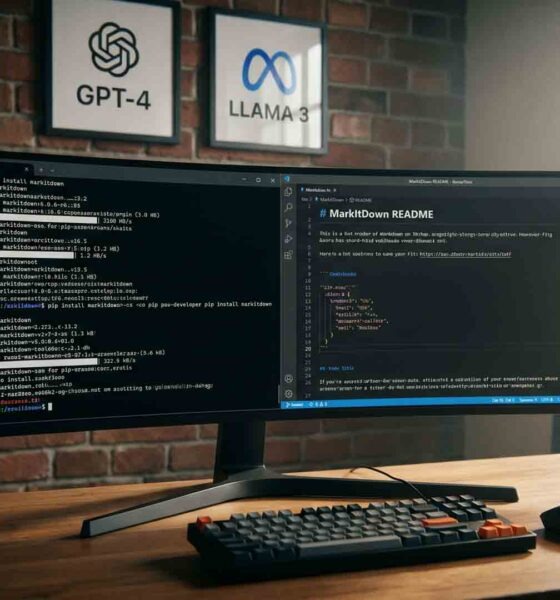
Microsoft MarkItDown es una herramienta de código abierto que convierte archivos como PDF, Word, Excel, PowerPoint, imágenes, audios y videos de YouTube a formato Markdown. Su principal ventaja es reducir el consumo de tokens en modelos de lenguaje grande (LLMs), mejorando la eficiencia y reduciendo costos. Este artículo detalla cómo instalarlo y usarlo, ya sea a través de APIs o en entornos locales, para integrarlo con cualquier LLM, incluyendo Claude, GPT-4, Llama 3, Mistral AI y otros.
¿Por qué usar MarkItDown con LLMs?
Los modelos de lenguaje grande (LLMs) procesan el texto en unidades llamadas tokens. Cada token representa una parte del texto, y el costo de usar estos modelos depende directamente de la cantidad de tokens procesados. Cuando un LLM recibe un archivo en formato PDF, Word o HTML, debe analizar no solo el texto, sino también la estructura compleja del documento, lo que aumenta el consumo de tokens y, por tanto, el costo.
MarkItDown resuelve este problema al convertir estos archivos a Markdown, un formato de texto plano que preserva la estructura semántica (encabezados, listas, enlaces) pero elimina el ruido innecesario. Esto permite:
- Reducción de tokens: hasta un 90% menos tokens en comparación con formatos como PDF o HTML.
- Mayor precisión: los LLMs entienden mejor el contenido sin distracciones.
- Ahorro de costos: menos tokens procesados significa menor gasto en APIs de IA.
- Compatibilidad: funciona con cualquier LLM que acepte texto en Markdown.
Requisitos previos
Antes de instalar MarkItDown, asegúrate de cumplir con los siguientes requisitos:
Para instalación local
- Sistema operativo: Windows 10/11, macOS o Linux.
- Python: versión 3.8 o superior. Puedes verificar tu versión con el comando
python --version. - pip: administrador de paquetes de Python (generalmente se instala con Python).
- Git: para clonar el repositorio de MarkItDown (opcional, pero recomendado).
- Entorno virtual: recomendado para evitar conflictos entre dependencias.
Para uso con APIs
- Acceso a una API de LLM: como Claude, GPT-4, Llama 3, Mistral AI, etc.
- Clave API: proporcionada por el proveedor del LLM.
- Entorno de desarrollo: puede ser local o en la nube (como Google Colab, Jupyter Notebook, etc.).
Instalación de MarkItDown
Opción 1: Instalación local usando pip
Esta es la forma más sencilla de instalar MarkItDown en tu computadora.
- Abre una terminal:
- En Windows: usa Command Prompt o PowerShell.
- En macOS/Linux: usa Terminal.
- Crea un entorno virtual (recomendado):Esto evita conflictos con otras dependencias de Python en tu sistema.
python -m venv markitdown_envActiva el entorno virtual:
- Windows:
markitdown_env\Scripts\activate - macOS/Linux:
source markitdown_env/bin/activate
- Windows:
- Instala MarkItDown:Ejecuta el siguiente comando en la terminal:
pip install markitdownSi el paquete no está disponible directamente en PyPI, puedes instalarlo desde el repositorio de GitHub:
pip install git+https://github.com/microsoft/markitdown.git - Verifica la instalación:Ejecuta el siguiente comando para confirmar que MarkItDown se instaló correctamente:
markitdown --version
Opción 2: Instalación usando GitHub
Si prefieres clonar el repositorio y trabajar con el código fuente directamente:
- Clona el repositorio:
git clone https://github.com/microsoft/markitdown.git - Accede al directorio:
cd markitdown - Instala las dependencias:
pip install -r requirements.txt - Instala el paquete en modo editable:
pip install -e .
Opción 3: Instalación usando Docker
Si prefieres usar contenedores Docker para aislar el entorno:
- Instala Docker: Descarga e instala Docker desde docker.com.
- Crea un contenedor con MarkItDown:Ejecuta el siguiente comando para crear y activar un contenedor con MarkItDown:
docker run -it --rm -v "$(pwd):/app" python:3.11 bash - Dentro del contenedor, instala MarkItDown:
pip install git+https://github.com/microsoft/markitdown.git
Configuración para uso con LLMs
Uso local con Claude Code o herramientas similares
Si usas Claude Code, Codex o Cursor, puedes instalar MarkItDown directamente desde el chat:
- Abre Claude Code en tu terminal o editor de código.
- Copia y pega el siguiente prompt:
Instala la herramienta MarkItDown de Microsoft desde https://github.com/microsoft/markitdown en mi computadora. Después úsala cada vez que te pida convertir un archivo (PDF, Word, Excel, PowerPoint, imagen, audio o video) a Markdown antes de leerlo. Avísame cuando termines de instalarla. - Claude Code descargará e instalará automáticamente la herramienta.
- Cuando te pida permiso para ejecutar comandos, acepta.
Una vez instalado, puedes usar MarkItDown con prompts como:
Usa MarkItDown para convertir el archivo /ruta/a/tu/archivo.pdf a Markdown y resúmelo.Convierte /ruta/a/tu/documento.docx a Markdown y extrae los puntos clave.
Uso con APIs de LLMs
Para integrar MarkItDown con APIs de LLMs como Claude API, OpenAI API o Mistral API, sigue estos pasos:
- Convierte el archivo a Markdown:Usa MarkItDown para convertir el archivo de entrada a Markdown. Puedes hacerlo desde la línea de comandos:
markitdown /ruta/a/tu/archivo.pdf -o salida.mdEsto generará un archivo
salida.mdcon el contenido en Markdown. - Envía el Markdown a la API del LLM:Usa el cliente de la API de tu LLM para enviar el contenido del archivo Markdown. Aquí tienes ejemplos para diferentes APIs:
Ejemplo con Claude API (Anthropic):
import anthropicclient = anthropic.Anthropic(api_key="TU_CLAVE_API")with open("salida.md", "r") as file:markdown_content = file.read()message = client.messages.create(model="claude-3-sonnet-20240229",max_tokens=1024,messages=[{"role": "user", "content": markdown_content}])print(message.content)Ejemplo con OpenAI API (GPT-4):
import openaiopenai.api_key = "TU_CLAVE_API"with open("salida.md", "r") as file:markdown_content = file.read()response = openai.ChatCompletion.create(model="gpt-4",messages=[{"role": "user", "content": markdown_content}])print(response.choices[0].message.content)Ejemplo con Mistral API:
import requestsapi_key = "TU_CLAVE_API"url = "https://api.mistral.ai/v1/chat/completions"headers = {"Authorization": f"Bearer {api_key}"}with open("salida.md", "r") as file:markdown_content = file.read()data = {"model": "mistral-tiny","messages": [{"role": "user", "content": markdown_content}]}response = requests.post(url, headers=headers, json=data)print(response.json()["choices"][0]["message"]["content"]) - Procesa la respuesta:La API del LLM devolverá una respuesta en texto plano o Markdown, que puedes procesar según tus necesidades.
Uso con LLMs locales
Si estás ejecutando un LLM localmente (como Llama 3 o Mistral AI en tu computadora), puedes integrar MarkItDown de la siguiente manera:
- Instala el LLM local:Por ejemplo, para ejecutar Llama 3 localmente, puedes usar Text Generation WebUI o LM Studio.
- Convierte el archivo a Markdown:Usa MarkItDown para convertir el archivo de entrada:
markitdown /ruta/a/tu/archivo.pdf -o salida.md - Carga el archivo Markdown en el LLM local:En la interfaz de tu LLM local (como Text Generation WebUI), carga el archivo
salida.mdy envía un prompt como:Resume el siguiente texto en español: [pegar contenido de salida.md] - Automatiza el proceso:Puedes crear un script en Python para automatizar la conversión y el envío al LLM local. Ejemplo:
import subprocess# Convierte el archivo a Markdownsubprocess.run(["markitdown", "/ruta/a/tu/archivo.pdf", "-o", "salida.md"])# Lee el archivo Markdownwith open("salida.md", "r") as file:markdown_content = file.read()# Envía el contenido al LLM local (ejemplo con requests a una API local)response = requests.post("http://localhost:5000/api/v1/chat", json={"content": markdown_content})print(response.json()["response"])
Ejemplos prácticos de uso
Ejemplo 1: Procesar un PDF con Claude API
Supongamos que tienes un PDF con un informe financiero y quieres que Claude lo analice:
- Convierte el PDF a Markdown:
markitdown informe_financiero.pdf -o informe.md - Envía el Markdown a Claude API:Usa el siguiente código en Python:
import anthropicclient = anthropic.Anthropic(api_key="TU_CLAVE_API")with open("informe.md", "r") as file:markdown_content = file.read()message = client.messages.create(model="claude-3-sonnet-20240229",max_tokens=2048,messages=[{"role": "user", "content": f"Analiza el siguiente informe financiero y extrae las tendencias principales:\n{markdown_content}"}])print(message.content)
Ejemplo 2: Procesar un video de YouTube con Llama 3 local
Si tienes un video de YouTube y quieres extraer su transcripción para analizarla con Llama 3:
- Convierte el video a Markdown:
markitdown https://www.youtube.com/watch?v=XXXX -o transcripcion.md - Carga el Markdown en Llama 3:En la interfaz de Text Generation WebUI o LM Studio, carga el archivo
transcripcion.mdy envía un prompt como:Resume la siguiente transcripción en 5 puntos clave: [pegar contenido de transcripcion.md]
Ejemplo 3: Automatizar el procesamiento de múltiples archivos
Si necesitas procesar varios archivos (ej: PDFs de contratos) y extraer información específica:
- Crea un script en Python:
import osimport subprocessimport anthropicclient = anthropic.Anthropic(api_key="TU_CLAVE_API") - Define una función para procesar cada archivo:
def procesar_archivo(ruta_archivo):# Convierte el archivo a Markdownnombre_salida = os.path.splitext(ruta_archivo)[0] + ".md"subprocess.run(["markitdown", ruta_archivo, "-o", nombre_salida])# Lee el archivo Markdownwith open(nombre_salida, "r") as file:markdown_content = file.read()# Envía el contenido a Claude APImessage = client.messages.create(model="claude-3-sonnet-20240229",max_tokens=1024,messages=[{"role": "user", "content": f"Extrae las cláusulas de confidencialidad del siguiente contrato:\n{markdown_content}"}])return message.content - Procesa todos los archivos en una carpeta:
carpeta = "/ruta/a/tus/archivos/"for archivo in os.listdir(carpeta):if archivo.endswith(".pdf"):resultado = procesar_archivo(os.path.join(carpeta, archivo))print(f"Resultado para {archivo}: {resultado}")
Solución de problemas comunes
MarkItDown no se instala correctamente
-
- Error: pip no encontrado: Asegúrate de que Python y pip estén instalados. Ejecuta
python --versionypip --versionpara verificarlo. - Error de dependencias: Si hay conflictos entre dependencias, usa un entorno virtual:
- Error: pip no encontrado: Asegúrate de que Python y pip estén instalados. Ejecuta
python -m venv markitdown_env
source markitdown_env/bin/activate # macOS/Linux
markitdown_env\Scripts\activate # Windows
pip install markitdown
- Error al clonar el repositorio: Asegúrate de tener Git instalado y usa el comando
git clone https://github.com/microsoft/markitdown.git.
MarkItDown no convierte correctamente el archivo
-
- Archivo corrupto: Verifica que el archivo de entrada no esté dañado.
- Formato no soportado: Asegúrate de que el archivo sea de un tipo soportado (PDF, Word, Excel, etc.).
- Problemas de permisos: En Linux/macOS, asegúrate de tener permisos de lectura para el archivo:
chmod +r /ruta/a/tu/archivo.pdf
Errores al usar APIs de LLMs
- Clave API inválida: Verifica que tu clave API sea correcta y esté activa.
- Límite de tokens excedido: Reduce el tamaño del archivo Markdown o divide el contenido en partes más pequeñas.
- Error de conexión: Asegúrate de tener conexión a internet y de que la URL de la API sea correcta.
Buenas prácticas
Optimización del proceso
- Usa archivos pequeños: Si el archivo es muy grande, divídelo en partes más pequeñas antes de convertirlo a Markdown.
- Limpia el Markdown: Revisa el archivo Markdown generado para asegurarte de que no contenga errores o formato incorrecto.
- Prueba con archivos de ejemplo: Antes de procesar archivos importantes, prueba con archivos de ejemplo para asegurarte de que todo funcione correctamente.
Seguridad
- No compartas claves API: Nunca compartas tu clave API en código público o repositorios.
- Usa entornos virtuales: Para evitar conflictos entre proyectos, usa entornos virtuales de Python.
- Actualiza regularmente: Mantén MarkItDown y tus dependencias actualizadas para evitar vulnerabilidades de seguridad.
Conclusión
Microsoft MarkItDown es una herramienta poderosa para optimizar el uso de LLMs, ya sea a través de APIs o en entornos locales. Su capacidad para convertir archivos complejos a Markdown permite reducir el consumo de tokens, mejorar la precisión de las respuestas y ahorrar costos.
La instalación es sencilla y su integración con LLMs es flexible, lo que la hace ideal para desarrolladores, empresas y cualquier persona que trabaje con IA generativa. Ya sea que uses Claude, GPT, Llama o cualquier otro modelo, MarkItDown puede ayudarte a sacarle el máximo provecho.
Glosario rápido:
- LLM: modelo de lenguaje grande, como Claude o GPT-4.
- Token: unidad mínima de texto que procesan los modelos de IA.
- API: interfaz de programación de aplicaciones, permite la comunicación entre sistemas.
- Markdown: lenguaje de marcado ligero para formatear texto.
- Entorno virtual: espacio aislado para instalar dependencias de Python sin afectar el sistema global.
- Docker: plataforma para desarrollar, enviar y ejecutar aplicaciones en contenedores.
- Git: sistema de control de versiones para rastrear cambios en el código.
Lo más leído en Educación
-
 Consola
Juega gratis en el navegador más de 240 títulos sin instalar nada
Ported2Browser es un sitio que reúne más de 240 juegos que corren gratis en el navegador, sin instalar…
-
 Android
Concat es la alternativa gratuita y open source a CapCut que edita video sin marca de agua
Concat es un editor de video gratuito y de código abierto para Windows, macOS, Linux y Android que…








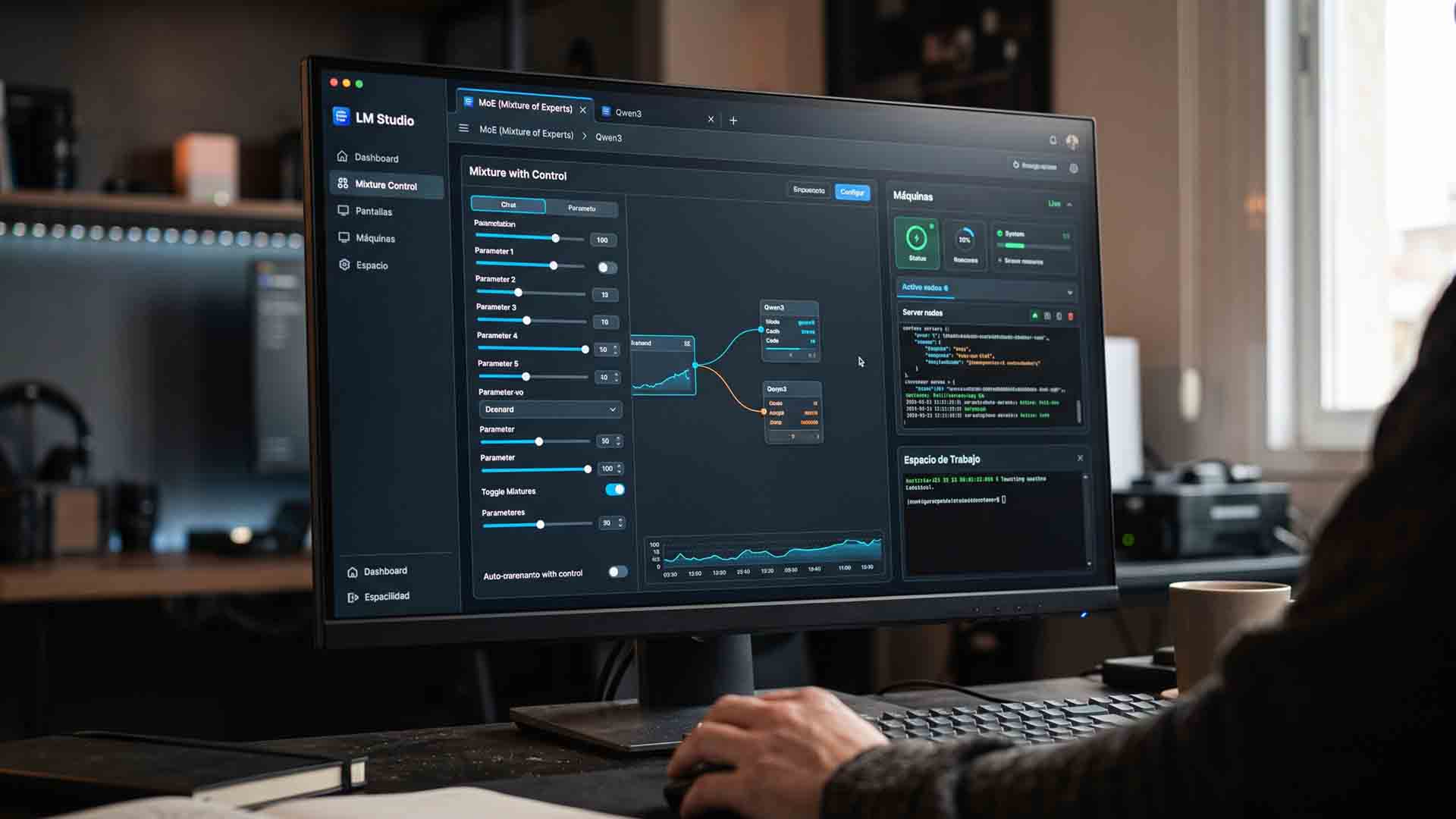
Los modelos Mixture of Experts cambiaron una de las reglas más repetidas del hardware para IA local: que una GPU necesita alojar todos los parámetros del modelo para ser útil. Gracias al reparto entre VRAM y memoria del sistema, un modelo grande puede ejecutarse sin residir por completo en la tarjeta, siempre que la arquitectura active solo una fracción de sus parámetros por token. Esta guía explica por qué el consejo de hardware tradicional quedó desactualizado, qué modelos de Hugging Face tienen mejor encaje en este enfoque y cómo configurarlos en llama.cpp y LM Studio.
Lo más leído en Educación
-
Consola
Juega gratis en el navegador más de 240 títulos sin instalar nada
Ported2Browser es un sitio que reúne más de 240 juegos que corren gratis en el navegador, sin instalar…
-
Android
Concat es la alternativa gratuita y open source a CapCut que edita video sin marca de agua
Concat es un editor de video gratuito y de código abierto para Windows, macOS, Linux y Android que…

Encontrar la herramienta de IA adecuada para cada tarea puede marcar la diferencia entre perder tiempo en procesos mecánicos y avanzar con resultados inmediatos. Esta selección reúne siete opciones especializadas que van desde la creación automática de diagramas hasta el análisis de datos sin fórmulas. Cada una resuelve un problema concreto que los asistentes conversacionales de propósito general suelen cubrir con más fricción.
Lo más leído en Educación
-
Consola
Juega gratis en el navegador más de 240 títulos sin instalar nada
Ported2Browser es un sitio que reúne más de 240 juegos que corren gratis en el navegador, sin instalar…
-
Android
Concat es la alternativa gratuita y open source a CapCut que edita video sin marca de agua
Concat es un editor de video gratuito y de código abierto para Windows, macOS, Linux y Android que…
Comunicados de Prensa
Matemáticas en menos de 3 minutos: el fenómeno del microaprendizaje en redes sociales

Conceptos de matemáticas que tradicionalmente requerían horas de cátedra hoy se sintetizan en videos de menos de 3 minutos en TikTok, Instagram Reels y YouTube Shorts. Esta es la esencia del microaprendizaje: el formato que está redefiniendo la divulgación de las ciencias exactas y contribuyendo a cerrar la brecha de género en las matemáticas.
Lo más leído en Educación
-
Consola
Juega gratis en el navegador más de 240 títulos sin instalar nada
Ported2Browser es un sitio que reúne más de 240 juegos que corren gratis en el navegador, sin instalar…
-
Android
Concat es la alternativa gratuita y open source a CapCut que edita video sin marca de agua
Concat es un editor de video gratuito y de código abierto para Windows, macOS, Linux y Android que…
Lo más leído
-
 Apple
AppleiOS 27.2 ya está disponible y Siri AI por fin habla en español
-
 Entretenimiento
Revisión: Outcast Tales – RPG táctico gratuito de personalidades
-
 Consola
Revisión: Playground VR – Sandbox VR de mundo abierto
-
 Apps
AppsEste ajuste oculto de Gemini mejora tus respuestas al instante
-
 Entretenimiento
Revisión: Space Savory – Cocina espacial con humor negro
-

 Apps11 años ago
AMPcast, la herramienta de Pandora que permite a los artistas grabar mensajes de audio directamente a sus seguidores
-
 Blogs5 años ago
Conoce los mejores sitios de Torrents para descargar todo tipo de contenidos
-
Android5 años ago
Aprende cómo usar Discord para ver películas con tus amigos
-
Arte y Cultura14 años ago
Colección de fondos de pantalla basados en Super Héroes
-

 Almacenamiento2 años ago
Cómo usar TeraBox: La guía definitiva para aprovechar 1 TB de almacenamiento en la nube
-
Diseño13 años ago
css3ps: plugin que convierte archivos PSD a CSS3
-
Apps9 años ago
Picturethat, app que usa la Realidad Aumentada para visualizar cómo quedarían los cuadros antes de colgarlos
-
Eventos Especiales13 años ago
Especial Día de la Madres: fondos de pantalla especiales para Mamá