
Almacenamiento
CRX Emulator: cómo probar extensiones de Chrome sin riesgos

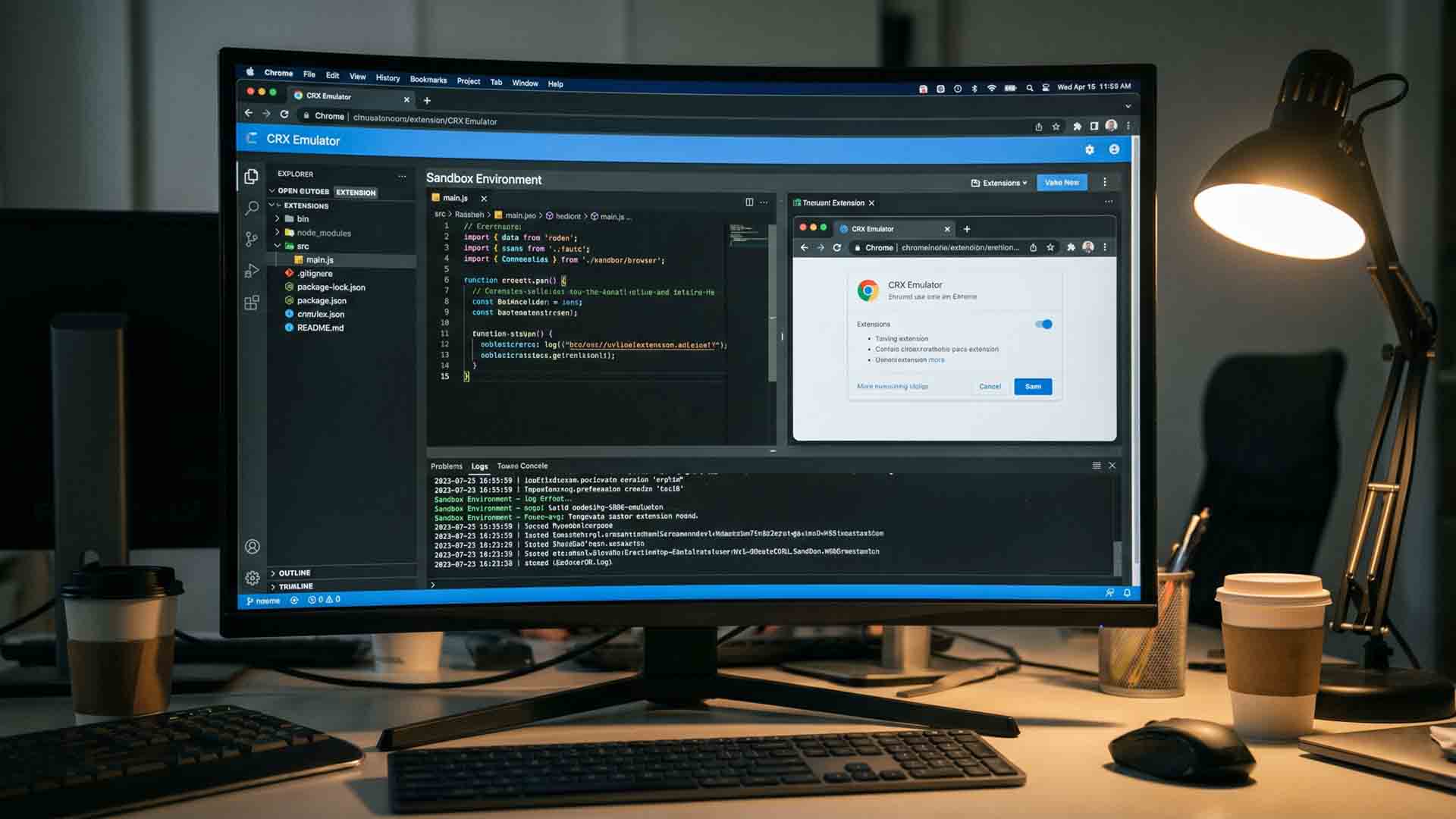
CRX Emulator es una extensión para navegadores basados en Chromium que permite probar y ejecutar archivos .crx en un entorno seguro y aislado. Esta herramienta es ideal para desarrolladores que desean probar sus propias extensiones o para usuarios que quieren verificar extensiones descargadas sin instalar nada en su navegador principal.
La extensión garantiza que los archivos .crx se ejecuten en un entorno de sandbox, lo que evita el acceso no autorizado a los datos del navegador. Además, no requiere instalación permanente ni realiza seguimiento de los datos del usuario, lo que la convierte en una opción segura y privada.
¿Qué es CRX Emulator y cómo funciona?
Un archivo .crx es el formato utilizado para distribuir extensiones de Google Chrome. Probar estas extensiones en un entorno aislado como CRX Emulator es crucial para evitar riesgos de seguridad, como el acceso no autorizado a datos personales o la ejecución de código malicioso.
CRX Emulator es una utilidad diseñada para emular el entorno de extensiones de Chrome, permitiendo que las extensiones funcionen sin comprometer la seguridad o la funcionalidad del navegador. Es compatible con navegadores basados en Chromium, como Google Chrome, Microsoft Edge y Brave.
Esta herramienta es especialmente útil para:
- Desarrolladores que necesitan probar sus extensiones antes de publicarlas.
- Usuarios que desean verificar extensiones descargadas fuera de la Chrome Web Store.
- Investigadores de seguridad que analizan el comportamiento de extensiones sospechosas.
Características principales de CRX Emulator
Seguridad y privacidad
CRX Emulator prioriza la seguridad y la privacidad del usuario:
- Ejecución en sandbox: Los archivos .crx se ejecutan en un entorno aislado, lo que impide el acceso no autorizado a los datos del navegador.
- Sin instalación permanente: No es necesario modificar la configuración del navegador para probar extensiones.
- Cero seguimiento: No recopila, almacena ni transfiere datos a servidores de terceros.
- Almacenamiento local: Todos los datos y configuraciones permanecen dentro del navegador y nunca se comparten externamente.
- Permisos controlados: Solo solicita los permisos necesarios para su funcionamiento básico, y todos los permisos opcionales requieren la aprobación del usuario.
Compatibilidad con navegadores
CRX Emulator está diseñado para funcionar en navegadores basados en Chromium:
- Google Chrome
- Microsoft Edge
- Brave
- Opera
- Otros navegadores basados en Chromium
Esto permite a los usuarios probar extensiones en diferentes entornos sin preocuparse por problemas de compatibilidad.
Comparación: CRX Emulator vs. instalación tradicional
| Característica | CRX Emulator | Instalación tradicional |
|---|---|---|
| Seguridad | Ejecución en sandbox, sin acceso a datos del navegador | Acceso completo a los datos del navegador |
| Instalación | No requiere instalación permanente | Requiere instalación en el navegador |
| Privacidad | Cero seguimiento de datos | Depende de la extensión |
¿Cómo usar CRX Emulator?
El proceso para usar CRX Emulator es sencillo y no requiere conocimientos técnicos avanzados:
Paso a paso para probar una extensión
- Descargar la extensión CRX Emulator: Instálala desde la Chrome Web Store.
- Obtener el archivo .crx: Descarga el archivo de la extensión que deseas probar.
- Abrir CRX Emulator: Haz clic en el icono de la extensión en la barra de herramientas de tu navegador.
- Cargar el archivo .crx: Selecciona el archivo descargado y CRX Emulator lo ejecutará en el entorno de sandbox.
- Probar la extensión: Interactúa con la extensión como lo harías normalmente, pero con la tranquilidad de que está aislada de tu navegador principal.
Por ejemplo, un desarrollador puede usar CRX Emulator para probar una extensión de bloqueo de anuncios antes de publicarla, asegurándose de que funcione correctamente sin afectar su navegador principal. Un usuario final puede usar la herramienta para verificar una extensión descargada de un sitio no oficial antes de instalarla permanentemente.
Ventajas de usar CRX Emulator
CRX Emulator ofrece varias ventajas tanto para desarrolladores como para usuarios finales:
- Seguridad: Al ejecutar extensiones en un entorno aislado, se minimiza el riesgo de que afecten el navegador principal o accedan a datos sensibles.
- Facilidad de uso: No se requieren configuraciones complejas; cualquier usuario puede probar extensiones con solo unos clics.
- Privacidad: No se recopilan datos personales ni se realiza seguimiento de la actividad del usuario.
- Flexibilidad: Permite probar extensiones de diferentes fuentes, incluyendo archivos descargados directamente desde internet.
Posibles limitaciones y consideraciones
Aunque CRX Emulator es una herramienta poderosa, es importante tener en cuenta algunas limitaciones:
- Compatibilidad limitada: Algunas extensiones pueden no funcionar correctamente en el entorno de sandbox debido a restricciones de API o dependencias específicas del navegador.
- Rendimiento: Las extensiones ejecutadas en el sandbox pueden tener un rendimiento ligeramente inferior al de una instalación nativa.
- Permisos: Aunque CRX Emulator solicita solo los permisos necesarios, algunas extensiones pueden requerir permisos adicionales que el usuario debe aprobar manualmente.
Además, es importante descargar archivos .crx solo de fuentes confiables para evitar riesgos de seguridad. Algunas extensiones que requieren acceso a APIs avanzadas de Chrome, como las que interactúan directamente con el historial del navegador o las pestañas, pueden no funcionar correctamente en CRX Emulator debido a las restricciones del entorno de sandbox.
Preguntas frecuentes sobre CRX Emulator
¿CRX Emulator es seguro?
Sí, CRX Emulator ejecuta las extensiones en un entorno de sandbox, lo que significa que no pueden acceder a tus datos personales ni modificar la configuración de tu navegador.
¿Puedo usar CRX Emulator en Firefox?
No, CRX Emulator está diseñado para navegadores basados en Chromium, como Chrome, Edge y Brave. No es compatible con Firefox.
¿CRX Emulator recopila mis datos?
No, CRX Emulator no recopila, almacena ni transfiere ningún dato a servidores externos. Todos los datos permanecen en tu navegador.
¿Qué tipo de extensiones no funcionan en CRX Emulator?
Extensiones que requieren acceso a APIs avanzadas de Chrome, como las que interactúan con el historial del navegador, las pestañas o el almacenamiento local, pueden no funcionar correctamente debido a las restricciones del entorno de sandbox.
Conclusión: ¿vale la pena usar CRX Emulator?
CRX Emulator es una herramienta valiosa para cualquier persona que necesite probar extensiones de Chrome de manera segura y privada. Su enfoque en la seguridad, la privacidad y la facilidad de uso la convierte en una opción ideal tanto para desarrolladores como para usuarios que desean explorar extensiones sin comprometer su navegador principal.
Si buscas una forma segura de probar extensiones de Chrome, CRX Emulator es una solución confiable y eficiente.
Descargar CRX Emulator desde Chrome Web Store
Para más información sobre el desarrollo de extensiones de Chrome, visita la documentación oficial de Chrome.
Lo más leído en Almacenamiento
-
 Consola
Juega gratis en el navegador más de 240 títulos sin instalar nada
Ported2Browser es un sitio que reúne más de 240 juegos que corren gratis en el navegador, sin instalar…
-
 Android
Concat es la alternativa gratuita y open source a CapCut que edita video sin marca de agua
Concat es un editor de video gratuito y de código abierto para Windows, macOS, Linux y Android que…









Desactivar funciones de inteligencia artificial que trabajan directamente en el dispositivo puede liberar espacio real en el almacenamiento interno, pero conviene hacerlo con expectativas precisas.
Lo más leído en Almacenamiento
-
Consola
Juega gratis en el navegador más de 240 títulos sin instalar nada
Ported2Browser es un sitio que reúne más de 240 juegos que corren gratis en el navegador, sin instalar…
-
Android
Concat es la alternativa gratuita y open source a CapCut que edita video sin marca de agua
Concat es un editor de video gratuito y de código abierto para Windows, macOS, Linux y Android que…
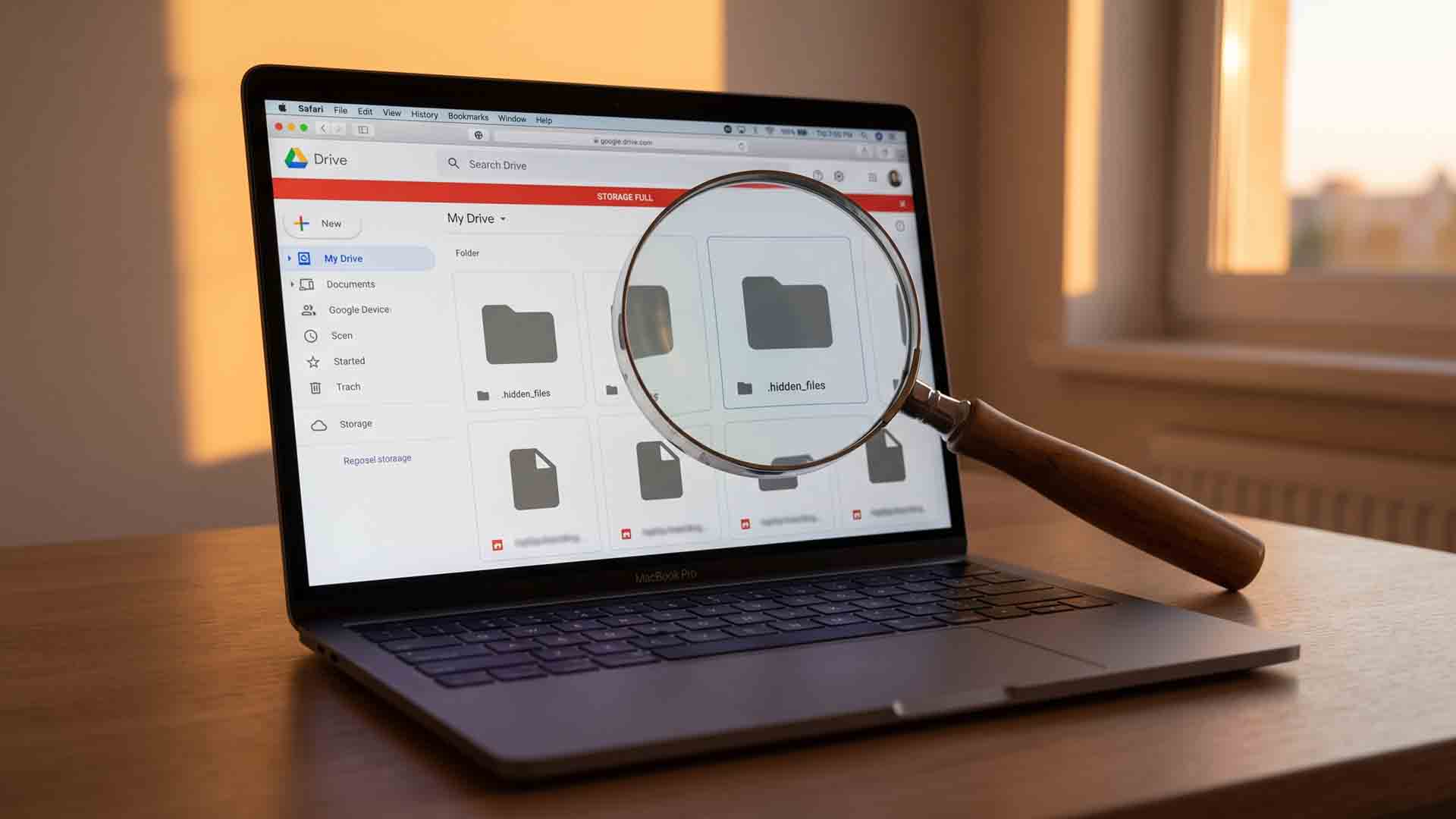
Google ofrece 15 GB gratuitos para Gmail, Drive y Photos, pero muchos usuarios cometen el error de eliminar fotos primero. El problema rara vez está en tu galería: los archivos más pesados suelen esconderse en áreas que el panel principal de almacenamiento ignora. La solución comienza en una página que Google no promociona: el Gestor de Almacenamiento de Google One, donde verás todo tu espacio usado en un solo lugar.
Lo más leído en Almacenamiento
-
Consola
Juega gratis en el navegador más de 240 títulos sin instalar nada
Ported2Browser es un sitio que reúne más de 240 juegos que corren gratis en el navegador, sin instalar…
-
Android
Concat es la alternativa gratuita y open source a CapCut que edita video sin marca de agua
Concat es un editor de video gratuito y de código abierto para Windows, macOS, Linux y Android que…

La organización de archivos de audio y video suele ser una tarea tediosa cuando las bibliotecas personales crecen sin control. Esta revisión analiza en profundidad SurSort Media Manager, un programa de escritorio para Windows y Mac desarrollado por Nabla Mind, enfocado en clasificar, etiquetar y proteger colecciones multimedia sin depender de servicios en la nube.
Lo más leído en Almacenamiento
-
Consola
Juega gratis en el navegador más de 240 títulos sin instalar nada
Ported2Browser es un sitio que reúne más de 240 juegos que corren gratis en el navegador, sin instalar…
-
Android
Concat es la alternativa gratuita y open source a CapCut que edita video sin marca de agua
Concat es un editor de video gratuito y de código abierto para Windows, macOS, Linux y Android que…
Lo más leído
-
 Entretenimiento
Primeras impresiones: ATMOSFAR – Supervivencia aérea en Tycos
-
 Consola
Revisión: Tom the Postgirl – Espionaje postal con humor negro
-
 Comunicados de Prensa
México endurece las reglas para plataformas digitales: 30 días para reforzar la seguridad de menores
-
 Consola
RecompLauncher el catálogo de juegos recompilados para PC
-
Fotografía
Fly Photos el visor de imágenes ultrarrápido que reemplaza a Picasa en Windows

-

 Apps11 años ago
AMPcast, la herramienta de Pandora que permite a los artistas grabar mensajes de audio directamente a sus seguidores
-
 Blogs5 años ago
Conoce los mejores sitios de Torrents para descargar todo tipo de contenidos
-
Android5 años ago
Aprende cómo usar Discord para ver películas con tus amigos
-
Arte y Cultura14 años ago
Colección de fondos de pantalla basados en Super Héroes
-

 Almacenamiento2 años ago
Cómo usar TeraBox: La guía definitiva para aprovechar 1 TB de almacenamiento en la nube
-
Diseño13 años ago
css3ps: plugin que convierte archivos PSD a CSS3
-
Apps9 años ago
Picturethat, app que usa la Realidad Aumentada para visualizar cómo quedarían los cuadros antes de colgarlos
-
Eventos Especiales13 años ago
Especial Día de la Madres: fondos de pantalla especiales para Mamá