
Android
Guía para usar Mac.apk y abrir apps de Android en tu Mac

Esta guía te ayuda a instalar Mac.apk, abrir tus primeras apps de Android en una Mac con Apple Silicon y probar si realmente te conviene. Vas a aprender qué necesitas antes de empezar, cómo instalar una app paso a paso, cómo probar sonido, ventana y sincronización, y cómo desinstalar sin dejar datos sueltos. Todo está pensado para que pruebes con calma, sin poner en riesgo tu equipo ni tus cuentas.
¿Qué es Mac.apk y para qué sirve?
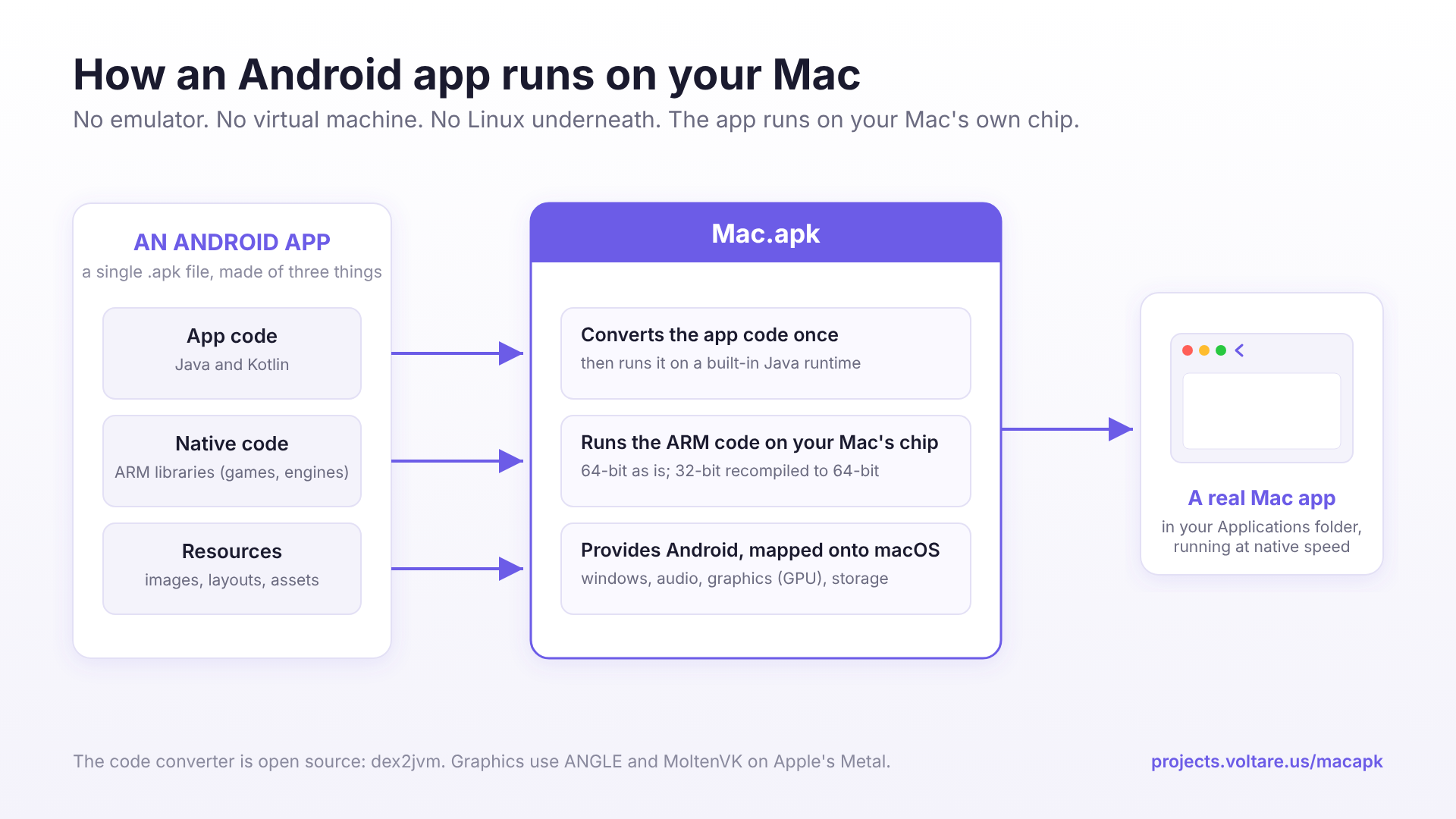
Mac.apk es una herramienta, disponible en su página oficial del proyecto Mac.apk, que permite abrir apps de Android en tu Mac como si fueran apps del propio sistema. Cada app se abre en su propia ventana, aparece en tu lista de aplicaciones y se puede buscar y abrir como cualquier programa. La idea es sencilla: si una app que te gusta solo existe para Android, puedes usarla en tu escritorio sin cambiar de dispositivo.
Mac.apk no es un teléfono virtual dentro de tu Mac. No abre un sistema Android completo en segundo plano. En su lugar, prepara cada app para que funcione en macOS y la presenta como una app más. Por eso la experiencia puede sentirse más directa que usar un emulador clásico. Cuando una app funciona bien, la diferencia con una app nativa se nota poco.
También conviene entender desde el inicio que Mac.apk está en fase temprana. Algunas apps funcionan muy bien, otras funcionan a medias y otras no abren. Esta guía no promete que todas tus apps favoritas vayan a funcionar. Te da un método para descubrirlo con pruebas reales, sin suposiciones y sin prisas.
¿Qué necesitas antes de instalar Mac.apk?
Antes de instalar nada, revisa tres cosas: tu Mac, tu sistema y tu espacio libre. Mac.apk solo funciona en Mac con Apple Silicon. Si tu Mac tiene procesador Intel, esta guía no aplica. También necesitas una versión reciente de macOS, compatible con Tahoe o posterior. Si tu sistema es muy antiguo, actualiza primero o espera.
En espacio, reserva lugar para la herramienta y para cada app que instales. Mac.apk ocupa alrededor de 280 MB. Cada app instalada puede ocupar entre 1.5 y 3 veces el tamaño de su archivo de instalación. Si vas a probar juegos grandes, libera espacio antes de empezar. Así evitas interrupciones a mitad de una prueba.
El tercer requisito es más importante que los dos anteriores: decide qué apps vas a probar y por qué. Haz una lista corta de tres apps. Elige una app de uso diario, una app de entretenimiento y una app que te dé curiosidad. Con tres pruebas ya tendrás una idea clara. Probar veinte apps el primer día solo genera ruido y confusión.
¿Cómo se instala Mac.apk paso a paso?
La instalación sigue un orden simple. Primero descarga el instalador oficial de Mac.apk desde su página de lanzamientos en GitHub, donde se publican las versiones disponibles para descargar e instalar en tu Mac. Después arrastra la herramienta a la carpeta Aplicaciones, como harías con cualquier app de Mac. Al abrirla por primera vez, instala el entorno de ejecución desde la propia herramienta. Ese paso prepara el sistema para recibir apps de Android.
Después, configura los tipos de archivo para que los archivos de apps de Android se abran con Mac.apk. El sistema te pedirá confirmación. Acéptala solo si entiendes qué estás haciendo. A partir de ese momento, podrás abrir un archivo de app con doble clic o arrastrarlo a la ventana de Mac.apk. En ambos casos, la app se instala como una app de Mac.
Ten paciencia en el primer arranque. La primera vez que abres una app, Mac.apk necesita prepararla y puede tardar hasta un minuto si es grande. Los arranques posteriores suelen ser mucho más rápidos. Si la primera apertura tarda, no lo interpretes como un fallo. Espera a que termine el proceso antes de cerrar la ventana.
- Descarga el instalador oficial desde la página oficial del proyecto Mac.apk y guárdalo en un lugar que recuerdes.
- Arrastra Mac.apk a la carpeta Aplicaciones.
- Abre Mac.apk e instala el entorno de ejecución desde la herramienta.
- Configura los tipos de archivo y confirma el aviso del sistema.
- Abre un archivo de app con doble clic o arrástralo a la ventana de Mac.apk.
- Espera a que termine la primera preparación y luego abre la app.
¿Cómo probar tu primera app sin errores comunes?
Empieza con una app sencilla y sin datos sensibles. Abre la app y revisa lo básico: ¿abre sin cerrarse? ¿se ve completa en la ventana? ¿responde al ratón y al teclado? ¿el sonido suena bien? ¿puedes cambiar el tamaño de la ventana? Anota cada respuesta. Esa lista es tu prueba real, no una impresión general.
Después prueba el inicio de sesión solo si la app lo necesita. Usa una cuenta secundaria si puedes. Revisa si la app recupera tu contenido, si sincroniza y si guarda tu progreso. Si el inicio de sesión falla, no insistas con tu cuenta principal. Anota el fallo y pasa a la siguiente prueba. Un fallo de inicio de sesión no significa que Mac.apk no sirva. Significa que esa app, en esa versión, no se lleva bien con el sistema.
También prueba la orientación y el tamaño. Algunas apps se ven mejor en horizontal. Otras se adaptan al tamaño de la ventana. Cambia el tamaño, mueve la ventana y observa si la interfaz se rompe o se mantiene legible. Si una app se ve bien en un tamaño y mal en otro, usa el tamaño que funciona. No fuerces una app a comportarse como una app de escritorio si fue diseñada para un teléfono.
¿Cómo probar apps de pódcasts, radio y juegos?

Las apps de pódcasts suelen ser una buena primera prueba. Abre la app, inicia sesión y revisa si aparecen tus programas y tu historial. Reproduce un episodio y comprueba el sonido, la pausa y el avance. Si todo funciona, ya tienes una prueba sólida. Las apps de audio son exigentes con la continuidad, así que un buen resultado aquí dice mucho.
Las apps de radio por internet pueden ser más impredecibles. Algunas se quedan en pantalla en blanco o no cargan la lista de emisoras. Si eso pasa, cierra la app, vuelve a abrirla y anota si el fallo se repite. Si se repite dos veces, considera que esa app no funciona por ahora. No pierdas una tarde insistiendo con una sola app. Tu tiempo vale más que una prueba.
Los juegos son la prueba más divertida y la más variable. Prueba un juego arcade sencillo primero. Revisa si responde bien, si la imagen se mueve sin tirones y si los controles con teclado o ratón se sienten naturales. Algunos juegos funcionan de maravilla. Otros dependen tanto del tacto que en escritorio se vuelven incómodos. Que un juego funcione no garantiza que todos funcionen. Cada juego es un caso distinto.
| Tipo de app | Qué probar primero | Señal de que funciona bien |
|---|---|---|
| Pódcasts y audio | Inicio de sesión, lista y reproducción | Suena sin cortes y sincroniza tu historial |
| Radio por internet | Carga de emisoras y reproducción | La emisora suena y no se queda en blanco |
| Juegos arcade | Controles, imagen y sonido | Responde sin tirones y se controla con comodidad |
| Apps de lectura | Texto, desplazamiento y guardado | El texto se lee bien y guarda tu avance |
| Apps de notas | Escritura y sincronización | Lo que escribes se guarda y se sincroniza |
¿Qué limitaciones debes asumir desde el inicio?
La primera limitación es la compatibilidad. No todas las apps funcionan. Algunas abren pero fallan en una función clave. Otras no abren. Esa es la realidad de una herramienta en fase temprana. La forma de convivir con eso es probar app por app y no asumir que una buena prueba garantiza todas las demás.
La segunda limitación es la multitarea. En algunas pruebas, solo se puede abrir una app de Android a la vez. No asumas que podrás abrir cinco apps a la vez como en un teléfono. Prueba con una, ciérrala bien y luego prueba otra. Si tu flujo necesita varias apps abiertas al mismo tiempo, Mac.apk puede no ser la herramienta adecuada por ahora.
La tercera limitación es la seguridad. Una app instalada con Mac.apk se ejecuta con los permisos de tu cuenta de usuario en la Mac. No tiene el mismo aislamiento que una app dentro de un teléfono. Por eso solo debes instalar archivos de fuentes en las que confíes de verdad. Trata cada archivo de app como tratarías cualquier programa que descargas: si no confías en el origen, no lo instales.
¿Qué apps conviene evitar por ahora?
Evita probar con banca, pagos y cuentas con dinero real. Las apps que dependen de comprobaciones de seguridad del teléfono, de protección de contenido o de compras dentro de la app pueden fallar o comportarse de forma impredecible. No vale la pena arriesgar una cuenta importante por una prueba. Si necesitas banca en tu Mac, usa el navegador o la vía oficial que ya usas.
También evita apps con contenido protegido que exijan verificaciones estrictas. Algunas apps de streaming o de contenido con derechos pueden no abrir o no reproducir. Eso no significa que Mac.apk esté roto. Significa que esa app espera un entorno de teléfono con controles que Mac.apk no puede ofrecer por ahora. Anota el resultado y sigue con otra app.
Evita también los archivos modificados que prometan funciones desbloqueadas. El mismo cuidado con las fuentes que se recomienda en guías para descargar ROMs para RetroPie Android iOS aplica al elegir de dónde bajar cada archivo de app para tu Mac. Esos archivos son la vía más rápida para instalar algo malicioso. Si una app es de pago, no busques atajos. La prueba más segura es siempre la versión legítima, instalada desde una fuente fiable. Tu Mac y tus datos lo agradecen.
¿Cómo resolver los problemas más comunes?
Si una app no abre, prueba este orden: cierra la app, vuelve a abrirla, reinicia Mac.apk y vuelve a intentarlo. Si sigue sin abrir, desinstálala desde Mac.apk y vuelve a instalarla. No borres archivos a mano si no sabes qué estás borrando. La desinstalación desde la herramienta limpia mejor y evita dejar datos sueltos.
Si una app se queda en pantalla en blanco, espera unos segundos y observa si carga. Algunas apps tardan en su primer arranque. Si después de esperar sigue en blanco, ciérrala y vuelve a abrirla. Si el fallo se repite dos veces, anótalo como app no compatible por ahora. No insistas más de dos intentos. La tercera vez rara vez cambia el resultado.
Si una app falla al iniciar sesión, revisa si el problema es tu contraseña, tu conexión o la app. Prueba con otra app que use el mismo tipo de inicio de sesión. Si la segunda app funciona, el problema es de la primera app. Si ninguna funciona, revisa tu conexión y vuelve a intentar más tarde. Anotar qué hiciste te ayuda a no repetir los mismos pasos sin darte cuenta.
| Problema | Primera acción | Si no se resuelve |
|---|---|---|
| La app no abre | Cierra y vuelve a abrir | Desinstala desde Mac.apk y reinstala |
| Pantalla en blanco | Espera y vuelve a abrir | Anótala como no compatible por ahora |
| Falla el inicio de sesión | Revisa conexión y credenciales | Prueba con otra app y compara |
| La ventana se ve mal | Cambia el tamaño de la ventana | Usa el tamaño que se ve bien |
| Controles incómodos | Prueba teclado y ratón | Descarta ese juego por ahora |
¿Cómo desinstalar una app sin dejar datos sueltos?
Desinstalar bien es tan importante como instalar bien. No arrastres la app a la papelera si quieres limpiar sus datos. Los datos de cada app viven en una carpeta de soporte de Mac.apk, no dentro del archivo de la app. Si solo borras el archivo, los datos quedan atrás y ocupan espacio.
Usa la opción de desinstalar dentro de la ventana de Mac.apk. Esa opción limpia los datos y, en algunos casos, puede conservar tus partidas para una reinstalación. Si vas a probar muchas apps, desinstala las que no te sirvan en cuanto termines la prueba. Así tu Mac queda limpia y sabes exactamente qué tienes instalado.
Después de desinstalar, revisa tu espacio libre y tu lista de aplicaciones. Si algo sigue apareciendo, vuelve a abrir Mac.apk y comprueba su lista. No borres carpetas del sistema a mano. Un borrado equivocado puede afectar a otras apps. La limpieza segura siempre se hace desde la herramienta.
¿Vale la pena usar Mac.apk en tu día a día?
La respuesta depende de tus tres apps de prueba. Si las tres funcionan y te ahorran tiempo, Mac.apk vale la pena. Si solo funciona una, puede valer la pena para esa app concreta. Si ninguna funciona, espera. No hay una respuesta universal. Hay una respuesta para tu lista de apps.
Un buen criterio es el siguiente: usa Mac.apk para apps que de verdad te faltan en tu Mac. No lo uses para duplicar apps que ya tienes en versión de escritorio o web y que funcionan bien. La herramienta brilla cuando te devuelve una app que no tenías. Esa búsqueda de usar apps de otro sistema en Mac no es nueva, como recuerda la vieja idea de usar Whatsapp en una Mac con emulador cuando todavía no había una opción tan directa como esta. Si ya tienes una buena alternativa, no compliques tu flujo.
Al final, Mac.apk es una herramienta prometedora para explorar con criterio, en la misma línea de otros proyectos abiertos que buscan correr en varios sistemas, como la app open source con IA local que también funciona en celular y computadora. Te permite traer a tu Mac apps que antes vivían solo en tu teléfono. Si lo usas con una lista corta, con pruebas reales y con archivos de fuentes fiables, vas a descubrir rápido si es para ti. Y si no lo es por ahora, podrás volver a probarlo más adelante, cuando más apps funcionen mejor.
Lo más leído en Android
-
 Android
Revisión: Clone Drone in the Danger Zone – Arena voxel en móviles
El combate de arena con robots voxel llega a iOS y Android con Clone Drone in the Danger…
-
Android
Guía para usar Mac.apk y abrir apps de Android en tu Mac
Esta guía te ayuda a instalar Mac.apk, abrir tus primeras apps de Android en una Mac con Apple…


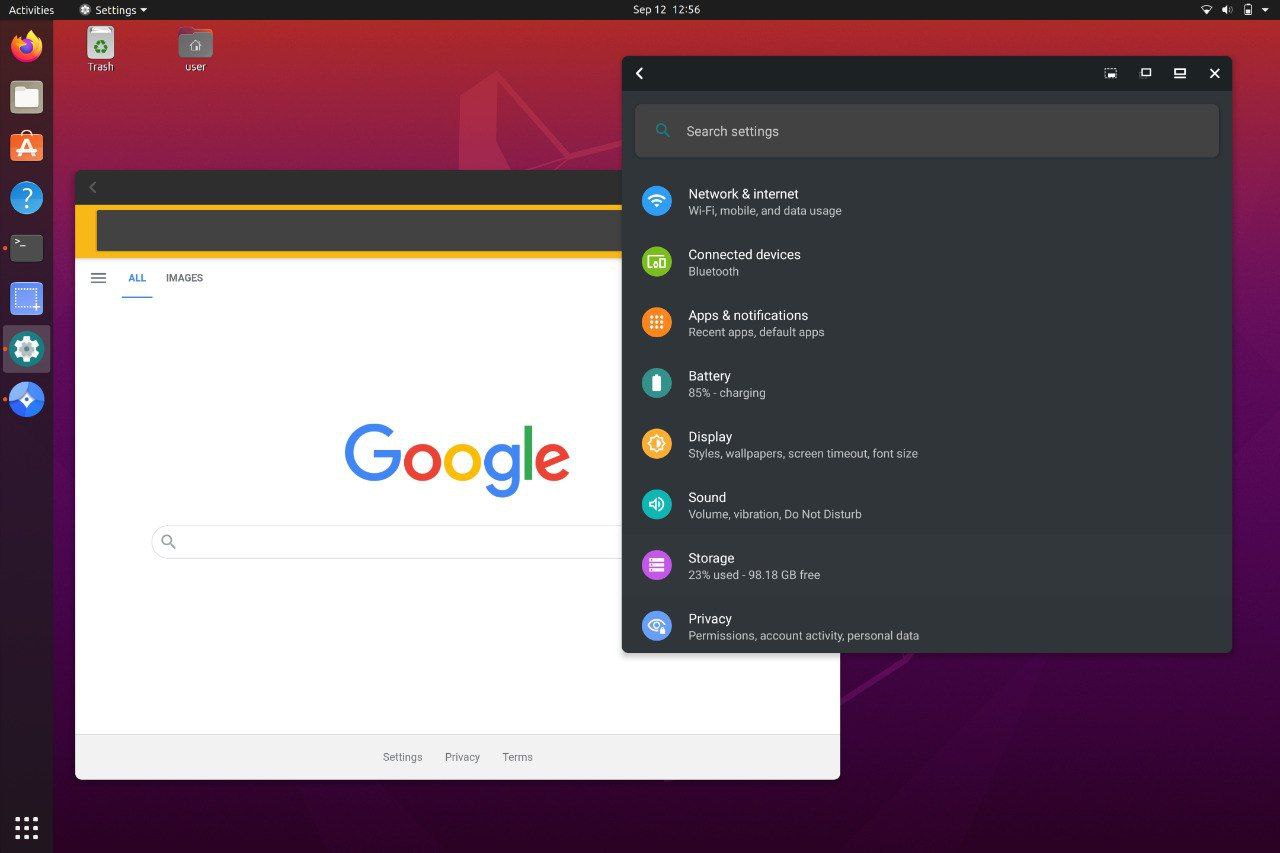


El combate de arena con robots voxel llega a iOS y Android con Clone Drone in the Danger Zone, una propuesta de acción donde cualquier extremidad puede cortarse. Esta revisión repasa modos, mejoras, contenido del aniversario y diferencias entre las versiones móvil y PC.
Lo más leído en Android
-
Android
Revisión: Clone Drone in the Danger Zone – Arena voxel en móviles
El combate de arena con robots voxel llega a iOS y Android con Clone Drone in the Danger…
-
Android
Guía para usar Mac.apk y abrir apps de Android en tu Mac
Esta guía te ayuda a instalar Mac.apk, abrir tus primeras apps de Android en una Mac con Apple…
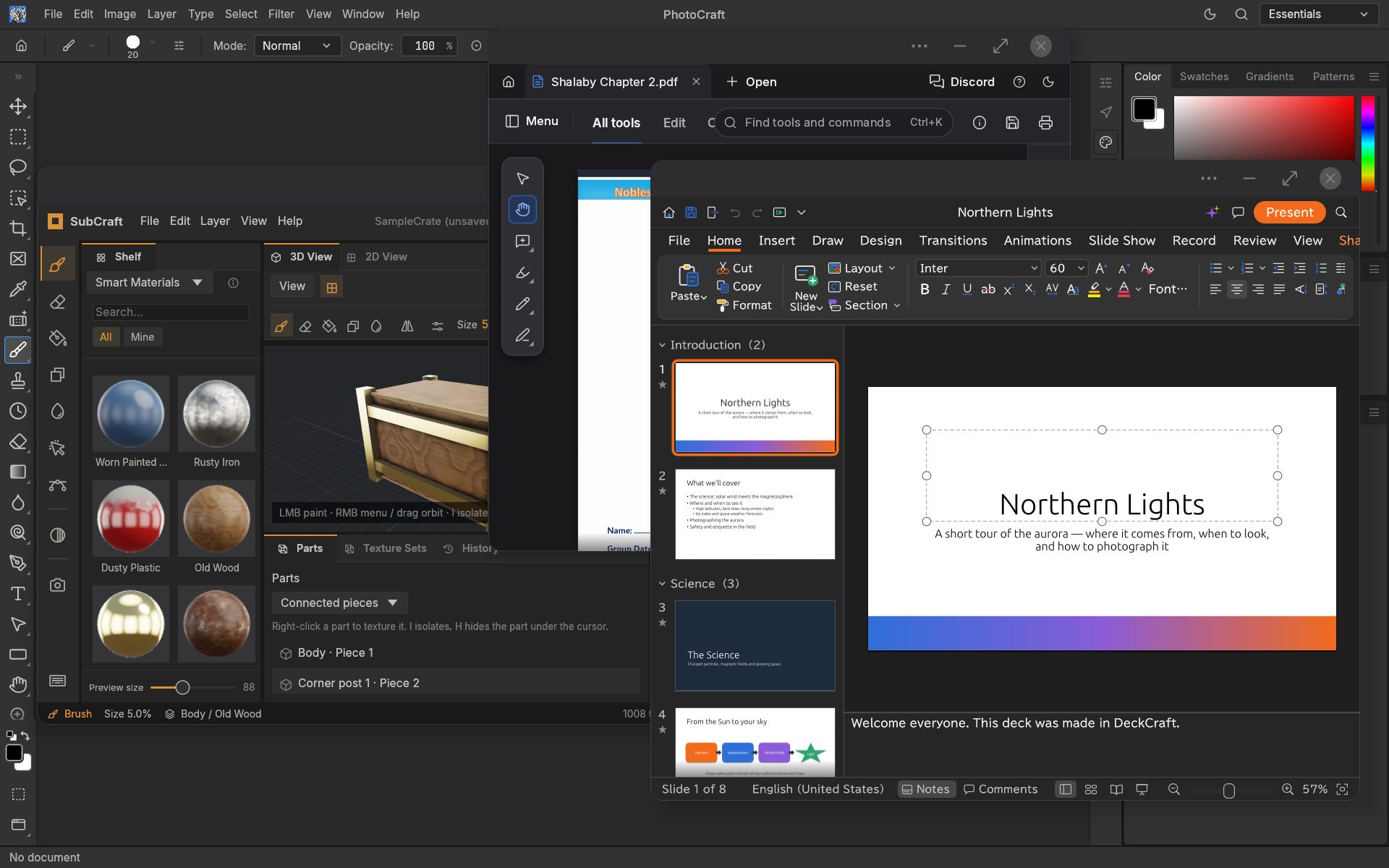
ArtCraft Android es un proyecto no oficial que porta las aplicaciones creativas de ArtCraft, escritas en Rust, a dispositivos Android sin quitarles funciones de escritorio. Los APKs se descargan gratis desde GitHub Releases y conservan la misma base de código que sus versiones de PC, con integraciones nativas de archivos, teclado, mouse y pantalla táctil.
Lo más leído en Android
-
Android
Revisión: Clone Drone in the Danger Zone – Arena voxel en móviles
El combate de arena con robots voxel llega a iOS y Android con Clone Drone in the Danger…
-
Android
Guía para usar Mac.apk y abrir apps de Android en tu Mac
Esta guía te ayuda a instalar Mac.apk, abrir tus primeras apps de Android en una Mac con Apple…
Android
LLM Hub: la app open source que ejecuta chat, imágenes, video y música con IA local en tu celular y tu PC
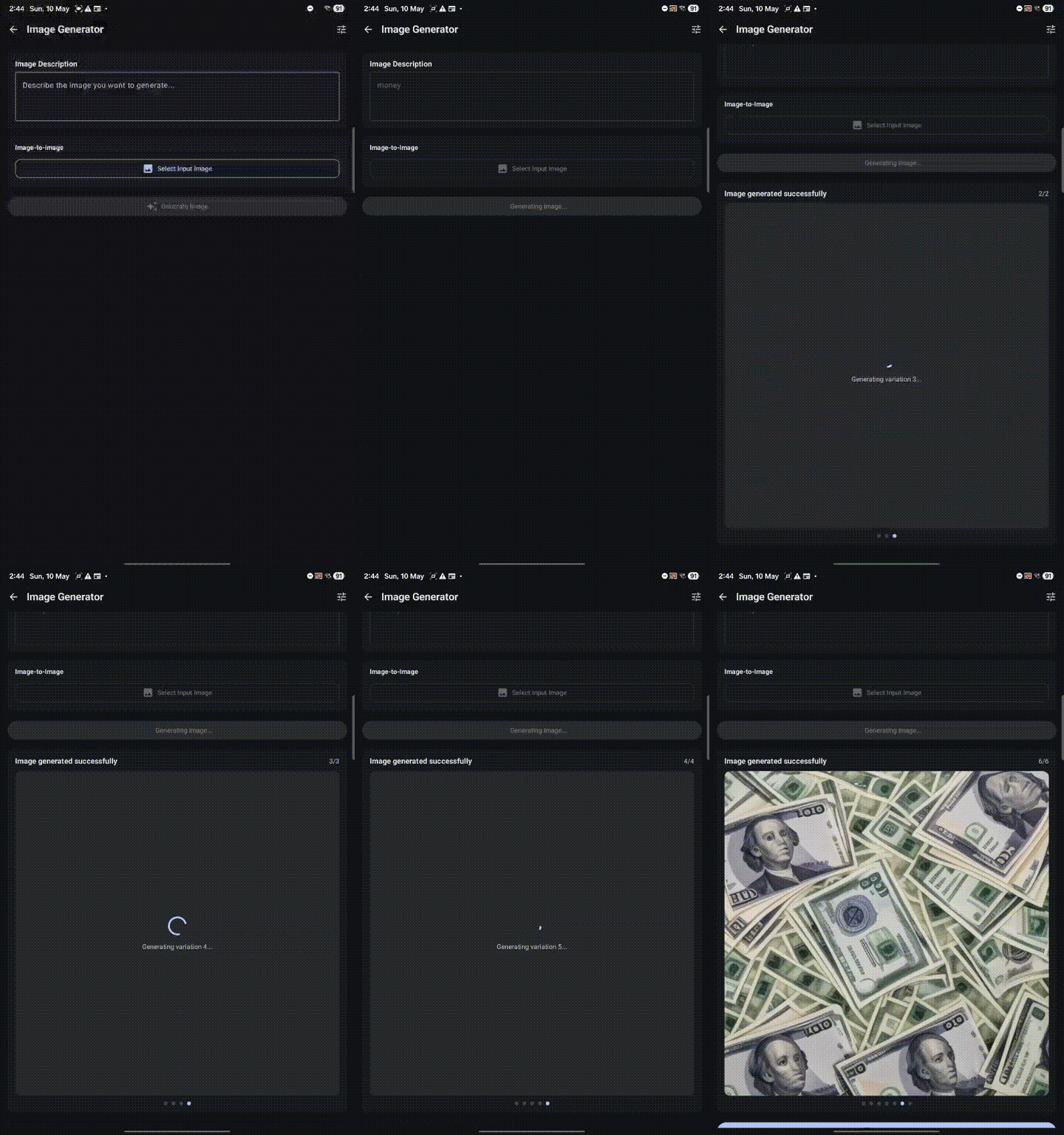
LLM Hub es una aplicación móvil de código abierto para Android e iOS que ejecuta modelos de lenguaje, generación de imágenes, video y música completamente en el dispositivo, sin nube, sin cuentas y sin recolección de datos. Ahora también existe LLM Hub Desktop 0.1.3 para Windows, macOS y Linux, con servidores de API compatibles con OpenAI y Anthropic. El proyecto, publicado por Timmy Qian en GitHub, destaca por llevar generación de video con NPU de Snapdragon y clonación de voz local a un teléfono común.
Lo más leído en Android
-
Android
Revisión: Clone Drone in the Danger Zone – Arena voxel en móviles
El combate de arena con robots voxel llega a iOS y Android con Clone Drone in the Danger…
-
Android
Guía para usar Mac.apk y abrir apps de Android en tu Mac
Esta guía te ayuda a instalar Mac.apk, abrir tus primeras apps de Android en una Mac con Apple…
Lo más leído
-
 Consola
Revisión: Astrava – Exploración sci-fi en un planeta abandonado
-
Comunicados de Prensa
Ubisoft anuncia Operación Vital Signal la temporada 4 del Año 11 de Rainbow Six Siege
-
Android
Revisión: Clone Drone in the Danger Zone – Arena voxel en móviles
-
 Entretenimiento
Revisión: Net Worthless – Simulador satírico de vida y dinero
-
Android
Guía para usar Mac.apk y abrir apps de Android en tu Mac
-

 Apps11 años ago
AMPcast, la herramienta de Pandora que permite a los artistas grabar mensajes de audio directamente a sus seguidores
-
 Blogs5 años ago
Conoce los mejores sitios de Torrents para descargar todo tipo de contenidos
-
Android5 años ago
Aprende cómo usar Discord para ver películas con tus amigos
-
Arte y Cultura14 años ago
Colección de fondos de pantalla basados en Super Héroes
-

 Almacenamiento2 años ago
Cómo usar TeraBox: La guía definitiva para aprovechar 1 TB de almacenamiento en la nube
-
Diseño13 años ago
css3ps: plugin que convierte archivos PSD a CSS3
-
Apps9 años ago
Picturethat, app que usa la Realidad Aumentada para visualizar cómo quedarían los cuadros antes de colgarlos
-
Eventos Especiales14 años ago
Especial Día de la Madres: fondos de pantalla especiales para Mamá