

Apple
Guía de Henge: cómo emular macOS en iPhone y iPad sin Mac y sin jailbreak

Henge permite ejecutar macOS dentro de un iPhone o iPad, pero exige instalarlo por sideloading, habilitar JIT y descargar el sistema desde Apple. Esta guía para principiantes explica cada paso: cómo elegir e instalar AltStore o SideStore, cómo activar JIT con StikDebug, por qué no necesitas un ISO y cómo instalar macOS y conectarlo a un monitor.
¿Qué es Henge y qué no es?
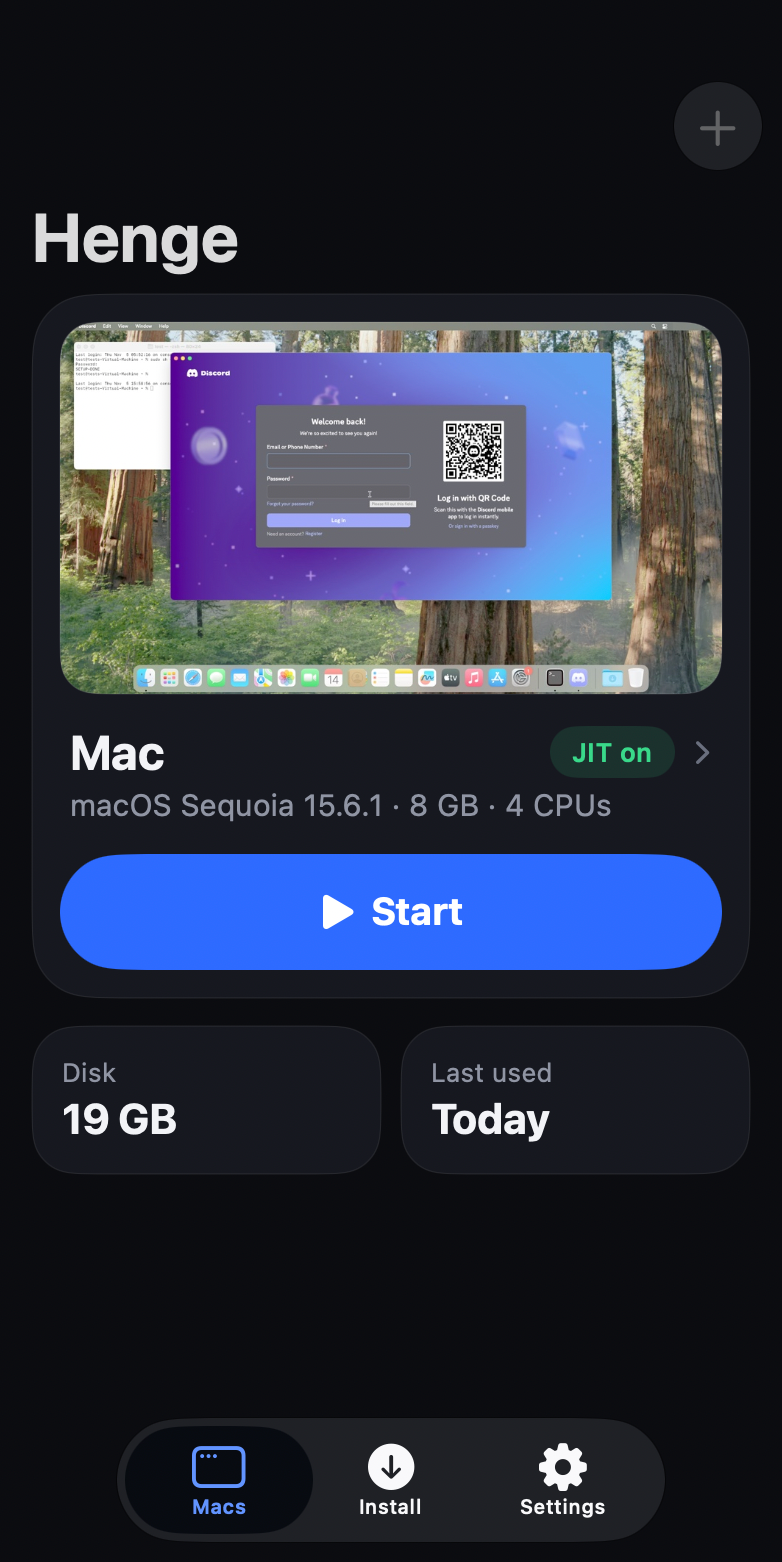
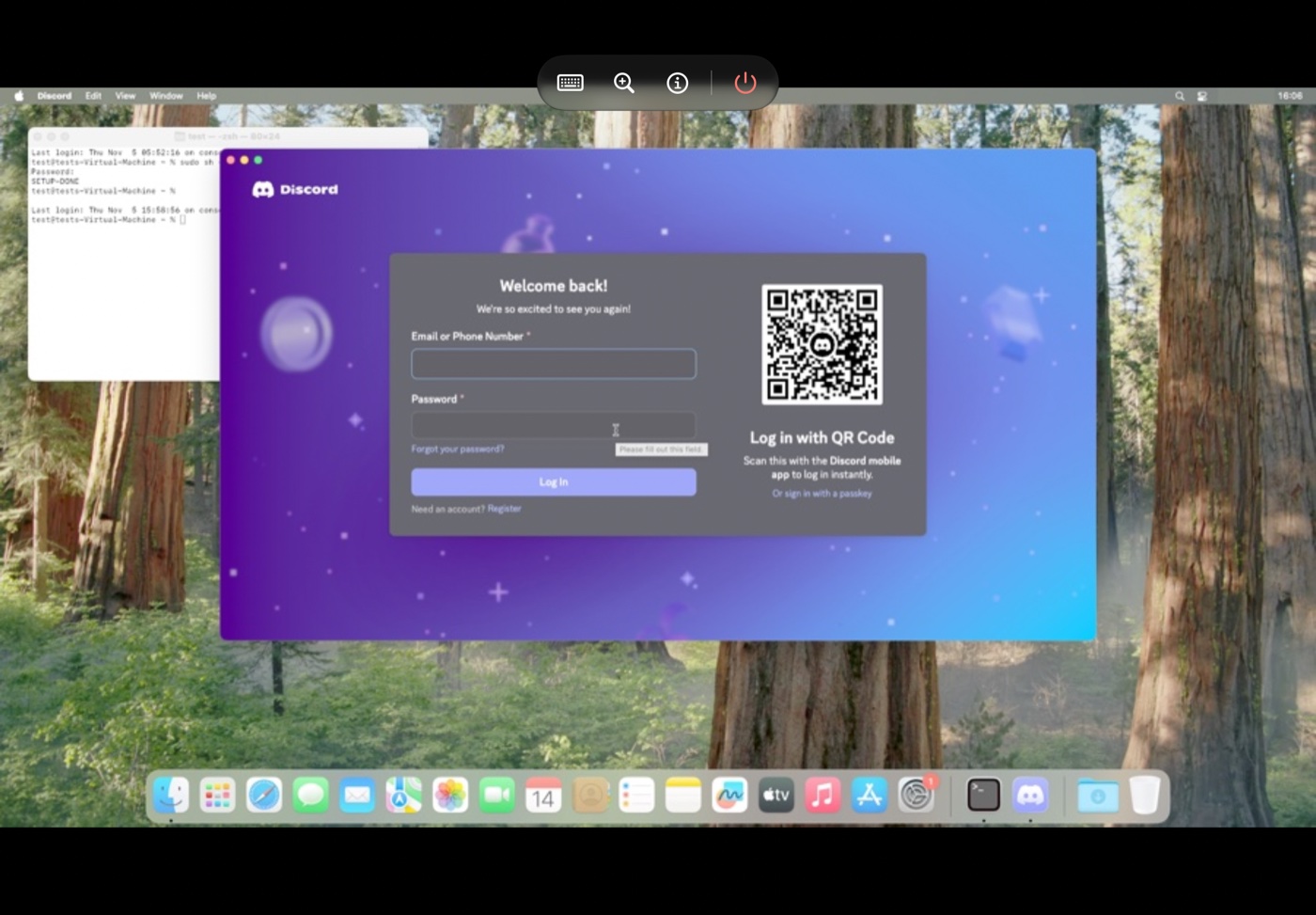
La frase “transforma tu dispositivo iOS en una verdadera computadora” exagera un poco. Henge no modifica iOS ni le añade ventanas de escritorio. Lo que hace es emular macOS, de modo que el sistema de Apple corre como invitado sobre el hardware del iPhone o iPad. Según su repositorio oficial en GitHub, apps como Safari y Discord pueden ejecutarse, aunque más lento que en una Mac real.
Para ubicar a Henge conviene compararlo con otras formas de ejecutar sistemas completos en un iPhone, como la que describe la guía para ejecutar máquinas virtuales con UTM SE, una app de la App Store que usa QEMU y que, a diferencia de este proyecto, no exige sideloading. Henge juega en otra liga de complejidad, porque apunta específicamente a macOS.
¿Qué significan los términos técnicos de esta guía?
Si es tu primera vez con este tipo de proyectos, este glosario te evitará confusiones más adelante.
| Término | Qué significa |
|---|---|
| Sideloading | Instalar una app sin pasar por la App Store, usando una tienda alternativa o una herramienta de firma |
| IPA | Archivo de instalación de una app de iOS. Henge se distribuye como Henge.ipa |
| AltStore y SideStore | Tiendas alternativas que instalan y renuevan apps firmadas con tu Apple ID |
| JIT | Compilación justo a tiempo. Henge lo exige para funcionar y iOS no lo permite por defecto a apps instaladas fuera de la App Store |
| Pairing file | Archivo de emparejamiento que permite que ciertas herramientas hablen con tu dispositivo |
| DDI | Developer Disk Image, la imagen que StikDebug necesita montar antes de habilitar JIT |
| Imagen de restauración | Archivo oficial de Apple que contiene macOS y que Henge descarga por ti |
¿Qué necesitas antes de empezar?
Revisa esta lista antes de instalar cualquier cosa. Si algo no se cumple, detente y resuélvelo primero.
| Requisito | Detalle | Cómo comprobarlo |
|---|---|---|
| Sistema | iOS o iPadOS 17 o posterior | Ajustes, General, Información |
| Chip | Clase A14 o M1, o más reciente | Busca el modelo de tu equipo en la ficha técnica de Apple |
| Almacenamiento | Unos 43 GB libres para Sequoia (aprox. 17 GB de descarga y 26 GB del Mac virtual); menos para Sonoma y Ventura | Ajustes, General, Almacenamiento del iPhone |
| Computadora | Una Mac o un PC con Windows para la instalación inicial de la tienda alternativa | Necesaria para AltStore Classic y para instalar SideStore |
| Apple ID | Una cuenta de Apple para firmar las apps | Mi recomendación editorial es usar una cuenta secundaria, no la principal |
| Código de acceso | Tu dispositivo debe tener un código configurado | Ajustes, Face ID y código |
| Red | Conexión Wi-Fi estable | Necesaria para descargar macOS y para algunos pasos de JIT |
Hay una advertencia clave. El proyecto indica que Henge fue probado en un iPhone 17 Pro y describe el soporte para iPad como reciente y aún sin pruebas en un iPad real. Antes de empezar, haz un respaldo completo de tu dispositivo.
¿Qué tienda alternativa debes elegir: AltStore, SideStore o TrollStore?
El README de Henge acepta tres vías de instalación. Esta tabla resume las diferencias según la documentación de cada proyecto.
| Opción | Qué necesita | Límites conocidos | Para quién |
|---|---|---|---|
| AltStore Classic | Computadora con AltServer, Apple ID, iPhone o iPad. En Mac, macOS 11 o posterior; en Windows, iTunes e iCloud descargados de Apple, no de la Microsoft Store | Las apps caducan a los siete días y hay un límite de tres apps instaladas a la vez | Principiantes con una Mac o PC en casa; es la ruta con documentación más extensa |
| SideStore | iOS o iPadOS 15 o posterior, código de acceso, computadora para la instalación inicial, Apple Account, Wi-Fi, iLoader en la computadora y LocalDevVPN en el dispositivo | También muestra un contador de 7 días para renovar | Quien quiera depender menos de la computadora tras la configuración inicial |
| TrollStore | Una versión compatible de iOS | El README de Henge lo limita a iOS 17.0, y TrollStore Lite requiere jailbreak | Solo si tu versión de iOS lo permite exactamente |
Mi recomendación editorial para un novato es empezar por AltStore Classic, porque su proceso es el más documentado. La elección de SideStore tiene sentido si prefieres su enfoque en el propio dispositivo. Elige una sola y no instales ambas al mismo tiempo, para no consumir espacios del límite de apps.
¿Cómo instalar AltStore Classic paso a paso?
Estos pasos siguen la documentación oficial de AltStore. En la guía oficial para instalar AltStore en macOS encontrarás las capturas y los detalles de cada versión de sistema.
- En Windows, instala primero iTunes e iCloud directamente desde Apple, no desde la Microsoft Store. En Mac, comprueba que tienes macOS 11 o posterior.
- Descarga e inicia AltServer en tu computadora. En Windows, extrae el instalador, ejecuta Setup.exe y abre AltServer como administrador.
- Conecta tu iPhone o iPad con un cable, desbloquéalo y toca “Confiar” cuando aparezca el aviso de confianza.
- Activa la sincronización por Wi-Fi del dispositivo, en Finder en Mac modernas o en iTunes en Windows.
- Haz clic en el icono de AltServer en la barra de menús o en la bandeja del sistema, elige Install AltStore y selecciona tu dispositivo.
- Escribe tu Apple ID cuando AltServer lo pida.
- En el iPhone, confía en el perfil de desarrollador asociado a tu Apple ID desde los ajustes.
- Si usas iOS 16 o posterior, activa el Modo de desarrollador en Ajustes, Privacidad y seguridad, y reinicia si el sistema lo pide.
Después de la instalación, las apps hay que renovarlas antes de los siete días. AltStore puede hacerlo en segundo plano si AltServer está activo en la misma red Wi-Fi, o puedes tocar Refresh All manualmente. Si una app caduca, deja de abrir hasta que la renueves.
¿Cómo instalar SideStore paso a paso?
Si prefieres SideStore, la guía oficial de instalación de SideStore detalla el proceso. En resumen:
- Instala LocalDevVPN en tu dispositivo.
- Instala iLoader en la computadora. En Windows también necesitas iTunes.
- Conecta el dispositivo desbloqueado por USB y toca “Confiar” si aparece el aviso.
- Abre iLoader, inicia sesión con tu Apple Account, selecciona tu dispositivo y elige Install SideStore (Stable).
- En el dispositivo, confía en la app de desarrollador desde Ajustes, General, VPN y administración de dispositivos.
- Si se solicita, activa el Modo de desarrollador en Ajustes, Privacidad y seguridad, y reinicia.
- Conecta LocalDevVPN, abre SideStore e inicia sesión con la misma cuenta que usaste en iLoader.
- Ve a My Apps y toca el contador de 7 DAYS junto a SideStore para renovarlo una vez.
¿Cómo instalar Henge desde tu tienda alternativa?
Con AltStore o SideStore ya funcionando, el siguiente paso es instalar Henge. El README lista fuentes de actualización del proyecto para ambas tiendas, y la sección de lanzamientos del repositorio ofrece el archivo Henge.ipa.
- Abre el README oficial y copia la dirección de la fuente (source) que corresponda a tu tienda.
- En AltStore o SideStore, añade esa fuente y busca Henge. Como alternativa, descarga Henge.ipa desde los lanzamientos del repositorio y ábrelo con la tienda.
- Instala la app y espera a que aparezca en tu pantalla de inicio.
- Abre Henge para comprobar que inicia. Todavía no funcionará del todo, porque falta habilitar JIT.
Los nombres exactos de los menús pueden variar entre versiones de AltStore y SideStore, así que ante cualquier diferencia conviene seguir el README oficial de Henge, que es la referencia viva del proyecto.
¿Cómo activar JIT en Henge paso a paso?
Sin JIT, Henge no funciona. En iOS 26 o posterior, Henge incluye un ayudante propio llamado StikJIT, así que si todavía no actualizas tu equipo conviene leer antes la guía de iOS 26 con novedades y trucos verificados, que cubre la actualización y sus cambios, y luego decidir qué método de JIT te conviene.
| Método | Condición indicada en el README de Henge |
|---|---|
| StikJIT integrado en Henge | iOS 26 o posterior |
| StikDebug | Opción general listada; según su documentación, funciona desde iOS 17.4 |
| TrollStore | Limitado a iOS 17.0 |
| TrollStore Lite | Requiere jailbreak |
| Jailbreak | Opción listada |
Para el método más común, StikDebug en GitHub es la fuente oficial. Estos son los pasos según la documentación de SideStore:
- Instala StikDebug desde su página oficial o desde la fuente de AltStore.
- En iLoader, selecciona tu dispositivo, abre Manage Pairing File y pulsa Place junto a StikDebug. Es el mismo archivo de emparejamiento que usa SideStore.
- Conecta LocalDevVPN. Se recomienda Wi-Fi. Si solo tienes datos móviles, conecta la VPN, activa el modo avión y vuelve a la app.
- Con Wi-Fi y VPN conectados, abre StikDebug, ciérralo por completo y vuelve a abrirlo para montar la Developer Disk Image. Repite este paso después de cada reinicio del dispositivo.
- En StikDebug elige Enable JIT y selecciona Henge en la lista.
Dos advertencias de la documentación: para iOS 17.0 a 17.3 se recomienda una alternativa como SideJITServer, y en iOS 26 o posterior el JIT puede funcionar solo con algunas apps. Debes repetir la activación cada vez que reinicies Henge o el dispositivo, según el caso.
¿Dónde se consigue el ISO de macOS para Henge?
No necesitas buscarlo. Henge no usa un archivo ISO: descarga directamente la imagen de restauración oficial de Apple y realiza la instalación en el propio equipo. No hace falta una Mac.
Esto tiene una consecuencia práctica de seguridad: no descargues imágenes de macOS de sitios de terceros ni de enlaces que prometan “ISO listo para Henge”. El proyecto no lo pide, y un archivo alterado supone un riesgo innecesario. Si el README cambia y exige otro archivo, la fuente confiable seguirá siendo el propio repositorio.
¿Cómo instalar macOS dentro de Henge?
- Conecta el dispositivo a la corriente y a una red Wi-Fi estable.
- Comprueba que tienes el espacio libre necesario, unos 43 GB para Sequoia.
- Abre Henge con JIT habilitado y entra en la pestaña Install.
- Elige la versión de macOS. El README usa Sequoia 15.6.1 como ejemplo.
- Inicia la instalación y deja la app abierta y el dispositivo conectado hasta que termine.
- Al terminar, inicia el Mac virtual desde Henge y completa la configuración inicial del sistema.
| Versión de macOS | Estado reportado por el proyecto |
|---|---|
| Sequoia 15.6.1 | Ejemplo del README; requiere unos 43 GB libres |
| Sonoma y Ventura | Funcionan, con algunos detalles gráficos reportados, y necesitan menos espacio |
| Tahoe 26.6.2 | Reportada en un iPhone 17 Pro; la configuración inicial es lenta |
| macOS 27.2 | Reportada en un iPhone 17 Pro; es la más lenta y Safari puede mostrar páginas en blanco |
Mi lectura editorial es que Sequoia resulta la apuesta más prudente para una primera prueba. Es un criterio propio, no una recomendación del proyecto.
¿Cómo conectar Henge a un monitor externo?
La función que más se acerca a la idea de “computadora” es la salida externa. Con un cable USB-C capaz de transmitir video, o con una base USB-C/HDMI, el Mac emulado aparece en el monitor. El iPhone o iPad sigue disponible como trackpad y teclado, y al desconectar la imagen vuelve al dispositivo.
¿Qué rendimiento y qué limitaciones tiene Henge?
El propio proyecto admite que, al ser emulación, corre más lento que una Mac real, con un arranque especialmente lento durante los primeros minutos tras iniciar sesión. Las cifras de arranque que circulan, como alrededor de 15 segundos hasta la pantalla de bloqueo en un iPhone 17 Pro, son afirmaciones del desarrollador y no resultados de pruebas independientes.
- El inicio de sesión con Apple Account falla dentro del Mac virtual.
- Algunas apps pueden renderizarse de forma incorrecta; el README menciona pruebas gráficas con apps de Apple, Chrome, Firefox, VS Code y Discord.
- Solo se puede iniciar una Mac por cada lanzamiento de Henge.
- En macOS 27, las páginas de Safari pueden quedar en blanco.
- El soporte en iPad no se ha probado en un equipo real, según el README.
¿Qué hacer si algo falla?
| Problema | Qué revisar |
|---|---|
| Henge no aparece en la lista de StikDebug | La app debe haberse instalado firmada con el permiso get-task-allow, según la documentación de SideStore |
| Errores de conexión o de latido (heartbeat) | Comprueba que LocalDevVPN está conectada y que el pairing file está colocado |
| JIT deja de funcionar tras reiniciar | Repite el montaje de la Developer Disk Image: abrir StikDebug, cerrarlo y volver a abrirlo con Wi-Fi y VPN |
| La app deja de abrir tras una semana | Caducó la firma de siete días; renueva desde AltStore o SideStore |
| No cabe otra app en AltStore | Se alcanzó el límite de tres apps; AltStore permite desactivar apps para liberar un espacio sin perder sus datos |
¿Qué precauciones conviene tomar antes de instalar?
El sideloading y la activación de JIT son procesos poco convencionales y, en algunos casos, implican un jailbreak. Por eso conviene respaldar el dispositivo, usar un Apple ID secundario, preferir un equipo que no sea tu herramienta de trabajo principal y descargar todo solo desde las fuentes oficiales. Son recomendaciones editoriales de prudencia general, no exigencias del proyecto.
¿Vale la pena probar Henge?
Si buscas curiosidad técnica, sí: es un proyecto abierto, documentado y con límites declarados. Si tu objetivo es trabajar mejor desde el teléfono sin tocar JIT ni sideloading, resulta más sensato empezar por los consejos para convertir tu iPhone en una máquina de productividad, que se apoyan en funciones nativas como Centro de control, atajos y widgets, y dejar Henge como experimento.
Lo más leído en Apple
-
 Apple
Apple prepara Harbor la app que convierte tu Mac en servidor de IA privada
Apple estaría desarrollando Harbor, una app para Mac que convierte el equipo en un servidor de inferencia de…
-
Apple
Guía de Henge: cómo emular macOS en iPhone y iPad sin Mac y sin jailbreak
Henge permite ejecutar macOS dentro de un iPhone o iPad, pero exige instalarlo por sideloading, habilitar JIT y…











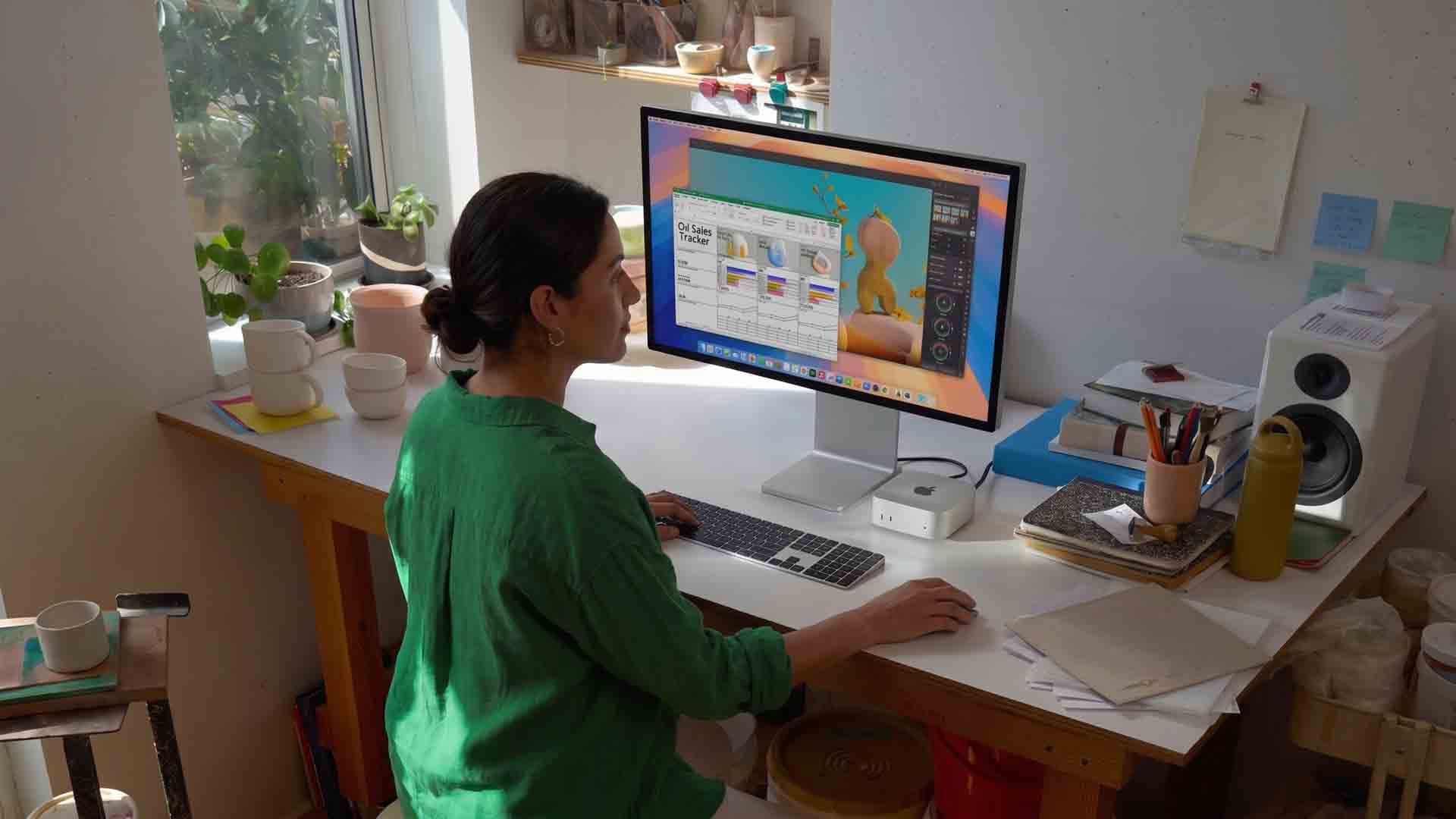
Apple estaría desarrollando Harbor, una app para Mac que convierte el equipo en un servidor de inferencia de IA privado, capaz de ejecutar modelos abiertos localmente e incluso agrupar varios Mac por Thunderbolt 5 para sumar su memoria unificada.
Lo más leído en Apple
-
Apple
Apple prepara Harbor la app que convierte tu Mac en servidor de IA privada
Apple estaría desarrollando Harbor, una app para Mac que convierte el equipo en un servidor de inferencia de…
-
Apple
Guía de Henge: cómo emular macOS en iPhone y iPad sin Mac y sin jailbreak
Henge permite ejecutar macOS dentro de un iPhone o iPad, pero exige instalarlo por sideloading, habilitar JIT y…

Ejecutar macOS en hardware que no es de Apple vuelve a ser posible. Esta guía explica el renacer del movimiento Hackintosh, el proyecto DarwinKVM para montar macOS en una máquina virtual con QEMU y KVM, los requisitos del equipo anfitrión, los sitios de descarga oficiales y el procedimiento completo paso a paso.
Lo más leído en Apple
-
Apple
Apple prepara Harbor la app que convierte tu Mac en servidor de IA privada
Apple estaría desarrollando Harbor, una app para Mac que convierte el equipo en un servidor de inferencia de…
-
Apple
Guía de Henge: cómo emular macOS en iPhone y iPad sin Mac y sin jailbreak
Henge permite ejecutar macOS dentro de un iPhone o iPad, pero exige instalarlo por sideloading, habilitar JIT y…
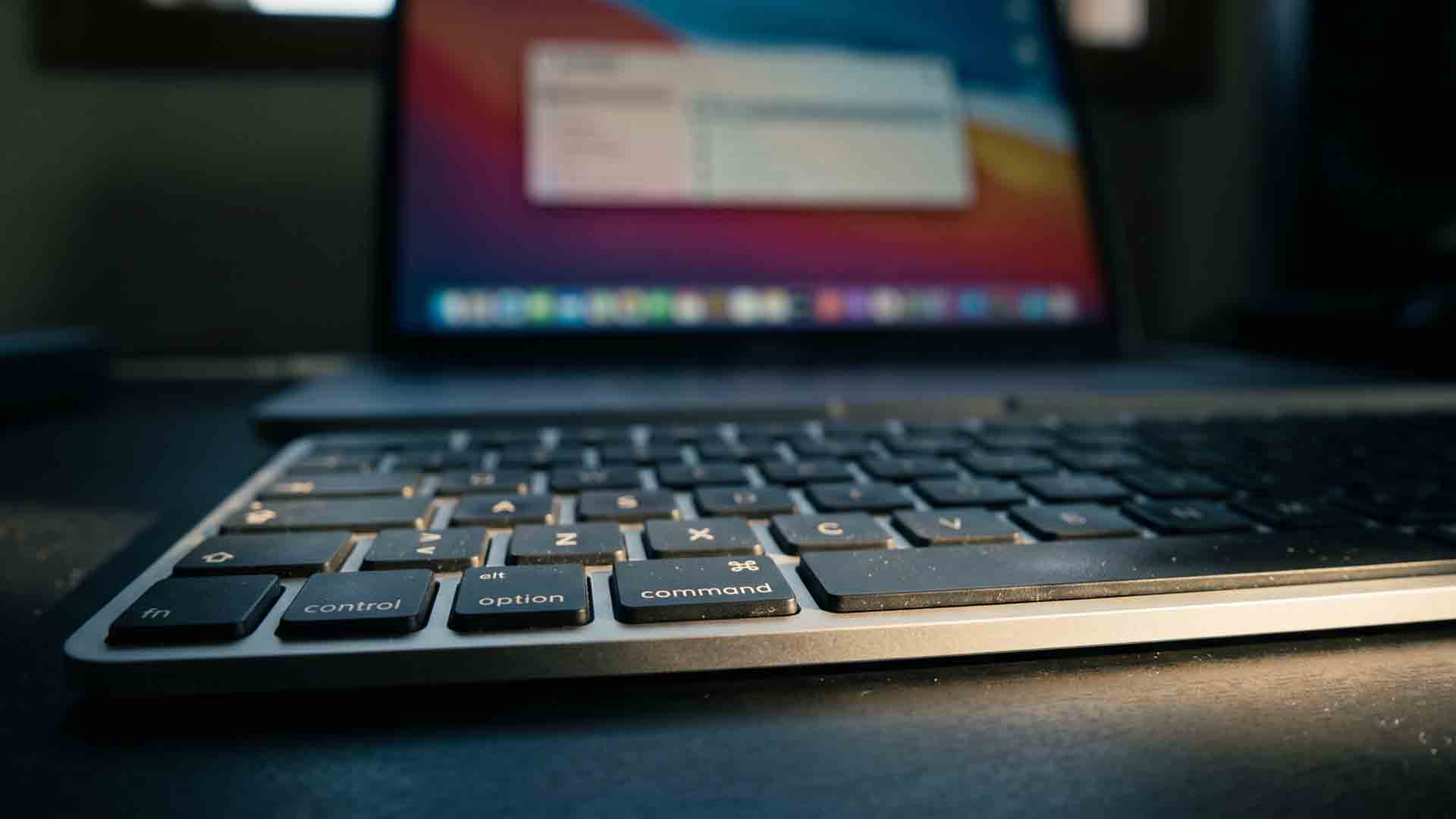
Presionar Comando + barra espaciadora abre Spotlight y, dentro de ese campo de búsqueda, Comando + 4 activa la búsqueda en el portapapeles de la Mac. Es un tip documentado por Apple que permite localizar y actuar sobre el texto copiado sin abrir ninguna app.
Lo más leído en Apple
-
Apple
Apple prepara Harbor la app que convierte tu Mac en servidor de IA privada
Apple estaría desarrollando Harbor, una app para Mac que convierte el equipo en un servidor de inferencia de…
-
Apple
Guía de Henge: cómo emular macOS en iPhone y iPad sin Mac y sin jailbreak
Henge permite ejecutar macOS dentro de un iPhone o iPad, pero exige instalarlo por sideloading, habilitar JIT y…
Lo más leído
-
 Desarrolladores
Breakscale el simulador open source que rompe tu arquitectura de software en el navegador
-
 Android
ArtCraft Android lleva las apps creativas de PC a tu celular sin recortar funciones
-
Apple
Guía de Henge: cómo emular macOS en iPhone y iPad sin Mac y sin jailbreak
-
 Comunicados de Prensa
Mega Man: Dual Override revela a Cleanser Man, ganador del concurso de diseño de Robot Master
-
Apps
Pokémon GO: eventos e incursiones del 16 al 22 de noviembre de 2026

-

 Apps11 años ago
AMPcast, la herramienta de Pandora que permite a los artistas grabar mensajes de audio directamente a sus seguidores
-
 Blogs5 años ago
Conoce los mejores sitios de Torrents para descargar todo tipo de contenidos
-
Android5 años ago
Aprende cómo usar Discord para ver películas con tus amigos
-
Arte y Cultura14 años ago
Colección de fondos de pantalla basados en Super Héroes
-

 Almacenamiento2 años ago
Cómo usar TeraBox: La guía definitiva para aprovechar 1 TB de almacenamiento en la nube
-
Diseño13 años ago
css3ps: plugin que convierte archivos PSD a CSS3
-
Apps9 años ago
Picturethat, app que usa la Realidad Aumentada para visualizar cómo quedarían los cuadros antes de colgarlos
-
Eventos Especiales14 años ago
Especial Día de la Madres: fondos de pantalla especiales para Mamá