


Apple
Cómo ejecutar máquinas virtuales en iPhone o iPad con UTM SE

UTM SE transforma dispositivos iOS en emuladores de PC capaces de ejecutar múltiples sistemas operativos sin comprometer la seguridad del dispositivo.
UTM SE es una aplicación disponible oficialmente en la App Store que permite ejecutar máquinas virtuales en dispositivos iPhone y iPad sin necesidad de modificar el sistema operativo. Desarrollada por Turing Software LLC, esta herramienta utiliza QEMU como motor de emulación, un sistema de código abierto ampliamente usado en la industria tecnológica.
La aplicación ocupa 1.7 GB de espacio y requiere iOS 14.0 o posterior para funcionar en iPhone, iPadOS 14.0 o posterior para iPad, y también es compatible con Apple Vision Pro. A diferencia de otras versiones de UTM que requieren procedimientos complejos de instalación, UTM SE funciona dentro del entorno protegido de Apple, garantizando que no se comprometa la garantía del dispositivo ni su seguridad.
¿Qué es UTM SE y cómo difiere de otras versiones?
La distinción fundamental de UTM SE radica en su método de ejecución. Esta versión emplea un intérprete multiproceso en lugar de compilación en tiempo de ejecución, una limitación impuesta por las políticas de seguridad de Apple para aplicaciones distribuidas a través de la App Store. Esta restricción técnica resulta en un rendimiento notablemente más lento comparado con versiones que sí utilizan compilación dinámica.
Según evaluaciones documentadas en la App Store, el rendimiento puede ser considerablemente inferior al de sistemas con compilación dinámica habilitada. Un usuario reportó que abrir el juego Solitario preinstalado en Windows 7 requirió aproximadamente 5 minutos, y mover una carta tomó otros 5 minutos para actualizar la pantalla. Sin embargo, la aplicación funciona adecuadamente con sistemas operativos ligeros como MS-DOS, Windows 95, Windows 98, Windows XP, macOS 9 o distribuciones minimalistas de Linux como Alpine o Ubuntu Server.
UTM SE soporta más de 30 arquitecturas de procesador incluyendo x86, x64, ARM32, ARM64, PowerPC y RISC-V, lo que permite ejecutar una amplia variedad de sistemas operativos históricos y actuales según la capacidad de procesamiento del dispositivo iOS.
¿Cómo instalar UTM SE en dispositivos iOS?
El proceso de instalación no requiere conocimientos técnicos avanzados ni modificaciones del sistema operativo. La aplicación está disponible gratuitamente en la App Store con compras opcionales dentro de la aplicación que oscilan entre 0.99 y 9.99 dólares estadounidenses.
Pasos de instalación:
- Abre la App Store en tu iPhone, iPad o Apple Vision Pro.
- Busca UTM SE: Retro PC emulator desarrollado por Turing Software, LLC.
- Descarga e instala la aplicación.
- Espera a que se complete la descarga de 1.7 GB necesarios.
- Abre la aplicación para acceder a la interfaz principal.
La aplicación no requiere permisos especiales del sistema y funciona completamente dentro del entorno protegido de iOS. La versión actual disponible en la App Store es la 4.7.4, actualizada en septiembre de 2025, que incluye mejoras de rendimiento basadas en QEMU v10.0.2 y nuevas funcionalidades como integración con Atajos de Apple y atajos de teclado personalizables.
¿Cuáles son los métodos para crear máquinas virtuales?
UTM SE ofrece dos enfoques principales: utilizar máquinas preconstruidas o configurar una máquina virtual personalizada con imágenes ISO propias. Cada método tiene ventajas específicas según el nivel de experiencia del usuario.
Máquinas preconstruidas de la galería oficial
La galería oficial de UTM proporciona archivos con extensión .utm que contienen sistemas operativos preinstalados y configurados. Este método es apropiado para usuarios que desean experimentar rápidamente sin realizar configuraciones técnicas. Las máquinas disponibles incluyen:
- Distribuciones Linux: Debian versiones 10.4, 11 y 12, Ubuntu 14.04 y 20.04, Arch Linux ARM, Fedora 38, Kali Linux.
- Sistemas históricos: macOS 9.2.1 para arquitectura PowerPC, ReactOS 0.4.14, Sun Solaris 9.
- Sistemas DOS: FreeDOS y versiones históricas de MS-DOS.
Para instalar una máquina preconstruida, descarga el archivo comprimido desde la galería oficial en mac.getutm.app/gallery, extrae el paquete .utm y ábrelo con la aplicación UTM SE desde la aplicación Archivos de iOS. La máquina virtual aparecerá automáticamente en la pantalla principal lista para ejecutarse.
Configuración manual con imágenes ISO personalizadas
Los usuarios con conocimientos técnicos pueden crear máquinas virtuales desde cero usando archivos ISO de instalación. Este método ofrece mayor flexibilidad pero requiere más tiempo de configuración inicial. Los pasos principales son:
- Crear una nueva máquina virtual en UTM SE seleccionando el modo de emulación.
- Seleccionar la arquitectura del procesador según el sistema operativo: x86, x64, ARM, PowerPC o RISC-V.
- Configurar la cantidad de memoria RAM asignada (recomendado no exceder el 20% de la RAM total del dispositivo).
- Asignar espacio de almacenamiento virtual según las necesidades del sistema operativo.
- Montar la imagen ISO del sistema operativo como unidad de arranque.
- Configurar opciones de pantalla: modo VGA para interfaces gráficas o modo terminal para sistemas basados en texto.
El tiempo de instalación varía considerablemente según el sistema operativo elegido. Según reportes de usuarios, instalaciones de Ubuntu Server pueden requerir más de 9 horas debido a la naturaleza del intérprete usado por UTM SE.
¿Cómo solucionar problemas comunes en UTM SE?
Durante el uso de UTM SE, pueden presentarse situaciones técnicas específicas con soluciones documentadas por la comunidad de usuarios y desarrolladores.
La aplicación se cierra al iniciar una máquina virtual
Este comportamiento ocurre principalmente cuando se asigna más memoria RAM de la que el sistema operativo iOS puede proporcionar a una aplicación individual. iOS termina automáticamente las aplicaciones que exceden el límite de memoria disponible. Para resolver este problema:
- Abre la configuración de la máquina virtual en UTM SE.
- Navega a la sección de configuración del sistema.
- Reduce la RAM asignada al 20% o menos de la RAM total del dispositivo. Por ejemplo, si el iPad tiene 4 GB de RAM, asigna máximo 800 MB a la máquina virtual.
- Guarda los cambios y reinicia la máquina virtual.
Pantalla congelada durante el arranque inicial
Cuando se ejecutan sistemas operativos que requieren procesamiento intensivo, la pantalla puede parecer congelada durante el proceso de arranque. Esto es un comportamiento normal debido al método de interpretación usado por UTM SE. El intérprete multiproceso puede requerir más de 10 minutos para procesar secuencias iniciales de arranque en sistemas como Windows 10 o distribuciones Linux con entornos gráficos completos.
Recomendaciones para este escenario:
- Mantén el dispositivo conectado a la corriente eléctrica durante el proceso.
- Evita bloquear la pantalla mientras la máquina virtual está iniciando.
- Espera entre 10 y 20 minutos antes de determinar que existe un error técnico.
- Considera usar sistemas operativos más ligeros si el tiempo de espera resulta impracticable.
Errores con arquitectura de 32 bits
Las máquinas virtuales configuradas con arquitectura x86 de 32 bits sin UEFI pueden provocar que UTM SE termine inesperadamente. La solución consiste en modificar la configuración:
- Cambia la arquitectura a x86_64 de 64 bits en la configuración de la máquina virtual.
- Si requieres específicamente una arquitectura de 32 bits, habilita la opción de arranque UEFI en la configuración del sistema.
¿Cómo transferir archivos entre iOS y la máquina virtual?
La transferencia de archivos entre el sistema operativo iOS y las máquinas virtuales requiere procedimientos específicos debido a las limitaciones de seguridad del entorno protegido de Apple. Existen tres métodos documentados con diferentes niveles de complejidad y compatibilidad.
Creación de imágenes ISO personalizadas
Este método funciona en todas las máquinas virtuales sin requerir configuración de red. Es el más confiable según la experiencia documentada de usuarios:
- En una computadora, crea una carpeta con todos los archivos que necesitas transferir.
- Convierte esa carpeta en un archivo ISO usando herramientas como ImgBurn para Windows, Utilidad de Discos para macOS, o el comando genisoimage en Linux.
- Transfiere el archivo ISO a la aplicación Archivos de iOS en la carpeta de UTM SE.
- Inicia la máquina virtual y abre el menú superior de UTM SE.
- Toca el icono de disco y monta el archivo ISO como unidad de CD virtual.
- Dentro del sistema operativo virtual, abre el explorador de archivos y accede a la unidad de CD para copiar los archivos al disco duro virtual.
Este método es universal y funciona incluso con sistemas operativos antiguos que no soportan herramientas modernas de red o transferencia de archivos.
Servidor FTP mediante red emulada
Este método requiere conocimientos técnicos más avanzados y configuración de red tanto en iOS como en la máquina virtual:
- Instala una aplicación de servidor FTP en iOS, como FTP Manager o aplicaciones similares disponibles en la App Store.
- Configura la máquina virtual con modo de red compartida en los ajustes de UTM SE.
- Dentro del sistema operativo virtual, instala un cliente FTP como FileZilla, WinSCP o utiliza comandos de terminal FTP.
- Conéctate al servidor FTP usando la dirección IP local proporcionada por la aplicación iOS.
- Transfiere archivos de forma bidireccional mediante el protocolo FTP.
Este método ofrece flexibilidad pero depende de que tanto el sistema operativo virtual como iOS tengan configuración de red funcional.
Carpeta compartida mediante protocolo SPICE
Algunos usuarios reportan que la función de carpeta compartida integrada en UTM SE no funciona de manera consistente en todas las configuraciones. Si deseas probar este método:
- Navega a la configuración de la máquina virtual en UTM SE.
- Busca la sección de compartir archivos.
- Selecciona una carpeta de iOS para compartir con la máquina virtual.
- Instala las herramientas SPICE Guest Tools dentro del sistema operativo virtual (disponible para Windows y algunas distribuciones Linux).
- La carpeta compartida debería aparecer como una unidad de red dentro del sistema virtual.
Este método es experimental y puede no funcionar en todos los sistemas operativos o configuraciones de hardware.
¿Qué rendimiento esperar según el sistema operativo?
El rendimiento de UTM SE varía significativamente según la complejidad del sistema operativo y sus requisitos gráficos. Dado que la aplicación no utiliza compilación dinámica, sistemas operativos modernos con interfaces gráficas complejas experimentan limitaciones considerables.
Basándose en reportes de usuarios documentados en la App Store y comunidades técnicas:
- Rendimiento funcional: MS-DOS todas las versiones, FreeDOS, Alpine Linux en modo terminal, Ubuntu Server sin interfaz gráfica.
- Rendimiento aceptable: Windows 95, Windows 98, Windows ME, Windows 2000, macOS 9.
- Rendimiento limitado: Windows XP, Debian con entornos ligeros como LXDE o i3, ReactOS.
- Rendimiento muy limitado: Windows Vista, Windows 7, distribuciones Linux con GNOME o KDE.
- No recomendado para uso práctico: Windows 10, Windows 11, macOS moderno, distribuciones Linux contemporáneas con entornos gráficos completos.
Un usuario con iPad Pro 12.9 de cuarta generación reportó que distribuciones Linux con interfaz gráfica requirieron más de 9 horas para completar la instalación, y el inicio de sesión posterior tomó más de 10 minutos debido a la velocidad de procesamiento del intérprete. UTM SE funciona mejor con sistemas operativos diseñados para hardware de baja potencia o interfaces de línea de comandos.
Rendimiento según modelo de dispositivo iOS
El procesador del dispositivo influye en la velocidad de emulación. Estos son tiempos aproximados de inicio basados en experiencias documentadas:
| Dispositivo | Procesador | Sistema recomendado | Tiempo de inicio aproximado |
|---|---|---|---|
| iPhone 12 o 13 | A14 o A15 | MS-DOS, Windows 95/98 | 1 a 2 minutos |
| iPhone 14 o 15 | A16 | Windows XP, Linux ligero | 2 a 4 minutos |
| iPad Air 4ta o 5ta generación | A14 o M1 | Windows XP, macOS 9 | 2 a 5 minutos |
| iPad Pro M1 o M2 | M1 o M2 | Windows 7, Ubuntu Server | 3 a 8 minutos |
| iPhone SE 3ra generación | A15 | MS-DOS, FreeDOS | 1 a 3 minutos |
Estos tiempos son aproximados y varían según la configuración específica de memoria RAM asignada, tamaño del disco virtual y complejidad del sistema operativo.
Limitaciones técnicas y consideraciones importantes
Antes de dedicar tiempo a configurar máquinas virtuales, es fundamental comprender las restricciones inherentes a UTM SE debido a su naturaleza de aplicación dentro del entorno protegido de iOS:
- Consumo elevado de batería: La emulación requiere procesamiento intensivo continuo, por lo que se recomienda mantener el dispositivo conectado a la corriente durante instalaciones y uso prolongado.
- Limitación de memoria: iOS impone restricciones en el uso de RAM por aplicación, lo que limita el tamaño de las máquinas virtuales ejecutables. No se recomienda asignar más del 20% de la RAM total del dispositivo.
- Velocidad reducida en sistemas modernos: Cualquier sistema operativo posterior a Windows XP experimentará limitaciones de velocidad notables debido a la ausencia de compilación dinámica.
- Transferencia de archivos mediante métodos específicos: Los archivos deben convertirse a formato ISO o transferirse mediante configuración de red para compartirlos con la máquina virtual.
- Sin soporte USB físico: La versión SE no soporta dispositivos USB externos conectados físicamente al dispositivo iOS.
- Generación de calor: El procesamiento intensivo genera temperatura elevada en el dispositivo, especialmente durante instalaciones prolongadas.
Para optimizar la experiencia, se recomienda usar UTM SE principalmente como herramienta educativa para aprender Linux en entornos de terminal, ejecutar aplicaciones históricas de MS-DOS o Windows 9x, o experimentar con sistemas operativos históricos.
Consejos prácticos para optimizar el rendimiento
Estos ajustes técnicos pueden mejorar significativamente la experiencia de uso en UTM SE:
- Desactiva efectos visuales: Dentro del sistema operativo virtual, deshabilita transparencias, animaciones de ventanas, fondos de pantalla dinámicos y efectos de transición para reducir la carga de procesamiento gráfico.
- Usa resoluciones bajas: Configura resoluciones de pantalla como 800×600 o 1024×768 en lugar de resoluciones altas para disminuir la cantidad de píxeles que deben procesarse.
- Asigna memoria conservadoramente: Nunca asignes más del 20% de la RAM total del dispositivo a una máquina virtual para evitar terminaciones inesperadas por el sistema operativo iOS.
- Cierra aplicaciones innecesarias: Antes de ejecutar máquinas virtuales, cierra todas las aplicaciones iOS que se ejecuten en segundo plano para liberar recursos del sistema.
- Ventilación adecuada: Evita usar fundas gruesas durante sesiones prolongadas para permitir que el dispositivo disipe el calor generado por el procesamiento intensivo.
- Prefiere interfaces de terminal: Distribuciones Linux en modo de línea de comandos ofrecen rendimiento considerablemente superior comparado con entornos gráficos completos.
- Habilita compresión de disco: Activa la compresión de disco virtual en la configuración de la máquina para reducir el espacio ocupado en el almacenamiento del dispositivo iOS.
- Limita servicios en segundo plano: Dentro del sistema operativo virtual, desactiva servicios innecesarios que consuman recursos sin proporcionar funcionalidad requerida.
Aplicaciones prácticas y casos de uso
A pesar de las limitaciones de velocidad, UTM SE resulta útil para casos específicos donde la portabilidad es más importante que el rendimiento máximo:
- Aprendizaje de sistemas operativos: Estudiantes pueden practicar comandos de terminal, administración de sistemas y programación de scripts sin necesidad de hardware adicional.
- Ejecución de aplicaciones históricas: Programas clásicos de DOS, Windows 95 o Windows 98 que ya no funcionan en sistemas modernos pueden ejecutarse en entornos virtualizados.
- Desarrollo y pruebas ligeras: Prueba de scripts, aplicaciones web básicas o configuraciones de servidor en entornos aislados del sistema principal.
- Preservación de sistemas históricos: Experimentar con sistemas operativos descontinuados como OS/2, BeOS o versiones antiguas de Unix para fines educativos o de investigación.
- Educación tecnológica: Enseñanza de conceptos de virtualización, arquitecturas de procesador y evolución de sistemas operativos sin requerir equipos especializados.
Usuarios han reportado que UTM SE expande las capacidades de dispositivos iPad, especialmente cuando se combina con accesorios como teclados externos, convirtiéndolos en herramientas versátiles para tareas que normalmente no son posibles en iPadOS nativo.
Recursos oficiales y comunidad
Para aprovechar UTM SE de manera efectiva, estos recursos proporcionan documentación técnica, máquinas preconstruidas y soporte comunitario:
- Sitio web oficial: getutm.app contiene descargas, documentación técnica y anuncios de actualizaciones.
- Galería de máquinas preconstruidas: mac.getutm.app/gallery ofrece sistemas operativos listos para descargar y usar.
- Documentación para iOS: docs.getutm.app/installation/ios proporciona guías oficiales paso a paso específicas para dispositivos iOS.
- Repositorio de código fuente: github.com/utmapp/UTM permite reportar problemas técnicos y seguir el desarrollo del proyecto.
- Comunidades de usuarios: Foros en Reddit como r/UTMapp y r/EmulationOniOS cuentan con usuarios experimentados que comparten configuraciones y soluciones.
¿Vale la pena usar UTM SE en 2026?
La utilidad de UTM SE depende de las expectativas y necesidades específicas del usuario. Para quienes buscan ejecutar aplicaciones históricas, aprender sistemas operativos mediante terminal, o experimentar con tecnología de computación de décadas pasadas, esta aplicación representa una herramienta accesible que funciona oficialmente sin violar términos de servicio de Apple.
La aplicación ha recibido una calificación promedio de 3.9 estrellas sobre 5 en la App Store con 452 evaluaciones, donde usuarios destacan su utilidad educativa y capacidad para ejecutar sistemas como MS-DOS, Windows XP y macOS 9 de manera funcional, aunque con limitaciones de velocidad reconocidas.
Sin embargo, si las expectativas incluyen ejecutar sistemas operativos modernos como Windows 10, Windows 11 o distribuciones Linux contemporáneas con entornos gráficos completos, la experiencia será limitada debido a la ausencia de compilación dinámica. En esos casos, alternativas como servicios de escritorio remoto que ejecuten máquinas virtuales en servidores externos ofrecen mejor rendimiento.
Para entusiastas de aplicaciones históricas, estudiantes de informática que valoran portabilidad, y usuarios interesados en experimentar con tecnología vintage, UTM SE ofrece una ventana hacia décadas de evolución tecnológica en un dispositivo portátil.
Lo más leído en Apple
-
 Apple
AppleiOS 27.2 ya está disponible y Siri AI por fin habla en español
Apple lanzó iOS 27.2, la primera gran actualización de iOS 27, con Siri AI en español, portugués, francés,…
-
 Apple
AppleApple lanza MacBook Pro e iMac con chip M6 y iPad mini con OLED
Apple anunció su nueva ola de computadoras: el MacBook Pro de 14 pulgadas con chip M6 y el…







Apple anunció su nueva ola de computadoras: el MacBook Pro de 14 pulgadas con chip M6 y el iMac renovado con el mismo procesador, junto con el iPad mini con pantalla OLED de 8.5 pulgadas y chip A20 Pro presentado un día antes, todos centrados en la inteligencia artificial local. Las preventas abren el 28 de octubre y las ventas en noviembre.
Lo más leído en Apple
-
Apple
iOS 27.2 ya está disponible y Siri AI por fin habla en español
Apple lanzó iOS 27.2, la primera gran actualización de iOS 27, con Siri AI en español, portugués, francés,…
-
Apple
Apple lanza MacBook Pro e iMac con chip M6 y iPad mini con OLED
Apple anunció su nueva ola de computadoras: el MacBook Pro de 14 pulgadas con chip M6 y el…
Apple lanzó iOS 27.2, la primera gran actualización de iOS 27, con Siri AI en español, portugués, francés, japonés y coreano, perfiles en la app Apple TV, mejoras en Podcasts y soporte de Apple Pencil para el iPhone Duo. La actualización llegó el 26 de octubre de 2026 a todos los iPhone compatibles con iOS 27 y se instala desde Ajustes, General y Actualización de software. Eso sí: Siri AI en español no estará disponible en la Unión Europea ni en China continental.
Lo más leído en Apple
-
Apple
iOS 27.2 ya está disponible y Siri AI por fin habla en español
Apple lanzó iOS 27.2, la primera gran actualización de iOS 27, con Siri AI en español, portugués, francés,…
-
Apple
Apple lanza MacBook Pro e iMac con chip M6 y iPad mini con OLED
Apple anunció su nueva ola de computadoras: el MacBook Pro de 14 pulgadas con chip M6 y el…
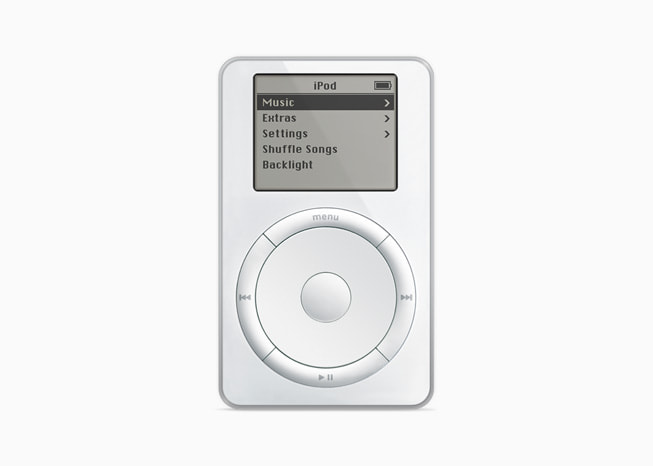
Este 23 de octubre se cumplen 25 años de la presentación del iPod original, uno de los productos más importantes de Apple y un impulsor clave de su expansión más allá del Mac. Steve Jobs lo presentó en 2001 con una promesa que se volvió icónica: “1,000 canciones en tu bolsillo”.
Lo más leído en Apple
-
Apple
iOS 27.2 ya está disponible y Siri AI por fin habla en español
Apple lanzó iOS 27.2, la primera gran actualización de iOS 27, con Siri AI en español, portugués, francés,…
-
Apple
Apple lanza MacBook Pro e iMac con chip M6 y iPad mini con OLED
Apple anunció su nueva ola de computadoras: el MacBook Pro de 14 pulgadas con chip M6 y el…
Lo más leído
-
 Cine
CineRevisión: Queen’s Domain – RPG de acción retro y mazmorras oscuras
-
 Comunicados de Prensa
Hackeo a Binance: ¿cómo se roban miles de millones en criptomonedas? Sophos explica las tácticas de los atacantes
-
 Consola
Revisión: Air Hares – Bullet hell de siembra y cooperación local
-
 Entretenimiento
Revisión: Rat Game – Ratas contra chef en un restaurante
-
 Curiosidades
Excel con IA local: así se usa un LLM sin subir tus datos
-

 Apps11 años ago
AMPcast, la herramienta de Pandora que permite a los artistas grabar mensajes de audio directamente a sus seguidores
-
 Blogs5 años ago
Conoce los mejores sitios de Torrents para descargar todo tipo de contenidos
-
Android5 años ago
Aprende cómo usar Discord para ver películas con tus amigos
-
Arte y Cultura14 años ago
Colección de fondos de pantalla basados en Super Héroes
-

 Almacenamiento2 años ago
Cómo usar TeraBox: La guía definitiva para aprovechar 1 TB de almacenamiento en la nube
-
Diseño13 años ago
css3ps: plugin que convierte archivos PSD a CSS3
-
Apps9 años ago
Picturethat, app que usa la Realidad Aumentada para visualizar cómo quedarían los cuadros antes de colgarlos
-
Eventos Especiales14 años ago
Especial Día de la Madres: fondos de pantalla especiales para Mamá