

Curiosidades
Mejora tu productividad con estas 10 herramientas poco conocidas de Windows 11

Windows 11 está repleto de herramientas y funciones que pueden simplificar tu vida digital, pero muchas pasan desapercibidas. Desde la escritura por voz hasta el bloqueo automático de tu PC, estas funciones están diseñadas para mejorar tu productividad, seguridad y experiencia general. Si no las has probado, estás perdiendo oportunidades valiosas.
¿Por qué estas funciones son tan útiles?
Windows 11 no solo es un sistema operativo, sino una plataforma llena de herramientas integradas que pueden transformar la forma en que trabajas. Muchas de estas funciones están ocultas o desactivadas por defecto, pero una vez que las descubres, te preguntarás cómo viviste sin ellas.
Por ejemplo, la escritura por voz puede ser un salvavidas si pasas horas tecleando, mientras que el historial del portapapeles te permite acceder rápidamente a todo lo que has copiado. Si quieres explorar más sobre cómo sacarle provecho a Windows 11, puedes revisar nuestra guía sobre 5 configuraciones de Windows 11 que debes desactivar para ser más productivo.
¿Qué funciones de Windows 11 no estás usando?
1. Escritura por voz
Si pasas mucho tiempo escribiendo, la escritura por voz puede ser una revolución. Solo presiona Windows + H para activarla y comienza a hablar. Windows 11 convertirá tus palabras en texto al instante, con una precisión sorprendente. Además, puedes activar la puntuación automática para que el sistema agregue comas, puntos y signos de interrogación mientras hablas.
Esta función es ideal para redactar documentos rápidamente o simplemente darle un descanso a tus dedos. Si te gusta, también puedes explorar los comandos de voz para navegar por tu PC sin usar el teclado.
2. Extraer texto de imágenes
¿Necesitas copiar texto de una imagen? No necesitas herramientas de terceros. La aplicación Fotos de Windows 11 incluye una función de OCR (reconocimiento óptico de caracteres) que te permite escanear texto directamente desde una imagen.
Abre la imagen, haz clic en el botón Escanear texto en la parte inferior, selecciona el texto con el cursor y cópialo con Ctrl + C. También puedes usar la Herramienta de recortes para capturar texto de cualquier parte de la pantalla.
3. Historial del portapapeles
El historial del portapapeles es una de las funciones más útiles de Windows 11, pero no está activado por defecto. Te permite acceder a todo lo que has copiado, desde fragmentos de texto hasta imágenes, con solo presionar Windows + V.
Para activarlo, presiona Windows + V y selecciona Activar historial del portapapeles. Una vez activado, podrás acceder a un historial de todo lo que has copiado. Incluso puedes fijar elementos frecuentes para no tener que buscarlos una y otra vez.
Si usas varios dispositivos, puedes sincronizar el historial del portapapeles entre ellos yendo a Configuración > Sistema > Portapapeles y activando la opción Sincronizar historial del portapapeles en todos los dispositivos.
4. Escritorios virtuales
Si trabajas con múltiples proyectos o tareas, los escritorios virtuales pueden ser tu mejor aliado. Te permiten crear espacios de trabajo separados para cada proyecto o actividad.
Presiona Windows + Tab para acceder a la vista de tareas, luego haz clic en Nuevo escritorio para crear uno nuevo. Puedes cambiar entre escritorios con Windows + Ctrl + Flecha izquierda/derecha.
Cada escritorio funciona de manera independiente, como si tuvieras varios monitores. Uno puede estar dedicado al trabajo, otro a la navegación personal y otro a proyectos creativos. Esto no solo reduce las distracciones, sino que también hace que el multitasking sea más organizado.
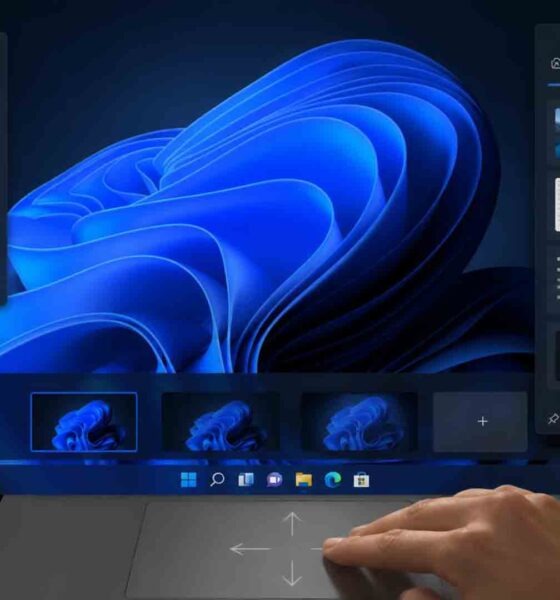
5. Gestos del touchpad
El touchpad de tu laptop es más potente de lo que crees. Con gestos avanzados, puedes acelerar tu flujo de trabajo de manera significativa. Por ejemplo:
- Deslizar con tres dedos: Cambia entre aplicaciones abiertas.
- Deslizar con cuatro dedos: Cambia entre escritorios virtuales.
- Deslizar tres dedos hacia abajo: Minimiza todas las ventanas.
- Pellizcar para hacer zoom o deslizar con dos dedos para desplazarte.
Puedes personalizar estos gestos yendo a Configuración > Bluetooth y dispositivos > Touchpad > Gestos avanzados.
6. Bloqueo dinámico (Dynamic Lock)
El Bloqueo dinámico es una función de seguridad que bloquea automáticamente tu PC cuando te alejas. Funciona emparejando tu teléfono con tu PC a través de Bluetooth. Cuando tu teléfono sale del rango, Windows asume que te has alejado y bloquea el equipo.
Para activarlo, ve a Configuración > Cuentas > Opciones de inicio de sesión > Bloqueo dinámico y marca la casilla para permitir que Windows detecte tu dispositivo.
7. Menú secreto del Start
¿Sabías que el menú Inicio esconde un menú de usuario avanzado? Haz clic derecho en el botón Inicio o presiona Windows + X para acceder a herramientas como:
- Administrador de dispositivos
- Administración de discos
- Administrador de tareas
- Opciones de energía
Este menú te da acceso rápido a herramientas que de otra manera tendrías que buscar manualmente.
8. Compartir en cercanía (Nearby Sharing)
Si necesitas compartir un archivo con alguien cercano, no es necesario usar un USB o enviar un correo. Con Compartir en cercanía, puedes enviar documentos, fotos o enlaces directamente a otro dispositivo Windows cercano a través de Bluetooth o Wi-Fi.
Para usarlo, localiza el archivo que deseas compartir, haz clic derecho y selecciona Compartir > Compartir en cercanía. Asegúrate de que ambos dispositivos tengan esta función activada en Configuración > Sistema > Compartir en cercanía.
9. Finalizar tareas desde la barra de tareas
Si una aplicación no responde, no necesitas abrir el Administrador de tareas para cerrarla. Puedes forzar el cierre directamente desde la barra de tareas.
Para activar esta función, ve a Configuración > Sistema > Para desarrolladores y activa la opción Finalizar tarea. Una vez activado, podrás cerrar aplicaciones congeladas haciendo clic derecho en su icono en la barra de tareas y seleccionando Finalizar tarea.
10. Ajustar el volumen con la rueda del ratón
¿Quieres ajustar el volumen rápidamente? No necesitas usar las teclas de función o abrir el panel de configuración rápida. Simplemente coloca el cursor sobre el icono del altavoz en la barra de tareas y gira la rueda del ratón hacia arriba o hacia abajo para ajustar el volumen al instante.
Conclusión
Windows 11 está lleno de funciones que pueden mejorar tu productividad, seguridad y experiencia general. Desde la escritura por voz hasta el bloqueo dinámico, estas herramientas están diseñadas para hacer tu vida más fácil. Explora estas funciones y descubre todo lo que Windows 11 puede ofrecerte.








Un port no oficial lleva Super Mario Bros. Wonder a PC sin emuladores: usa código C++ recompilado y una capa de traducción NVN-a-Vulkan. Nintendo probablemente no estará contenta.

La corrección asistida por inteligencia artificial sigue siendo útil, pero no siempre en la forma en que hoy la ofrecen muchas plataformas. Cuando un corrector deja de limitarse a detectar erratas, problemas gramaticales o frases poco fluidas y empieza a reformular el tono, condensar ideas o uniformar la redacción, deja de comportarse como un apoyo discreto y empieza a invadir la voz de quien escribe. En ese escenario, un LLM local, bien configurado y con instrucciones restrictivas, puede convertirse en una alternativa más útil para quien busca corregir sin reescribir.

AI Website Cloner Template es una plantilla de código abierto que convierte a tu agente de IA en un clonador de sitios: le das una URL y reconstruye el sitio como una aplicación Next.js limpia y editable. Te explicamos cómo funciona, qué necesitas y cuándo conviene usarlo.
-

 Apps11 años ago
AMPcast, la herramienta de Pandora que permite a los artistas grabar mensajes de audio directamente a sus seguidores
-
 Blogs5 años ago
Conoce los mejores sitios de Torrents para descargar todo tipo de contenidos
-
Android5 años ago
Aprende cómo usar Discord para ver películas con tus amigos
-
Arte y Cultura13 años ago
Colección de fondos de pantalla basados en Super Héroes
-

 Almacenamiento2 años ago
Cómo usar TeraBox: La guía definitiva para aprovechar 1 TB de almacenamiento en la nube
-
Diseño13 años ago
css3ps: plugin que convierte archivos PSD a CSS3
-
Apps9 años ago
Picturethat, app que usa la Realidad Aumentada para visualizar cómo quedarían los cuadros antes de colgarlos
-
Eventos Especiales13 años ago
Especial Día de la Madres: fondos de pantalla especiales para Mamá