

Curiosidades
5 configuraciones de Windows 11 que debes desactivar para ser más productivo

Incrementa tu productividad desactivando estas 5 funciones de Windows 11 que generan distracciones constantes. Guía práctica con pasos específicos.
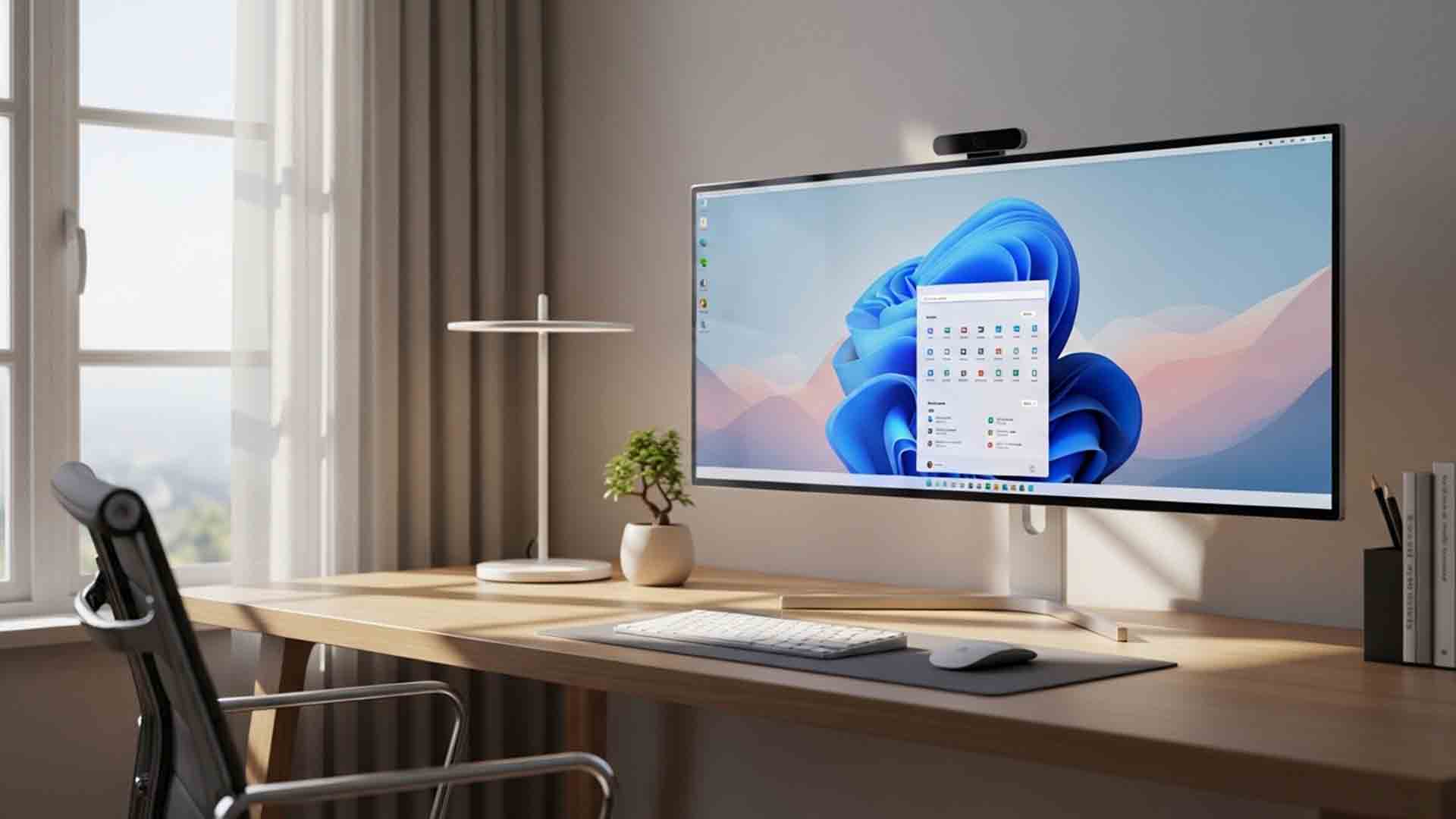
La productividad en Windows 11 no siempre depende de agregar nuevas aplicaciones o atajos. En muchos casos, el mayor impacto proviene de eliminar distracciones que el propio sistema operativo introduce constantemente. Investigaciones de la Universidad de California en Irvine demuestran que se necesitan aproximadamente 23 minutos para recuperar la concentración completa después de una interrupción. Windows 11 genera múltiples interrupciones diarias mediante notificaciones, sugerencias y publicidad integrada que fragmentan el flujo de trabajo.
¿Por qué Windows 11 afecta tu concentración?
Microsoft diseñó Windows 11 con múltiples funcionalidades orientadas a mantener a los usuarios informados y conectados con sus servicios. Sin embargo, esta estrategia tiene un costo en la capacidad de concentración. El sistema operativo incluye resaltados de búsqueda, sugerencias personalizadas, aplicaciones que se inician automáticamente y notificaciones constantes que compiten por la atención del usuario.
Estudios sobre interrupciones laborales muestran que los trabajadores del conocimiento son interrumpidos aproximadamente cada cuatro minutos, y cada interrupción hace que una tarea tome entre 15% y 24% más tiempo en completarse. La buena noticia es que todas estas funciones pueden desactivarse manualmente sin afectar la estabilidad del sistema ni requerir software adicional.
¿Cómo ocultar iconos del escritorio y limpiar la barra de tareas?
El primer paso para recuperar un espacio de trabajo visual más limpio consiste en eliminar elementos innecesarios del escritorio y la barra de tareas. Un escritorio saturado de iconos genera desorden visual y también incrementa el tiempo necesario para localizar aplicaciones específicas.
Para ocultar todos los iconos del escritorio, haz clic derecho en cualquier área vacía del escritorio, selecciona Ver y desmarca la opción Mostrar iconos del escritorio. Este cambio obliga a utilizar el menú de búsqueda de Windows presionando la tecla Windows y escribiendo el nombre de la aplicación, lo cual resulta más eficiente para localizar archivos.
Respecto a la barra de tareas, dirígete a Configuración, luego Personalización y después Barra de tareas. Aquí puedes desactivar elementos como el panel de Widgets, el botón de escritorios virtuales y los iconos de la bandeja del sistema que no utilices regularmente. Reducir estos elementos visuales disminuye las posibles fuentes de distracción y mantiene el enfoque en la tarea principal.
¿Qué hacer con los resaltados de búsqueda en el menú Inicio?
Los resaltados de búsqueda representan una de las funcionalidades más intrusivas de Windows 11. Cada vez que abres el menú Inicio, el sistema muestra tendencias, noticias y contenido sugerido que no solicitaste. Esta información fragmenta la atención cuando lo único que necesitas es acceder rápidamente a un archivo o aplicación específica.
Para eliminar los resaltados de búsqueda, navega a Configuración, después Privacidad y seguridad y luego Permisos de búsqueda. Desactiva la opción Mostrar los aspectos más destacados de la búsqueda. Adicionalmente, Windows 11 realiza búsquedas web automáticamente cuando escribes en el menú Inicio, lo cual puede abrir resultados de Bing en Microsoft Edge incluso cuando buscabas un archivo local.
Desactivar las búsquedas web en el menú Inicio requiere editar el Registro de Windows. Presiona las teclas Windows + R, escribe regedit y navega hasta HKEY_CURRENT_USER\Software\Policies\Microsoft\Windows\Explorer. Crea un nuevo valor DWORD llamado DisableSearchBoxSuggestions y asígnale el valor 1. Este cambio elimina las búsquedas web no deseadas y mantiene el menú Inicio enfocado exclusivamente en contenido local.
Desactivar aplicaciones de inicio innecesarias
Las aplicaciones de inicio automático representan una de las causas más comunes de ralentización del sistema y distracciones inmediatas al encender el equipo. Aplicaciones como Spotify, Discord, Steam o servicios de almacenamiento en la nube se ejecutan automáticamente y muestran notificaciones antes de que comiences a trabajar.
Tener múltiples aplicaciones configuradas para iniciarse automáticamente incrementa el tiempo de arranque del sistema y genera interrupciones inmediatas que afectan el inicio productivo de la jornada laboral. Estas aplicaciones consumen recursos de memoria y procesador que podrían destinarse a tareas prioritarias.
Para gestionar aplicaciones de inicio, presiona Ctrl + Shift + Esc para abrir el Administrador de tareas. Selecciona la pestaña Aplicaciones de inicio y revisa cada elemento. Desactiva aquellas aplicaciones que no necesitas inmediatamente al encender el equipo. Aplicaciones como clientes de transmisión de video, mensajería no laboral o actualizadores de software pueden iniciarse manualmente cuando realmente las necesites, liberando recursos del sistema y eliminando distracciones tempranas.
¿Cómo silenciar notificaciones de aplicaciones?
Las notificaciones constantes constituyen uno de los mayores enemigos de la concentración profunda. Windows 11 permite que aplicaciones, servicios del sistema y el propio Microsoft Edge envíen alertas sobre actualizaciones, mensajes, recordatorios y sugerencias. Cada notificación representa una interrupción que fragmenta el proceso cognitivo.
Dirígete a Configuración, luego Sistema y después Notificaciones. Aquí encontrarás una lista completa de todas las aplicaciones con permisos para enviar notificaciones. Desactiva todas excepto aquellas críticas para tu trabajo, como aplicaciones de comunicación laboral o herramientas específicas de tu flujo de trabajo.
Adicionalmente, desactiva las opciones Mostrar sugerencias al usar Windows y Obtener consejos y sugerencias al usar Windows. Estas funciones generan notificaciones promocionales sobre características de Windows que raramente aportan valor real. Para momentos de concentración máxima, activa el modo No molestar presionando Windows + N, lo cual silencia temporalmente todas las notificaciones sin necesidad de desactivarlas permanentemente.
Eliminar anuncios y recomendaciones del sistema
Windows 11 incluye publicidad integrada en múltiples ubicaciones del sistema operativo: el menú Inicio muestra aplicaciones sugeridas, el Explorador de archivos promociona Microsoft 365, la pantalla de bloqueo presenta imágenes promocionales y la aplicación de Configuración recomienda servicios de Microsoft. Aunque estas promociones no son agresivas, representan distracciones visuales constantes.
Para eliminar anuncios del menú Inicio, abre Configuración, después Personalización y luego Inicio. Desactiva Mostrar sugerencias ocasionales en Inicio. En el Explorador de archivos, las promociones se eliminan desde Configuración, luego Privacidad y seguridad, después General, desactivando Permitir que Windows mejore los resultados de inicio y búsqueda terminando lo que escribo.
La pantalla de bloqueo también puede mostrar publicidad. Navega a Configuración, luego Personalización y después Pantalla de bloqueo. Selecciona Imagen en lugar de Contenido destacado de Windows. Este cambio elimina las imágenes promocionales de Bing y mantiene una interfaz limpia y predecible cada vez que bloqueas el sistema.
¿Qué atajos de teclado aceleran tu flujo de trabajo?
Más allá de eliminar distracciones, dominar atajos de teclado específicos de Windows 11 multiplica la velocidad de ejecución de tareas cotidianas. Los atajos reducen la necesidad de navegar por menús con el ratón, manteniendo las manos en el teclado y el ritmo de trabajo constante.
- Win + Tab: abre la vista de tareas y escritorios virtuales para gestionar múltiples proyectos simultáneos
- Win + Z: activa diseños de ventanas automáticos (Snap Layouts) para organizar hasta cuatro aplicaciones visibles simultáneamente
- Win + V: abre el historial del portapapeles, permitiendo acceder a los últimos elementos copiados sin perder información
- Win + Shift + S: captura de pantalla selectiva con herramientas de anotación inmediata
- Ctrl + Shift + Esc: acceso directo al Administrador de tareas sin pasar por el menú de seguridad
- Win + Ctrl + Izquierda/Derecha: cambiar entre escritorios virtuales rápidamente
Estos atajos eliminan la necesidad de navegar por menús, reduciendo interrupciones cognitivas y manteniendo el flujo de concentración intacto.
¿Cómo usar escritorios virtuales para separar contextos?
Los escritorios virtuales de Windows 11 permiten crear espacios de trabajo separados físicamente, eliminando la tentación de alternar entre aplicaciones personales y profesionales. Esta funcionalidad nativa del sistema operativo facilita la organización mental y reduce la carga cognitiva.
Presiona Win + Tab y selecciona Nuevo escritorio en la parte superior de la pantalla. Organiza un escritorio exclusivo para trabajo, con correo electrónico, documentos y herramientas profesionales abiertas. Crea otro escritorio para entretenimiento o tareas personales. Este método de separación digital reduce la tentación de revisar redes sociales o contenido no relacionado durante horas productivas.
Para cambiar entre escritorios, usa Win + Ctrl + Izquierda/Derecha. Puedes personalizar el fondo de pantalla de cada escritorio para identificarlos visualmente y asociar colores específicos con diferentes tipos de trabajo. Esta técnica de compartimentación ayuda a mantener el enfoque mental en un conjunto específico de tareas sin distracciones visuales de otras aplicaciones.
PowerToys como extensión oficial de Microsoft
Para usuarios que deseen llevar la optimización de productividad un paso más allá, Microsoft ofrece PowerToys, un conjunto gratuito de herramientas avanzadas descargable desde la Microsoft Store o desde el repositorio oficial de GitHub. Esta utilidad es desarrollada y mantenida oficialmente por Microsoft como proyecto de código abierto.
Funcionalidades destacadas incluyen PowerToys Run, un lanzador de aplicaciones ultrarrápido activado con Alt + Espacio que permite buscar archivos, ejecutar comandos y realizar cálculos sin abrir ninguna aplicación adicional. FancyZones permite crear diseños de ventanas personalizados más avanzados que los Snap Layouts nativos, ideal para usuarios con monitores ultraanchos o múltiples pantallas.
Otras herramientas útiles incluyen Color Picker para capturar códigos de color desde cualquier parte de la pantalla, PowerRename para renombrar múltiples archivos simultáneamente con expresiones regulares, y Keyboard Manager para reasignar teclas y crear atajos personalizados. PowerToys complementa las configuraciones nativas sin comprometer la estabilidad del sistema.
Estas configuraciones afectan la seguridad del sistema
No. Todas las configuraciones descritas modifican exclusivamente la interfaz de usuario y notificaciones, sin alterar funciones de seguridad como Windows Defender, actualizaciones automáticas o el cortafuegos de Windows. Desactivar notificaciones visuales no impide que las actualizaciones de seguridad críticas se descarguen e instalen automáticamente en segundo plano.
Windows 11 mantiene separadas las configuraciones de experiencia de usuario de las configuraciones de seguridad del sistema. Los cambios propuestos en este artículo no requieren desactivar el Control de cuentas de usuario, no modifican políticas de seguridad y no exponen el sistema a vulnerabilidades. Son ajustes reversibles que pueden deshacerse en cualquier momento siguiendo los mismos pasos y reactivando las opciones.
Puedes revertir estos cambios fácilmente
Absolutamente. Cada configuración puede reactivarse siguiendo el mismo camino de menús y marcando las opciones nuevamente. Windows 11 no requiere reinicio del sistema para la mayoría de estos cambios, permitiendo experimentación sin riesgo. Si desactivas una funcionalidad y después determinas que la necesitas, simplemente vuelve al mismo menú de configuración y actívala.
Esta flexibilidad permite adaptar el sistema operativo a tus necesidades específicas sin comprometer la funcionalidad. Algunos usuarios pueden necesitar notificaciones de ciertas aplicaciones o preferir mantener activos los resaltados de búsqueda. La clave consiste en evaluar cada configuración individualmente y mantener solo aquellas que aporten valor real a tu flujo de trabajo diario.
Beneficios medibles de un Windows 11 sin distracciones
Implementar estas configuraciones genera resultados tangibles en la capacidad de concentración y productividad diaria. La investigación de la Universidad de California en Irvine sobre interrupciones laborales demuestra que cada distracción requiere un periodo de recuperación significativo antes de retomar la concentración completa en la tarea original.
Más allá de las métricas académicas, eliminar distracciones del sistema operativo crea un entorno de trabajo que respeta tu atención como recurso valioso. Windows 11 ofrece herramientas poderosas para la productividad, pero su configuración predeterminada prioriza mantener al usuario conectado con los servicios de Microsoft sobre la concentración profunda. Recuperar el control sobre estas configuraciones representa una inversión mínima de tiempo con beneficios acumulativos durante toda la vida útil del sistema operativo.
Implementar estos cambios requiere aproximadamente 10 minutos pero genera impacto diario. La recomendación práctica consiste en aplicar los cambios progresivamente: comienza desactivando notificaciones durante una semana, evalúa el impacto en tu concentración y continúa con las demás configuraciones. Este enfoque incremental permite identificar qué ajustes generan mayor valor para tu flujo de trabajo específico sin comprometer funcionalidades que realmente utilizas.
Lo más leído en Curiosidades
-
 Curiosidades
Excel con IA local: así se usa un LLM sin subir tus datos
Puedes tener un asistente de inteligencia artificial dentro de Excel que ayuda con fórmulas, limpia texto desordenado y…
-
 Comunicados de Prensa
Entre ofrendas y disfraces: cómo celebran los mexicanos Halloween y Día de Muertos en 2026
Views: 274











Puedes tener un asistente de inteligencia artificial dentro de Excel que ayuda con fórmulas, limpia texto desordenado y crea gráficos, sin que tu libro de trabajo salga de la computadora. Se logra conectando Excel de escritorio al modelo Qwen3.5-9B ejecutado en tu propio equipo con Ollama. Aquí está la configuración paso a paso, los ejemplos de uso y qué opciones tienes si prefieres otros modelos.
Lo más leído en Curiosidades
-
Curiosidades
Excel con IA local: así se usa un LLM sin subir tus datos
Puedes tener un asistente de inteligencia artificial dentro de Excel que ayuda con fórmulas, limpia texto desordenado y…
-
Comunicados de Prensa
Entre ofrendas y disfraces: cómo celebran los mexicanos Halloween y Día de Muertos en 2026
Views: 274
Comunicados de Prensa
Entre ofrendas y disfraces: cómo celebran los mexicanos Halloween y Día de Muertos en 2026


Lo más leído en Curiosidades
-
Curiosidades
Excel con IA local: así se usa un LLM sin subir tus datos
Puedes tener un asistente de inteligencia artificial dentro de Excel que ayuda con fórmulas, limpia texto desordenado y…
-
Comunicados de Prensa
Entre ofrendas y disfraces: cómo celebran los mexicanos Halloween y Día de Muertos en 2026
Views: 274

Lo más leído en Curiosidades
-
Curiosidades
Excel con IA local: así se usa un LLM sin subir tus datos
Puedes tener un asistente de inteligencia artificial dentro de Excel que ayuda con fórmulas, limpia texto desordenado y…
-
Comunicados de Prensa
Entre ofrendas y disfraces: cómo celebran los mexicanos Halloween y Día de Muertos en 2026
Views: 274
Lo más leído
-
 Comunicados de Prensa
Hackeo a Binance: ¿cómo se roban miles de millones en criptomonedas? Sophos explica las tácticas de los atacantes
-
 Consola
Revisión: Air Hares – Bullet hell de siembra y cooperación local
-
Entretenimiento
Pokémon GO: eventos e incursiones del 2 al 8 de noviembre de 2026
-
Curiosidades
Excel con IA local: así se usa un LLM sin subir tus datos
-
 Black Friday
El cierre de año, la temporada alta de la lealtad: cómo convertir promociones en clientes que regresan

-

 Apps11 años ago
AMPcast, la herramienta de Pandora que permite a los artistas grabar mensajes de audio directamente a sus seguidores
-
 Blogs5 años ago
Conoce los mejores sitios de Torrents para descargar todo tipo de contenidos
-
Android5 años ago
Aprende cómo usar Discord para ver películas con tus amigos
-
Arte y Cultura14 años ago
Colección de fondos de pantalla basados en Super Héroes
-

 Almacenamiento2 años ago
Cómo usar TeraBox: La guía definitiva para aprovechar 1 TB de almacenamiento en la nube
-
Diseño13 años ago
css3ps: plugin que convierte archivos PSD a CSS3
-
Apps9 años ago
Picturethat, app que usa la Realidad Aumentada para visualizar cómo quedarían los cuadros antes de colgarlos
-
Eventos Especiales14 años ago
Especial Día de la Madres: fondos de pantalla especiales para Mamá