
Actualización
¿Cómo descubrir qué está ralentizando tu PC con LatencyMon?

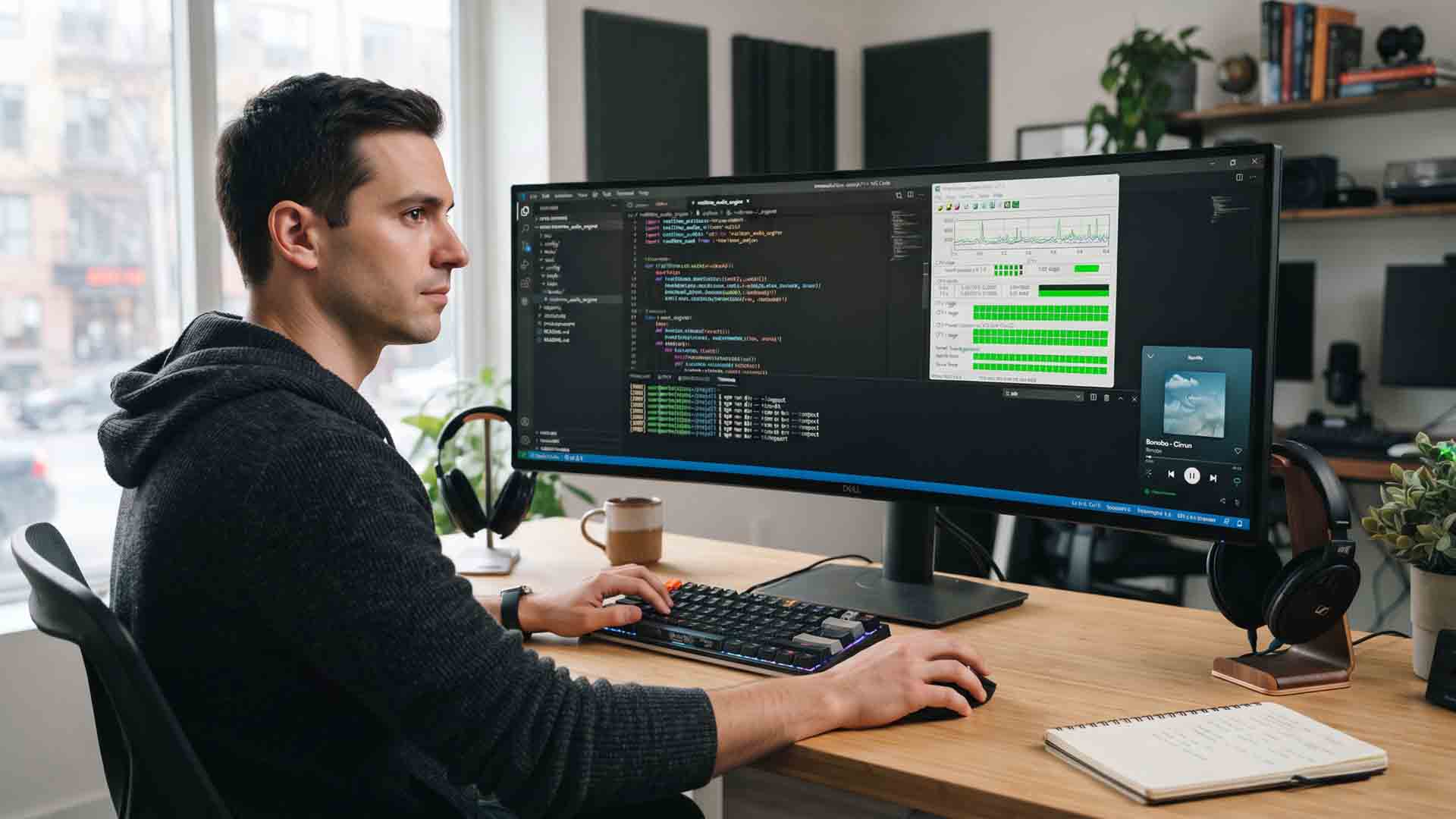
Tu PC puede tener hardware de sobra y aun así sentirse lenta: tirones en los juegos, chasquidos en el audio, un ratón que se atasca. La causa suele ser un controlador que retiene el procesador más de la cuenta. LatencyMon, una herramienta gratuita para Windows, te dice exactamente cuál es el culpable. Te explicamos cómo usarla.
Si tu equipo va a tirones y no sabes por qué, los “optimizadores” prometen soluciones mágicas , ya revisamos uno de ellos, pero antes de limpiar nada conviene diagnosticar. El diagnóstico de verdad empieza por medir la llamada latencia DPC, y para eso existe una herramienta gratuita que lleva años siendo la referencia de los técnicos.
La latencia DPC: el freno invisible de tu PC
Windows no es un sistema operativo en tiempo real: atiende las tareas “con mejor esfuerzo”, sin garantizar plazos. Para la mayoría del trabajo eso sobra, pero el sistema también ejecuta unidades de muy alta prioridad que no pueden ser interrumpidas por el planificador: las rutinas ISR (que responden a las interrupciones de los dispositivos) y las DPC (a las que aquellas delegan trabajo). Las guías de desarrollo piden que cada una dure menos de 100 microsegundos; si un controlador tarda mucho más, todo lo demás se pone en cola y espera.
Piensa en una fila de descarga: si una sola caja tarda demasiado en salir del camión, toda la fila se retrasa. El síntoma lo notas donde primero se nota el retraso: audio con clics y cortes, video entrecortado, videollamadas con lag o un teclado y ratón que dejan de responder.
¿Qué mide exactamente LatencyMon?
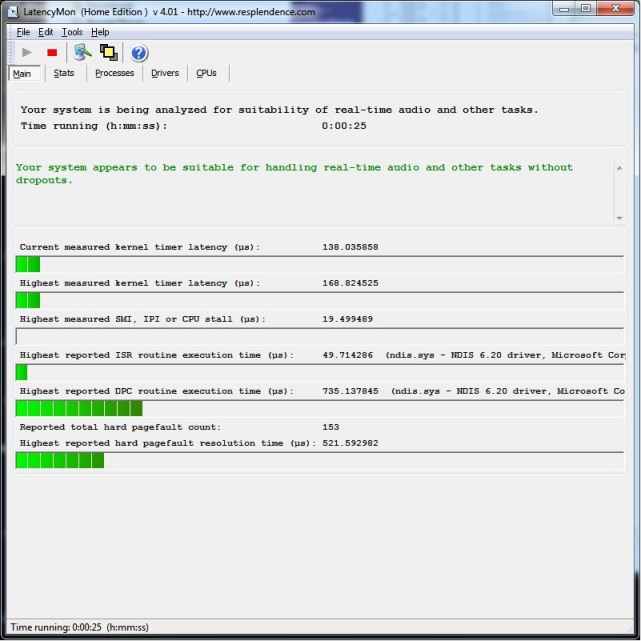
LatencyMon es una herramienta de Resplendence creada para comprobar si un equipo es apto para procesar audio en tiempo real, su público original eran músicos y estudios con DAWs. Mide las latencias del temporizador del núcleo, los tiempos de ejecución de las rutinas DPC e ISR y los pagefaults duros, y señala los controladores y procesos responsables de los picos. Aunque nació para audio, sirve para diagnosticar cualquier PC: los tirones de un juego y los cortes de un reproductor de música tienen la misma raíz.
Los pagefaults duros, cuando el sistema tiene que leer memoria directamente del disco, son otra causa frecuente y a menudo ignorada de cortes. La página oficial sugiere ampliar la memoria RAM o el conjunto de trabajo de la aplicación, y advierte de los riesgos de desactivar el archivo de paginación por completo: el sistema puede quedarse sin memoria y deja de generar informes de errores ante fallos.
Requisitos y descarga de la edición gratuita
La versión actual es la 7.31 y funciona desde Windows XP SP3 hasta Windows 11, en ediciones de 32 y 64 bits. La edición Home es gratuita y cubre todo lo que necesita un usuario normal; existe una edición Professional de pago con funciones adicionales para profesionales. Se descarga desde la página oficial de descargas de Resplendence, pesa apenas unos megabytes y pedirá permisos de administrador, porque necesita acceder a los temporizadores del núcleo.
¿Cómo usar LatencyMon paso a paso?
- Instala la herramienta y ábrela desde el menú de inicio.
- Pulsa el botón verde de inicio de la barra superior.
- Usa el equipo con normalidad durante cinco o diez minutos. Si el problema aparece en una situación concreta —jugando, en una videollamada—, provoca esa situación durante la medición.
- Detén la prueba y abre la vista de informe: arriba aparece la conclusión sobre la aptitud de tu sistema.
- Revisa la pestaña de controladores ordenada por mayor tiempo de ejecución: ahí está el culpable, con su nombre de archivo.
El veredicto se lee con tres umbrales oficiales:
| Tiempos de ejecución DPC/ISR | Veredicto |
|---|---|
| Menos de 2,000 microsegundos | Apto para tareas en tiempo real sin cortes |
| Entre 2,000 y 4,000 microsegundos | Dudoso: conviene investigar qué controlador destaca |
| Más de 4,000 microsegundos | No apto: hay un controlador causando el problema |
La propia página de Resplendence aclara que estos umbrales se eligieron de forma pragmática pensando en audio profesional, pero son una referencia útil para cualquier uso del PC: un sistema con picos de 4,000 microsegundos no está a gusto ni con música ni con juegos.
Los culpables habituales detrás de una latencia alta
Los reportes de quienes usan la herramienta señalan una y otra vez a los mismos sospechosos:
| Culpable habitual | Qué es | Qué suele funcionar |
|---|---|---|
| nvlddmkm.sys | Controlador de pantalla de NVIDIA | Actualizar o reinstalar limpio el controlador |
| amdkmdag.sys / atikmpag.sys | Controladores de gráficos de AMD | Lo mismo: actualización o reinstalación limpia |
| Adaptadores de red Wi-Fi | Controladores inalámbricos, causa clásica de picos | Probar con modo avión para confirmar; después actualizar |
| Intel DPTF | Marco dinámico de plataforma y energía térmica, frecuente en portátiles | Revisar el plan de energía y los ajustes del fabricante |
| Intel RST | Tecnología de almacenamiento Rapid Storage | En algunos casos reportados, desinstalar el software redujo los picos |
Los procesos del propio kernel de Windows también pueden aparecer en la lista, y las aplicaciones en segundo plano agravan el cuadro. Si tu instalación arrastra software innecesario, un Windows aligerado, como el que construimos en la guía de Tiny11 builder, reduce la carga global del sistema.
¿Cómo corregir lo que LatencyMon descubre?
El orden recomendado, de lo más simple a lo más drástico:
- Actualiza el controlador señalado desde el Administrador de dispositivos o con la utilidad oficial del fabricante (NVIDIA, AMD e Intel tienen las suyas).
- Si es un controlador gráfico y actualizar no basta, haz una reinstalación limpia del driver.
- Deshabilita los dispositivos que no uses en el Administrador de dispositivos: cada uno fuera de servicio es una fuente menos de latencia.
- Cambia al plan de energía de alto rendimiento para eliminar limitaciones de la CPU.
- Mantén Windows al día: las actualizaciones acumulativas corrigen controladores del sistema, y la última versión anual se activa en minutos si ya vienes de 24H2 o 25H2.
Como complemento, Microsoft publica su propia guía oficial con sugerencias de rendimiento que encajan bien con este diagnóstico: gestionar aplicaciones de inicio, liberar almacenamiento y optimizar unidades.
¿Cuándo no necesitas comprar hardware nuevo?
La lección más útil de LatencyMon es que la mayoría de los PCs lentos no necesitan hardware nuevo: si el informe señala un controlador, arreglarlo es gratis y se nota de inmediato. La excepción son los pagefaults duros constantes: ahí sí conviene plantearse más RAM, porque el sistema está yendo al disco demasiado a menudo.
Ejecuta LatencyMon, pulsa el botón de inicio y deja que trabaje mientras usas el equipo con normalidad. En unos minutos sabrás exactamente qué ha estado frenando tu PC, con nombre y apellido del archivo responsable — sin conjeturas y sin desembolsar un peso.
Lo más leído en Actualización












OpenAI lanza GPT-Live-1.1 y GPT-Live-1.1 Quip, una actualización que hace las conversaciones cotidianas de ChatGPT Voice más naturales en diversos idiomas. Los usuarios en México reciben Tinta y Arrullo, dos nuevas voces en español de México, junto con mejor comprensión de acentos y respuestas más variadas.
Lo más leído en Actualización
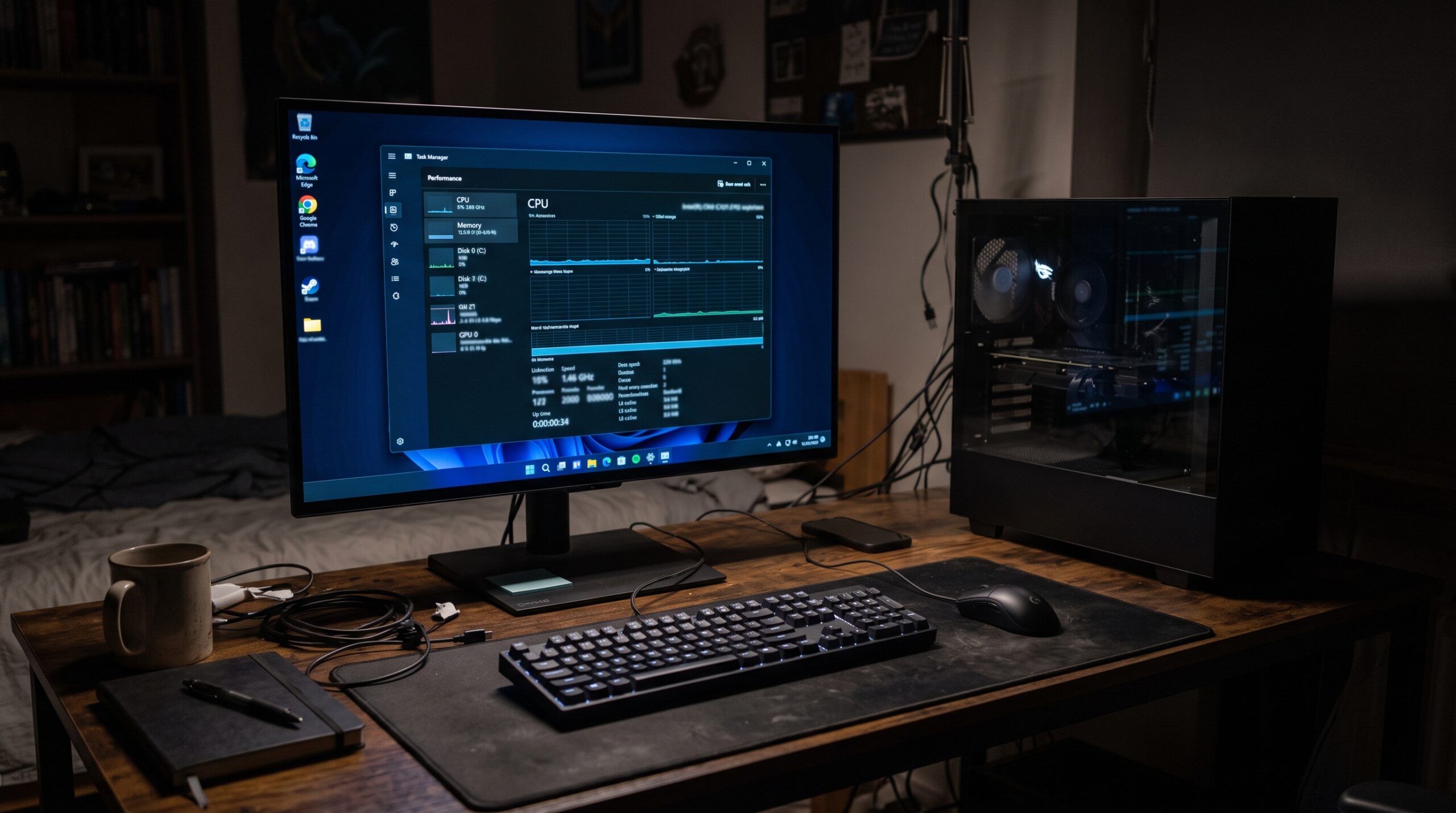
El usuario @soyaakinohara6 compartió en X una instalación de Windows 11 que consume apenas 2.5GB de 16GB de RAM en reposo, un 16 por ciento de utilización. El método: instalar con Rufus, eliminar todo el bloatware y luego aplicar la actualización 26H2.
Lo más leído en Actualización
Windows 11 26H2 ya está disponible de forma general. Si tu PC ya ejecuta 24H2 o 25H2, no necesitas descargar gigabytes: el paquete de habilitación KB5121794 enciende las funciones dormidas con un solo reinicio. Te explicamos los requisitos, los enlaces oficiales de descarga y los pasos para instalarlo.
Lo más leído en Actualización
Lo más leído
-
 Apps
AppsRosemary el proyecto de código abierto que ejecuta apps de macOS en Linux y Windows
-
 Digitalización
Automatización con PhotoCraft: guía práctica para editar imágenes por lotes con CLI y MCP
-
 Especificaciones
BigBang-V1 el modelo de 35B que supera a gigantes de IA en exámenes científicos
-
 Entrevista
10 prompts de Gemini para encontrar empleo: del currículum a la entrevista
-
 Digitalización
DeepSeek-V4.1-Flash en GGUF: cuantización que corre un modelo de 763B en 12 GB de VRAM
-

 Apps11 años ago
AMPcast, la herramienta de Pandora que permite a los artistas grabar mensajes de audio directamente a sus seguidores
-
 Blogs5 años ago
Conoce los mejores sitios de Torrents para descargar todo tipo de contenidos
-
Android5 años ago
Aprende cómo usar Discord para ver películas con tus amigos
-
Arte y Cultura14 años ago
Colección de fondos de pantalla basados en Super Héroes
-

 Almacenamiento2 años ago
Cómo usar TeraBox: La guía definitiva para aprovechar 1 TB de almacenamiento en la nube
-
Diseño13 años ago
css3ps: plugin que convierte archivos PSD a CSS3
-
Apps9 años ago
Picturethat, app que usa la Realidad Aumentada para visualizar cómo quedarían los cuadros antes de colgarlos
-
Eventos Especiales13 años ago
Especial Día de la Madres: fondos de pantalla especiales para Mamá