
Actualización
Un usuario logra que Windows 11 consuma solo 16 por ciento de RAM con 16GB

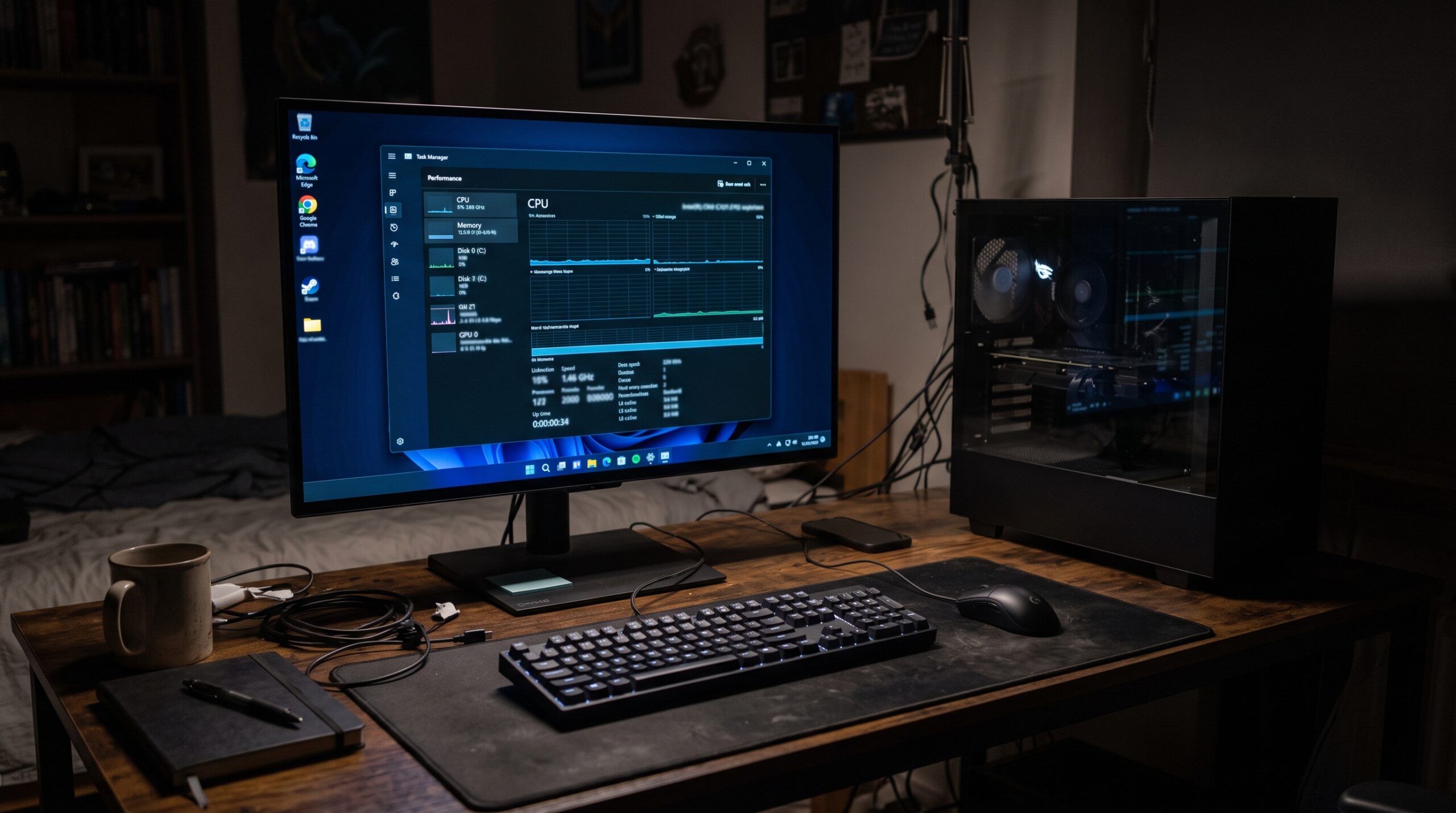
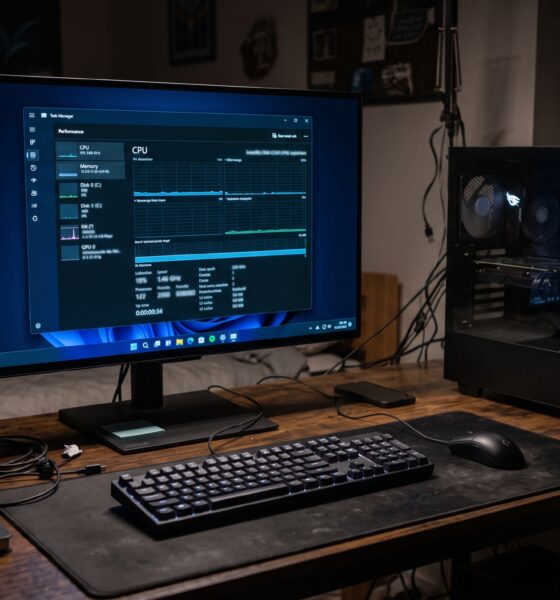
El usuario @soyaakinohara6 compartió en X una instalación de Windows 11 que consume apenas 2.5GB de 16GB de RAM en reposo, un 16 por ciento de utilización. El método: instalar con Rufus, eliminar todo el bloatware y luego aplicar la actualización 26H2.
Windows 11 lleva años cargando fama de devorar memoria, y aunque la actualización 26H2 trajo mejoras reales en ese frente, los reportes de la comunidad indican que el alivio se concentra en equipos con 16GB o más, mientras que las configuraciones con 8GB apenas notan diferencia. Frente a ese panorama, un usuario japonés demostró en su cuenta de X que el problema no es solo del sistema, sino de todo lo que se instala junto con él.
¿Qué equipo logró ese consumo tan bajo?
Lejos de tratarse de una bestia de hardware, la máquina es modesta para los estándares actuales: un Ryzen 5 3500, 16GB de memoria DDR4 a 2,133MHz sin perfil XMP, una placa A520M-HDV, una GTX 780 Ti de 3GB y un SSD de apenas 128GB. En el Administrador de tareas, el sistema en reposo ocupa solo 2.5GB de los 15.9GB disponibles, una cifra que muchos considerarían impensable para una instalación estándar de Windows 11.
¿Cuál fue el proceso exacto?
Según explica el propio autor, la secuencia fue la siguiente: usar Rufus para eliminar todo el bloatware, instalar una versión distinta del sistema y después aplicar la actualización 26H2. En una aclaración posterior precisó que no se trató de “otra versión”, sino de la misma versión tras la depuración, corrigiendo un error tipográfico en su mensaje original.
Rufus, la herramienta gratuita de código abierto para crear memorias USB de arranque, permite omitir comprobaciones como Secure Boot y TPM durante la instalación, pero no elimina el bloatware por sí sola. Eso sugiere que la reducción extrema proviene de una imagen del sistema recortada o depurada, un enfoque del que OneDigital ya ofreció una guía para instalar Windows 11 sin aplicaciones innecesarias con herramientas como Tiny11 Builder.
¿Por qué la cifra es tan llamativa?
Vale la pena señalar que una instalación convencional de Windows 11 en reposo suele rondar entre 5GB y 7GB de RAM, e incluso más con aplicaciones de fondo. El salto a 2.5GB implica retirar telemetría, apps preinstaladas y servicios que consumen recursos de forma silenciosa. Para quien quiera un efecto similar sin reinstalar, hay rutas menos drásticas: OneDigital ya cubrió tanto la desinstalación de las aplicaciones que más RAM consumen como las opciones para crear una ISO de Windows 11 sin bloatware con Winhance.
¿Qué tan práctico es replicarlo?
Lo cierto es que el proceso exige tiempo y criterio técnico: depurar una instalación implica decidir qué quitar y asumir que algunas funciones puede que dejen de comportarse como se espera. Además, la cifra de reposo no lo es todo. Un par de pestañas exigentes del navegador bastan para llevar la utilización muy arriba, así que con 16GB la moderación sigue siendo parte de la ecuación.
Aun con esas salvedades, el experimento deja una conclusión útil: buena parte del consumo de memoria atribuido a Windows 11 no viene del núcleo del sistema, sino de la capa de software que se instala encima. Con paciencia y las herramientas correctas, ese peso se puede recortar de forma considerable, incluso en hardware que muchos darían por obsoleto.
Lo más leído en Actualización














Relatos, el nuevo modo de juego de World of Warcraft: Midnight anunciado en la BlizzCon 2026, ya está disponible en el reino público de pruebas. Los jugadores podrán probarlo todo el fin de semana, desde el 30 de octubre hasta la mañana del lunes 2 de noviembre, hora del Pacífico, antes de su llegada con la actualización 12.1.7.
Lo más leído en Actualización

OpenAI lanza GPT-Live-1.1 y GPT-Live-1.1 Quip, una actualización que hace las conversaciones cotidianas de ChatGPT Voice más naturales en diversos idiomas. Los usuarios en México reciben Tinta y Arrullo, dos nuevas voces en español de México, junto con mejor comprensión de acentos y respuestas más variadas.
Lo más leído en Actualización
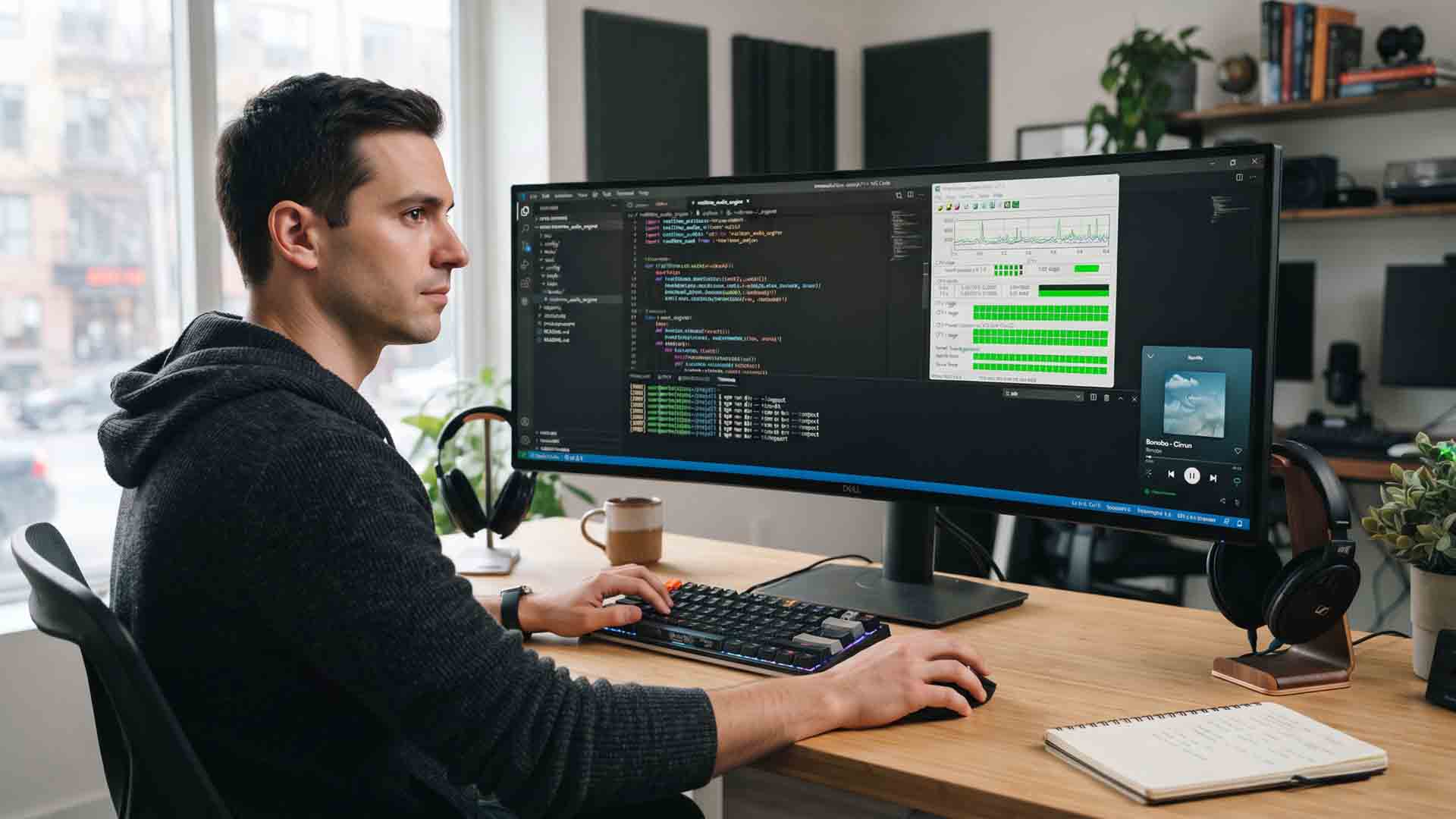
Tu PC puede tener hardware de sobra y aun así sentirse lenta: tirones en los juegos, chasquidos en el audio, un ratón que se atasca. La causa suele ser un controlador que retiene el procesador más de la cuenta. LatencyMon, una herramienta gratuita para Windows, te dice exactamente cuál es el culpable. Te explicamos cómo usarla.
Lo más leído en Actualización
Lo más leído
-
 Black Friday
El cierre de año, la temporada alta de la lealtad: cómo convertir promociones en clientes que regresan
-
 Comunicados de Prensa
Ookla H1 2026: Telcel lidera redes móviles y Totalplay la internet fija en México
-
 Especificaciones
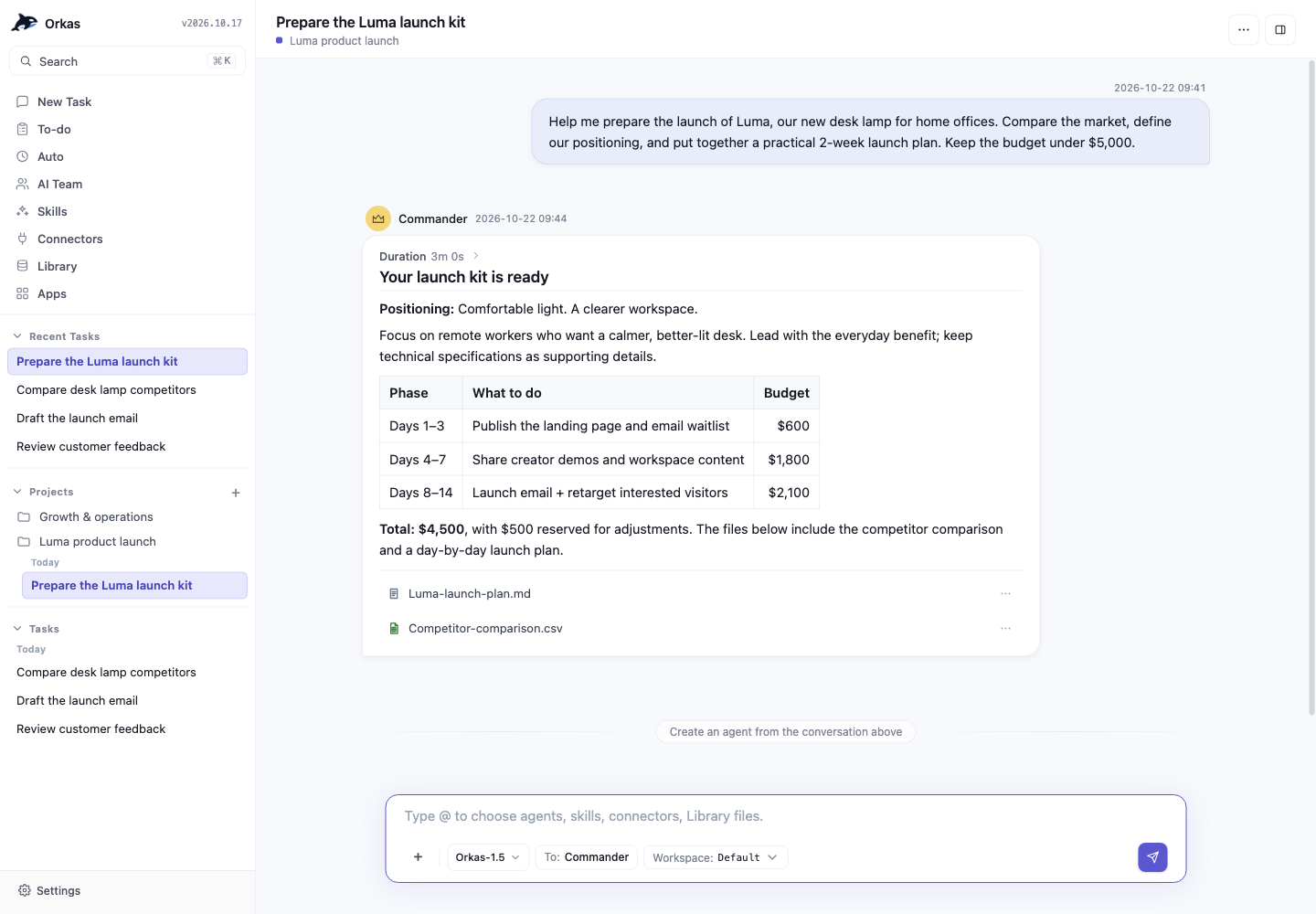
Orkas el equipo de agentes de IA open source que corre en tu propia computadora
-
 Guía
GuíaGuía de Whisper para transcribir videos y convertir voz en texto
-
 Cine
CineTop 10 streaming México: el terror domina la semana de Halloween según JustWatch
-

 Apps11 años ago
AMPcast, la herramienta de Pandora que permite a los artistas grabar mensajes de audio directamente a sus seguidores
-
 Blogs5 años ago
Conoce los mejores sitios de Torrents para descargar todo tipo de contenidos
-
Android5 años ago
Aprende cómo usar Discord para ver películas con tus amigos
-
Arte y Cultura14 años ago
Colección de fondos de pantalla basados en Super Héroes
-

 Almacenamiento2 años ago
Cómo usar TeraBox: La guía definitiva para aprovechar 1 TB de almacenamiento en la nube
-
Diseño13 años ago
css3ps: plugin que convierte archivos PSD a CSS3
-
Apps9 años ago
Picturethat, app que usa la Realidad Aumentada para visualizar cómo quedarían los cuadros antes de colgarlos
-
Eventos Especiales14 años ago
Especial Día de la Madres: fondos de pantalla especiales para Mamá