


Especificaciones
Guía práctica: Creación de una ISO de Windows 11 sin bloatware con Winhance

Si buscas instalar Windows 11 sin aplicaciones innecesarias, telemetría o configuraciones predeterminadas que afectan el rendimiento, esta guía te mostrará cómo usar Winhance para crear una ISO personalizada. Este método es ideal para usuarios avanzados, profesionales de TI, gamers o cualquier persona que desee un sistema operativo más rápido, eficiente y adaptado a sus necesidades.
Requisitos previos
Antes de comenzar, asegúrate de contar con lo siguiente:
- Una computadora con Windows 10 o 11 (versión de 64 bits).
- Conexión a internet estable para descargar la ISO oficial de Windows 11.
- Un USB con un mínimo de 8 GB de espacio libre (o un disco duro externo).
- Herramientas necesarias:
Paso 1: Descargar la ISO oficial de Windows 11
- Accede al sitio oficial de Microsoft.
- Selecciona la opción para descargar la ISO de Windows 11. Evita usar el “Asistente de Instalación”, ya que no es compatible con este proceso.
- Guarda el archivo ISO en una ubicación accesible, como
C:\Windows11_ISO.
Paso 2: Instalar y configurar Winhance
- Descarga Winhance desde su sitio oficial o su repositorio en GitHub.
- Ejecuta el instalador y sigue las instrucciones en pantalla. Si prefieres no instalarlo, opta por la versión portátil.
- Abre Winhance con permisos de administrador para evitar problemas de acceso.
Paso 3: Personalizar la instalación de Windows 11
En la interfaz de Winhance, realiza los siguientes ajustes:
- Selecciona las aplicaciones y funciones que deseas incluir en tu ISO:
- Se recomienda mantener Microsoft Edge y Terminal, ya que son esenciales para el correcto funcionamiento del sistema.
- Opcionalmente, elige aplicaciones como Notepad, Calculator, WSL, Windows Sandbox, OpenSSH Client, entre otras.
- Optimiza ajustes adicionales en la pestaña “Optimization”:
- Privacidad: Desactiva la telemetría y el seguimiento de datos.
- Rendimiento: Ajusta configuraciones para gaming, productividad o bajo consumo de energía.
- Notificaciones: Personaliza las alertas del sistema que deseas recibir.
- Guarda tu configuración en un archivo para reutilizarla en futuras instalaciones.
Paso 4: Generar el archivo autounattend.xml
- Dirígete a la sección “Advanced Tools” y selecciona “WIMUtil”.
- Carga la ISO de Windows 11 que descargaste previamente.
- Haz clic en “Start Extraction” para extraer los archivos necesarios.
- Una vez completada la extracción, selecciona “Generate” para crear el archivo
autounattend.xmlcon tus configuraciones personalizadas.
Paso 5: Crear la ISO personalizada
- En la misma sección de “Advanced Tools”, selecciona “Create a new ISO”.
- Elige la ubicación donde deseas guardar tu nueva ISO personalizada.
- Haz clic en “Create ISO” y espera a que finalice el proceso.
Paso 6: Grabar la ISO en un USB
Utiliza Rufus o Ventoy para grabar la ISO en tu USB:
- Conecta tu USB a la computadora.
- Abre Rufus o Ventoy.
- Selecciona la ISO personalizada que creaste con Winhance.
- Inicia el proceso de grabación. Ten en cuenta que esto borrará todos los datos del USB.
- Una vez finalizado, reinicia tu computadora y arranca desde el USB para instalar Windows 11 sin bloatware.
Consejos adicionales
- Para máquinas virtuales: Usa Ventoy para almacenar múltiples ISOs en un solo dispositivo, lo que facilita la gestión de diferentes sistemas operativos.
- Configuraciones avanzadas: Si necesitas agregar controladores específicos, hazlo en la sección “Extract and Add Drivers” de Winhance.
- Actualizaciones futuras: Guarda tu archivo de configuración de Winhance para aplicarlo en futuras instalaciones y ahorrar tiempo.
- Problemas comunes: Si encuentras errores durante el proceso, consulta la documentación oficial de Winhance para obtener soluciones.
Preguntas frecuentes
¿Puedo usar Winhance en Windows 10?
Sí, Winhance es compatible con Windows 10 y 11 (versiones de 64 bits).
¿Es seguro eliminar Microsoft Edge?
No se recomienda eliminar Microsoft Edge, ya que algunas funciones del sistema dependen de este navegador. Su eliminación podría causar errores en ciertas aplicaciones.
¿Puedo agregar aplicaciones de terceros a la ISO?
Winhance no permite agregar aplicaciones de terceros directamente a la ISO. Sin embargo, puedes instalarlas manualmente después de completar la instalación de Windows.
¿Qué debo hacer si cometo un error al configurar la ISO?
Si la ISO no funciona correctamente, repite el proceso desde el Paso 3. Asegúrate de guardar tus configuraciones para evitar empezar desde cero.
Conclusión
Con Winhance, crear una ISO personalizada de Windows 11 sin bloatware es un proceso sencillo y efectivo. Esta guía te permite optimizar tu sistema operativo desde el primer arranque, evitando la necesidad de eliminar aplicaciones no deseadas manualmente. Ya sea para uso personal, profesional o en entornos virtuales, Winhance te brinda el control total sobre tu instalación de Windows 11.
Si tienes dudas o necesitas ayuda adicional, visita el sitio oficial de Winhance o su repositorio en GitHub.










Hablar con los chatbots de IA, en lugar de escribir cada instrucción, está cambiando la forma en que muchos usuarios se relacionan con herramientas como ChatGPT, Claude y Gemini. La diferencia no está solo en la comodidad: usar la voz reduce la fricción, facilita aportar más contexto y, en ciertos casos, vuelve la interacción mucho más natural. Este artículo explica las dos vías que hoy permiten prescindir del teclado, el dictado y el modo de voz, y en qué casos conviene usar cada una.
ArtCraft es un estudio creativo de código abierto que combina generación de imágenes y video con IA, composición en 2D y 3D y un ecosistema de siete aplicaciones nativas construidas en Rust. Funciona en macOS, Windows y navegador, sin suscripción. (más…)
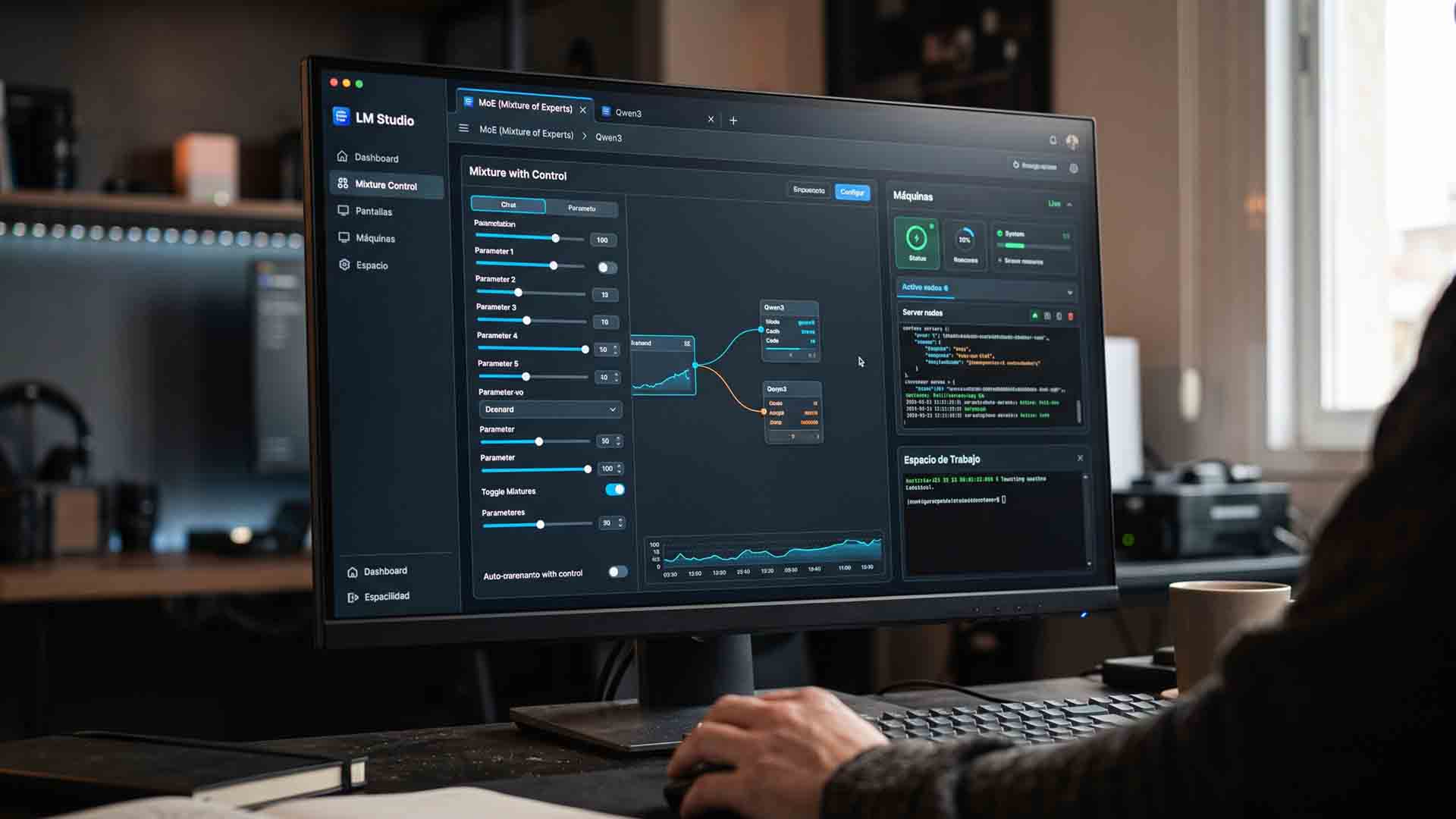
Los modelos Mixture of Experts cambiaron una de las reglas más repetidas del hardware para IA local: que una GPU necesita alojar todos los parámetros del modelo para ser útil. Gracias al reparto entre VRAM y memoria del sistema, un modelo grande puede ejecutarse sin residir por completo en la tarjeta, siempre que la arquitectura active solo una fracción de sus parámetros por token. Esta guía explica por qué el consejo de hardware tradicional quedó desactualizado, qué modelos de Hugging Face tienen mejor encaje en este enfoque y cómo configurarlos en llama.cpp y LM Studio.
-

 Apps11 años ago
AMPcast, la herramienta de Pandora que permite a los artistas grabar mensajes de audio directamente a sus seguidores
-
 Blogs5 años ago
Conoce los mejores sitios de Torrents para descargar todo tipo de contenidos
-
Android5 años ago
Aprende cómo usar Discord para ver películas con tus amigos
-
Arte y Cultura14 años ago
Colección de fondos de pantalla basados en Super Héroes
-

 Almacenamiento2 años ago
Cómo usar TeraBox: La guía definitiva para aprovechar 1 TB de almacenamiento en la nube
-
Diseño13 años ago
css3ps: plugin que convierte archivos PSD a CSS3
-
Apps9 años ago
Picturethat, app que usa la Realidad Aumentada para visualizar cómo quedarían los cuadros antes de colgarlos
-
Eventos Especiales13 años ago
Especial Día de la Madres: fondos de pantalla especiales para Mamá