
Consola
¿Cómo instalar EmuDeck en tu Steam Deck paso a paso?

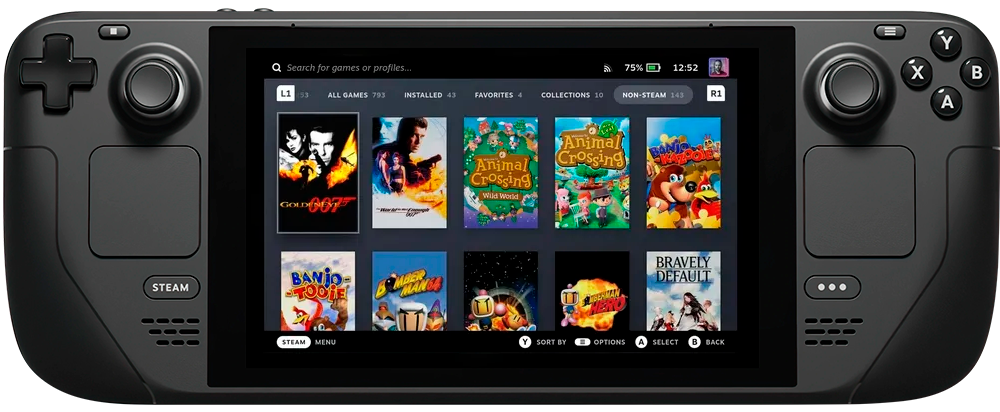
EmuDeck es un instalador gratuito que convierte tu Steam Deck en una consola retro: descarga los emuladores, los configura y los integra en tu biblioteca de Steam. Solo tienes que aportar tus propias ROMs y BIOS. Te explicamos cómo instalarlo y qué herramientas incluye.
¿Qué es EmuDeck y qué hace por tu Steam Deck?
Según su propia wiki oficial, EmuDeck no es un emulador ni una solución todo en uno: es un script de instalación que descarga y deja listas las mejores opciones oficiales por ti. Los emuladores se instalan desde la tienda Discover de SteamOS o directamente desde los repositorios oficiales de cada proyecto, y el instalador optimiza cada uno para la Steam Deck. Puedes descargarlo desde su sitio oficial.
Además, crea una carpeta Emulation con subcarpetas para BIOS y ROMs, unifica los atajos de teclado donde es posible mediante perfiles de Steam Input y recomienda hacer cambios con ajustes por juego, para que las actualizaciones no los sobrescriban. Las actualizaciones se gestionan ejecutando EmuDeck de nuevo o desde la página Manage Emulators.
Las herramientas que incluye más allá de los emuladores
La web oficial de EmuDeck promete “emulación fácil en SteamOS” y, además del instalador, incluye una suite de herramientas propias:
| Herramienta | Qué hace |
|---|---|
| EmuDeck Compressor | Comprime tus juegos para ahorrar hasta un 70% de espacio en disco |
| EmuDecky | Añade hotkeys y controles rápidos en el Modo Juego |
| BIOS Checker | Comprueba que tus BIOS son válidos (no los incluye) |
| Cloud Saves | Sincroniza tus partidas entre plataformas (función para Patrons) |
| SteamDeckGyroDSU | Añade soporte de giroscopio para 3DS, Wii y Wii U |
| Power Tools | Ajustes de energía y rendimiento del sistema |
Como front-end puedes usar EmulationStation o Pegasus, y también existe un camino intermedio: seleccionar el parser de EmulationStation-DE en Steam ROM Manager para tener unos juegos en la biblioteca de Steam y gestionar el resto desde el front-end.
¿Cómo instalar EmuDeck en SteamOS paso a paso?
La wiki oficial documenta la instalación en siete pasos, y si prefieres seguir el proceso en vídeo, la propia wiki enlaza una guía oficial en español de D0aTech.
- Si vas a usar una tarjeta SD, formatéala desde el Modo Juego de SteamOS: debe estar en ext4 o btrfs para ser compatible con EmuDeck.
- Cambia al Modo Escritorio: pulsa el botón STEAM, entra en Power y elige Switch to Desktop.
- Descarga el instalador de EmuDeck desde la web oficial.
- Copia el instalador al escritorio de tu Steam Deck y ejecútalo. Durante el proceso puedes elegir Custom Mode si quieres personalizar qué se instala y dónde.
- Copia tus juegos a la carpeta Emulation/roms y tus BIOS a Emulation/bios. Abre Steam ROM Manager desde EmuDeck y activa los parsers de los sistemas que te interesen: cada parser corresponde a un emulador o herramienta.
- Pulsa Preview, luego Parse, espera a que se descarguen las imágenes y pulsa Save apps to Steam: tus ROMs y herramientas aparecerán en tu biblioteca de Steam.
- Cierra Steam ROM Manager, pulsa Return to Game Mode y la instalación estará completa.
La guía completa, con el Cheat Sheet que indica qué carpeta corresponde a cada sistema y qué BIOS espera cada emulador, está en la wiki oficial de EmuDeck.
¿Cómo usar EmuDeck en Windows, ROG Ally y Android?
EmuDeck también existe para Windows, la plataforma de la ROG Ally. Según la guía oficial de instalación en Windows, requiere tener Steam funcionando como back-end (gestiona los mandos y el lanzamiento), instala automáticamente 7zip y Git, y configura los controles a través de Steam Input. Eso sí: la wiki advierte que la versión de Windows sigue en desarrollo y aún no está a la par de la de SteamOS.
En Android, EmuDeck está disponible solo en acceso anticipado a través del Patreon del proyecto, por ahora reservado a sus niveles de suscripción.
De dónde salen las ROMs y los BIOS: el punto legal
EmuDeck no incluye ni ROMs ni BIOS, y su equipo no da soporte sobre dónde conseguirlos: cualquier archivo con copyright debe aportarlo el usuario. Antes de volcar tu biblioteca, conviene repasar qué dice la ley al respecto en nuestra guía sobre cómo jugar a juegos retro de forma legal y segura.
Para colocar los archivos, el Cheat Sheet oficial indica qué carpetas corresponden a cada sistema y qué BIOS espera cada emulador. Y si aún no has digitalizado tu biblioteca, ya te contamos dónde descargar ROMs para RetroPie, Android, iOS y PC.
EmuDeck frente a Batocera: cuál elegir
EmuDeck se instala sobre SteamOS sin sustituirlo: sigues teniendo tu Steam Deck con su biblioteca normal y los juegos retro aparecen como si fueran juegos de Steam. Batocera, en cambio, es un sistema operativo completo que arranca desde una SD o un USB y convierte casi cualquier PC en una consola retro. Si lo tuyo es tenerlo todo en la misma consola, EmuDeck gana; si buscas un sistema retro independiente para cualquier equipo, la guía de instalación de Batocera Linux 41 te interesa.
¿Merece la pena instalar EmuDeck en 2026?
Sí, si tienes una Steam Deck y algo de nostalgia. En media hora consigues lo que a mano sería instalar, configurar y optimizar una docena de emuladores distintos, con carpetas ordenadas, atajos consistentes y todo integrado en el Modo Juego.
Las herramientas extra redondean la propuesta: el compresor libera espacio en la SD, el BIOS Checker te avisa si algo falta y el giroscopio mejora la experiencia en consolas que lo usaban. El único trabajo real que te queda es legal: aportar tus propios juegos y BIOS. Con eso, tu Steam Deck pasa de consola moderna a archivo retro completo.
Lo más leído en Consola










La Edición Bóveda de Call of Duty: Modern Warfare 4 reúne campaña, multijugador y DMZ en un conflicto ambientado en la península coreana. El paquete digital suma operadores, cinco armas Signature y una temporada de BlackCell, mientras la propuesta de Infinity Ward apuesta por un combate grounded, veinte mapas de lanzamiento y un modo de extracción renovado.
Lo más leído en Consola


Podcast ONE: 23 de octubre de 2026
Lo más leído en Consola

Ported2Browser es un sitio que reúne más de 240 juegos que corren gratis en el navegador, sin instalar nada, con títulos como Minecraft, Hollow Knight, Stardew Valley y GTA Vice City. El directorio crece a ritmo acelerado y casi la mitad de su catálogo corresponde a juegos de PC.
Lo más leído en Consola
Lo más leído
-
 Apps
AppsRosemary el proyecto de código abierto que ejecuta apps de macOS en Linux y Windows
-
 Digitalización
Automatización con PhotoCraft: guía práctica para editar imágenes por lotes con CLI y MCP
-
 Especificaciones
BigBang-V1 el modelo de 35B que supera a gigantes de IA en exámenes científicos
-
 Entrevista
10 prompts de Gemini para encontrar empleo: del currículum a la entrevista
-
 Digitalización
DeepSeek-V4.1-Flash en GGUF: cuantización que corre un modelo de 763B en 12 GB de VRAM
-

 Apps11 años ago
AMPcast, la herramienta de Pandora que permite a los artistas grabar mensajes de audio directamente a sus seguidores
-
 Blogs5 años ago
Conoce los mejores sitios de Torrents para descargar todo tipo de contenidos
-
Android5 años ago
Aprende cómo usar Discord para ver películas con tus amigos
-
Arte y Cultura14 años ago
Colección de fondos de pantalla basados en Super Héroes
-

 Almacenamiento2 años ago
Cómo usar TeraBox: La guía definitiva para aprovechar 1 TB de almacenamiento en la nube
-
Diseño13 años ago
css3ps: plugin que convierte archivos PSD a CSS3
-
Apps9 años ago
Picturethat, app que usa la Realidad Aumentada para visualizar cómo quedarían los cuadros antes de colgarlos
-
Eventos Especiales13 años ago
Especial Día de la Madres: fondos de pantalla especiales para Mamá