

Android
Guía de instalación de Mobox para emular juegos de Windows en Android

Mobox es un emulador de Windows para Android que permite ejecutar juegos de Windows en dispositivos Android con un alto rendimiento y tasas de fotogramas impresionantes, incluyendo juegos de Steam.
Aunque la configuración inicial puede ser compleja, ya que requiere la configuración de múltiples aplicaciones y el mapeo manual de controles en pantalla, su compatibilidad con los procesadores Snapdragon más recientes lo convierte en la mejor opción para una experiencia sin fallos al emular juegos de Windows.
Descarga e Instalación de Mobox
Para comenzar con la instalación de Mobox, primero descarga el archivo de instalación desde el repositorio oficial de GitHub (https://github.com/olegos2/mobox/releases).
Una vez descargado el archivo de instalación, instala Termux desde la Google Play Store. Termux es una aplicación de terminal para Android que permite ejecutar comandos de Linux en tu dispositivo.
Actualización de Termux
Después de instalar Termux, asegúrate de que esté actualizado a la última versión. Abre Termux y escribe el siguiente comando:
apt update && apt upgrade
Presiona “Enter” para ejecutar el comando y actualizar Termux.
Instalación de Paquetes Necesarios
Luego, instala los paquetes necesarios para que Mobox funcione correctamente. Escribe los siguientes comandos en Termux, presionando “Enter” después de cada uno:
pkg install wget
pkg install proot
pkg install x11-repo
pkg install xserver-xorg-video-fbdev
pkg install xserver-xorg-input-evdev
pkg install xorg-server
Instalación de Mobox
Una vez instalados los paquetes necesarios, descarga el archivo de instalación de Mobox con el siguiente comando:
wget https://github.com/olegos2/mobox/releases/download/v1.0/mobox-v1.0.sh
Después de descargar el archivo, dale permisos de ejecución con este comando:
chmod +x mobox-v1.0.sh
Finalmente, instala Mobox ejecutando el siguiente comando:
./mobox-v1.0.sh
Configuración de Mobox
Una vez instalado Mobox, debes configurarlo. Inicia la configuración escribiendo el siguiente comando en Termux:
mobox
Esto abrirá una ventana de configuración donde deberás seguir las instrucciones en pantalla para ajustar los controles y otras opciones.
Instalación de Juegos de Windows
Con Mobox instalado y configurado, puedes proceder a instalar juegos de Windows en tu dispositivo Android. Descarga un archivo ISO del juego y móntalo en Mobox. Luego, instala el juego como lo harías en una computadora con Windows.
Ten en cuenta que la instalación y configuración de Mobox puede ser complicada y requiere conocimientos básicos de Linux y Termux. Si encuentras dificultades, busca ayuda en los foros de XDA Developers o en el repositorio de GitHub de Mobox.
.
Lo más leído en Android
-
 Android
CleanYourTV limpia tu Android TV de publicidad con IA
CleanYourTV es un proyecto de código abierto creado por el desarrollador Gathin que elimina la publicidad y el…
-
Android
Pokémon GO aclara los detalles de los GO Stamp Rally del Área Silvestre 2026
Pokémon GO publicó una aclaración oficial sobre los GO Stamp Rally de sus eventos Área Silvestre: Sendai •…









Pokémon GO publicó una aclaración oficial sobre los GO Stamp Rally de sus eventos Área Silvestre: Sendai • Tohoku y Ciudad de México. Los rallies estarán activos de 10:00 a.m. a 8:00 p.m. hora local del día principal del boleto, sin extensiones con el Extra Day, y las siete Poképaradas de cada ciudad pueden visitarse en cualquier orden.
Lo más leído en Android
-
Android
CleanYourTV limpia tu Android TV de publicidad con IA
CleanYourTV es un proyecto de código abierto creado por el desarrollador Gathin que elimina la publicidad y el…
-
Android
Pokémon GO aclara los detalles de los GO Stamp Rally del Área Silvestre 2026
Pokémon GO publicó una aclaración oficial sobre los GO Stamp Rally de sus eventos Área Silvestre: Sendai •…
CleanYourTV es un proyecto de código abierto creado por el desarrollador Gathin que elimina la publicidad y el software innecesario de los televisores con Android TV y Google TV. Funciona por Wi-Fi, no requiere root ni cables, no desinstala nada y permite restaurar el sistema con una sola línea de comando.
Lo más leído en Android
-
Android
CleanYourTV limpia tu Android TV de publicidad con IA
CleanYourTV es un proyecto de código abierto creado por el desarrollador Gathin que elimina la publicidad y el…
-
Android
Pokémon GO aclara los detalles de los GO Stamp Rally del Área Silvestre 2026
Pokémon GO publicó una aclaración oficial sobre los GO Stamp Rally de sus eventos Área Silvestre: Sendai •…
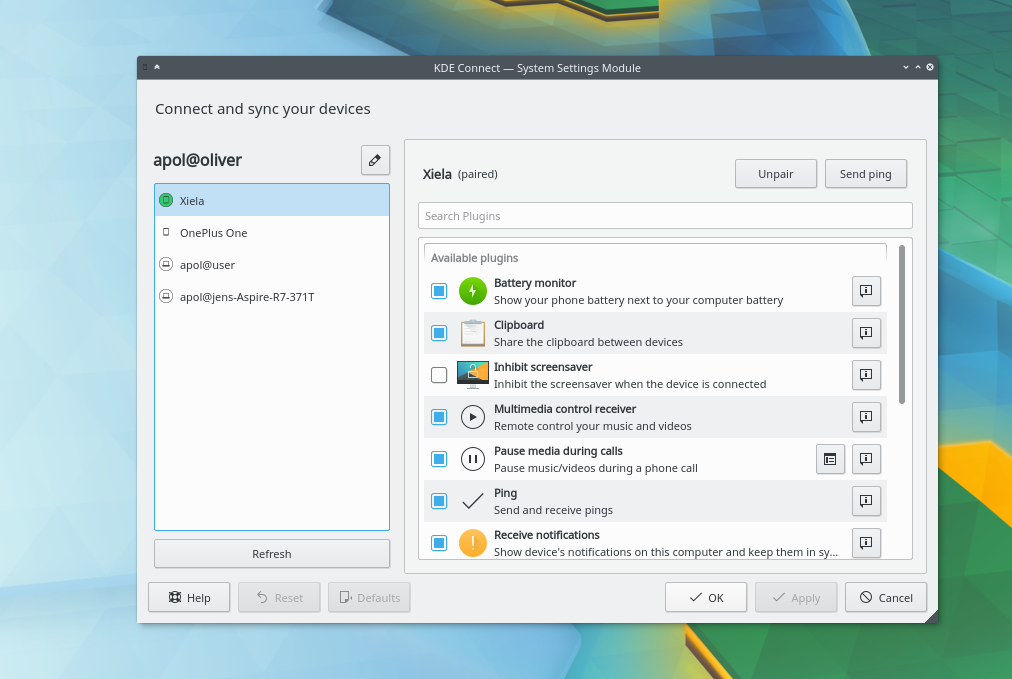
KDE Connect es una app gratuita de código abierto que conecta un teléfono Android con la computadora por Wi-Fi: transferencia de archivos, portapapeles compartido, notificaciones sincronizadas y control remoto, con cifrado TLS de extremo a extremo y sin enviar datos a servidores externos.
Lo más leído en Android
-
Android
CleanYourTV limpia tu Android TV de publicidad con IA
CleanYourTV es un proyecto de código abierto creado por el desarrollador Gathin que elimina la publicidad y el…
-
Android
Pokémon GO aclara los detalles de los GO Stamp Rally del Área Silvestre 2026
Pokémon GO publicó una aclaración oficial sobre los GO Stamp Rally de sus eventos Área Silvestre: Sendai •…
Lo más leído
-
 Cine
CineRevisión: Queen’s Domain – RPG de acción retro y mazmorras oscuras
-
 Entretenimiento
Revisión: Tombwater – Soulslike western en pixel art
-
 Comunicados de Prensa
Hackeo a Binance: ¿cómo se roban miles de millones en criptomonedas? Sophos explica las tácticas de los atacantes
-
 Consola
Revisión: Air Hares – Bullet hell de siembra y cooperación local
-
 Entretenimiento
Revisión: Rat Game – Ratas contra chef en un restaurante
-

 Apps11 años ago
AMPcast, la herramienta de Pandora que permite a los artistas grabar mensajes de audio directamente a sus seguidores
-
 Blogs5 años ago
Conoce los mejores sitios de Torrents para descargar todo tipo de contenidos
-
Android5 años ago
Aprende cómo usar Discord para ver películas con tus amigos
-
Arte y Cultura14 años ago
Colección de fondos de pantalla basados en Super Héroes
-

 Almacenamiento2 años ago
Cómo usar TeraBox: La guía definitiva para aprovechar 1 TB de almacenamiento en la nube
-
Diseño13 años ago
css3ps: plugin que convierte archivos PSD a CSS3
-
Apps9 años ago
Picturethat, app que usa la Realidad Aumentada para visualizar cómo quedarían los cuadros antes de colgarlos
-
Eventos Especiales13 años ago
Especial Día de la Madres: fondos de pantalla especiales para Mamá