
Curiosidades
¿Cómo convertir una laptop antigua en un servidor doméstico para automatización?

Si tienes una laptop lenta que casi descartas, puede convertirse en el corazón de tu hogar inteligente. Esta guía te muestra cómo revivir hardware obsoleto para crear un servidor doméstico estable, económico y funcional, usando herramientas como Home Assistant y Docker.
¿Por qué revivir hardware obsoleto como servidor?
Muchos dispositivos se descartan por no cumplir con los estándares actuales de rendimiento, pero para tareas específicas como la automatización del hogar, no se necesita potencia, sino consistencia. Un servidor doméstico solo debe estar siempre disponible, consumir poca energía y manejar procesos en segundo plano sin interrupciones.
Ventajas clave:
- Bajo consumo energético: una laptop antigua gasta menos que un equipo moderno encendido 24/7.
- Portabilidad: su batería, aunque deteriorada, puede actuar como un pequeño sistema de alimentación ininterrumpida (UPS) ante cortes breves de energía.
- Costo cero: reutilizas lo que ya tienes, evitando inversiones en hardware nuevo.
Lo cierto es que, con un enfoque adecuado, las limitaciones de un equipo viejo pueden convertirse en ventajas.
Pasos para preparar tu laptop como servidor
1. Limpieza física y actualización básica de hardware
Antes de instalar cualquier sistema, es fundamental preparar el equipo:
- Limpieza de polvo: usa aire comprimido para eliminar el polvo acumulado en los ventiladores y rejillas. Esto mejora el flujo de aire y reduce el ruido.
- Pasta térmica: si el equipo se sobrecalienta, considera cambiar la pasta térmica del procesador.
- Actualización de RAM: añadir memoria RAM (aunque sea solo 4 GB adicionales) ayuda a manejar múltiples procesos en segundo plano sin saturarse.
- SSD ligero: reemplaza el disco duro tradicional por un SSD SATA de bajo consumo. Esto acelera el arranque y la respuesta del sistema.
Vale la pena señalar que estas mejoras son mínimas en costo pero maximizan el rendimiento para su nuevo propósito.
2. Instalación de un sistema operativo ligero
Los sistemas operativos tradicionales como Windows no están optimizados para funcionar como servidores. En su lugar, elige una distribución de Linux ligera y estable:
- Kali Linux: ideal para entornos de prueba y monitoreo, aunque requiere conocimientos básicos de terminal.
- Ubuntu Server: más amigable para principiantes, con soporte extendido.
- Debian: conocido por su estabilidad y bajo consumo de recursos.
La instalación es sencilla: descarga la imagen ISO de la distribución elegida, créala en un USB booteable y sigue los pasos del instalador. Asegúrate de seleccionar la opción de instalación mínima, sin entornos gráficos pesados.
3. Configuración de Docker y Home Assistant
Docker permite aislar aplicaciones en contenedores, lo que facilita la gestión de servicios sin afectar el sistema principal. Sigue estos pasos:
- Instala Docker en tu sistema Linux:
sudo apt update && sudo apt install docker.io - Verifica que Docker funcione:
sudo docker run hello-world - Instala Home Assistant como contenedor:
sudo docker run -d --name="home-assistant" --restart=unless-stopped -v /path/to/config:/config -p 8123:8123 homeassistant/home-assistant:stableNota: reemplaza
/path/to/configcon la ruta donde deseas guardar la configuración.
Una vez instalado, accede a la interfaz de Home Assistant desde tu navegador en http://[IP_DE_TU_SERVIDOR]:8123.
Para automatizaciones más complejas, puedes integrar Node-RED, una herramienta visual para crear flujos de trabajo sin necesidad de programar.
Resulta particularmente interesante que, con estas herramientas, puedas controlar luces, enchufes inteligentes y otros dispositivos sin depender de servicios en la nube.
¿Qué puede hacer tu nuevo servidor doméstico?
Con Home Assistant y Docker configurados, las posibilidades son amplias:
- Automatización de luces: enciende o apaga las luces según horarios o presencia en el hogar.
- Monitoreo de energía: usa sensores para medir el consumo eléctrico de tus dispositivos.
- Seguridad: integra cámaras y sensores de movimiento para recibir alertas en tiempo real.
- Clima: controla termostatos y ventiladores de manera inteligente.
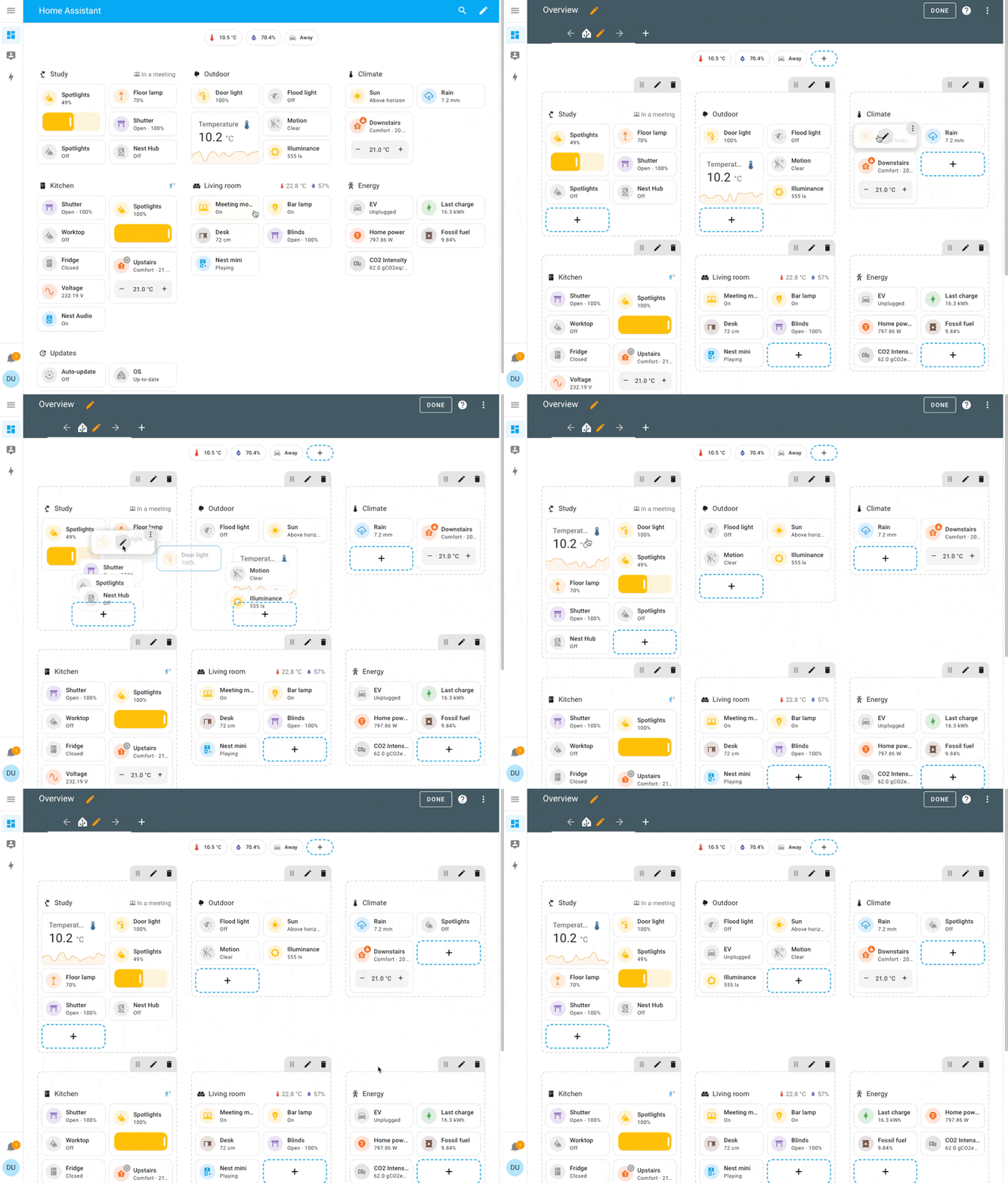
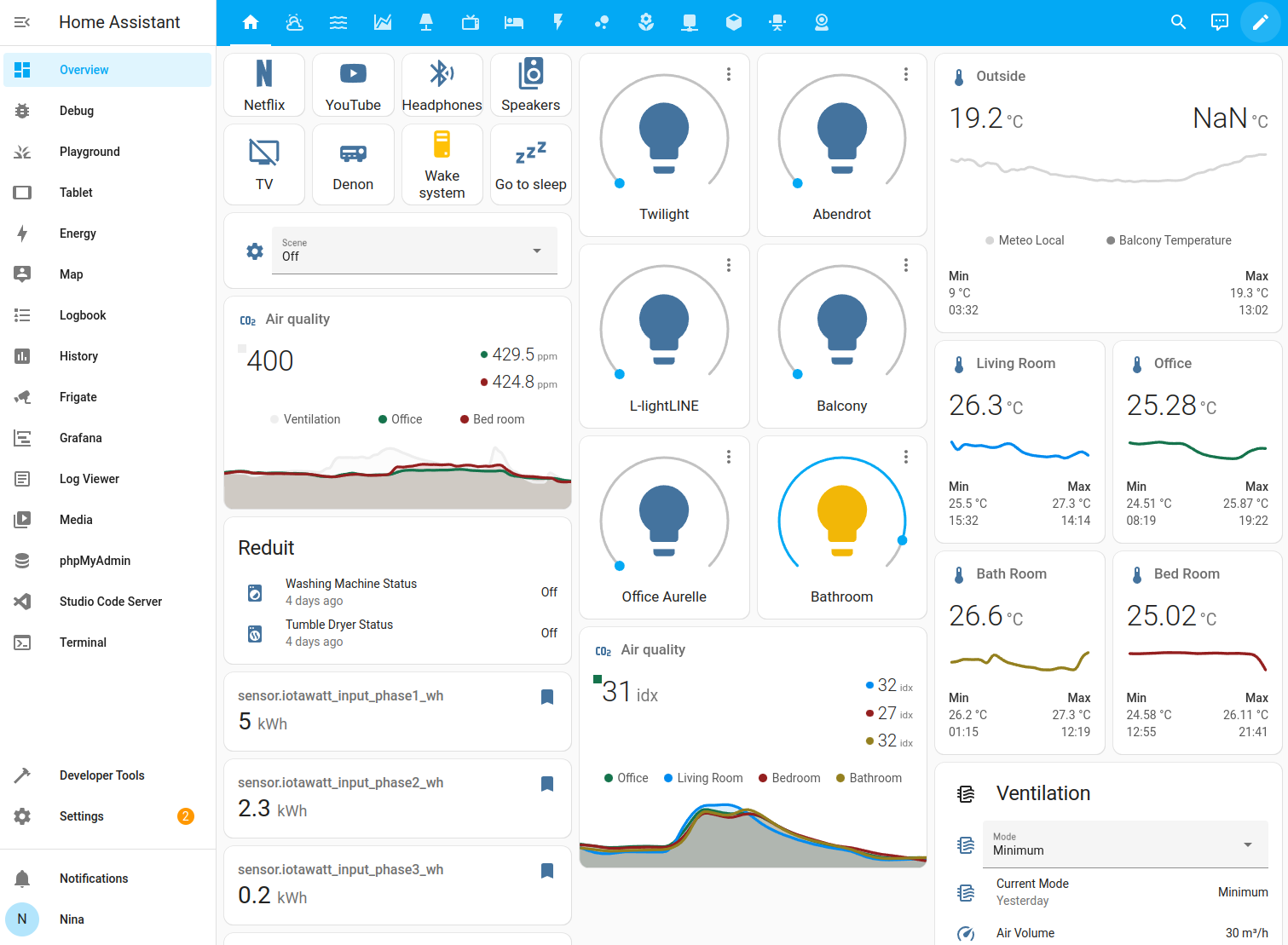
Además, puedes configurar un tablero de control personalizado para visualizar el estado de todos tus dispositivos en una sola pantalla.
Limitaciones y cómo manejarlas
Aunque un servidor basado en hardware antiguo es funcional, tiene sus límites:
- Rendimiento: no es adecuado para manejar muchas solicitudes simultáneas. Si notas lentitud, reduce el número de contenedores Docker activos.
- Almacenamiento: un SSD pequeño puede llenarse rápidamente. Usa almacenamiento externo o limpia regularmente los registros.
- Conectividad: si usas Wi-Fi, considera conectar el servidor por cable Ethernet para mayor estabilidad.
Lo cierto es que, con un uso moderado, estos equipos pueden operar sin problemas durante años.
Conclusión: un nuevo propósito para tecnología antigua
Convertir una laptop antigua en un servidor doméstico no solo es posible, sino que es una solución práctica y sostenible. No se trata de tener el equipo más potente, sino de darle un uso inteligente a lo que ya posees.
Este enfoque no solo te permite ahorrar dinero, sino también aprender sobre automatización, virtualización y gestión de sistemas. Y, sobre todo, le das una segunda vida a un dispositivo que de otra manera terminaría en el olvido.
Lo más leído en Curiosidades
-
 Consola
PS5LM convierte tu PS5 en un servidor de modelos de IA local
PS5LM es un proyecto de código abierto que ejecuta llama.cpp directamente en la GPU de una PlayStation 5…
-
 Curiosidades
Tareas personales en el trabajo: la nueva jornada laboral que ya es realidad
Casi 6 de cada 10 profesionales europeos realizan tareas personales durante su jornada laboral varias veces a la…





Casi 6 de cada 10 profesionales europeos realizan tareas personales durante su jornada laboral varias veces a la semana, según una encuesta de LiveCareer a 1.000 trabajadores de Alemania, España, Francia e Italia. El 72% afirma que esos descansos breves lo hacen más productivo, no menos.
Lo más leído en Curiosidades
-
Consola
PS5LM convierte tu PS5 en un servidor de modelos de IA local
PS5LM es un proyecto de código abierto que ejecuta llama.cpp directamente en la GPU de una PlayStation 5…
-
Curiosidades
Tareas personales en el trabajo: la nueva jornada laboral que ya es realidad
Casi 6 de cada 10 profesionales europeos realizan tareas personales durante su jornada laboral varias veces a la…
PS5LM es un proyecto de código abierto que ejecuta llama.cpp directamente en la GPU de una PlayStation 5 con jailbreak, convirtiendo la consola en un servidor privado de modelos de lenguaje para toda la red doméstica. Sin nube, sin cuentas y sin necesidad de una PC encendida: cualquier laptop, teléfono o herramienta de programación puede consultar al modelo cargado en la consola. Te contamos cómo funciona esta peculiar herramienta.
Lo más leído en Curiosidades
-
Consola
PS5LM convierte tu PS5 en un servidor de modelos de IA local
PS5LM es un proyecto de código abierto que ejecuta llama.cpp directamente en la GPU de una PlayStation 5…
-
Curiosidades
Tareas personales en el trabajo: la nueva jornada laboral que ya es realidad
Casi 6 de cada 10 profesionales europeos realizan tareas personales durante su jornada laboral varias veces a la…
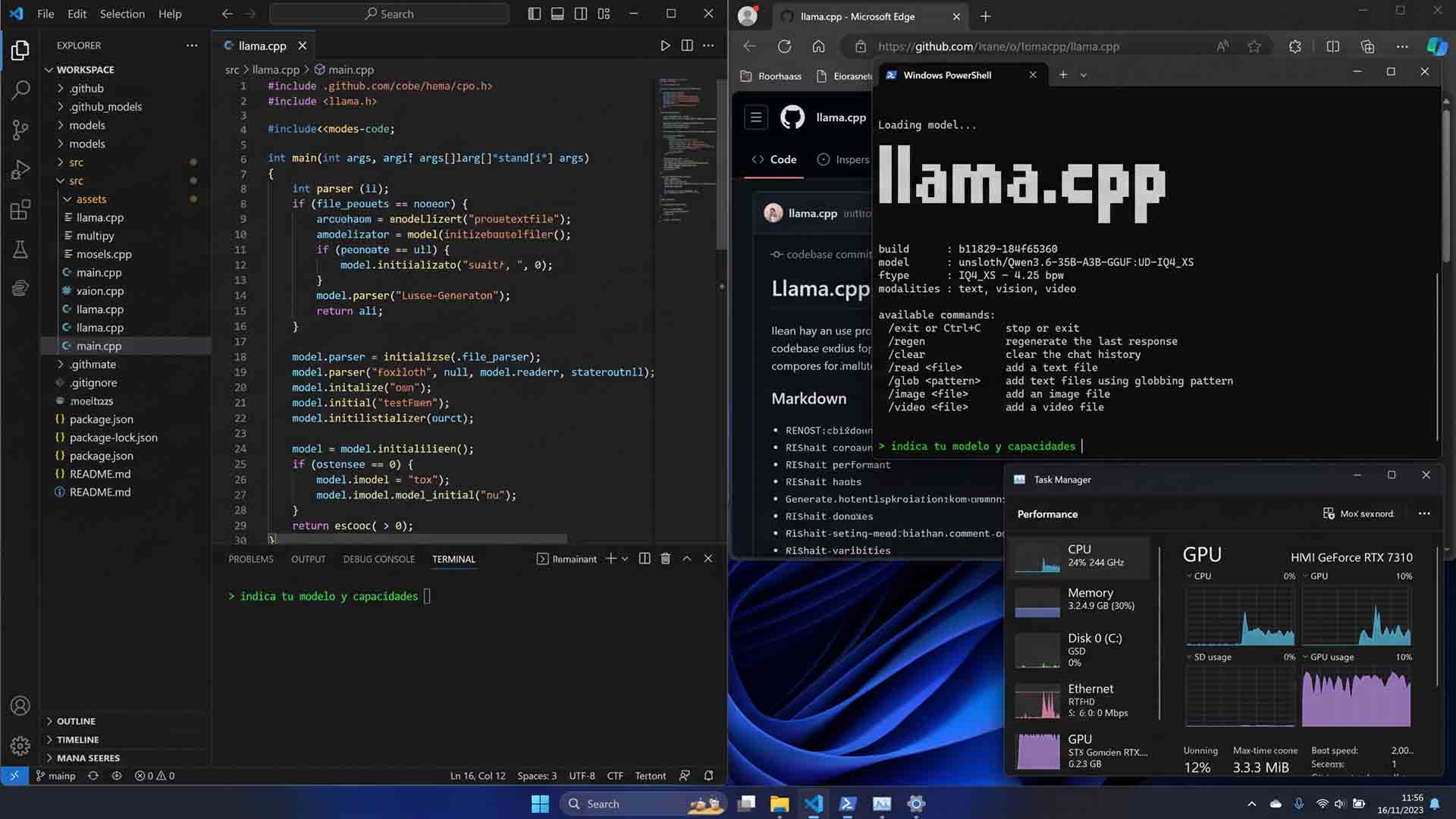
Una prueba documentada muestra cómo el flag –n-cpu-moe de llama.cpp descarga los expertos de un modelo Mixture-of-Experts a la RAM del sistema y multiplica por ocho la velocidad de generación en una GPU de laptop de 8GB. Aquí la guía completa paso a paso para Windows.
Lo más leído en Curiosidades
-
Consola
PS5LM convierte tu PS5 en un servidor de modelos de IA local
PS5LM es un proyecto de código abierto que ejecuta llama.cpp directamente en la GPU de una PlayStation 5…
-
Curiosidades
Tareas personales en el trabajo: la nueva jornada laboral que ya es realidad
Casi 6 de cada 10 profesionales europeos realizan tareas personales durante su jornada laboral varias veces a la…
Lo más leído
-
ChatGPT
Convierte tu foto en tu propia Catrina con ChatGPT Images este Día de Muertos
-
 Comunicados de Prensa
Conan Exiles Enhanced y Aloft llegarán a PlayStation 5: dos caras opuestas de la supervivencia
-
Cine
Revisión: LEGO Harry Potter Collection – Magia en Nintendo Switch 2
-
 Apps
Apps9 alternativas open source que reemplazan software de pago
-
 Entretenimiento
Primeras impresiones: Two & Two: Agents – Comunicación asimétrica en un laboratorio secreto


-

 Apps11 años ago
AMPcast, la herramienta de Pandora que permite a los artistas grabar mensajes de audio directamente a sus seguidores
-
 Blogs5 años ago
Conoce los mejores sitios de Torrents para descargar todo tipo de contenidos
-
Android5 años ago
Aprende cómo usar Discord para ver películas con tus amigos
-
Arte y Cultura14 años ago
Colección de fondos de pantalla basados en Super Héroes
-

 Almacenamiento2 años ago
Cómo usar TeraBox: La guía definitiva para aprovechar 1 TB de almacenamiento en la nube
-
Diseño13 años ago
css3ps: plugin que convierte archivos PSD a CSS3
-
Apps9 años ago
Picturethat, app que usa la Realidad Aumentada para visualizar cómo quedarían los cuadros antes de colgarlos
-
Eventos Especiales13 años ago
Especial Día de la Madres: fondos de pantalla especiales para Mamá