
Audio
Cómo usar PersonaPlex de forma local en tu PC

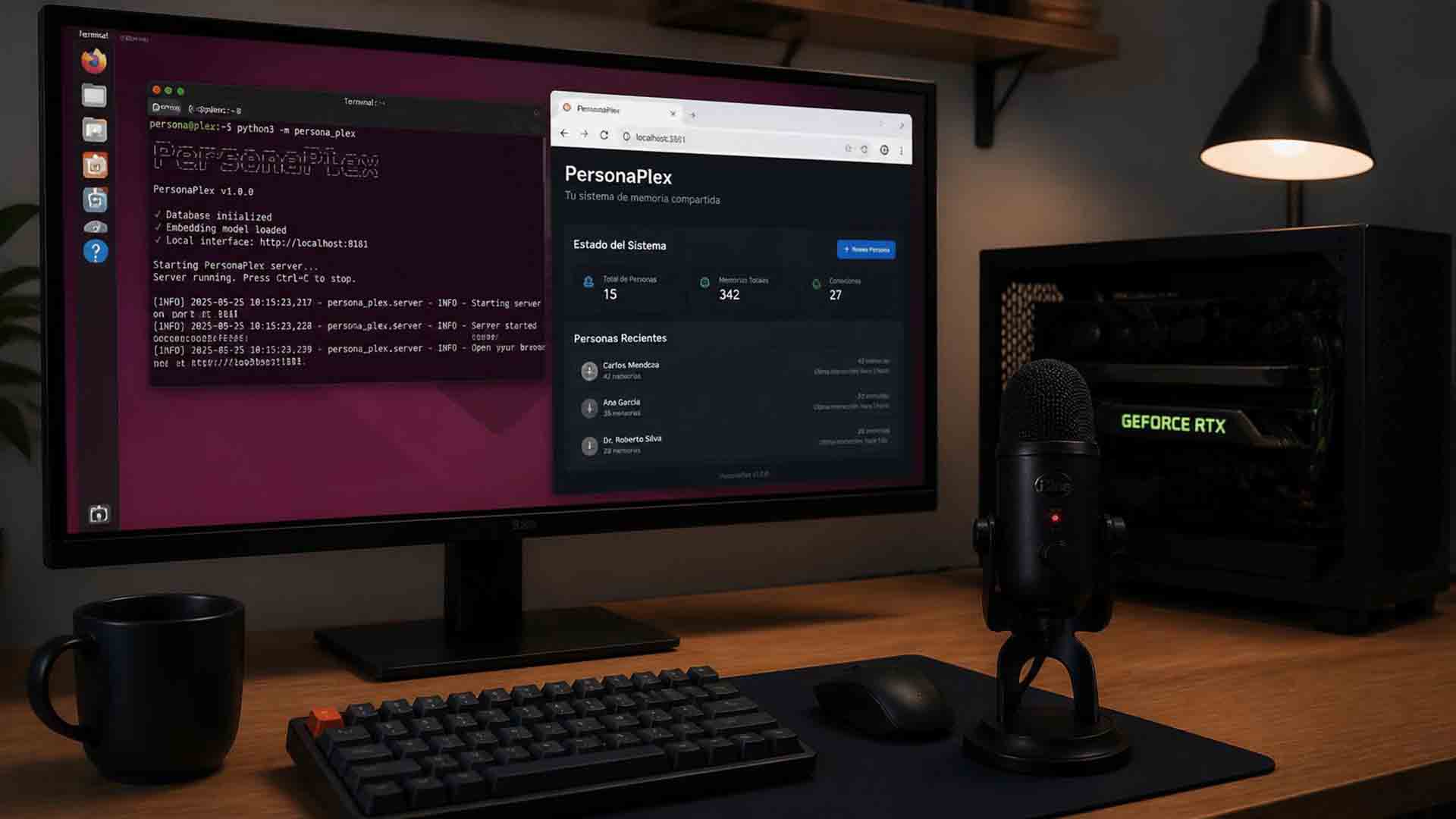
PersonaPlex es una IA de voz desarrollada por NVIDIA para mantener conversaciones en tiempo real con una dinámica más natural que la de los asistentes convencionales. Su principal diferencia es que no se limita a esperar a que el usuario termine de hablar para responder, sino que está diseñada para escuchar y hablar con una fluidez más cercana a una conversación real.
La instalación local no es compleja si se sigue una ruta ordenada, pero sí exige cumplir varios requisitos previos. Esta guía está pensada para que cualquier persona con el hardware mínimo compatible pueda instalar el modelo oficial de PersonaPlex, ejecutarlo en su propia máquina y entender con claridad qué esperar del proceso, qué limitaciones existen y cómo resolver los errores más comunes.
¿Qué es PersonaPlex?
PersonaPlex es un modelo conversacional de voz a voz. Esto significa que recibe audio como entrada y genera audio como respuesta, sin depender de una experiencia puramente textual. Además, permite controlar dos aspectos importantes de la interacción: la voz con la que responde y el rol que adopta durante la conversación.
En la práctica, esto permite probar asistentes, personajes, agentes de servicio o perfiles conversacionales más ricos que los de un sistema tradicional de reconocimiento de voz seguido por un modelo de texto y un sintetizador por separado. NVIDIA lo presenta como una evolución de los modelos full duplex, es decir, capaces de escuchar y responder de manera simultánea.
Antes de empezar
Conviene dejar claras tres cosas desde el inicio. La primera es que la ruta más estable y mejor documentada está orientada a Linux. La segunda es que los pesos del modelo no se descargan libremente sin autenticación: hace falta una cuenta de Hugging Face, aceptar la licencia del modelo y crear un token de acceso. La tercera es que el rendimiento depende de forma importante de la GPU y de la memoria disponible.
Si el equipo cumple con lo mínimo, PersonaPlex puede arrancar y funcionar localmente. Si el hardware va más justo, la opción --cpu-offload puede ayudar, aunque con más latencia. La propia guía del repositorio de NVIDIA documenta esta alternativa precisamente para los casos en que la memoria de video no alcanza.
Requisitos mínimos
Para seguir esta guía con altas probabilidades de éxito, conviene asumir estos requisitos como base razonable:
- Sistema operativo: Linux, preferentemente Ubuntu. Si usas Windows, lo más recomendable es instalarlo mediante WSL2 con Ubuntu.
- GPU: NVIDIA con soporte CUDA.
- VRAM: una GPU con margen suficiente dará la mejor experiencia. Si la memoria es limitada, puede ser necesario usar
--cpu-offload. - RAM del sistema: 16 GB como mínimo práctico; 32 GB es una base más cómoda si parte de la carga se mueve a CPU.
- Procesador: CPU moderna de escritorio o laptop.
- Python: 3.10 o superior.
- Espacio libre en disco: al menos 20 GB para dependencias, caché y archivos del modelo.
- Cuenta de Hugging Face: necesaria para aceptar la licencia y descargar los pesos.
- Navegador moderno: Chrome, Edge o Firefox.
- Micrófono: cualquier micrófono funcional para la interacción en vivo.
Si el objetivo es una experiencia realmente fluida, conviene asumir que mientras más margen tenga la GPU, mejor se comportará el sistema. Esta guía está pensada para ayudar a arrancarlo en condiciones realistas, no para prometer rendimiento idéntico en todos los equipos.
Si usas Windows
La forma más razonable de instalar PersonaPlex en Windows es mediante WSL2 con Ubuntu. La documentación pública de NVIDIA está mucho más alineada con Linux, por lo que intentar una instalación nativa en Windows suele añadir fricción innecesaria. Si ya tienes WSL2 configurado, puedes seguir los pasos de esta guía dentro de tu entorno Ubuntu como si estuvieras en una instalación Linux normal.
Si todavía no tienes WSL2, conviene instalarlo primero y asegurarte de que tu GPU sea visible desde el entorno Linux. Una vez resuelto eso, el resto del proceso será prácticamente el mismo.
Paso 1: comprobar la GPU y los drivers
Antes de instalar cualquier dependencia, confirma que el sistema reconoce correctamente la GPU NVIDIA. Abre una terminal y ejecuta:
nvidia-smiSi el comando funciona, verás el modelo de la GPU, la versión del driver y el uso actual de memoria. Si falla, primero debes resolver el problema del driver. En Ubuntu, una vía habitual es esta:
sudo apt update
sudo ubuntu-drivers autoinstall
sudo reboot
Después del reinicio, vuelve a ejecutar nvidia-smi. No conviene seguir hasta que este punto quede resuelto.
Paso 2: instalar dependencias del sistema
PersonaPlex necesita Python, Git y algunas bibliotecas del sistema, entre ellas la dependencia de Opus para audio. En Ubuntu o Debian, puedes instalar todo de una vez con este bloque:
sudo apt update
sudo apt install -y git python3 python3-venv python3-pip build-essential libopus-dev
Si usas Fedora o RHEL, el paquete equivalente para Opus es opus-devel. Esta dependencia aparece en la guía oficial del proyecto.
Paso 3: comprobar versiones básicas
Con las dependencias instaladas, verifica que Python, pip y Git están disponibles:
python3 --version
pip3 --version
git --version
Si Python devuelve una versión igual o superior a 3.10, puedes continuar.
Paso 4: clonar el repositorio oficial
Descarga PersonaPlex desde GitHub:
git clone https://github.com/NVIDIA/personaplex.git
cd personaplex
Todos los pasos siguientes se realizarán dentro de esa carpeta.
Paso 5: crear un entorno virtual limpio
Para evitar conflictos con otros paquetes instalados en el sistema, crea un entorno virtual dentro del proyecto:
python3 -m venv .venv
source .venv/bin/activate
Una vez activado, actualiza pip:
pip install --upgrade pipEste detalle ayuda a evitar problemas silenciosos durante la instalación de dependencias.
Paso 6: instalar PersonaPlex
La ruta oficial instala el paquete desde la subcarpeta moshi incluida en el repositorio oficial:
pip install moshi/.El proceso puede tardar varios minutos. Lo normal es que durante la instalación se descarguen y compilen varias dependencias.
Paso 7: ajuste especial para GPUs Blackwell
Si usas una GPU Blackwell, como algunas RTX serie 50, NVIDIA recomienda una variante específica de PyTorch con CUDA 13.0. Si ese es tu caso, ejecuta este comando:
pip install torch torchvision torchaudio --index-url https://download.pytorch.org/whl/cu130Si tu GPU no pertenece a esa familia, puedes omitir este paso. Esta recomendación aparece en el README de PersonaPlex.
Paso 8: aceptar la licencia del modelo en Hugging Face
Este paso es obligatorio. Aunque el código del proyecto está disponible públicamente, los pesos del modelo se descargan desde Hugging Face y requieren autorización previa.
- Abre la página del modelo nvidia/personaplex-7b-v1.
- Inicia sesión o crea una cuenta.
- Acepta la licencia del modelo.
- Ve a la sección de tokens de Hugging Face y crea un token de lectura.
Cuando ya tengas el token, expórtalo en la terminal:
export HF_TOKEN=tu_token_aquiSi quieres conservarlo para futuras sesiones, puedes añadirlo al archivo ~/.bashrc:
echo 'export HF_TOKEN=tu_token_aqui' >> ~/.bashrc
source ~/.bashrc
Sin esta variable, PersonaPlex no podrá descargar el modelo en la primera ejecución.
Paso 9: comprobar que PyTorch detecta la GPU
No basta con que nvidia-smi funcione. También hay que confirmar que PyTorch ve CUDA:
python -c "import torch; print(torch.cuda.is_available())"Si el resultado es True, el entorno está listo. Si devuelve False, todavía hay un problema pendiente con el driver, con PyTorch o con la sesión activa.
Paso 10: instalar soporte para ahorro de VRAM
Si tu GPU tiene memoria limitada o quieres maximizar la probabilidad de que el sistema arranque, instala accelerate para habilitar el modo de offload a CPU:
pip install accelerateEsto no mejora el rendimiento por sí mismo, pero sí puede hacer posible la ejecución en equipos con menos margen de VRAM. La contrapartida es una mayor latencia en la interacción. Esta opción está descrita en la documentación oficial de PersonaPlex.
Paso 11: iniciar PersonaPlex
La ejecución local usa un certificado temporal para ofrecer la interfaz por HTTPS, ya que los navegadores modernos exigen una conexión segura para habilitar el uso del micrófono.
Primero prueba la ruta normal:
SSL_DIR=$(mktemp -d)
python -m moshi.server --ssl "$SSL_DIR"
Si el sistema se queda sin memoria o quieres una ruta más conservadora, usa esta variante:
SSL_DIR=$(mktemp -d)
python -m moshi.server --ssl "$SSL_DIR" --cpu-offload
Durante la primera ejecución, PersonaPlex descargará los pesos desde Hugging Face. Esto puede tardar varios minutos según la velocidad de tu conexión y el disco del equipo.
Cuando el servidor esté listo, verás una dirección local como esta:
https://localhost:8998Esa es la URL que debes abrir en el navegador.
Paso 12: abrir la interfaz web
Entra a https://localhost:8998. Como el certificado es temporal y local, es normal que el navegador muestre una advertencia de seguridad. En tu propia máquina puedes continuar sin problema.
- Abre
https://localhost:8998. - Acepta la advertencia del certificado.
- Permite el uso del micrófono.
- Selecciona una voz.
- Escribe el rol o prompt de personalidad.
- Inicia la conversación.
Si el micrófono no tiene permisos, la interfaz cargará, pero no podrás hablar con el modelo en vivo.
¿Qué voces incluye PersonaPlex?
PersonaPlex incluye varias voces preconfiguradas. Las voces NAT suelen sonar más naturales y las VAR ofrecen estilos más diversos. Las voces documentadas públicamente son estas:
- Natural femeninas: NATF0, NATF1, NATF2, NATF3
- Natural masculinas: NATM0, NATM1, NATM2, NATM3
- Variedad femeninas: VARF0, VARF1, VARF2, VARF3, VARF4
- Variedad masculinas: VARM0, VARM1, VARM2, VARM3, VARM4
Sin embargo, conviene hacer una precisión importante: estas voces no están documentadas oficialmente como español de México ni como otra variante regional específica. NVIDIA las publica como presets genéricos y no ofrece una clasificación pública por idioma, país o acento. Por esa razón, no conviene presentar PersonaPlex como una herramienta que incluya voces mexicanas verificadas de fábrica.
En términos prácticos, el usuario puede probar conversaciones en español, pero si busca una voz claramente identificada como español variante México, esa capacidad no está confirmada como característica oficial en la versión pública actual.
¿En qué idioma conviene empezar?
La documentación pública, el sitio de investigación de NVIDIA y los ejemplos oficiales de PersonaPlex están orientados principalmente al inglés. Por eso, aunque puedes probarlo en español, si quieres la experiencia más consistente, conviene empezar con prompts en inglés.
Eso no significa que el modelo esté impedido para producir resultados en otros idiomas, sino que la variante pública no debe anunciarse como optimizada específicamente para español de México.
¿Cómo escribir un buen prompt?
PersonaPlex responde mejor cuando el rol que debe adoptar está explicado con claridad. Estos prompts de ejemplo, basados en la documentación oficial, son una buena base para empezar:
Asistente general
You are a wise and friendly teacher. Answer questions or provide advice in a clear and engaging way.Conversación casual
You enjoy having a good conversation.Escenario técnico
You enjoy having a good conversation. Have a technical discussion about fixing a reactor core on a spaceship to Mars. You are an astronaut on a Mars mission. Your name is Alex.Agente de servicio
You work for CitySan Services which is a waste management company and your name is Ayelen Lucero. Information: Verify customer name Omar Torres. Current schedule: every other week. Upcoming pickup: April 12th. Compost bin service available for $8/month add-on.¿Cómo probar PersonaPlex en modo offline?
Si prefieres validar la instalación antes de usar el micrófono en vivo, puedes hacer una prueba offline con un archivo de audio. Esto sirve para confirmar que el entorno, el modelo y la inferencia funcionan correctamente.
Ejemplo básico:
HF_TOKEN=$HF_TOKEN \
python -m moshi.offline \
  --voice-prompt "NATF2.pt" \
  --input-wav "assets/test/input_assistant.wav" \
  --seed 42424242 \
  --output-wav "output.wav" \
  --output-text "output.json"
Ejemplo con prompt de servicio:
HF_TOKEN=$HF_TOKEN \
python -m moshi.offline \
  --voice-prompt "NATM1.pt" \
  --text-prompt "$(cat assets/test/prompt_service.txt)" \
  --input-wav "assets/test/input_service.wav" \
  --seed 42424242 \
  --output-wav "output.wav" \
  --output-text "output.json"
Estos comandos están descritos en la guía pública del repositorio oficial.
¿Qué rendimiento puedes esperar?
En un equipo con margen suficiente de GPU y RAM, PersonaPlex puede sentirse sorprendentemente fluido. En equipos más ajustados, la experiencia cambia: puede tardar más en responder, producir audio con más cortes o depender de offload a CPU para no quedarse sin memoria.
También conviene recordar que no es un sistema con memoria ilimitada. En conversaciones largas puede empezar a olvidar detalles previos, degradar el contexto o repetir respuestas. Esto no suele indicar un error de instalación, sino una limitación práctica del modelo en sesiones extendidas, como se comenta en este análisis de MakeUseOf.
Problemas comunes y cómo resolverlos
CUDA out of memory
Es el error más frecuente. Si aparece, prueba estas acciones en este orden:
- cierra navegadores, juegos u otras aplicaciones que estén consumiendo VRAM;
- reinicia la terminal y vuelve a activar el entorno virtual;
- asegúrate de haber instalado
accelerate; - vuelve a lanzar el servidor con
--cpu-offload; - si el problema persiste, el hardware puede estar por debajo de lo necesario para una ejecución cómoda.
El modelo no descarga
Normalmente se debe a una de estas causas:
- no aceptaste la licencia del modelo en Hugging Face;
- el token
HF_TOKENno está exportado correctamente.
Puedes comprobar si la variable existe así:
echo $HF_TOKENPyTorch no detecta la GPU
Si torch.cuda.is_available() devuelve False, revisa estos puntos:
- que
nvidia-smisí funcione; - que estés dentro del entorno virtual correcto;
- que PyTorch no haya quedado instalado sin soporte CUDA;
- que tu sesión de WSL2 tenga acceso correcto a la GPU.
El navegador bloquea el micrófono
Para resolverlo, verifica lo siguiente:
- estás entrando por https y no por http;
- aceptaste la excepción de seguridad del certificado temporal;
- el navegador tiene permisos para usar el micrófono;
- ninguna otra aplicación está secuestrando el dispositivo de audio.
El audio se escucha entrecortado
Esto puede ocurrir por saturación de GPU, exceso de carga en CPU cuando usas offload o procesos paralelos que compiten por recursos. Si pasa, cierra aplicaciones pesadas, reinicia la sesión y vuelve a probar con el sistema lo más libre posible.
¿Qué puedes hacer una vez que está funcionando?
Cuando PersonaPlex ya está corriendo en local, puede servir para varios escenarios. Puede actuar como un asistente general, un tutor, un personaje con personalidad definida o la base para un prototipo de atención por voz más complejo. La verdadera diferencia frente a otras opciones está en la sensación conversacional: la interacción es menos rígida y más viva que en una arquitectura tradicional de turnos muy marcados.
Eso lo convierte en una herramienta particularmente atractiva para quienes quieren experimentar con IA de voz local sin depender por completo de servicios cerrados en la nube.
Preguntas frecuentes
¿Funciona sin internet?
Para la instalación inicial y la descarga de los pesos sí necesitas internet. Una vez descargado el modelo, la ejecución puede realizarse localmente.
¿Funciona en Windows nativo?
La vía más recomendable es WSL2 con Ubuntu. Es la ruta más cercana a la documentación pública y la que menos problemas suele presentar.
¿Funciona en macOS?
No es la ruta principal documentada por NVIDIA para esta versión pública.
¿Tiene voces en español de México?
No hay documentación oficial que identifique las voces incluidas como español variante México. Los presets disponibles no están clasificados públicamente por acento regional.
¿Se puede conversar en español?
Puedes probarlo, pero la versión pública está orientada principalmente al inglés. Si quieres los resultados más consistentes, conviene empezar con prompts en inglés.
¿Es gratuito?
El código está disponible públicamente y los pesos pueden descargarse tras aceptar la licencia del modelo en Hugging Face. No funciona como un servicio comercial de cobro por minuto, pero sí está sujeto a la licencia del modelo.
Conclusión
PersonaPlex ya puede ejecutarse de forma local si se sigue una ruta seria y ordenada. No es una instalación de un clic, pero tampoco está fuera del alcance de un usuario con el hardware adecuado y un poco de atención al proceso. La clave está en no saltarse pasos: verificar la GPU, preparar Linux o WSL2, instalar dependencias, aceptar la licencia del modelo, configurar el token y elegir el modo de ejecución que mejor se adapte a la memoria disponible.
Lo más leído en Audio
-
 Audio
AudioSoundCraft la estación de audio digital open source escrita en Rust
SoundCraft es una estación de trabajo de audio digital (DAW) de código abierto escrita en Rust que busca…
-
 Aniversario
El iPod cumple 25 años: así cambió a Apple y a la música para siempre
Este 23 de octubre se cumplen 25 años de la presentación del iPod original, uno de los productos…










Este 23 de octubre se cumplen 25 años de la presentación del iPod original, uno de los productos más importantes de Apple y un impulsor clave de su expansión más allá del Mac. Steve Jobs lo presentó en 2001 con una promesa que se volvió icónica: “1,000 canciones en tu bolsillo”.
Lo más leído en Audio
-
Audio
SoundCraft la estación de audio digital open source escrita en Rust
SoundCraft es una estación de trabajo de audio digital (DAW) de código abierto escrita en Rust que busca…
-
Aniversario
El iPod cumple 25 años: así cambió a Apple y a la música para siempre
Este 23 de octubre se cumplen 25 años de la presentación del iPod original, uno de los productos…
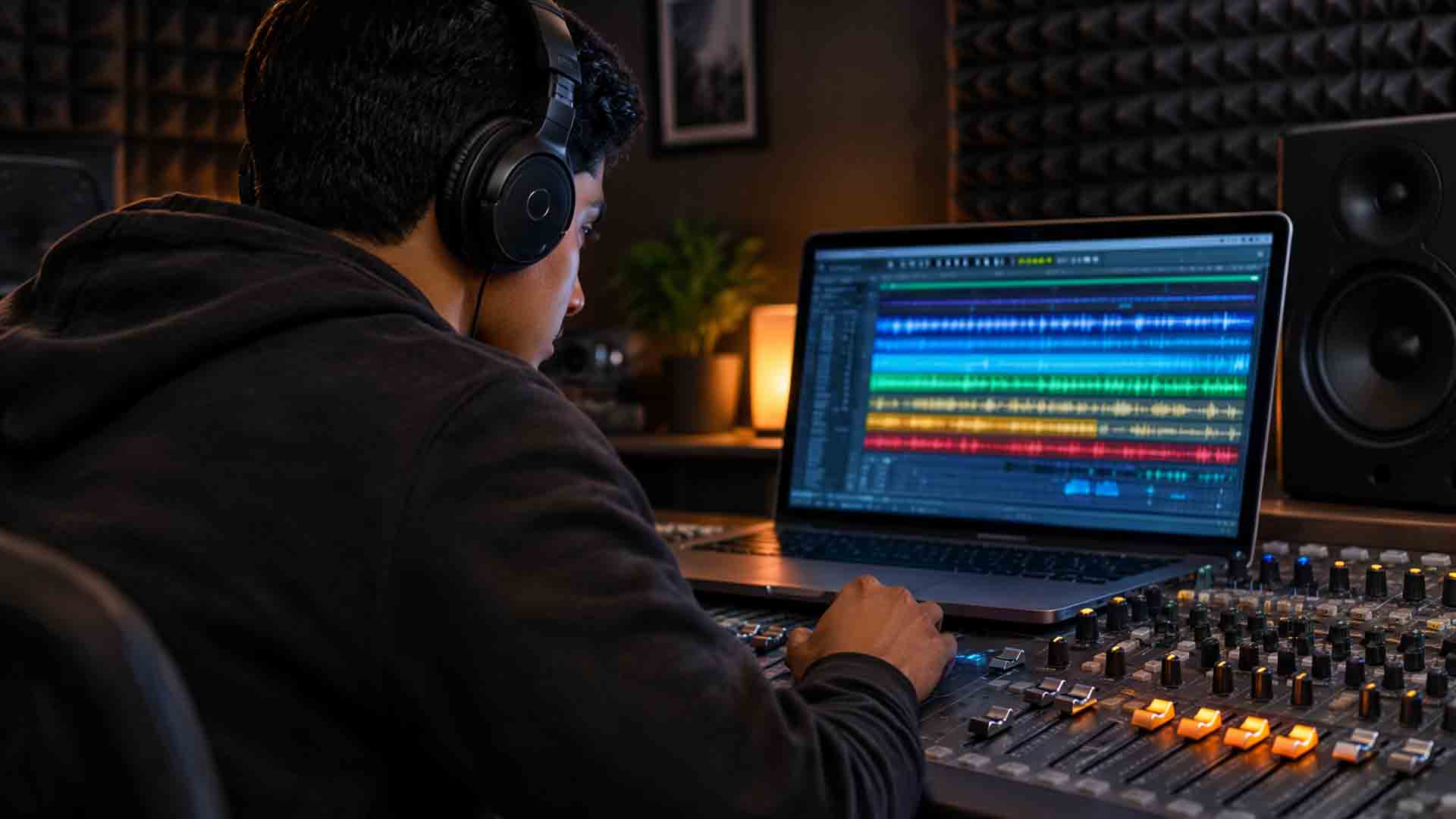
SoundCraft es una estación de trabajo de audio digital (DAW) de código abierto escrita en Rust que busca replicar el flujo de trabajo de Avid Pro Tools sin licencias ni suscripciones. Es un proyecto clean-room, es decir, reconstruido desde cero sin copiar código propietario, y forma parte del ecosistema de aplicaciones Crafting del equipo ArtCraft.
Lo más leído en Audio
-
Audio
SoundCraft la estación de audio digital open source escrita en Rust
SoundCraft es una estación de trabajo de audio digital (DAW) de código abierto escrita en Rust que busca…
-
Aniversario
El iPod cumple 25 años: así cambió a Apple y a la música para siempre
Este 23 de octubre se cumplen 25 años de la presentación del iPod original, uno de los productos…

Podcast ONE: 16 de octubre de 2026
Podcast: Play in new window | Download
Lo más leído en Audio
-
Audio
SoundCraft la estación de audio digital open source escrita en Rust
SoundCraft es una estación de trabajo de audio digital (DAW) de código abierto escrita en Rust que busca…
-
Aniversario
El iPod cumple 25 años: así cambió a Apple y a la música para siempre
Este 23 de octubre se cumplen 25 años de la presentación del iPod original, uno de los productos…
Lo más leído
-
 Comunicados de Prensa
Regular la IA: ¿dónde debería estar el límite?
-
 Entretenimiento
Revisión: Cozy Game Restoration – Restauración de cartuchos retro
-
 Consola
Revisión: Hunter’s Moon – Terror folclórico en PS5
-
 Consola
Revisión: Hunting Simulator 3 – Caza abierta en Colorado y Texas
-
 Apple
AppleTips y Trucos: Acelera el proceso de copiado en Mac con Spotlight y atajos de teclado
-

 Apps11 años ago
AMPcast, la herramienta de Pandora que permite a los artistas grabar mensajes de audio directamente a sus seguidores
-
 Blogs5 años ago
Conoce los mejores sitios de Torrents para descargar todo tipo de contenidos
-
Android5 años ago
Aprende cómo usar Discord para ver películas con tus amigos
-
Arte y Cultura14 años ago
Colección de fondos de pantalla basados en Super Héroes
-

 Almacenamiento2 años ago
Cómo usar TeraBox: La guía definitiva para aprovechar 1 TB de almacenamiento en la nube
-
Diseño13 años ago
css3ps: plugin que convierte archivos PSD a CSS3
-
Apps9 años ago
Picturethat, app que usa la Realidad Aumentada para visualizar cómo quedarían los cuadros antes de colgarlos
-
Eventos Especiales14 años ago
Especial Día de la Madres: fondos de pantalla especiales para Mamá