


Curiosidades
Guía definitiva: cómo integrar Ollama en OpenClaw con Kimi K2.5

Conecta Ollama con OpenClaw, accede al panel de control desde el navegador y empieza a usar agentes de IA desde cualquier aplicación de mensajería.
OpenClaw es una pasarela autoalojada de agentes de inteligencia artificial que conecta aplicaciones de mensajería como WhatsApp, Telegram, Discord e iMessage con modelos de IA que corren en tu propio equipo o servidor. Con la integración oficial de Ollama, el proceso de configuración se reduce a un solo comando. Esta guía cubre todo lo necesario para comenzar: requisitos previos, métodos de instalación, uso del panel de control, casos de uso con ejemplos de instrucciones y solución de errores frecuentes.
¿Qué es cada componente?
Antes de ejecutar cualquier comando, vale la pena entender qué hace cada pieza del sistema. Los tres componentes se complementan y cada uno cumple un rol específico en la arquitectura.
OpenClaw
Es una pasarela autoalojada con licencia MIT. Se ejecuta en tu propio equipo o servidor y funciona como puente entre tus aplicaciones de mensajería y un asistente siempre disponible. Anteriormente conocido como Clawdbot, el alias ollama launch clawdbot sigue funcionando. Requiere Node.js 24 (recomendado) o Node.js 22 LTS versión 22.16+ como mínimo.
Ollama
Plataforma para ejecutar modelos de lenguaje de forma local o conectarse a servicios en la nube. Desde su integración oficial con OpenClaw, actúa también como instalador y configurador automático: detecta si OpenClaw está instalado, muestra el aviso de seguridad, presenta el selector de modelos y levanta el servicio en segundo plano.
Kimi K2.5
Kimi K2.5 es un modelo multimodal de código abierto desarrollado por Moonshot AI, con entrenamiento sobre aproximadamente 15 billones de tokens mixtos de texto e imagen. Su disponibilidad en Ollama es exclusivamente en la variante en la nube (kimi-k2.5:cloud). Sus características principales son:
- Multimodalidad nativa: Razonamiento cruzado entre texto e imágenes sin adaptadores externos.
- Programación con visión: Genera código a partir de diseños de interfaz o flujos de trabajo en video.
- Enjambre de agentes: Descompone tareas complejas en subtareas paralelas ejecutadas por agentes especializados instanciados de forma dinámica.
- Modos duales: Respuesta instantánea y razonamiento profundo (thinking), en paradigmas conversacional y agéntico.
- Ventana de contexto: 256 000 tokens, suficiente para analizar documentos extensos y bases de código completas.
Requisitos previos
La configuración en la nube es accesible para cualquier equipo moderno. La configuración con modelos locales de gran tamaño exige hardware especializado.
Para configuración en la nube (recomendada)
- Conexión a internet estable
- Cuenta gratuita en ollama.com
- Node.js 24 (recomendado) o Node.js 22 LTS
22.16+como mínimo - Ollama instalado y actualizado
- Permisos de administrador en el equipo
Para modelos locales (avanzado)
- GPU con soporte CUDA o Apple Silicon M2 Ultra/Max
- Mínimo 25 GB de VRAM (para
glm-4.7-flash) - Sistema operativo: Linux, macOS o Windows con WSL2
¿Cómo instalar Ollama?
El primer paso es tener Ollama funcionando. El proceso varía según el sistema operativo, pero en todos los casos es rápido.
Para macOS y Linux, ejecuta en la terminal:
curl -fsSL https://ollama.com/install.sh | sh
Para Windows, descarga el instalador desde ollama.com/download. Una vez instalado, confirma que funciona:
ollama --version
Opción 1: inicio rápido con un solo comando (recomendado)
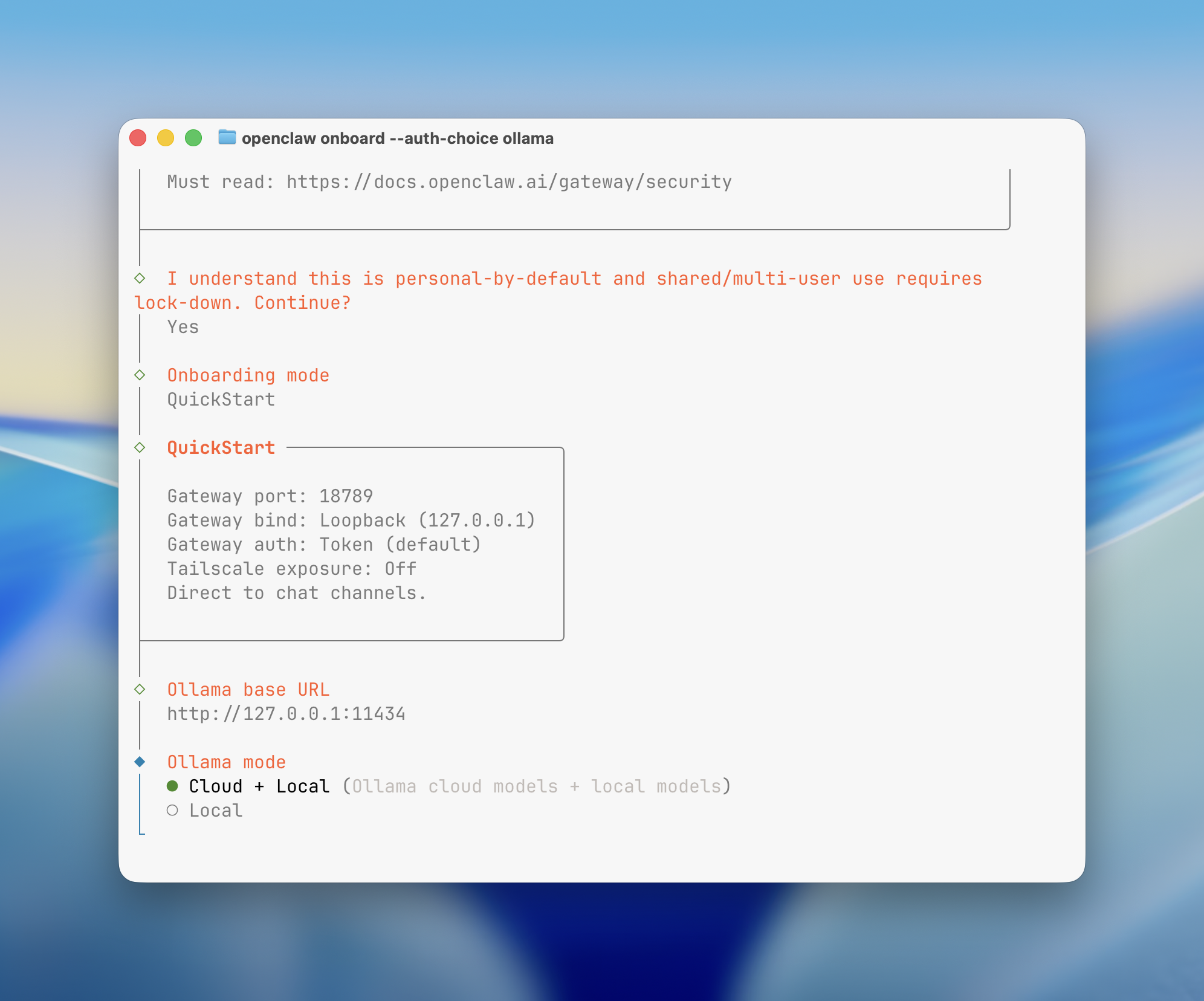
Esta es la forma más directa de comenzar. Ollama detecta si OpenClaw está instalado, lo instala vía npm si hace falta, muestra el aviso de seguridad, presenta el selector de modelos, configura el proveedor, instala el servicio en segundo plano y abre la interfaz de texto.
ollama launch openclaw
Durante el proceso interactivo ocurren cinco pasos en orden:
- Instalación: Si OpenClaw no está presente, Ollama lo instala automáticamente.
- Aviso de seguridad: Se informa sobre los riesgos del acceso a herramientas del sistema.
- Selector de modelo: Elige entre los modelos disponibles en la nube o locales.
- Incorporación: Ollama configura el proveedor y establece el modelo como principal.
- Pasarela: El servicio arranca en segundo plano y se abre la interfaz de texto.
Para lanzar directamente con Kimi K2.5 sin pasar por el selector:
ollama launch openclaw --model kimi-k2.5:cloud
Para configurar el modelo sin iniciar el servicio en ese momento:
ollama launch openclaw --config
Opción 2: instalación manual con npm
Si prefieres instalar OpenClaw de forma independiente antes de conectarlo con Ollama, usa el siguiente comando. Es importante incluir @latest para obtener la versión más reciente:
npm install -g openclaw@latest
Una vez instalado, ejecuta el asistente de incorporación para configurar el servicio como demonio del sistema:
openclaw onboard --install-daemon
Vincula WhatsApp antes de levantar la pasarela:
openclaw channels login
Luego, inicia la pasarela en el puerto predeterminado:
openclaw gateway --port 18789
Opción 3: configuración manual por archivo
Para entornos de equipo o configuraciones reproducibles, edita directamente el archivo en ~/.openclaw/openclaw.json. Este ejemplo configura Kimi K2.5 como modelo principal con glm-5:cloud como respaldo:
{

"models": {

"providers": {

"ollama": {

"baseUrl": "http://127.0.0.1:11434",

"apiKey": "ollama-local",

"api": "ollama",

"models": [

{

"id": "kimi-k2.5:cloud",

"name": "Kimi K2.5 Cloud",

"reasoning": true,

"input": ["text", "image"],

"contextWindow": 256000,

"maxTokens": 8192

}

]

}

}

},

"agents": {

"defaults": {

"model": {

"primary": "ollama/kimi-k2.5:cloud",

"fallbacks": ["ollama/glm-5:cloud", "ollama/glm-4.7-flash"]

}

}

}

}
Resulta particularmente importante no omitir el campo "api": "ollama": su ausencia provoca uno de los errores más frecuentes en la configuración manual. De igual forma, tanto baseUrl como apiKey son obligatorios cuando se configura el proveedor de forma explícita.
El panel de control (Control UI)
Una vez que la pasarela está activa, OpenClaw ofrece un panel de control accesible desde cualquier navegador. Es una interfaz visual completa que permite operar el agente sin tocar la terminal. Se abre automáticamente al finalizar la incorporación, y se puede volver a abrir en cualquier momento con:
openclaw dashboard
Este comando copia el enlace al portapapeles, abre el navegador si hay entorno gráfico disponible, y muestra instrucciones para acceso por SSH si el equipo es sin cabeza (headless). La dirección local predeterminada es:
http://127.0.0.1:18789/
¿Qué se puede hacer desde el panel de control?
El panel de control concentra todas las operaciones principales en una sola interfaz. Estas son sus funciones más relevantes:
- Chat con el modelo: Envía instrucciones directamente al agente, visualiza el flujo de llamadas a herramientas en tiempo real y detiene una ejecución en curso con el botón Detener o escribiendo
/stop. - Gestión de canales: Muestra el estado de WhatsApp, Telegram, Discord y Slack, permite iniciar sesión mediante código QR y ajustar la configuración de cada canal sin editar archivos.
- Sesiones: Lista todas las sesiones activas y permite aplicar ajustes individuales de razonamiento, velocidad o verbosidad por sesión.
- Tareas programadas (cron): Crea, edita, activa o desactiva tareas automatizadas, consulta el historial de ejecución y configura notificaciones o webhooks.
- Módulos (skills): Activa o desactiva módulos, instala nuevos y actualiza claves de API sin reiniciar el servicio.
- Configuración visual: Edita
openclaw.jsondirectamente desde el panel con un formulario guiado o un editor de texto plano. Los cambios se validan y aplican con reinicio automático de la pasarela. - Diagnóstico y registros: Consulta el estado del servicio, la lista de modelos activos, el registro de eventos en tiempo real y exporta los registros para análisis externo.
- Actualizaciones: Ejecuta una actualización del paquete y reinicia el servicio desde el propio panel, sin necesidad de volver a la terminal.
Primer acceso y vinculación del dispositivo
Cuando se accede al panel desde un navegador o dispositivo nuevo, la pasarela requiere una aprobación única de emparejamiento, incluso si la conexión es desde la misma red. Las conexiones desde 127.0.0.1 se aprueban automáticamente. Para las demás, aprueba el dispositivo desde la terminal con estos dos comandos:
openclaw devices list
openclaw devices approve <id-de-solicitud>
Una vez aprobado, el dispositivo queda registrado y no requiere nueva aprobación en visitas posteriores, a menos que se revoque manualmente o se borre el almacenamiento del navegador.
Acceso remoto al panel
Para acceder al panel desde fuera de la red local, la forma más segura es usar Tailscale Serve, que añade HTTPS sin configuración adicional:
openclaw gateway --tailscale serve
Esto expone el panel en la dirección Tailscale del equipo con cifrado automático. Si se prefiere un túnel SSH clásico en lugar de Tailscale, el comando equivalente es:
ssh -N -L 18789:127.0.0.1:18789 usuario@servidor
Después de establecer el túnel, el panel queda disponible en http://127.0.0.1:18789/ desde el equipo local. Vale la pena señalar que el panel no debe exponerse públicamente sin autenticación: es una superficie de administración con acceso completo al agente y al sistema de archivos.
Modelos disponibles para OpenClaw vía Ollama
Ollama presenta un selector de modelos durante la incorporación. Para funcionar correctamente con agentes, los modelos deben contar con al menos 64 000 tokens de contexto. Los modelos en la nube ofrecen el contexto completo y la mejor experiencia general; los locales operan sin enviar datos a servicios externos, pero exigen GPU con VRAM suficiente.
Modelos en la nube (sin requisitos de hardware)
- kimi-k2.5:cloud — Multimodal con enjambre de agentes, ventana de 256 000 tokens. Ideal para análisis de código extenso y procesamiento de imágenes.
- minimax-m2.5:cloud — Programación rápida y productividad en entornos reales; soporte multilingüe destacado.
- glm-5:cloud — Razonamiento avanzado y generación de código.
Modelos locales (requieren GPU)
- glm-4.7-flash — Razonamiento y generación de código de forma completamente local. Requiere aproximadamente 25 GB de VRAM.
Para explorar el catálogo completo de modelos compatibles, visita ollama.com/search.
¿Cómo conectar aplicaciones de mensajería?
Una vez que la pasarela está activa, OpenClaw puede recibir mensajes desde WhatsApp, Telegram, Slack, Discord e iMessage. Puedes configurar los canales desde el panel de control en la sección Canales, o desde la terminal con:
openclaw configure --section channels
Al finalizar, selecciona Finished para guardar los cambios. Desde ese momento, cualquier mensaje enviado al número o cuenta vinculada llega al agente y obtiene una respuesta generada por el modelo configurado.
Lo cierto es que OpenClaw puede leer archivos y ejecutar acciones en el sistema cuando las herramientas están activas. Se recomienda ejecutarlo en un entorno controlado y definir la lista de remitentes permitidos con el campo channels.whatsapp.allowFrom en el archivo de configuración o directamente desde el panel.
Comparación de modelos disponibles
| Modelo | Tipo | Contexto | Multimodal | VRAM necesaria | Caso de uso principal |
|---|---|---|---|---|---|
| kimi-k2.5:cloud | Nube | 256 000 tokens | Texto + imagen | N/A | Agentes complejos, visión, razonamiento profundo |
| minimax-m2.5:cloud | Nube | No especificado | No | N/A | Programación rápida, tareas multilingüe |
| glm-5:cloud | Nube | No especificado | No | N/A | Razonamiento y generación de código |
| glm-4.7-flash | Local | No especificado | No | ~25 GB | Uso sin conexión, privacidad total |
Casos de uso y ejemplos de instrucciones
Una vez que la pasarela está en marcha, el agente responde instrucciones en lenguaje natural enviadas desde cualquier canal conectado o directamente desde el panel de control. A continuación se presentan ejemplos concretos organizados por tipo de tarea, pensados para aprovechar las capacidades de Kimi K2.5.
Análisis de código y depuración
Kimi K2.5 puede recibir fragmentos de código directamente en el chat o analizar archivos adjuntos. Su ventana de 256 000 tokens permite enviar archivos completos sin necesidad de recortarlos.
- Instrucción de ejemplo: “Revisa este archivo Python, identifica los errores y propón una versión corregida con comentarios.”
- Instrucción de ejemplo: “Explica línea por línea qué hace esta función y sugiere cómo optimizarla para reducir su complejidad.”
- Instrucción de ejemplo: “Tengo este error en la consola: [pega el mensaje]. ¿Cuál es la causa y cómo lo resuelvo?”
Análisis de imágenes y diseño
Al ser multimodal, el modelo puede recibir capturas de pantalla, diseños de interfaz o diagramas y generar código o comentarios a partir de ellos. Basta con adjuntar la imagen al mensaje desde WhatsApp, Telegram o el panel de control.
- Instrucción de ejemplo: “Esta es una captura del diseño de una pantalla de inicio de sesión. Genera el HTML y CSS correspondiente.”
- Instrucción de ejemplo: “Analiza este diagrama de flujo y conviértelo en pseudocódigo estructurado.”
- Instrucción de ejemplo: “Miro esta gráfica de rendimiento de mi servidor. ¿Qué anomalías ves y qué podrían indicar?”
Gestión de tareas y productividad
OpenClaw puede actuar como asistente de organización personal, recordatorios y redacción, todo desde la misma conversación de WhatsApp o Telegram que ya usas a diario.
- Instrucción de ejemplo: “Resume este documento en cinco puntos clave y extrae todas las fechas mencionadas.”
- Instrucción de ejemplo: “Redacta un correo formal para pedir una extensión de plazo en este proyecto. Tono profesional, máximo tres párrafos.”
- Instrucción de ejemplo: “Tengo estas cinco tareas pendientes: [lista]. Ordénalas por prioridad considerando urgencia e impacto.”
Investigación y síntesis
Gracias al modo de razonamiento profundo, el modelo puede descomponer preguntas complejas en subtareas y entregar una respuesta estructurada. Es particularmente útil para comparar opciones técnicas o preparar argumentos.
- Instrucción de ejemplo: “Compara las ventajas y limitaciones de usar Docker frente a máquinas virtuales para aislar entornos de desarrollo.”
- Instrucción de ejemplo: “Explica cómo funciona el protocolo OAuth 2.0 paso a paso, con un ejemplo de flujo de autorización.”
- Instrucción de ejemplo: “¿Cuáles son las diferencias prácticas entre una arquitectura de microservicios y un monolito modular?”
Automatización con tareas programadas
Desde el panel de control se pueden crear tareas que el agente ejecuta automáticamente a una hora determinada, sin intervención manual. Los resultados se entregan al canal de mensajería configurado o a un webhook externo.
- Instrucción de ejemplo (tarea diaria a las 8:00): “Revisa el estado de los servicios en producción y envíame un resumen de cualquier anomalía detectada.”
- Instrucción de ejemplo (tarea semanal): “Genera un informe con los cambios realizados en el repositorio esta semana y clasifícalos por área de impacto.”
Enjambre de agentes para tareas complejas
El enjambre de agentes de Kimi K2.5 permite delegar tareas que implican varios pasos en paralelo. En lugar de encadenar instrucciones manualmente, el modelo las distribuye entre agentes especializados y consolida el resultado.
- Instrucción de ejemplo: “Analiza este repositorio, genera un resumen de la arquitectura, identifica dependencias desactualizadas y propón un plan de modernización.”
- Instrucción de ejemplo: “A partir de este documento de requisitos, genera los casos de prueba unitaria, el esquema de base de datos y el borrador de la API REST.”
¿Cómo detener la pasarela?
Para detener el servicio en segundo plano de forma limpia:
openclaw gateway stop
Si necesitas cambiar de modelo sin interrumpir otros procesos, ejecuta de nuevo ollama launch openclaw --config para modificar la selección. La pasarela en ejecución se reinicia automáticamente al detectar el cambio.
Solución de problemas frecuentes
¿Por qué aparece “0/200k tokens” sin respuesta?
Causa: Falta el campo "api": "ollama" en la configuración del proveedor.
Solución: Agrega "api": "ollama" en el bloque del proveedor dentro de openclaw.json o desde el editor de configuración del panel. No incluyas /v1 en la URL base.
¿Qué significa “Config validation failed: baseUrl undefined”?
Causa: Se configuró apiKey pero se omitió baseUrl.
Solución: Ambos campos son obligatorios en la configuración explícita del proveedor. Revisa que el archivo openclaw.json incluya los dos, o usa el formulario de configuración en el panel para validarlos antes de aplicar.
Ollama no detecta el modelo seleccionado
Verifica que el servicio esté activo:
curl http://127.0.0.1:11434/api/tags
Si no responde, reinicia Ollama:
ollama serve
Kimi K2.5 aparece en la lista pero no es el modelo activo
Ejecuta de nuevo el configurador para establecerlo como modelo principal:
ollama launch openclaw --model kimi-k2.5:cloud
Si la pasarela ya estaba en marcha, se reiniciará automáticamente para aplicar el cambio.
¿Por qué el panel muestra “unauthorized” o error 1008?
Causa: El dispositivo o navegador no ha sido emparejado con la pasarela, o el token de autenticación no está configurado.
Solución paso a paso:
- Verifica que la pasarela esté activa:
openclaw status - Si el error persiste, obtén el token de autenticación:
openclaw config get gateway.auth.token - Si no hay token configurado, genera uno:
openclaw doctor --generate-gateway-token - Pega el token en el campo de autenticación del panel y conecta.
- Para acceso remoto sin exposición pública, establece un túnel SSH:
ssh -N -L 18789:127.0.0.1:18789 usuario@servidor
Errores de conexión durante la incorporación
- Verifica que tu conexión a internet sea estable.
- Desactiva temporalmente el cortafuegos o el antivirus.
- Comprueba que el puerto 11434 no esté bloqueado en tu red local.
- Prueba cambiar de red si el problema persiste.
Las herramientas de OpenClaw no responden
- Verifica que Node.js esté en la versión 22 LTS (
22.16+) o Node.js 24. - Actualiza OpenClaw:
npm install -g openclaw@latest - Desde el panel, revisa la sección de módulos para confirmar que las herramientas necesarias estén activas.
- Consulta la documentación oficial de herramientas para verificar compatibilidad.
Consejos para sacar el máximo provecho
- Usa el panel para configurar, no solo la terminal: El editor visual de configuración valida el JSON antes de aplicarlo y evita errores de sintaxis que interrumpan el servicio.
- Para análisis complejos: Kimi K2.5 aprovecha su ventana de 256 000 tokens para procesar documentos extensos, bases de código completas o imágenes de alta resolución.
- Para tareas rápidas o sin conexión:
glm-4.7-flashofrece respuestas ágiles con privacidad total al no enviar datos a servidores externos. - Programa tareas recurrentes desde el panel: La sección de tareas programadas permite automatizar informes, revisiones y notificaciones sin mantener una sesión abierta.
- Mantén todo actualizado: Ejecuta actualizaciones directamente desde el panel o con
npm install -g openclaw@latestpara recibir correcciones de seguridad y nuevas funciones. - Define remitentes permitidos: En entornos compartidos, configura
channels.whatsapp.allowFrompara restringir el acceso solo a números autorizados. - Acceso remoto seguro: OpenClaw es compatible con Tailscale para acceder al panel desde fuera de la red local con cifrado automático.
Recursos oficiales
- Documentación oficial de OpenClaw
- Guía del panel de control (Control UI)
- Integración de OpenClaw en la documentación de Ollama
- Kimi K2.5 en Ollama Hub
- Descargar o actualizar Ollama
- Comunidad de OpenClaw en GitHub
Lo más leído en Curiosidades
-
ChatGPT
Retratos de mascotas con ChatGPT Images para el Día de Muertos
Las mascotas también forman parte de las historias que se recuerdan durante el Día de Muertos: con ChatGPT…
-
 Curiosidades
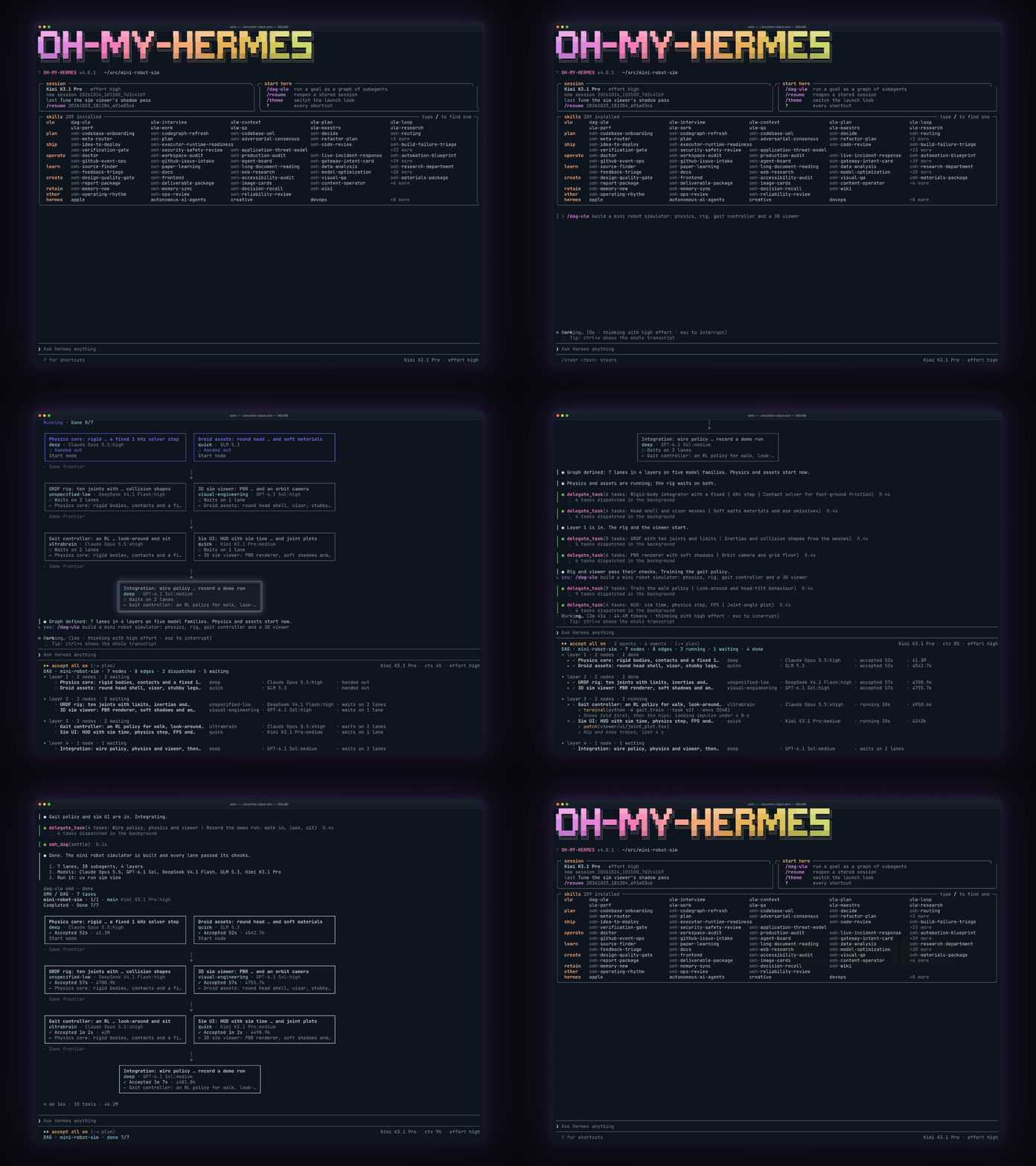
Oh-my-hermes guía completa para orquestar el agente Hermes con modelos en paralelo
Oh-my-hermes, o OMH, es una capa de operación de código abierto para Hermes Agent que convierte objetivos amplios…









Las mascotas también forman parte de las historias que se recuerdan durante el Día de Muertos: con ChatGPT Images es posible transformar una fotografía guardada en el celular o en un álbum en un retrato conmemorativo que celebre su vida y ocupe un lugar especial en la ofrenda.
Lo más leído en Curiosidades
-
ChatGPT
Retratos de mascotas con ChatGPT Images para el Día de Muertos
Las mascotas también forman parte de las historias que se recuerdan durante el Día de Muertos: con ChatGPT…
-
Curiosidades
Oh-my-hermes guía completa para orquestar el agente Hermes con modelos en paralelo
Oh-my-hermes, o OMH, es una capa de operación de código abierto para Hermes Agent que convierte objetivos amplios…
Oh-my-hermes, o OMH, es una capa de operación de código abierto para Hermes Agent que convierte objetivos amplios en flujos de trabajo verificables. En vez de tratar una petición como una sola conversación con un único modelo, la descompone en tareas pequeñas, decide qué modelo y qué nivel de razonamiento convienen en cada tramo, ejecuta trabajo en paralelo cuando no hay conflicto de escritura y separa con claridad lo planeado, lo ejecutado y lo verificado.
Lo más leído en Curiosidades
-
ChatGPT
Retratos de mascotas con ChatGPT Images para el Día de Muertos
Las mascotas también forman parte de las historias que se recuerdan durante el Día de Muertos: con ChatGPT…
-
Curiosidades
Oh-my-hermes guía completa para orquestar el agente Hermes con modelos en paralelo
Oh-my-hermes, o OMH, es una capa de operación de código abierto para Hermes Agent que convierte objetivos amplios…

Casi 6 de cada 10 profesionales europeos realizan tareas personales durante su jornada laboral varias veces a la semana, según una encuesta de LiveCareer a 1.000 trabajadores de Alemania, España, Francia e Italia. El 72% afirma que esos descansos breves lo hacen más productivo, no menos.
Lo más leído en Curiosidades
-
ChatGPT
Retratos de mascotas con ChatGPT Images para el Día de Muertos
Las mascotas también forman parte de las historias que se recuerdan durante el Día de Muertos: con ChatGPT…
-
Curiosidades
Oh-my-hermes guía completa para orquestar el agente Hermes con modelos en paralelo
Oh-my-hermes, o OMH, es una capa de operación de código abierto para Hermes Agent que convierte objetivos amplios…
Lo más leído
-
Apps
Guía para derrotar a Mega Chandelure en Pokémon GO
-
 Consola
Revisión: Sigi – A Fart for Melusina (Slightly Remastered Edition) – Plataformas 8-bit y humor
-
 Entretenimiento
Revisión: Exium: Theia – RPG de ciencia ficción en mundo abierto
-
 Cine
CineCómo los proyectos culturales usan el correo electrónico para construir una audiencia propia
-
 Inteligencia Artificial
La inteligencia artificial como interlocutor: ventajas, riesgos y límites

-

 Apps11 años ago
AMPcast, la herramienta de Pandora que permite a los artistas grabar mensajes de audio directamente a sus seguidores
-
 Blogs5 años ago
Conoce los mejores sitios de Torrents para descargar todo tipo de contenidos
-
Android5 años ago
Aprende cómo usar Discord para ver películas con tus amigos
-
Arte y Cultura14 años ago
Colección de fondos de pantalla basados en Super Héroes
-

 Almacenamiento2 años ago
Cómo usar TeraBox: La guía definitiva para aprovechar 1 TB de almacenamiento en la nube
-
Diseño13 años ago
css3ps: plugin que convierte archivos PSD a CSS3
-
Apps9 años ago
Picturethat, app que usa la Realidad Aumentada para visualizar cómo quedarían los cuadros antes de colgarlos
-
Eventos Especiales13 años ago
Especial Día de la Madres: fondos de pantalla especiales para Mamá