

Curiosidades
Guía completa para crear presentaciones con Google Gemini Canvas

Aprende paso a paso cómo usar Google Gemini Canvas para generar presentaciones profesionales con inteligencia artificial. Guía práctica con ejemplos.
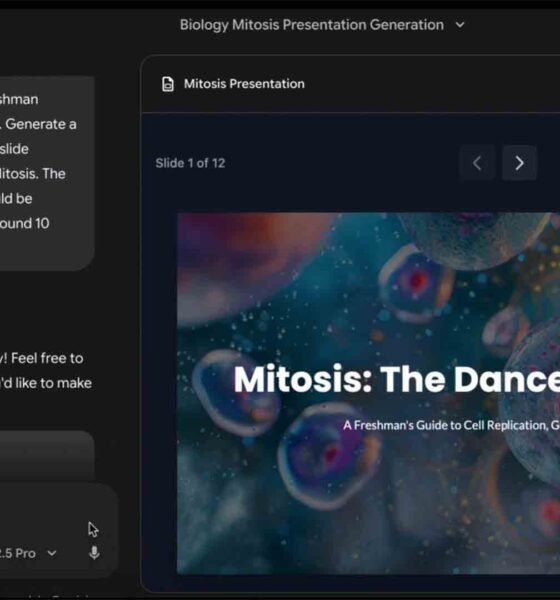
Google Gemini incorporó en octubre de 2025 la capacidad de generar presentaciones completas en su espacio de trabajo Canvas. Esta guía práctica te mostrará paso a paso cómo aprovechar esta función para crear diapositivas profesionales mediante inteligencia artificial, desde la configuración inicial hasta la exportación final.
Qué necesitas para comenzar
Antes de crear tu primera presentación, verifica que cumplas con estos requisitos. Primero, necesitas una cuenta de Google activa, ya sea personal o de Google Workspace. Segundo, acceso a la aplicación de Gemini a través del navegador web en gemini.google.com. Tercero, conexión estable a internet, ya que Canvas funciona exclusivamente en línea.
La función de creación de presentaciones comenzó a implementarse el 24 de octubre de 2025 para suscriptores de Gemini Advanced primero, con expansión programada a usuarios gratuitos en las semanas siguientes. Si aún no ves la opción disponible, verifica que tu aplicación esté actualizada y espera el despliegue gradual que Google está realizando.
Paso 1: acceder a Canvas
Abre tu navegador web y dirígete a gemini.google.com. Inicia sesión con tu cuenta de Google. En la pantalla principal de Gemini, observa la barra de instrucciones donde normalmente escribes tus consultas. Debajo de esta barra encontrarás un botón o enlace que dice “Canvas”. Haz clic en esta opción para abrir el espacio de trabajo interactivo.
Una vez dentro de Canvas, verás un área de trabajo en blanco lista para comenzar. La interfaz está dividida en dos secciones principales: el área de creación donde aparecerá tu contenido generado, y la barra de instrucciones donde escribirás tus solicitudes a la inteligencia artificial.
Paso 2: elegir tu método de creación
Canvas ofrece dos métodos principales para generar presentaciones. El primer método es mediante instrucción directa, donde escribes exactamente qué tipo de presentación necesitas. El segundo método es mediante carga de documento, donde subes un archivo existente y Gemini lo transforma en presentación.
Método 1: instrucción directa
Para crear una presentación desde cero, escribe una instrucción clara y específica. Google recomienda usar cuatro componentes en tus instrucciones para obtener mejores resultados. Primero, Persona: indica qué rol debe asumir la inteligencia artificial. Segundo, Tarea: especifica exactamente qué necesitas que haga. Tercero, Contexto: proporciona información de fondo relevante. Cuarto, Formato: describe la estructura deseada.
Ejemplo de instrucción efectiva: “Actúa como un experto en educación. Crea una presentación de 15 diapositivas sobre fotosíntesis para estudiantes de secundaria. El contenido debe explicar el proceso paso a paso, incluir diagramas explicativos y ejemplos de plantas comunes. Organiza la presentación con introducción, proceso detallado, importancia ecológica y conclusión”.
Método 2: carga de documento
Para transformar un documento existente en presentación, busca el botón de carga de archivo en la interfaz de Canvas. Haz clic y selecciona el archivo desde tu computadora. Los formatos compatibles incluyen documentos de texto, hojas de cálculo, archivos PDF y documentos de Google Drive.
Después de cargar el archivo, escribe una instrucción complementaria como: “Transforma este documento en una presentación de 20 diapositivas, destacando los puntos principales de cada sección”. La inteligencia artificial analizará el contenido y generará las diapositivas automáticamente.
Paso 3: generar la presentación
Una vez que hayas escrito tu instrucción o cargado tu documento, presiona Enter o haz clic en el botón de enviar. Gemini comenzará a procesar tu solicitud. El tiempo de generación varía según la complejidad, pero típicamente toma entre 10 y 60 segundos para presentaciones de 10 a 20 diapositivas.
Durante el proceso de generación, verás un indicador de progreso. La inteligencia artificial está creando la estructura, seleccionando temas visuales, generando imágenes relevantes y organizando el contenido en diapositivas individuales. No cierres la ventana ni recargues la página durante este proceso.
Paso 4: revisar el resultado
Una vez completada la generación, Canvas mostrará tu presentación completa. Cada diapositiva incluirá título, contenido de texto, imágenes generadas y un diseño visual coherente. Revisa cuidadosamente cada diapositiva para verificar que el contenido sea preciso y relevante.
Observa los siguientes elementos en tu revisión. Primero, la estructura general: verifica que las diapositivas sigan un orden lógico. Segundo, el contenido textual: asegúrate de que la información sea correcta y esté bien redactada. Tercero, las imágenes: confirma que sean relevantes al tema de cada diapositiva. Cuarto, el diseño: evalúa si el tema visual es apropiado para tu audiencia.
Paso 5: editar y refinar
Si necesitas realizar cambios, Canvas te permite refinar la presentación mediante instrucciones adicionales. No necesitas empezar de cero. Simplemente escribe una nueva instrucción especificando qué quieres modificar.
Ejemplos de instrucciones de refinamiento: “Agrega una diapositiva sobre aplicaciones prácticas después de la sección de teoría”. “Cambia el tono del contenido a más profesional y técnico”. “Reduce el número total de diapositivas a 12, combinando las secciones menos importantes”. “Reemplaza las imágenes abstractas con ejemplos concretos y fotografías”.
Cada vez que envíes una instrucción de refinamiento, Gemini procesará los cambios y actualizará la presentación. Puedes iterar tantas veces como necesites hasta obtener el resultado deseado. Sin embargo, recuerda que cambios muy específicos en diseño o tipografía se realizan mejor después de exportar a Google Slides.
Paso 6: exportar tu presentación
Una vez satisfecho con el resultado, es momento de exportar. Canvas ofrece tres opciones de exportación según tus necesidades. Primera opción: exportar a Google Slides. Segunda opción: descargar como PDF. Tercera opción: compartir enlace público directamente desde Canvas.
Exportar a Google Slides
Esta es la opción recomendada si planeas realizar ediciones adicionales o colaborar con otras personas. Busca el botón “Exportar a Google Slides” en la parte superior de Canvas. Haz clic y Gemini transferirá automáticamente toda la presentación a una nueva presentación de Google Slides en tu Drive.
Una vez en Google Slides, tendrás acceso completo a todas las herramientas de edición: cambiar tipografías, ajustar colores, reemplazar imágenes, añadir animaciones y transiciones, insertar videos, configurar notas del presentador y habilitar colaboración en tiempo real con tu equipo.
Descargar como PDF
Si necesitas un archivo para distribución inmediata sin posibilidad de edición, selecciona la opción de descarga como PDF. Este formato es ideal para enviar la presentación por correo electrónico, subirla a plataformas de aprendizaje o archivarla para referencia futura. El PDF mantendrá todo el diseño visual exactamente como aparece en Canvas.
Compartir enlace público
Para compartir rápidamente sin exportar, Canvas permite generar un enlace público. Esta opción es útil para revisiones rápidas o cuando necesitas compartir el contenido con alguien que solo necesita visualizarlo. Busca la opción “Compartir” y copia el enlace generado. Cualquier persona con el enlace podrá ver la presentación en su navegador.
Ejemplos de instrucciones efectivas por categoría
La calidad de tu presentación depende directamente de qué tan específica sea tu instrucción inicial. Aquí encontrarás ejemplos probados para diferentes tipos de presentaciones.
Presentación académica
“Actúa como profesor universitario de biología. Crea una presentación de 18 diapositivas sobre el sistema inmunológico humano para estudiantes de medicina de segundo año. Incluye secciones sobre: inmunidad innata, inmunidad adaptativa, células principales del sistema inmune, respuesta a patógenos y enfermedades autoinmunes. Usa terminología médica precisa pero con explicaciones claras. Incluye diagramas y esquemas en cada sección principal”.
Presentación corporativa
“Actúa como gerente de proyecto. Genera una presentación ejecutiva de 12 diapositivas sobre resultados del tercer trimestre 2025. Debe incluir: resumen ejecutivo, métricas clave de rendimiento, comparación con trimestres anteriores, logros destacados, desafíos enfrentados, proyecciones para el cuarto trimestre y recomendaciones estratégicas. Usa un tono profesional y directo. Incluye espacio para gráficos de datos en las diapositivas de métricas”.
Presentación de marketing
“Actúa como estratega de marketing digital. Crea una presentación de 15 diapositivas para proponer una campaña de lanzamiento de producto en redes sociales. Incluye: análisis de mercado objetivo, propuesta de valor del producto, estrategia de contenido para cada plataforma, calendario de publicaciones, presupuesto estimado, métricas de éxito y casos de éxito similares. Usa un tono creativo pero fundamentado en datos. Incluye mockups visuales de contenido”.
Presentación educativa
“Actúa como diseñador instruccional. Desarrolla una presentación de 25 diapositivas sobre historia de la Segunda Guerra Mundial para estudiantes de secundaria. Organiza cronológicamente: antecedentes, inicio del conflicto, principales batallas, países participantes, holocausto, desenlace y consecuencias. Usa lenguaje accesible para adolescentes. Incluye mapas históricos, fotografías de época y líneas de tiempo visuales en cada sección”.
Soluciones a problemas comunes
Durante el uso de Canvas para presentaciones, pueden surgir situaciones que requieren ajustes. Aquí están las soluciones a los problemas más frecuentes reportados por usuarios.
Problema: La inteligencia artificial malinterpreta tu instrucción y genera contenido irrelevante. Solución: Reescribe la instrucción siendo más específico en cada uno de los cuatro componentes (Persona, Tarea, Contexto, Formato). Divide instrucciones complejas en pasos más simples. Proporciona ejemplos concretos de lo que esperas.
Problema: Las imágenes generadas no son adecuadas para tu presentación. Solución: En tu instrucción inicial, especifica el tipo exacto de imágenes que necesitas: “Incluye fotografías realistas de equipos de laboratorio” o “Usa ilustraciones vectoriales minimalistas de estilo corporativo”. Si las imágenes siguen siendo inadecuadas, exporta a Google Slides y reemplázalas manualmente con imágenes de bancos como Unsplash o tu biblioteca corporativa.
Problema: El diseño visual es demasiado básico o no coincide con tu identidad de marca. Solución: Canvas genera diseños genéricos. Para aplicar colores corporativos, tipografías específicas o elementos de marca, debes exportar primero a Google Slides. Una vez ahí, accede a Presentación, Cambiar tema, y selecciona la plantilla de tu organización o aplica manualmente los colores de tu marca.
Problema: La estructura no sigue el orden lógico de tu documento fuente. Solución: Antes de cargar el documento, organízalo con encabezados jerárquicos claros (Título 1, Título 2, Título 3). La inteligencia artificial utiliza estos encabezados para determinar la estructura de diapositivas. Un documento sin formato claro producirá resultados desorganizados.
Problema: La presentación tiene demasiadas o muy pocas diapositivas. Solución: Especifica en tu instrucción el número exacto deseado: “Crea una presentación de exactamente 10 diapositivas”. Si ya generaste la presentación, pide ajustes: “Reduce esta presentación a 15 diapositivas combinando las secciones menos importantes” o “Expande esta presentación a 25 diapositivas añadiendo más detalles en cada tema”.
Personalización avanzada después de exportar
Canvas genera el borrador inicial, pero Google Slides es donde realizarás la personalización profesional final. Después de exportar, sigue estos pasos para elevar la calidad.
Primero, aplica tu tema corporativo. En Google Slides, ve a Presentación, Cambiar tema. Selecciona uno de los temas prediseñados de Google o importa tu plantilla corporativa. Esto ajustará automáticamente fuentes, colores y diseño de todas las diapositivas manteniendo el contenido.
Segundo, personaliza la paleta de colores. Si tu organización tiene colores de marca específicos, ve a Diapositiva, Editar tema, Colores. Define los colores principales y de acento que se aplicarán consistentemente en toda la presentación. Esto asegura coherencia visual con tu identidad corporativa.
Tercero, ajusta transiciones y animaciones. Selecciona una diapositiva, haz clic en Transición en la barra de herramientas. Elige efectos sutiles y profesionales. Para elementos individuales, selecciona el objeto, haz clic en Insertar, Animación. Usa animaciones con moderación para mantener el profesionalismo.
Cuarto, añade notas del presentador. En la vista de edición, activa el panel de notas en la parte inferior. Escribe recordatorios, estadísticas adicionales o puntos de conversación que no aparecen en la diapositiva pero necesitas recordar durante la presentación.
Quinto, configura la colaboración. Haz clic en Compartir, añade las direcciones de correo de tu equipo. Asigna permisos apropiados: “Puede editar” para colaboradores activos, “Puede comentar” para revisores, “Puede ver” para audiencias finales. Habilita las notificaciones para recibir alertas sobre comentarios y cambios.
Lista de verificación final antes de presentar
Antes de usar tu presentación en un contexto profesional o académico, revisa esta lista de verificación completa.
- Ortografía y gramática: Lee cada diapositiva cuidadosamente o usa el corrector ortográfico de Google Slides
- Coherencia visual: Verifica que todas las diapositivas usen las mismas fuentes, tamaños y colores consistentemente
- Calidad de imágenes: Asegura que todas las imágenes tengan resolución adecuada y no se vean pixeladas
- Legibilidad: Confirma que el texto sea legible desde distancia si presentarás en sala grande
- Contraste de colores: Verifica que el texto tenga suficiente contraste con el fondo
- Cantidad de texto: Limita cada diapositiva a máximo 6 líneas de texto para mantener atención
- Numeración: Añade números de página si la presentación es larga
- Enlaces funcionales: Si incluiste enlaces externos, verifica que funcionen correctamente
- Contenido multimedia: Prueba que videos o audios embebidos se reproduzcan sin problemas
- Notas del presentador: Completa las notas con información adicional que necesitarás recordar
- Tiempo estimado: Calcula que tu presentación durará aproximadamente 1-2 minutos por diapositiva
- Respaldo: Descarga una copia en PDF como respaldo en caso de problemas de conectividad
Consideraciones sobre privacidad
Los documentos cargados en Canvas son procesados por los sistemas de inteligencia artificial de Google. Para contenido confidencial o sensible, revisa las políticas de privacidad de Google Workspace y las configuraciones de seguridad de tu cuenta antes de usar la herramienta.
Las cuentas empresariales de Google Workspace pueden tener controles administrativos adicionales sobre el uso de funciones de inteligencia artificial. Si trabajas en una organización que maneja información regulada, consulta con tu departamento de tecnología antes de cargar documentos corporativos sensibles en Canvas.
Recursos adicionales
Para profundizar tu conocimiento sobre Canvas y Gemini, Google ofrece documentación oficial en su centro de soporte. Busca “Gemini Canvas” en support.google.com para acceder a guías actualizadas, videos tutoriales y ejemplos adicionales.
La comunidad de usuarios de Gemini en foros especializados y plataformas como Reddit comparte constantemente ejemplos de instrucciones efectivas y casos de uso creativos. Estos recursos comunitarios son valiosos para descubrir aplicaciones innovadoras de la herramienta que no aparecen en la documentación oficial.
Video tutorial oficial sobre Canvas:




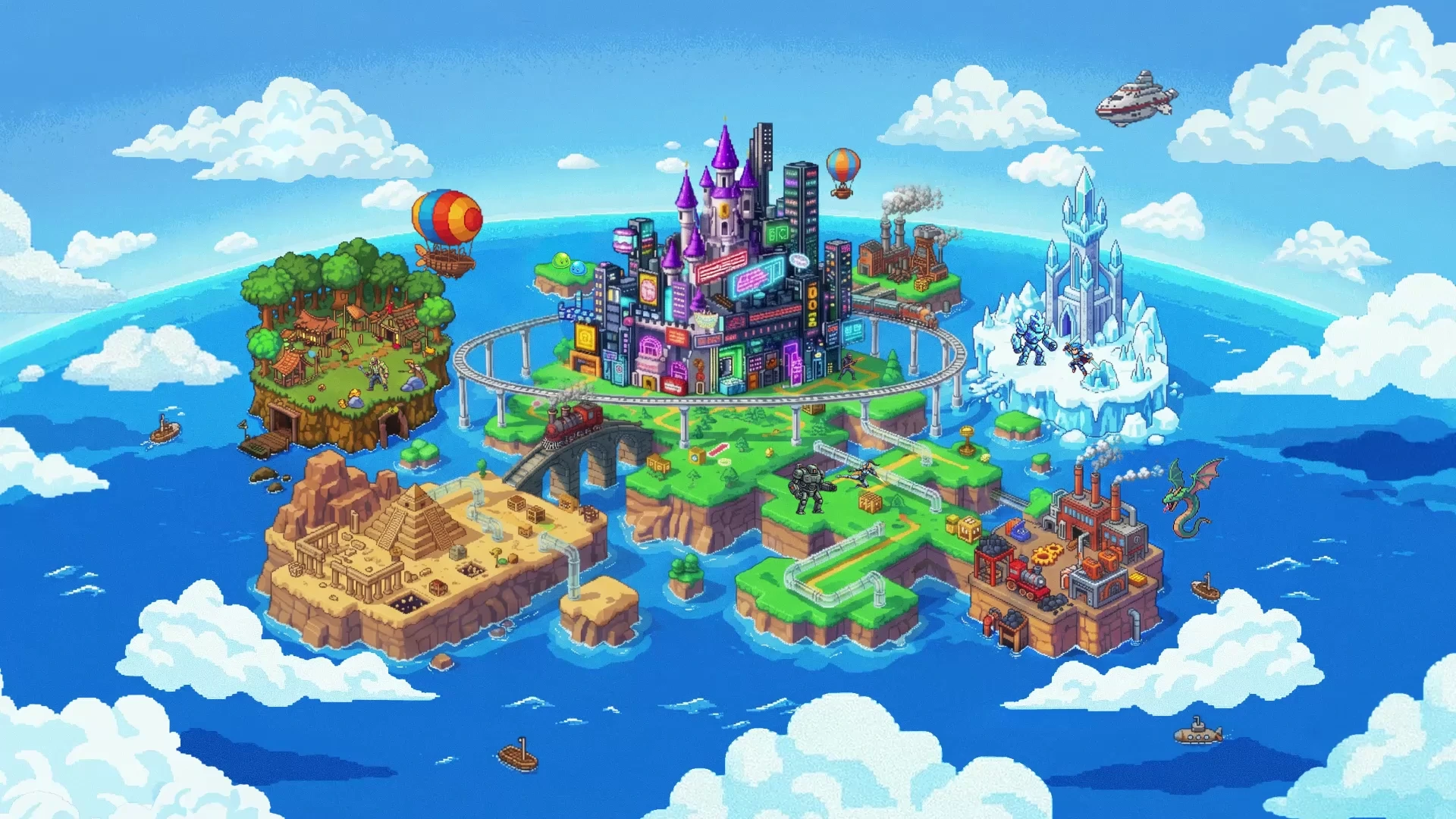





La respuesta corta es sí, pero con matices importantes. Bonsai 27B permite correr en una GPU de 8 GB un modelo derivado de Qwen3.6 27B gracias a una compresión extrema de 1 bit y a un build de apenas 4.4 GB. Eso, por sí solo, ya lo convierte en una rareza valiosa dentro del ecosistema local. La pregunta real no es si cabe, sino qué conserva, qué pierde y para qué tareas sigue siendo una buena decisión.

CapCut participará en México Tech Week 2026 con el CapCut Design Studio: Speed-to-Scale Hackathon, una activación gratuita para crear en cuatro horas una pieza lista para mostrar usando herramientas de IA. El cupo es de 30 lugares con registro previo.
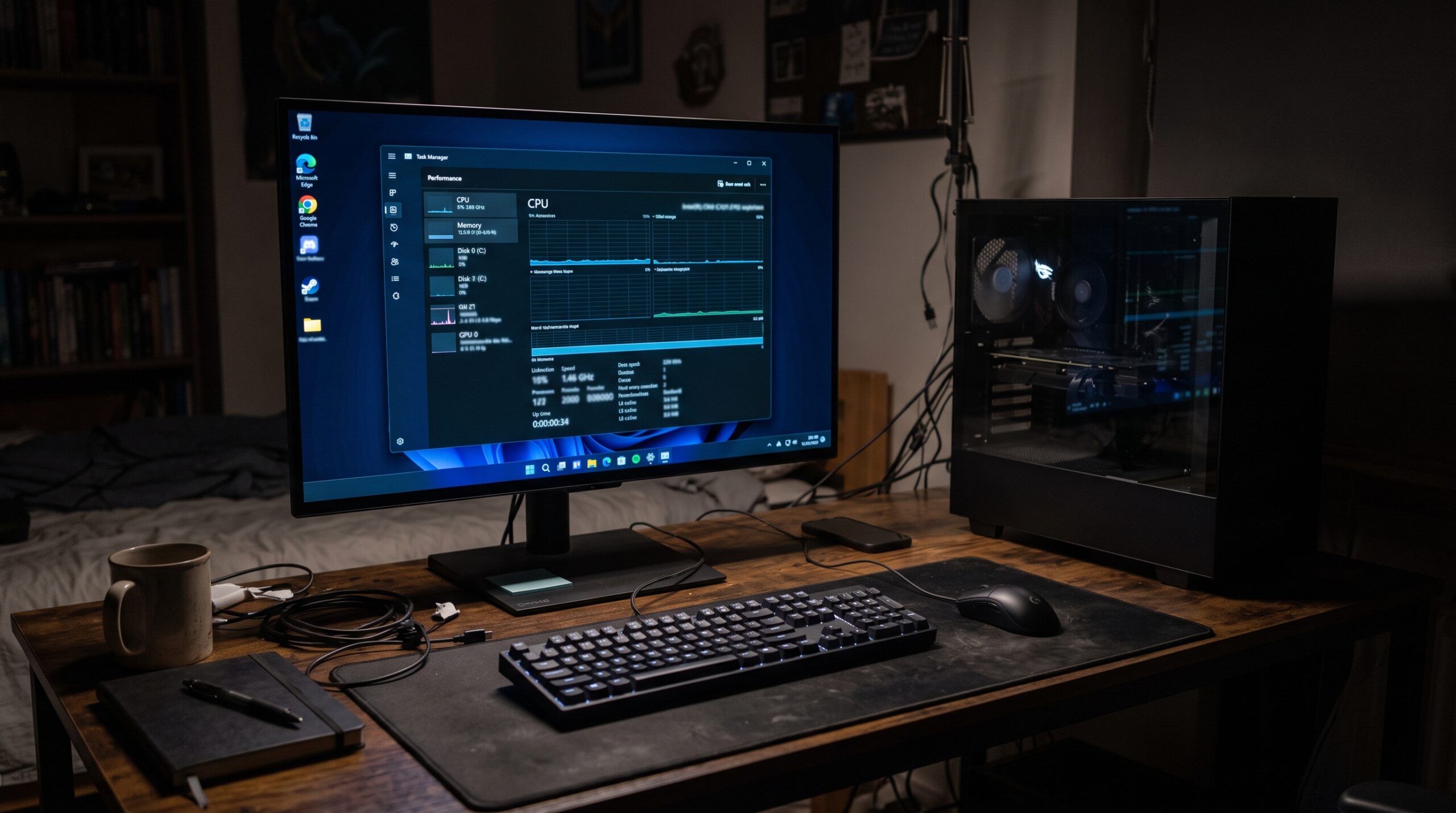
El usuario @soyaakinohara6 compartió en X una instalación de Windows 11 que consume apenas 2.5GB de 16GB de RAM en reposo, un 16 por ciento de utilización. El método: instalar con Rufus, eliminar todo el bloatware y luego aplicar la actualización 26H2.
-

 Apps11 años ago
AMPcast, la herramienta de Pandora que permite a los artistas grabar mensajes de audio directamente a sus seguidores
-
 Blogs5 años ago
Conoce los mejores sitios de Torrents para descargar todo tipo de contenidos
-
Android5 años ago
Aprende cómo usar Discord para ver películas con tus amigos
-
Arte y Cultura14 años ago
Colección de fondos de pantalla basados en Super Héroes
-

 Almacenamiento2 años ago
Cómo usar TeraBox: La guía definitiva para aprovechar 1 TB de almacenamiento en la nube
-
Diseño13 años ago
css3ps: plugin que convierte archivos PSD a CSS3
-
Apps9 años ago
Picturethat, app que usa la Realidad Aumentada para visualizar cómo quedarían los cuadros antes de colgarlos
-
Eventos Especiales13 años ago
Especial Día de la Madres: fondos de pantalla especiales para Mamá