

Curiosidades
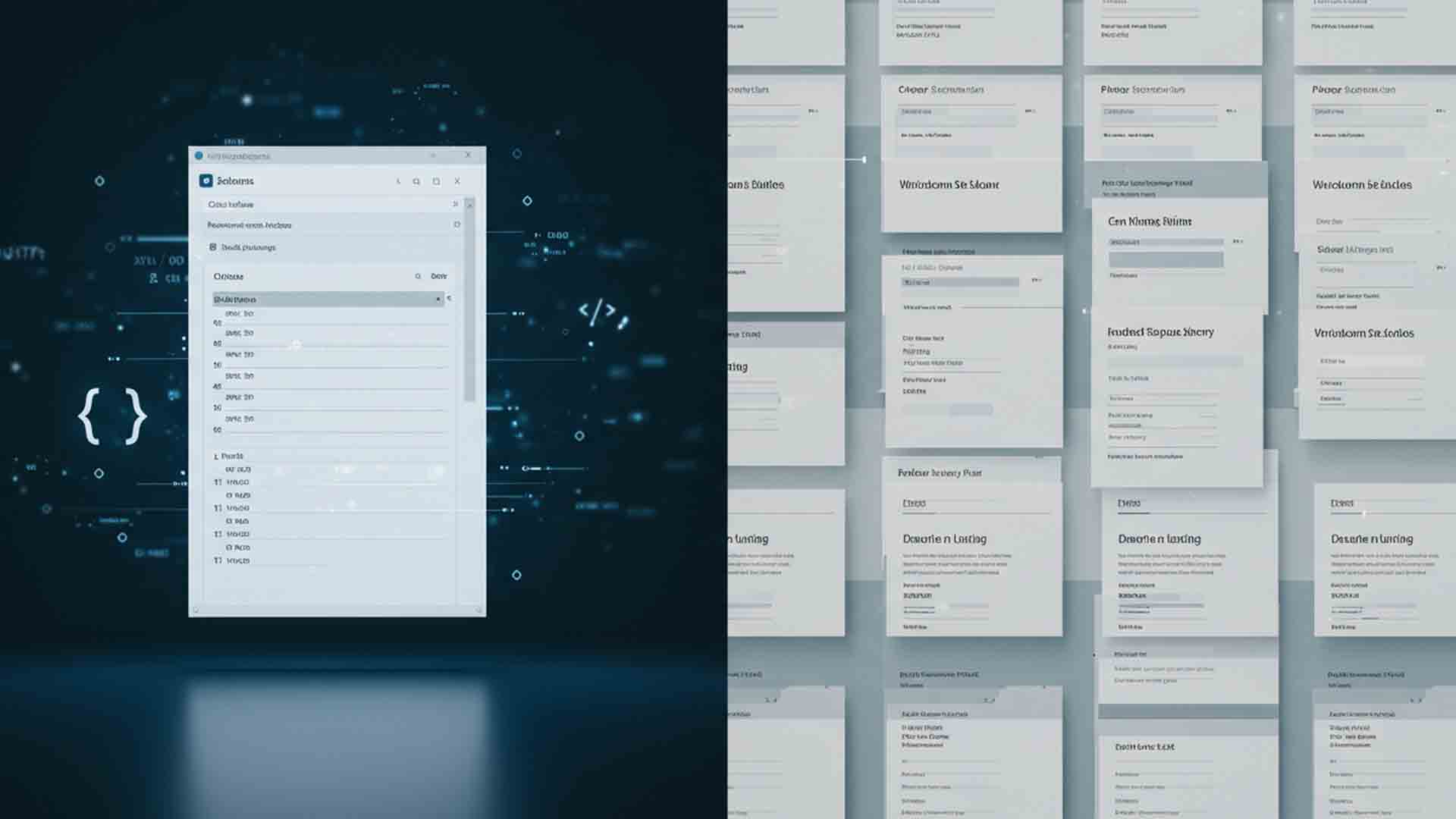
Tips y Trucos: Cómo aplicar el estilo de un documento Word a múltiples archivos existentes

En entornos profesionales y académicos, mantener la consistencia visual entre documentos es fundamental.
Imagina que tienes un documento Word perfectamente formateado con estilos personalizados, fuentes, colores y espaciado, y necesitas aplicar exactamente ese mismo formato a 10, 50 o incluso cientos de documentos existentes sin alterar su contenido. Este artículo te mostrará las técnicas más efectivas para transferir estilos entre documentos Word, desde métodos manuales hasta soluciones automatizadas con código probado.
El desafío: transferir solo el formato, preservando el contenido
Cuando trabajamos con múltiples documentos Word, nos enfrentamos a un reto específico: queremos aplicar el formato de un documento “maestro” a otros documentos ya creados, manteniendo intacto su contenido original. Esto incluye elementos como:
- Fuentes y tamaños de texto para títulos, subtítulos y cuerpo
- Colores corporativos o temáticos
- Espaciado entre párrafos y líneas
- Estilos predefinidos para diferentes elementos
- Formatos de viñetas y numeración
- Márgenes y configuración de página
Afortunadamente, existen varias formas de lograrlo, desde las más sencillas hasta las más potentes y automatizadas. Veamos cada método con ejemplos prácticos y código funcional.
Método 1: importación manual de estilos entre documentos
Este método es ideal cuando necesitas aplicar estilos a un número pequeño de documentos o prefieres tener control total del proceso.
Paso a paso con capturas:
- Abre tu documento de destino (al que quieres aplicar el formato)
- Ve a la pestaña Diseño (o Inicio en algunas versiones)
- En el grupo Estilos, haz clic en la flecha pequeña en la esquina inferior derecha para abrir el panel de estilos
- En la parte inferior del panel, haz clic en Administrar estilos (icono de tres líneas con un lápiz)
- En la ventana que aparece, haz clic en el botón Importar/Exportar
- Se abrirá una ventana dividida en dos partes:
- Izquierda: Estilos del documento actual (destino)
- Derecha: Aquí cargarás el documento con los estilos deseados
- En el lado derecho, haz clic en Cerrar archivo y luego en Abrir archivo
- Navega hasta encontrar y abrir tu documento original (el que tiene los estilos que quieres copiar)
- Ahora verás los estilos del documento original en el lado derecho. Selecciona todos los estilos que deseas importar (puedes usar Ctrl+clic para selección múltiple o Ctrl+A para seleccionar todos)
- Haz clic en el botón Copiar (flecha que apunta hacia la izquierda)
- Si aparece un diálogo preguntando si deseas sobrescribir estilos existentes, haz clic en Sí a todos
- Haz clic en Cerrar y observa cómo los estilos se aplican al documento
- Guarda tu documento
Ventajas: Control total sobre qué estilos importar, sin necesidad de programación.
Desventajas: Proceso manual que puede resultar tedioso si tienes muchos documentos.
Ejemplo práctico: Imagina que has creado un informe trimestral con formato profesional y necesitas aplicar el mismo estilo a los informes de los 3 trimestres anteriores. El método manual te permite revisar exactamente qué estilos se están aplicando a cada documento.

Método 2: automatización con VBA (solución comprobada)
Cuando necesitas aplicar estilos a múltiples documentos, la automatización con VBA ofrece una solución eficiente y potente. Este código ha sido probado y funciona perfectamente para transferir estilos de un documento original a todos los documentos en una carpeta específica.
Código VBA funcional:
Sub AplicarEstilosAMultiplesDocumentos()
    Dim docOrigen As Document
    Dim docDestino As Document
    Dim rutaOrigen As String
    Dim carpetaDestino As String
    Dim archivo As String
    Dim totalProcesados As Integer

    ' Configuración de rutas (modifica estas variables según tus necesidades)
    rutaOrigen = "C:\Ruta\Al\Documento\Original.docx"
    carpetaDestino = "C:\Carpeta\Con\Documentos\A\Formatear\"

    ' Verificación de rutas para evitar errores
    If Dir(rutaOrigen) = "" Then
        MsgBox "El documento original no existe en la ruta especificada.", vbExclamation
        Exit Sub
    End If

    If Dir(carpetaDestino, vbDirectory) = "" Then
        MsgBox "La carpeta de destino no existe.", vbExclamation
        Exit Sub
    End If

    ' Asegurar que la ruta de carpeta termine con "\"
    If Right(carpetaDestino, 1) <> "\" Then
        carpetaDestino = carpetaDestino & "\"
    End If

    ' Abrir documento origen en modo solo lectura
    Set docOrigen = Documents.Open(FileName:=rutaOrigen, ReadOnly:=True)

    ' Mensaje inicial
    Application.StatusBar = "Aplicando estilos a documentos. Por favor, espere..."

    ' Obtener lista de archivos Word en la carpeta destino
    archivo = Dir(carpetaDestino & "*.doc*")
    totalProcesados = 0

    ' Procesar cada archivo
    While archivo <> ""
        ' Verificar que no estamos procesando el mismo archivo de origen
        If LCase(carpetaDestino & archivo) <> LCase(rutaOrigen) Then
            ' Información en barra de estado
            Application.StatusBar = "Procesando: " & archivo

            ' Abrir documento destino
            On Error Resume Next
            Set docDestino = Documents.Open(FileName:=carpetaDestino & archivo)

            If Err.Number <> 0 Then
                MsgBox "Error al abrir " & archivo & ": " & Err.Description, vbExclamation
                Err.Clear
            Else
                ' Importar estilos del documento origen
                docDestino.CopyStylesFromTemplate (rutaOrigen)

                ' Guardar y cerrar
                docDestino.Save
                docDestino.Close

                totalProcesados = totalProcesados + 1
            End If
            On Error GoTo 0
        End If

        ' Siguiente archivo
        archivo = Dir()
    Wend

    ' Cerrar documento origen
    docOrigen.Close

    ' Resetear barra de estado
    Application.StatusBar = False

    ' Mostrar resumen
    MsgBox "Proceso completado." & vbCrLf & vbCrLf & _
           "Se aplicaron estilos a " & totalProcesados & " documentos.", vbInformation
End Sub
Instrucciones paso a paso para implementar y usar el código VBA:
- Abre Microsoft Word (puede ser un documento en blanco)
- Presiona Alt+F11 para abrir el Editor de VBA
- En el panel izquierdo (Explorador de proyectos), haz clic derecho en Normal
- Selecciona Insertar > Módulo
- Copia y pega el código anterior en la ventana del módulo
- Modifica las rutas en el código:
rutaOrigen = "C:\Ruta\Al\Documento\Original.docx"(cambia esto a la ruta de tu documento con los estilos deseados)carpetaDestino = "C:\Carpeta\Con\Documentos\A\Formatear\"(cambia esto a la carpeta donde están los documentos a formatear)
- Guarda el proyecto (presiona Ctrl+S)
- Regresa a Word (presiona Alt+Q)
- Para ejecutar la macro:
- Ve a la pestaña Desarrollador > Macros (si no ves esta pestaña, actívala en Archivo > Opciones > Personalizar cinta)
- O presiona Alt+F8
- Selecciona AplicarEstilosAMultiplesDocumentos y haz clic en Ejecutar
Ejemplo real (caso de estudio): Un profesor universitario tenía 45 documentos de apuntes acumulados durante años, cada uno con formato distinto. Después de crear un documento modelo con el estilo institucional actualizado, utilizó este script para aplicar el nuevo formato a todos sus documentos en menos de 5 minutos, manteniendo intacto el contenido académico.
Solución al error “El nombre del directorio no es válido”
Un error común al ejecutar macros que manipulan archivos es recibir el mensaje “El nombre del directorio no es válido”. Este problema generalmente se debe a:
- Rutas de acceso mal escritas o inexistentes
- Problemas con caracteres especiales en las rutas
- Rutas demasiado largas
- Permisos insuficientes
El código anterior incluye validaciones para evitar este error. Las claves para prevenirlo son:
- Verificar que las rutas existan antes de utilizarlas con la función
Dir() - Asegurarse de que las rutas de carpetas terminen con “\”
- Utilizar manejo de errores (
On Error Resume Next) para capturar problemas al abrir archivos - Usar rutas absolutas completas en lugar de rutas relativas
Si aún enfrentas este error, prueba estas soluciones adicionales:
' Función auxiliar para verificar si un directorio existe
Function DirectorioExiste(ruta As String) As Boolean
    On Error Resume Next
    DirectorioExiste = (GetAttr(ruta) And vbDirectory) = vbDirectory
    On Error GoTo 0
End Function

' Función para trabajar con rutas de red problemáticas
Function ObtenerArchivosEnCarpeta(rutaCarpeta As String) As Collection
    Dim fso As Object
    Dim carpeta As Object
    Dim archivo As Object
    Dim coleccion As New Collection

    Set fso = CreateObject("Scripting.FileSystemObject")

    If fso.FolderExists(rutaCarpeta) Then
        Set carpeta = fso.GetFolder(rutaCarpeta)

        For Each archivo In carpeta.Files
            ' Filtrar solo documentos Word
            If LCase(Right(archivo.Name, 4)) = ".doc" Or _
               LCase(Right(archivo.Name, 5)) = ".docx" Then
                coleccion.Add archivo.Path
            End If
        Next
    End If

    Set ObtenerArchivosEnCarpeta = coleccion
End Function
Estas funciones auxiliares pueden integrarse en la macro principal para manejar casos especiales como rutas de red o nombres de archivo problemáticos.
Método 3: crear y utilizar una plantilla basada en tu documento
Si necesitas aplicar el mismo formato regularmente o quieres mantener una referencia permanente de tus estilos, crear una plantilla (.dotx) es una excelente opción.
Creación de una plantilla a partir de un documento existente:
- Abre el documento que contiene los estilos que deseas utilizar como referencia
- Ve a Archivo > Guardar como
- En el menú desplegable Tipo, selecciona Plantilla de Word (.dotx)
- Navega a la ubicación donde quieres guardar la plantilla (por defecto, Word te llevará a la carpeta de plantillas)
- Nombra tu plantilla de forma descriptiva (por ejemplo, “Formato_Corporativo_2025.dotx”)
- Haz clic en Guardar
Una vez que tienes tu plantilla, puedes aplicarla a documentos existentes de forma automatizada mediante VBA:
Sub AplicarPlantillaADocumentosExistentes()
    Dim docDestino As Document
    Dim rutaPlantilla As String
    Dim carpetaDestino As String
    Dim archivo As String
    Dim totalProcesados As Integer

    ' Configurar rutas
    rutaPlantilla = "C:\Ruta\A\Tu\Plantilla.dotx"
    carpetaDestino = "C:\Carpeta\Con\Documentos\A\Formatear\"

    ' Verificar que la plantilla existe
    If Dir(rutaPlantilla) = "" Then
        MsgBox "La plantilla no existe en la ruta especificada.", vbExclamation
        Exit Sub
    End If

    ' Verificar que la carpeta destino existe
    If Dir(carpetaDestino, vbDirectory) = "" Then
        MsgBox "La carpeta de destino no existe.", vbExclamation
        Exit Sub
    End If

    ' Asegurar que la ruta de carpeta termine con "\"
    If Right(carpetaDestino, 1) <> "\" Then
        carpetaDestino = carpetaDestino & "\"
    End If

    ' Procesar archivos
    archivo = Dir(carpetaDestino & "*.doc*")
    totalProcesados = 0

    While archivo <> ""
        ' Abrir documento
        Set docDestino = Documents.Open(FileName:=carpetaDestino & archivo)

        ' Aplicar estilos de la plantilla
        docDestino.CopyStylesFromTemplate (rutaPlantilla)

        ' Guardar y cerrar
        docDestino.Save
        docDestino.Close

        totalProcesados = totalProcesados + 1

        ' Siguiente archivo
        archivo = Dir()
    Wend

    MsgBox "Se aplicaron los estilos de la plantilla a " & totalProcesados & " documentos.", vbInformation
End Sub
Ejemplo práctico: Una empresa de consultoría mantiene una plantilla corporativa (.dotx) con todos los estilos aprobados. Cuando se actualizan los colores de la marca, solo necesitan modificar la plantilla una vez y luego ejecutar el código para actualizar todos los documentos existentes.
Ventaja adicional: Al mantener una plantilla, también puedes usarla para nuevos documentos, asegurando consistencia en toda tu documentación futura.
Método 4: Power Automate para usuarios de Microsoft 365
Para los usuarios de Microsoft 365, Power Automate ofrece una solución basada en la nube que no requiere conocimientos de programación VBA.
Creación de un flujo para aplicar formato a documentos:
- Accede a Power Automate e inicia sesión con tu cuenta de Microsoft 365
- Haz clic en Crear > Flujo instantáneo
- Nombra tu flujo (por ejemplo, “Aplicar formato a documentos Word”)
- Selecciona el desencadenador Ejecutar manualmente
- Haz clic en Crear
- Añade un paso Obtener archivos (SharePoint o OneDrive for Business)
- Configura la carpeta donde están los documentos a formatear
- Añade un paso Aplicar a cada uno para procesar cada archivo
- Dentro del bucle, añade:
- Obtener propiedades del archivo (para el documento original con estilos)
- Obtener contenido del archivo (para el documento actual)
- Word Online (Empresas): Aplicar plantilla de documento
- Configura los parámetros para que use el documento origen como plantilla
- Actualizar archivo para guardar el documento con el nuevo formato
- Haz clic en Guardar
Este método es excelente para equipos que trabajan en la nube y no tienen experiencia con VBA, aunque tiene algunas limitaciones en cuanto a la personalización del proceso.
Código VBA universal: la solución más flexible y robusta
Después de analizar todos los métodos, presento la versión más completa y robusta del código VBA que incorpora las mejores prácticas, manejo de errores completo y flexibilidad para cualquier escenario:
Sub AplicarFormatoUniversal()
    Dim docOrigen As Document
    Dim docDestino As Document
    Dim fso As Object
    Dim carpeta As Object
    Dim archivo As Object
    Dim rutaOrigen As String
    Dim carpetaDestino As String
    Dim respuesta As VbMsgBoxResult
    Dim totalProcesados As Integer
    Dim documentosProcesados As String
    Dim tiempoInicio As Double

    ' Iniciar contador de tiempo
    tiempoInicio = Timer

    ' Preguntar rutas o usar valores predeterminados
    respuesta = MsgBox("¿Deseas especificar manualmente las rutas de origen y destino?" & vbCrLf & _
                      "(Si seleccionas No, se usarán rutas predeterminadas o se te pedirá seleccionar archivos)", _
                      vbQuestion + vbYesNo, "Configuración de rutas")

    If respuesta = vbYes Then
        ' Solicitar ruta del documento origen
        rutaOrigen = InputBox("Ingresa la ruta completa del documento con el formato deseado:" & vbCrLf & _
                             "Ejemplo: C:\MiCarpeta\DocumentoOriginal.docx", "Documento Origen")
        If rutaOrigen = "" Then Exit Sub

        ' Solicitar carpeta destino
        carpetaDestino = InputBox("Ingresa la ruta de la carpeta que contiene los documentos a formatear:" & vbCrLf & _
                                 "Ejemplo: C:\MiCarpeta\DocumentosDestino", "Carpeta Destino")
        If carpetaDestino = "" Then Exit Sub
    Else
        ' Usar cuadro de diálogo para seleccionar documento origen
        With Application.FileDialog(msoFileDialogFilePicker)
            .Title = "Selecciona el documento con el formato deseado"
            .Filters.Add "Documentos Word", "*.doc*", 1
            .AllowMultiSelect = False

            If .Show = -1 Then
                rutaOrigen = .SelectedItems(1)
            Else
                MsgBox "Operación cancelada.", vbInformation
                Exit Sub
            End If
        End With

        ' Usar cuadro de diálogo para seleccionar carpeta destino
        With Application.FileDialog(msoFileDialogFolderPicker)
            .Title = "Selecciona la carpeta con los documentos a formatear"

            If .Show = -1 Then
                carpetaDestino = .SelectedItems(1)
            Else
                MsgBox "Operación cancelada.", vbInformation
                Exit Sub
            End If
        End With
    End If

    ' Verificar rutas
    If Dir(rutaOrigen) = "" Then
        MsgBox "El documento origen no existe o la ruta es incorrecta: " & vbCrLf & rutaOrigen, vbExclamation
        Exit Sub
    End If

    ' Verificar carpeta destino usando FileSystemObject (más confiable para rutas de red)
    Set fso = CreateObject("Scripting.FileSystemObject")

    If Not fso.FolderExists(carpetaDestino) Then
        MsgBox "La carpeta destino no existe o la ruta es incorrecta: " & vbCrLf & carpetaDestino, vbExclamation
        Exit Sub
    End If

    ' Asegurar que la ruta de carpeta termine con "\"
    If Right(carpetaDestino, 1) <> "\" Then
        carpetaDestino = carpetaDestino & "\"
    End If

    ' Mostrar información antes de comenzar
    respuesta = MsgBox("Se aplicará el formato de:" & vbCrLf & _
                      rutaOrigen & vbCrLf & vbCrLf & _
                      "A todos los documentos Word en:" & vbCrLf & _
                      carpetaDestino & vbCrLf & vbCrLf & _
                      "¿Deseas continuar?", vbQuestion + vbYesNo, "Confirmar operación")

    If respuesta = vbNo Then Exit Sub

    ' Configurar una variable para seguimiento
    totalProcesados = 0
    documentosProcesados = ""

    ' Crear barra de progreso simple
    Application.StatusBar = "Iniciando proceso de formato..."

    ' Abrir documento origen en modo solo lectura
    Set docOrigen = Documents.Open(FileName:=rutaOrigen, ReadOnly:=True, Visible:=False)

    ' Obtener lista de archivos usando FileSystemObject (mejor para rutas de red)
    Set carpeta = fso.GetFolder(carpetaDestino)

    ' Iterar a través de cada archivo en la carpeta
    For Each archivo In carpeta.Files
        ' Verificar si el archivo es un documento Word
        If LCase(Right(archivo.Name, 4)) = ".doc" Or LCase(Right(archivo.Name, 5)) = ".docx" Then
            ' No procesar el archivo origen si está en la misma carpeta
            If LCase(archivo.Path) <> LCase(rutaOrigen) Then
                ' Actualizar barra de estado
                Application.StatusBar = "Procesando: " & archivo.Name

                ' Abrir y procesar documento con manejo de errores
                On Error Resume Next
                Set docDestino = Documents.Open(FileName:=archivo.Path, Visible:=False)

                If Err.Number <> 0 Then
                    documentosProcesados = documentosProcesados & "❌ " & archivo.Name & " - ERROR: " & Err.Description & vbCrLf
                    Err.Clear
                Else
                    ' Intentar aplicar estilos
                    docDestino.CopyStylesFromTemplate (rutaOrigen)

                    If Err.Number <> 0 Then
                        documentosProcesados = documentosProcesados & "⚠️ " & archivo.Name & " - Advertencia: " & Err.Description & vbCrLf
                        Err.Clear
                    Else
                        documentosProcesados = documentosProcesados & "✅ " & archivo.Name & vbCrLf
                        totalProcesados = totalProcesados + 1
                    End If

                    ' Guardar y cerrar
                    docDestino.Save
                    docDestino.Close
                End If
                On Error GoTo 0
            End If
        End If
    Next archivo

    ' Cerrar documento origen
    docOrigen.Close SaveChanges:=False

    ' Calcular tiempo total
    Dim tiempoTotal As String
    tiempoTotal = Format((Timer - tiempoInicio) / 60, "0.00")

    ' Resetear barra de estado
    Application.StatusBar = False

    ' Mostrar resultados
    MsgBox "Proceso completado en " & tiempoTotal & " minutos." & vbCrLf & vbCrLf & _
           "Documentos procesados correctamente: " & totalProcesados & vbCrLf & vbCrLf & _
           "Resumen:" & vbCrLf & documentosProcesados, vbInformation, "Formato Completado"

End Sub
Este código incluye:
- Interfaz de usuario para seleccionar documentos y carpetas
- Manejo avanzado de errores para cada documento
- Compatibilidad con rutas de red usando FileSystemObject
- Registro detallado de resultados
- Medición del tiempo de ejecución
- Confirmaciones para evitar operaciones no deseadas
Ejemplo de caso real: Un departamento legal necesitaba actualizar el formato de más de 200 contratos existentes para cumplir con la nueva identidad corporativa. Utilizando este código, completaron la tarea en menos de 15 minutos, cuando manualmente habría tomado varios días.
Consejos avanzados y mejores prácticas
- Haz copias de seguridad antes de aplicar cualquier transformación masiva a tus documentos.
- Prueba primero con una muestra pequeña de documentos para verificar que los resultados son los esperados.
- Define claramente qué elementos quieres transferir. Si solo necesitas transferir fuentes y colores pero mantener el espaciado original, considera un enfoque más selectivo.
- Verifica estilos específicos: A veces, ciertos estilos como tablas, gráficos o formas pueden requerir atención especial.
- Documentos con protección o restricciones: Asegúrate de que los documentos destino no estén protegidos o bloqueados para edición.
Transferir solo elementos específicos de formato
Si necesitas un control más granular sobre qué aspectos del formato transferir, puedes usar este código especializado:
Sub TransferirSoloFuentesYColores()
    Dim docOrigen As Document
    Dim docDestino As Document
    Dim rutaOrigen As String
    Dim rutaDestino As String
    Dim estilo As Style

    ' Configurar rutas
    rutaOrigen = "C:\Ruta\Al\Documento\Original.docx"
    rutaDestino = "C:\Ruta\Al\Documento\Destino.docx"

    ' Abrir documentos
    Set docOrigen = Documents.Open(FileName:=rutaOrigen, ReadOnly:=True)
    Set docDestino = Documents.Open(FileName:=rutaDestino)

    ' Transferir solo fuentes y colores de cada estilo
    For Each estilo In docOrigen.Styles
        On Error Resume Next
        ' Verificar si el estilo existe en el documento destino
        If docDestino.Styles(estilo.NameLocal).Type <> 0 Then
            ' Transferir solo propiedades de fuente y color
            With docDestino.Styles(estilo.NameLocal).Font
                .Name = docOrigen.Styles(estilo.NameLocal).Font.Name
                .Size = docOrigen.Styles(estilo.NameLocal).Font.Size
                .Bold = docOrigen.Styles(estilo.NameLocal).Font.Bold
                .Italic = docOrigen.Styles(estilo.NameLocal).Font.Italic
                .Underline = docOrigen.Styles(estilo.NameLocal).Font.Underline
                .Color = docOrigen.Styles(estilo.NameLocal).Font.Color
            End With
        End If
        On Error GoTo 0
    Next estilo

    ' Guardar y cerrar
    docDestino.Save
    docDestino.Close
    docOrigen.Close

    MsgBox "Transferencia de fuentes y colores completada.", vbInformation
End Sub
Este código específico es ideal cuando quieres mantener el espaciado y estructura originales, pero actualizar solo las fuentes y colores para que coincidan con tu documento modelo.
Conclusión: selecciona el método adecuado para tu caso
Hemos explorado varios métodos para aplicar el formato de un documento Word a múltiples documentos existentes sin alterar su contenido. Cada enfoque tiene sus ventajas:
- La importación manual de estilos ofrece control total y es ideal para pocos documentos.
- La automatización con VBA proporciona eficiencia y potencia para procesar grandes volúmenes de documentos.
- Las plantillas ofrecen una solución permanente y reutilizable para mantener la consistencia.
- Power Automate brinda una alternativa basada en la nube sin necesidad de programación.
La elección dependerá de tu situación específica, volumen de documentos y conocimientos técnicos. En cualquier caso, ahora cuentas con las herramientas para mantener la consistencia visual en toda tu documentación, ahorrando tiempo valioso y garantizando una imagen profesional en todos tus documentos Word.
¿Qué método te ha resultado más útil para tus necesidades específicas?











La respuesta corta es sí, pero con matices importantes. Bonsai 27B permite correr en una GPU de 8 GB un modelo derivado de Qwen3.6 27B gracias a una compresión extrema de 1 bit y a un build de apenas 4.4 GB. Eso, por sí solo, ya lo convierte en una rareza valiosa dentro del ecosistema local. La pregunta real no es si cabe, sino qué conserva, qué pierde y para qué tareas sigue siendo una buena decisión.

CapCut participará en México Tech Week 2026 con el CapCut Design Studio: Speed-to-Scale Hackathon, una activación gratuita para crear en cuatro horas una pieza lista para mostrar usando herramientas de IA. El cupo es de 30 lugares con registro previo.

El usuario @soyaakinohara6 compartió en X una instalación de Windows 11 que consume apenas 2.5GB de 16GB de RAM en reposo, un 16 por ciento de utilización. El método: instalar con Rufus, eliminar todo el bloatware y luego aplicar la actualización 26H2.
-

 Apps11 años ago
AMPcast, la herramienta de Pandora que permite a los artistas grabar mensajes de audio directamente a sus seguidores
-
 Blogs5 años ago
Conoce los mejores sitios de Torrents para descargar todo tipo de contenidos
-
Android5 años ago
Aprende cómo usar Discord para ver películas con tus amigos
-
Arte y Cultura14 años ago
Colección de fondos de pantalla basados en Super Héroes
-

 Almacenamiento2 años ago
Cómo usar TeraBox: La guía definitiva para aprovechar 1 TB de almacenamiento en la nube
-
Diseño13 años ago
css3ps: plugin que convierte archivos PSD a CSS3
-
Apps9 años ago
Picturethat, app que usa la Realidad Aumentada para visualizar cómo quedarían los cuadros antes de colgarlos
-
Eventos Especiales13 años ago
Especial Día de la Madres: fondos de pantalla especiales para Mamá