


Blogs
Tips y Trucos: Descubre algunos secretos de Microsoft Edge

Son grandes las capacidades de Microsoft Edge, moderno navegador web predeterminado en Windows 10 y quien pretende ser en algún momento el sucesor del abominable Internet Explorer.
[adsenseyu1]
Claro, la competencia es dura con Chrome, Firefox y otros potentes navegadores que dominan el terreno con sus prácticas características, pero el arsenal de Edge es más que considerable.
En esta ocasión señalamos algunos de los más útiles trucos para conocer y sacarle provecho, en la navegación diaria, a las variadas características de Microsoft Edge, al menos mientras llegan las extensiones y otras funciones especiales que arribarán con la pronta actualización de Windows 10:
1. Importar los marcadores web o páginas favoritas guardadas en otros navegadores.
Clic sobre el menú principal de Edge (el de los tres puntos, arriba a la derecha) > Configuración > botón Ver la configuración de favoritos; en la sección de importación, marcar las casillas de los navegadores de los que se pretende importar los favoritos y pulsar en Importar. Con Ctrl+Shift+B se puede desplegar la barra de marcadores.
2. Cambiar el aspecto visual: Hay un tema claro y uno oscuro
Clic sobre el menú principal de Edge > Configuración > menú desplegable Elegir un tema.
3. Cambiar el motor de búsqueda
Abrir con Edge el sitio web del buscador de interés (google.com, duckduckgo.com,…) > clic sobre el menú principal de Edge > botón Ver configuración avanzada > y buscar la sección Buscar en la barra de direcciones con.
Aparecerá el botón Cambiar y se detectarán los buscadores previamente visitados, con lo que restará elegir el deseado y pulsar en Establecer como predeterminado.
4. Activar con un clic el modo de lectura para leer sin distracciones
Es posible prescindir rápidamente de barras laterales, botones, anuncios excesivos y demás contenidos que pueden afectar la lectura del texto, imágenes y demás material de interés dentro de un sitio web. La magia está en la Vista de lectura que se activa con un clic sobre el icono del libro en la barra de URL de Edge, o bien, escribiendo “read:” (sin las comillas) antes de la dirección de la página web visitada.
5. Iniciar una ventana de navegación privada
Es posible prescindir de cookies, historiales y otros datos temporales con el modo de navegación privada de Edge el cual se lanza dando clic en el menú principal de los tres puntos > Ventana InPrivate nueva.
6. Conocer más sobre un nombre, palabra o frase gracias a Cortana
Resaltar cualquier texto de interés dentro de un sitio web, dar clic derecho > Preguntar a Cortana; de inmediato se ejecutará una búsqueda inteligente a través de Bing. Si es posible, por ejemplo, al buscar sobre nombres de famosos personajes o temas populares, aparecerán coloridas tarjetas con más información.
7. Rayar sobre una página y, opcionalmente, compartir los resultados.
Dentro de un sitio web es posible realizar trazos y anotaciones para guardar los resultados como notas web o compartirlos de inmediato a través de las redes sociales o aplicaciones instaladas en el equipo.
Para ello, basta con dar clic en el icono de “la nota y el lapiz” de la parte superior derecha, realizar las ediciones deseadas con las herramientas de edición desplegadas a la izquierda y dar clic en guardar con el icono del disquete.
Se pueden almacenar los resultados como una nota web dentro de Outlook, los favoritos del navegador o la Lista de lectura, así como se podrán compartir de inmediato con el icono de los tres círculos.
Para más trucos, vale echarle un vistazo a la amplia selección del portal especializado Windows Central, fuente de la presente recopilación.








¿Cansado de que tus proyectos de inteligencia artificial se queden en el “hola mundo”? Con Hermes Agent, puedes crear agentes autónomos que investiguen, codifiquen y desplieguen soluciones por ti. En esta guía, te mostramos cómo pasar de cero a un agente funcional en menos de 30 minutos, desde la instalación básica hasta la orquestación de flujos multiagente, con ejemplos de código, comandos CLI y recomendaciones para optimizar tu contenido.

La inteligencia artificial está transformando la creación de contenido visual. En 2026, herramientas como Runway, Pika y Synthesia permiten generar videos ultrarealistas, avatares con voz natural y efectos cinematográficos a partir de texto o imágenes. Esta guía comparativa analiza las 15 plataformas más destacadas, sus funciones, ventajas y casos de uso ideales para que elijas la que mejor se adapte a tus necesidades.
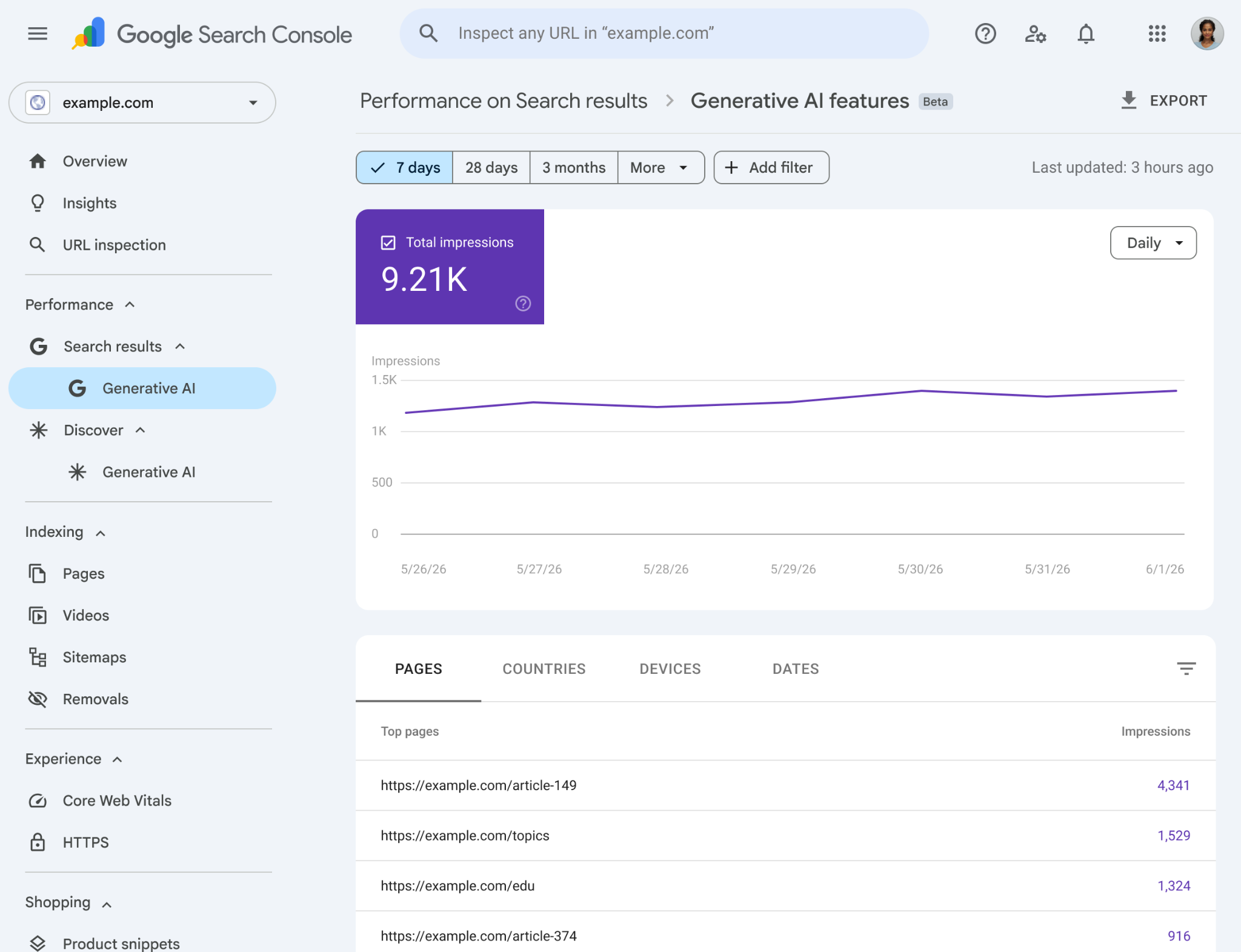
El 3 de junio de 2026, Google anunció el lanzamiento de nuevos informes en Search Console para medir el rendimiento de la inteligencia artificial generativa en la Búsqueda y en Discover. Estos informes permiten analizar la visibilidad de un sitio en funciones como Vistas creadas con IA y el Modo IA, además de ofrecer datos detallados sobre impresiones, páginas, países y dispositivos.
-

 Apps11 años ago
AMPcast, la herramienta de Pandora que permite a los artistas grabar mensajes de audio directamente a sus seguidores
-
 Blogs5 años ago
Conoce los mejores sitios de Torrents para descargar todo tipo de contenidos
-
Android5 años ago
Aprende cómo usar Discord para ver películas con tus amigos
-
Arte y Cultura14 años ago
Colección de fondos de pantalla basados en Super Héroes
-

 Almacenamiento2 años ago
Cómo usar TeraBox: La guía definitiva para aprovechar 1 TB de almacenamiento en la nube
-
Diseño13 años ago
css3ps: plugin que convierte archivos PSD a CSS3
-
Apps9 años ago
Picturethat, app que usa la Realidad Aumentada para visualizar cómo quedarían los cuadros antes de colgarlos
-
Eventos Especiales13 años ago
Especial Día de la Madres: fondos de pantalla especiales para Mamá