
Almacenamiento
Por qué particionar tu disco ya no es necesario para la mayoría en 2026

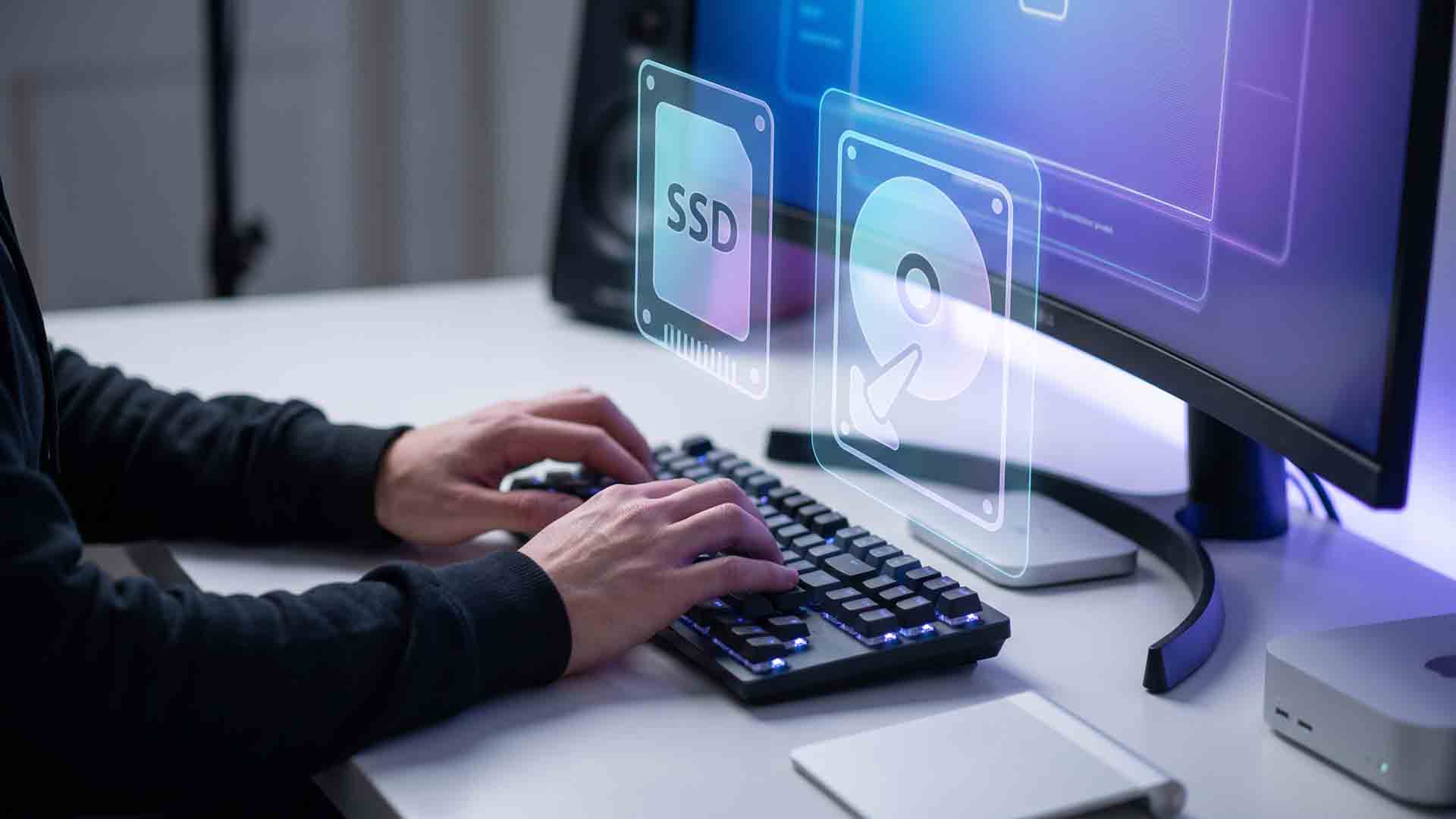
Si sigues creando particiones por costumbre, conviene revisar si de verdad te aportan algo. En 2026, para la mayoría de los equipos con SSD, particionar ya no ofrece una mejora real de rendimiento y, en muchos casos, solo añade complejidad a la gestión del espacio. Eso no significa que las particiones hayan desaparecido por completo, sino que ya no son una necesidad general como lo fueron en la era de los discos duros mecánicos.
También conviene aclarar algo desde el inicio: cuando se habla de “no particionar”, se hace referencia a no crear particiones adicionales de usuario sin una necesidad concreta. Windows sigue creando de forma automática particiones del sistema, recuperación y arranque cuando corresponde.
¿Debo particionar mi disco en 2026?
- No hace falta si usas un SSD como disco principal y solo quieres el equipo para uso normal, trabajo, juegos o estudio.
- Sí puede tener sentido si necesitas dual boot, volúmenes dedicados, entornos de prueba o flujos profesionales muy específicos.
- Si buscas orden, suele ser más útil separar por discos físicos que por varias particiones dentro del mismo SSD.
¿Por qué antes sí tenía sentido?
En la época de los discos duros mecánicos, particionar podía tener una lógica práctica. Los HDD dependían de la ubicación física de los datos: las zonas externas del plato ofrecían mejores tiempos de acceso y mayor velocidad secuencial que las internas. Por eso, una partición pequeña al inicio del disco podía ayudar a concentrar el sistema operativo en la parte más rápida.
Ese enfoque, relacionado con técnicas como el short-stroking, podía ser útil en equipos con Windows XP, Vista o primeros Windows 7, donde cualquier mejora en arranque y acceso al sistema se notaba más. El problema era que esa optimización traía un costo: peor aprovechamiento del espacio, necesidad de redimensionar volúmenes con el tiempo y mayor riesgo de terminar con una partición del sistema demasiado pequeña.
¿Por qué en un SSD ya no aporta lo mismo?
Con un SSD, el panorama cambia por completo. No hay cabezales, platos ni pistas externas e internas. El acceso a los datos no depende de una posición física comparable a la de un HDD, así que crear varias particiones no produce por sí mismo una mejora de rendimiento apreciable.
Eso no significa que todos los SSD se comporten de manera idéntica en cualquier circunstancia, pero sí que la vieja lógica de “poner Windows en la parte rápida del disco” dejó de ser relevante para el uso común. En un SSD moderno, el beneficio práctico de particionar por velocidad es, para la mayoría, inexistente.
SSD frente a HDD: la diferencia clave
La diferencia más importante no está en cuántas particiones haya, sino en el tipo de unidad que se utiliza. Un HDD todavía puede verse afectado por la ubicación física de los datos y por la latencia mecánica. Un SSD, en cambio, elimina ese cuello de botella y hace que el almacenamiento se comporte de forma mucho más uniforme.
Por eso, en 2026, la decisión relevante no suele ser “cuántas particiones crear”, sino en qué unidad colocar el sistema, los juegos, los proyectos y el almacenamiento masivo.
El error más común: usar particiones para resolver problemas de espacio
Durante años, muchos usuarios crearon una partición para Windows y otra para datos con la idea de mantener todo bajo control. El problema es que ese esquema no evita quedarse sin espacio: solo cambia dónde aparece el problema.
En la práctica, una partición pequeña para el sistema suele llenarse antes de lo previsto por actualizaciones, cachés, archivos temporales, puntos de restauración, aplicaciones y datos que Windows sigue escribiendo en carpetas internas. Mientras tanto, otra partición puede quedar medio vacía. El resultado no es una mejor organización, sino una distribución rígida del espacio.
Reinstalar Windows ya no depende de tener una partición separada
Uno de los argumentos clásicos a favor de particionar era que así se podía reinstalar Windows sin tocar los datos. Hoy ese razonamiento pesa menos, porque Windows ofrece varios métodos de recuperación y reinstalación más flexibles que antes.
Eso sí, aquí conviene distinguir entre opciones:
- Restablecer este PC con “Conservar mis archivos” mantiene los archivos personales, pero elimina aplicaciones instaladas y restablece ajustes del sistema.
- Una reinstalación in-place desde el medio de instalación puede conservar archivos, aplicaciones y configuración, siempre que se haga desde la instalación actual y con la edición compatible.
- La reparación desde Windows Update también puede reinstalar la versión actual del sistema manteniendo archivos, apps y configuración en algunos escenarios.
En otras palabras, ya no hace falta crear particiones extra solo por miedo a una futura reinstalación. Sigue siendo recomendable tener copias de seguridad, pero no por ello una partición aparte se vuelve obligatoria.
¿Qué pasa con los programas instalados fuera de C:?
Instalar programas en otra letra de unidad no siempre resuelve lo que muchos esperan. Aunque una aplicación se instale en D: o en otro volumen, buena parte del software moderno sigue escribiendo datos en el registro, en AppData, ProgramData y otras carpetas del sistema.
Eso significa que, si reinstalas Windows, a menudo tendrás que reinstalar también esas aplicaciones, aunque sus archivos principales estén en otra partición. Separar instaladores y bibliotecas puede ayudar a la organización, pero no garantiza una independencia real del sistema operativo.
¿Qué ocurre con juegos y bibliotecas grandes?
En juegos, el enfoque más práctico suele ser otro: usar un segundo disco, no necesariamente otra partición. Plataformas como Steam permiten mover bibliotecas a otra unidad sin tener que descargarlo todo desde cero, lo que resulta mucho más útil que dividir artificialmente un mismo disco.
Si la unidad principal se llena, mover una biblioteca grande a otro SSD o HDD físico suele ser más limpio, más flexible y más fácil de mantener que rediseñar particiones dentro del mismo volumen.
Fragmentación, TRIM y otro mito que conviene dejar atrás
Otro argumento heredado del pasado era que particionar ayudaba a “mantener limpio” el sistema o a controlar la fragmentación. En SSD modernos, esa lógica tampoco aplica igual. La fragmentación no tiene el mismo impacto de rendimiento que en un HDD, y Windows ya distingue entre tipos de unidad al optimizarlas.
En un HDD, Windows puede desfragmentar. En un SSD, normalmente aplica tareas de optimización como TRIM o reTRIM. Por eso, particionar un SSD no es una solución especial ni necesaria para mejorar su comportamiento diario.
El archivo de paginación tampoco justifica particionar
Otro mito frecuente es que hace falta una partición separada para el archivo de paginación o memoria virtual. En la mayoría de los equipos actuales, eso no aporta ventajas claras. De hecho, salvo necesidad muy específica, lo más razonable es dejar que Windows gestione automáticamente el archivo de paginación.
La configuración ideal del pagefile depende del hardware, del uso de memoria, de la carga real del sistema y de si se necesitan volcados de memoria para diagnóstico. No es una regla universal y, desde luego, no es un motivo sólido para dividir el disco por costumbre.
¿Cuándo sí puede tener sentido particionar en 2026?
Aunque ya no sea una práctica general recomendada, las particiones siguen siendo útiles en algunos escenarios concretos:
- Dual boot, por ejemplo con Windows y Linux.
- Volúmenes dedicados para pruebas, laboratorios, máquinas de trabajo o entornos aislados.
- Organización profesional en ciertos flujos donde conviene separar datos, proyectos o espacios temporales por razones administrativas.
- Casos puntuales de cifrado o control interno, cuando una política concreta lo exige.
En esos contextos, la partición no busca mejorar la velocidad del SSD, sino resolver una necesidad operativa específica.
¿Qué suele ser mejor que particionar?
Si el objetivo es tener un sistema más ordenado, más rápido y más fácil de mantener, en 2026 suele dar mejor resultado esta combinación:
- SSD principal para sistema operativo, aplicaciones y proyectos activos.
- Segundo SSD o HDD para bibliotecas grandes, archivos pesados, respaldos, fotos, videos o juegos menos usados.
- Copias de seguridad externas o en la nube en lugar de confiar la seguridad de los datos a una simple separación por letras de unidad.
Separar por unidades físicas aporta más flexibilidad que separar por particiones dentro del mismo disco, porque reduce cuellos de botella, simplifica migraciones y evita el problema de repartir mal el espacio desde el principio.
¿Y si ya tengo el disco particionado?
No hace falta deshacerlo de inmediato si tu configuración actual te funciona y no te genera problemas. Pero si estás montando un equipo nuevo o reinstalando desde cero, conviene preguntarse si esa estructura sigue teniendo sentido o si solo responde a una costumbre heredada de otra época.
Si tu motivo era “mejorar el rendimiento del SSD”, la respuesta hoy es clara: no hace falta. Si tu motivo es una necesidad concreta de trabajo, sistema o organización avanzada, entonces sí puede seguir siendo válido.
Preguntas frecuentes
¿Particionar un SSD mejora el rendimiento?
No de forma apreciable para el uso común. En un SSD moderno, crear varias particiones no ofrece la ventaja histórica que sí podía existir con un HDD.
¿Particionar un SSD acorta su vida útil?
No por sí mismo. La durabilidad del SSD depende mucho más de la cantidad de escrituras, del tipo de unidad y del uso general que del simple hecho de dividirla en volúmenes.
¿Sigue siendo útil tener una partición para Windows y otra para datos?
Puede servir como forma de organización, pero ya no es una necesidad general. En muchos casos, usar un segundo disco físico resulta más práctico que dividir uno solo.
¿Puedo reinstalar Windows sin perderlo todo si no tengo particiones?
Sí, pero depende del método. Algunas opciones conservan archivos; otras también pueden mantener aplicaciones y configuración. Aun así, siempre conviene hacer copia de seguridad antes de cualquier reinstalación.
¿Qué es mejor para juegos y archivos grandes?
Normalmente, una segunda unidad física. Para bibliotecas grandes, copias de seguridad y almacenamiento masivo, separar por discos suele ser más útil que separar por particiones dentro del mismo SSD.









Desactivar funciones de inteligencia artificial que trabajan directamente en el dispositivo puede liberar espacio real en el almacenamiento interno, pero conviene hacerlo con expectativas precisas.
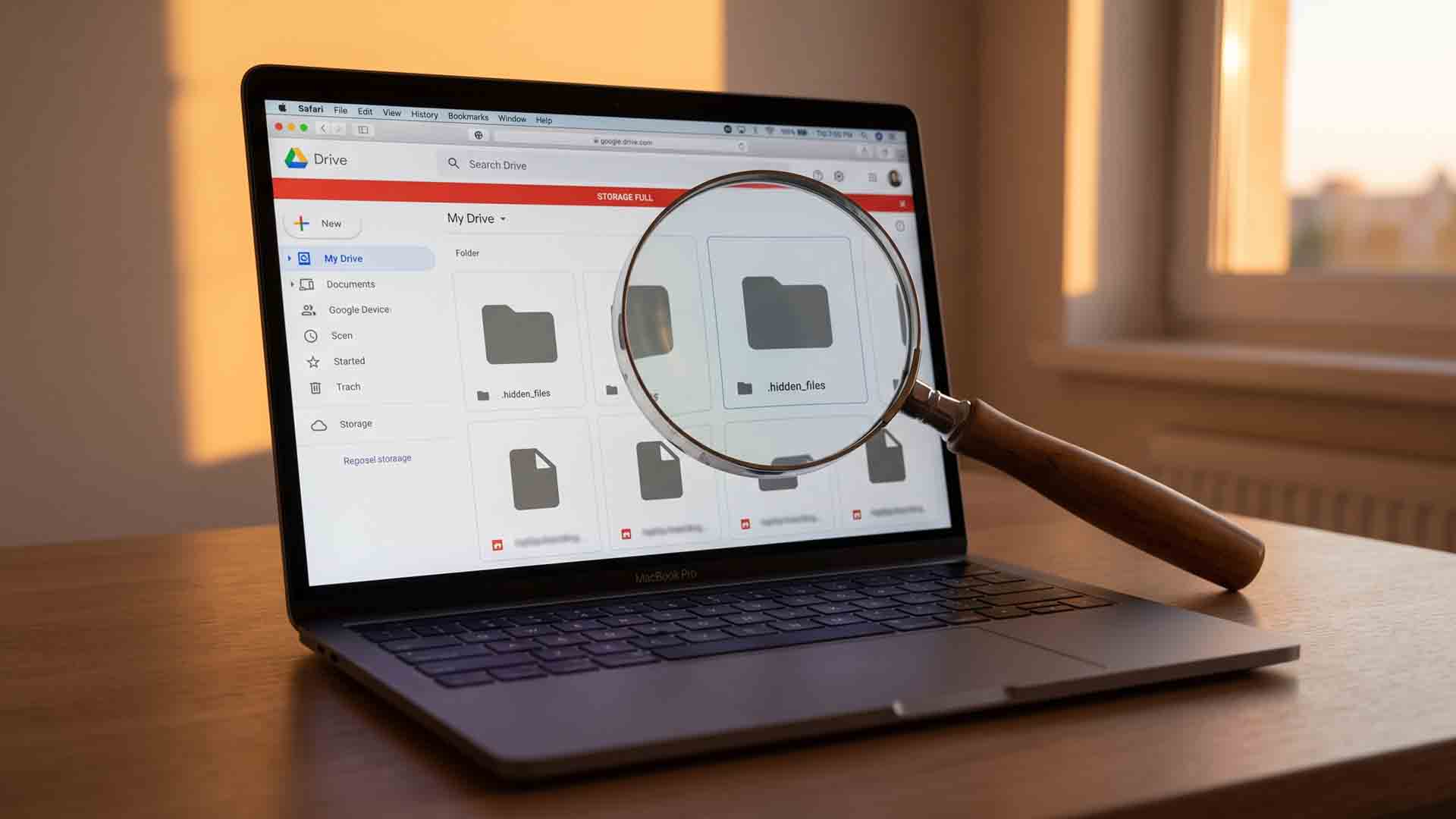
Google ofrece 15 GB gratuitos para Gmail, Drive y Photos, pero muchos usuarios cometen el error de eliminar fotos primero. El problema rara vez está en tu galería: los archivos más pesados suelen esconderse en áreas que el panel principal de almacenamiento ignora. La solución comienza en una página que Google no promociona: el Gestor de Almacenamiento de Google One, donde verás todo tu espacio usado en un solo lugar.

La organización de archivos de audio y video suele ser una tarea tediosa cuando las bibliotecas personales crecen sin control. Esta revisión analiza en profundidad SurSort Media Manager, un programa de escritorio para Windows y Mac desarrollado por Nabla Mind, enfocado en clasificar, etiquetar y proteger colecciones multimedia sin depender de servicios en la nube.
-

 Apps11 años ago
AMPcast, la herramienta de Pandora que permite a los artistas grabar mensajes de audio directamente a sus seguidores
-
 Blogs5 años ago
Conoce los mejores sitios de Torrents para descargar todo tipo de contenidos
-
Android5 años ago
Aprende cómo usar Discord para ver películas con tus amigos
-
Arte y Cultura13 años ago
Colección de fondos de pantalla basados en Super Héroes
-

 Almacenamiento2 años ago
Cómo usar TeraBox: La guía definitiva para aprovechar 1 TB de almacenamiento en la nube
-
Diseño13 años ago
css3ps: plugin que convierte archivos PSD a CSS3
-
Apps9 años ago
Picturethat, app que usa la Realidad Aumentada para visualizar cómo quedarían los cuadros antes de colgarlos
-
Eventos Especiales13 años ago
Especial Día de la Madres: fondos de pantalla especiales para Mamá