

Curiosidades
Cómo activar el driver nativo NVMe en Windows 11 25H2 y mejorar el rendimiento de tu SSD

Windows 11 25H2 incluye un driver NVMe nativo oculto que puede aumentar significativamente el rendimiento de tu unidad de almacenamiento. Este artículo explica cómo habilitarlo, qué beneficios ofrece y qué riesgos debes considerar antes de activarlo, basado en información oficial y pruebas reales de usuarios y fabricantes.
Históricamente, Windows ha utilizado el driver StorNVMe.sys, que adapta las unidades NVMe al modelo de almacenamiento SCSI, diseñado originalmente para discos duros mecánicos. Aunque funcional, esta capa de traducción limitaba el rendimiento real de los SSD modernos. Con la llegada de Windows Server 2025, Microsoft desarrolló un driver nativo llamado nvmedisk.sys, que elimina esta capa intermedia y permite una comunicación directa con las unidades NVMe. Este driver ya está presente en Windows 11 25H2, pero no está activado por defecto.
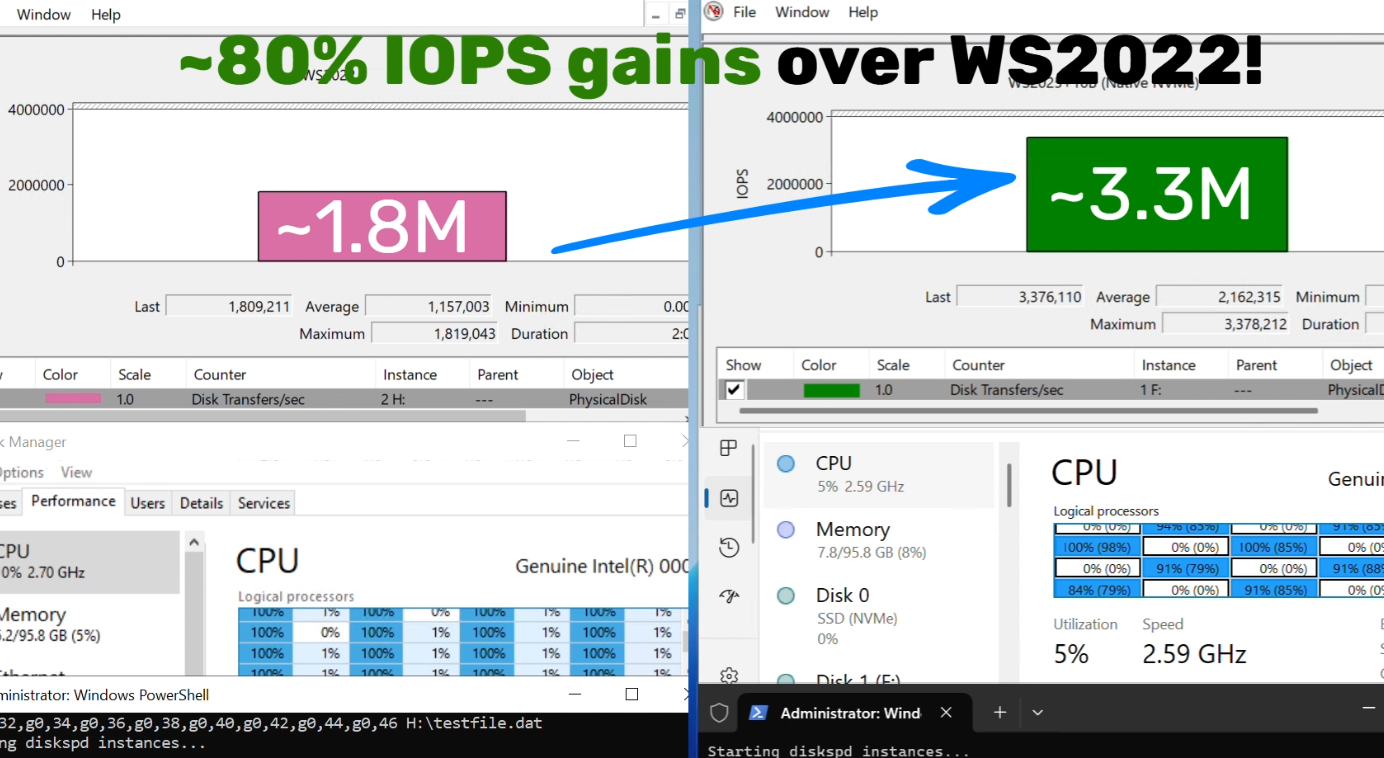
Según pruebas de usuarios y fabricantes, la activación de este driver puede ofrecer mejoras de hasta 45% en velocidades de transferencia y 80% más de operaciones de entrada/salida por segundo (IOPS) en tareas intensivas, además de reducir el uso de la CPU en un 45% durante operaciones con archivos pequeños y fragmentados. Sin embargo, al tratarse de una característica experimental en Windows 11, su uso conlleva riesgos de inestabilidad.
¿Qué es el driver nativo NVMe y por qué es importante?
El driver StorNVMe.sys ha sido el estándar en Windows para gestionar unidades NVMe, pero lo hacía mediante una capa de abstracción que traducía las órdenes NVMe al protocolo SCSI, heredado de épocas anteriores. Esto, aunque permitía la compatibilidad, añadía latencia y limitaba el rendimiento real de los SSD modernos, especialmente en cargas de trabajo intensivas o en aplicaciones que requieren baja latencia, como juegos con DirectStorage o edición de vídeo.
El nuevo driver, nvmedisk.sys, elimina esta capa de traducción, permitiendo que Windows gestione las unidades NVMe de forma directa. Esto se traduce en:
- Mayor velocidad en operaciones de lectura y escritura, especialmente en archivos pequeños y fragmentados.
- Menor latencia y mejor respuesta del sistema en general.
- Reducción del uso de la CPU, lo que beneficia a aplicaciones que dependen de un alto rendimiento de almacenamiento.
- Mejor escalabilidad en sistemas con múltiples unidades NVMe o controladores avanzados.
No obstante, este driver aún está en fase de prueba en Windows 11 25H2, por lo que su activación puede generar problemas como:
- Incompatibilidad con herramientas de gestión de discos, como CrystalDiskInfo o Samsung Magician.
- Fallas en aplicaciones que dependen de drivers específicos del fabricante.
- Unidades que dejan de ser reconocidas o aparecen duplicadas en el administrador de dispositivos.
- Problemas con juegos que utilizan DirectStorage, debido a la falta de soporte para BypassIO.
Requisitos previos: ¿tu SSD es compatible?
Antes de activar el driver nativo, verifica que tu unidad esté utilizando el driver estándar de Windows (StorNVMe.sys). Para ello:
- Abre el Administrador de dispositivos (presiona Win + X y selecciona “Administrador de dispositivos”).
- Ve a la sección “Unidades de disco”.
- Haz clic derecho en tu unidad NVMe, selecciona “Propiedades” y luego la pestaña “Controlador”.
- En “Detalles del controlador”, verifica que el archivo sea StorNVMe.sys. Si aparece otro nombre (como un driver del fabricante), el nuevo driver nativo no funcionará.
Paso a paso: cómo activar el driver nativo NVMe
Si cumples los requisitos, puedes habilitar el driver nativo de dos formas: mediante el Editor del Registro o usando PowerShell. Realiza una copia de seguridad completa de tus datos antes de continuar, ya que existe riesgo de inestabilidad.
⚠️ Advertencia: Este procedimiento es experimental y puede causar inestabilidad en tu sistema. Microsoft no ofrece soporte oficial para esta característica en Windows 11 25H2. Si experimentas fallos, podrías perder acceso a tus datos.
Método 1: usando el Editor del Registro
- Presiona Win + R, escribe regedit y pulsa Enter.
- Navega a la siguiente ruta:
Equipo\HKEY_LOCAL_MACHINE\SYSTEM\CurrentControlSet\Policies\Microsoft\FeatureManagement\Overrides - Crea tres nuevos valores REG_DWORD con los siguientes nombres y asigna el valor 1 (hexadecimal) a cada uno:
- 156965516
- 1853569164
- 735209102
- Reinicia tu equipo.
Método 2: usando PowerShell (con permisos de administrador)
Abre PowerShell como administrador y ejecuta los siguientes comandos:
reg add HKEY_LOCAL_MACHINE\SYSTEM\CurrentControlSet\Policies\Microsoft\FeatureManagement\Overrides /v 156965516 /t REG_DWORD /d 1 /f
reg add HKEY_LOCAL_MACHINE\SYSTEM\CurrentControlSet\Policies\Microsoft\FeatureManagement\Overrides /v 1853569164 /t REG_DWORD /d 1 /f
reg add HKEY_LOCAL_MACHINE\SYSTEM\CurrentControlSet\Policies\Microsoft\FeatureManagement\Overrides /v 735209102 /t REG_DWORD /d 1 /f
Luego, reinicia tu equipo.
Tras el reinicio, verifica en el Administrador de dispositivos que el controlador de tu unidad NVMe ahora sea nvmedisk.sys. Si no es así, el cambio no se aplicó correctamente.
¿Cómo desactivar el driver nativo si hay problemas?
Si experimentas fallos, puedes revertir los cambios:
- Abre el Editor del Registro y navega a la misma ruta.
- Elimina los tres valores que creaste.
- Reinicia tu equipo. El sistema volverá a usar StorNVMe.sys.
Comparación: StorNVMe.sys vs. nvmedisk.sys
| StorNVMe.sys | nvmedisk.sys (nativo) | |
|---|---|---|
| Tipo de soporte | Abstracción SCSI (tradicional) | NVMe nativo (sin traducción) |
| Rendimiento (4K IOPS) | Limitado por capa SCSI | Hasta 80% más IOPS |
| Uso de CPU | Mayor (traducción SCSI-NVMe) | Hasta 45% menos |
| Compatibilidad | Amplia (todos los SSD NVMe) | Solo con StorNVMe.sys (no con drivers de fabricante) |
| Estabilidad | Alta (soporte oficial) | Experimental (riesgo de fallos) |
Benchmarks reales: ¿cuánto mejora el rendimiento?
Pruebas realizadas por usuarios y medios especializados muestran mejoras significativas en unidades como el Samsung 990 Pro y el SK hynix Platinum P41. Por ejemplo:
- En pruebas con AS SSD Benchmark, la puntuación general aumentó de 10,032 a 11,344 (un 13% más) en un SK hynix Platinum P41.
- En operaciones de lectura/escritura aleatoria (4K), se registraron mejoras de hasta 85% en IOPS.
- El uso de la CPU en tareas intensivas se redujo en un 45%, según datos de Microsoft.
Sin embargo, los resultados pueden variar según el modelo de SSD, el controlador y la carga de trabajo. Algunas unidades, como las que utilizan drivers propios del fabricante (ej: Crucial P3 Plus), no mostrarán mejoras.
Riesgos y recomendaciones: ¿vale la pena activarlo?
La decisión de activar el driver nativo depende de tu hardware y necesidades:
Sí, si…
- Tienes una unidad NVMe de gama alta (ej: Samsung 990 Pro, SK hynix Platinum P41, WD Black SN850X).
- Realizas tareas que requieren alto rendimiento de almacenamiento (edición de vídeo, gaming, servidores locales).
- Estás dispuesto a asumir riesgos y tienes una copia de seguridad completa.
No, si…
- Tu unidad NVMe utiliza un driver propio del fabricante (ej: Crucial, Kingston).
- Dependes de software que requiere drivers específicos (ej: herramientas de diagnóstico o gestión de SSD).
- Prefieres estabilidad sobre posibles mejoras de rendimiento.
Microsoft recomienda probar esta característica solo en sistemas no críticos y con copias de seguridad actualizadas. En el futuro, es probable que este driver se active por defecto en nuevas versiones de Windows, pero por ahora, su uso en equipos personales es bajo responsabilidad del usuario.
Alternativas si no quieres arriesgarte
Si prefieres evitar riesgos, considera estas opciones:
- Esperar a futuras actualizaciones: Microsoft podría activar el driver nativo por defecto en versiones posteriores de Windows 11.
- Optimizar tu SSD con herramientas del fabricante: Programas como Samsung Magician, WD Dashboard o Crucial Storage Executive pueden mejorar el rendimiento sin modificar el driver.
- Actualizar el firmware de tu SSD: Muchos fabricantes lanzan actualizaciones que mejoran la compatibilidad y el rendimiento.
Conclusión
El driver NVMe nativo en Windows 11 25H2 representa un avance significativo en el rendimiento de almacenamiento, eliminando una capa de abstracción que ha limitado a los SSD durante años. Sin embargo, al tratarse de una característica experimental, su activación conlleva riesgos que deben evaluarse cuidadosamente.
Si decides probarlo, sigue los pasos con precaución y prepárate para revertir los cambios si es necesario. Para la mayoría de los usuarios avanzados, las mejoras en velocidad y eficiencia justifican el esfuerzo, pero siempre es recomendable evaluar tu caso particular y priorizar la estabilidad si tu sistema es crítico.
En los próximos meses, es probable que Microsoft integre esta característica de forma oficial en Windows 11, eliminando los riesgos actuales y haciendo que el rendimiento mejorado esté al alcance de todos los usuarios.
Lo más leído en Curiosidades
-
ChatGPT
Retratos de mascotas con ChatGPT Images para el Día de Muertos
Las mascotas también forman parte de las historias que se recuerdan durante el Día de Muertos: con ChatGPT…
-
 Curiosidades
Cómo crear con IA un script de respaldo automático para Windows
Un asistente de inteligencia artificial puede ayudar a escribir y adaptar un script de PowerShell para copiar archivos…










Lo más leído en Curiosidades
-
ChatGPT
Retratos de mascotas con ChatGPT Images para el Día de Muertos
Las mascotas también forman parte de las historias que se recuerdan durante el Día de Muertos: con ChatGPT…
-
Curiosidades
Cómo crear con IA un script de respaldo automático para Windows
Un asistente de inteligencia artificial puede ayudar a escribir y adaptar un script de PowerShell para copiar archivos…

Las mascotas también forman parte de las historias que se recuerdan durante el Día de Muertos: con ChatGPT Images es posible transformar una fotografía guardada en el celular o en un álbum en un retrato conmemorativo que celebre su vida y ocupe un lugar especial en la ofrenda.
Lo más leído en Curiosidades
-
ChatGPT
Retratos de mascotas con ChatGPT Images para el Día de Muertos
Las mascotas también forman parte de las historias que se recuerdan durante el Día de Muertos: con ChatGPT…
-
Curiosidades
Cómo crear con IA un script de respaldo automático para Windows
Un asistente de inteligencia artificial puede ayudar a escribir y adaptar un script de PowerShell para copiar archivos…
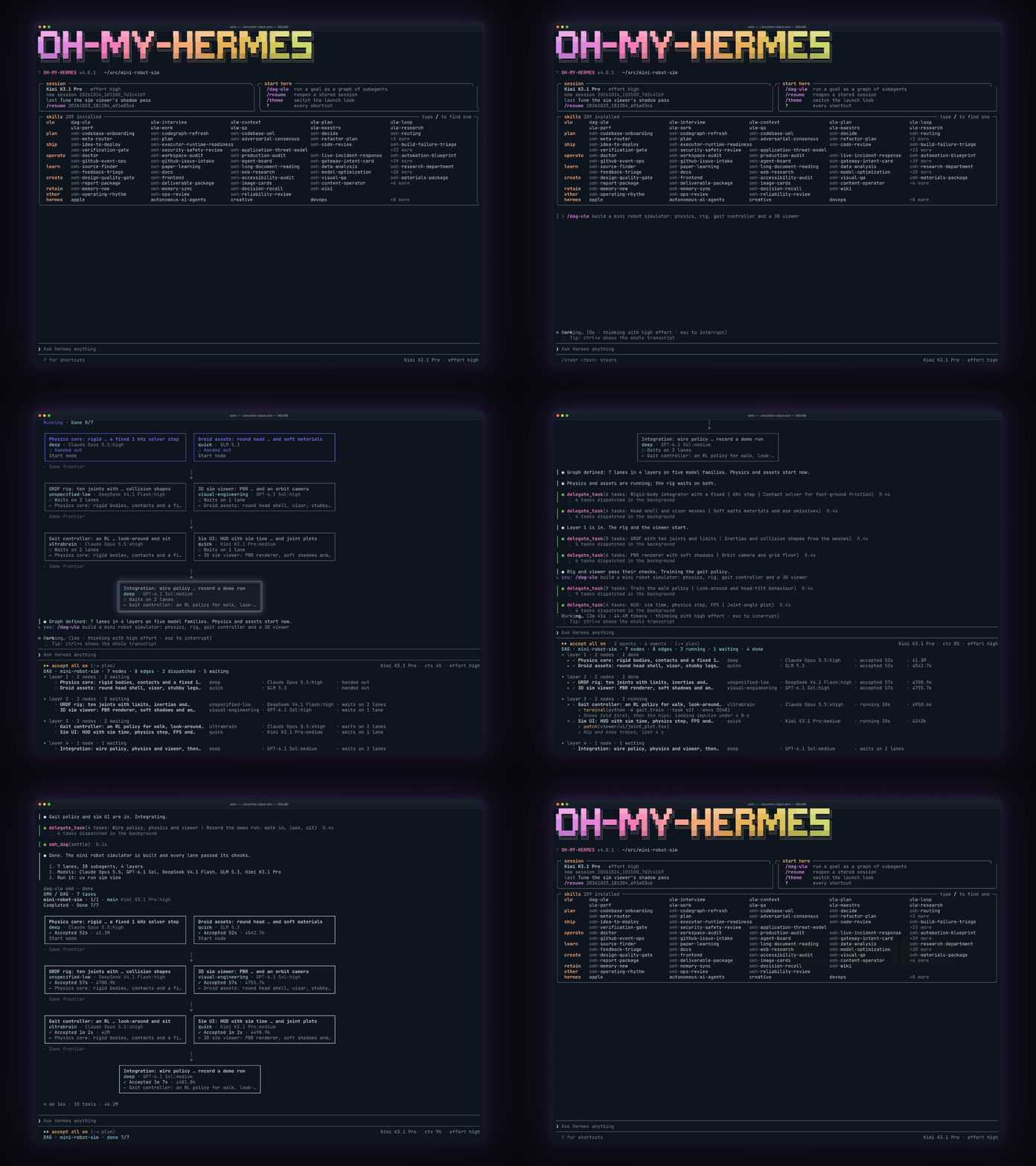
Oh-my-hermes, o OMH, es una capa de operación de código abierto para Hermes Agent que convierte objetivos amplios en flujos de trabajo verificables. En vez de tratar una petición como una sola conversación con un único modelo, la descompone en tareas pequeñas, decide qué modelo y qué nivel de razonamiento convienen en cada tramo, ejecuta trabajo en paralelo cuando no hay conflicto de escritura y separa con claridad lo planeado, lo ejecutado y lo verificado.
Lo más leído en Curiosidades
-
ChatGPT
Retratos de mascotas con ChatGPT Images para el Día de Muertos
Las mascotas también forman parte de las historias que se recuerdan durante el Día de Muertos: con ChatGPT…
-
Curiosidades
Cómo crear con IA un script de respaldo automático para Windows
Un asistente de inteligencia artificial puede ayudar a escribir y adaptar un script de PowerShell para copiar archivos…
Lo más leído
-
 Desarrolladores
Gemini 4 Carbon el modelo de IA más potente de Google enfocado en ciberseguridad
-
Curiosidades
Cómo crear con IA un script de respaldo automático para Windows
-
 Comunicados de Prensa
Attack on Titan 3 abre preventas para Nintendo Switch 2 con tráiler exclusivo
-
 Comunicados de Prensa
Qué significa la IA para inversionistas asesoría y regulación según Vanguard
-
 Cine
CineCómo los proyectos culturales usan el correo electrónico para construir una audiencia propia
-

 Apps11 años ago
AMPcast, la herramienta de Pandora que permite a los artistas grabar mensajes de audio directamente a sus seguidores
-
 Blogs5 años ago
Conoce los mejores sitios de Torrents para descargar todo tipo de contenidos
-
Android5 años ago
Aprende cómo usar Discord para ver películas con tus amigos
-
Arte y Cultura14 años ago
Colección de fondos de pantalla basados en Super Héroes
-

 Almacenamiento2 años ago
Cómo usar TeraBox: La guía definitiva para aprovechar 1 TB de almacenamiento en la nube
-
Diseño13 años ago
css3ps: plugin que convierte archivos PSD a CSS3
-
Apps9 años ago
Picturethat, app que usa la Realidad Aumentada para visualizar cómo quedarían los cuadros antes de colgarlos
-
Eventos Especiales13 años ago
Especial Día de la Madres: fondos de pantalla especiales para Mamá