

Apps
Guía completa para empezar con Copilot Notebooks en Microsoft 365

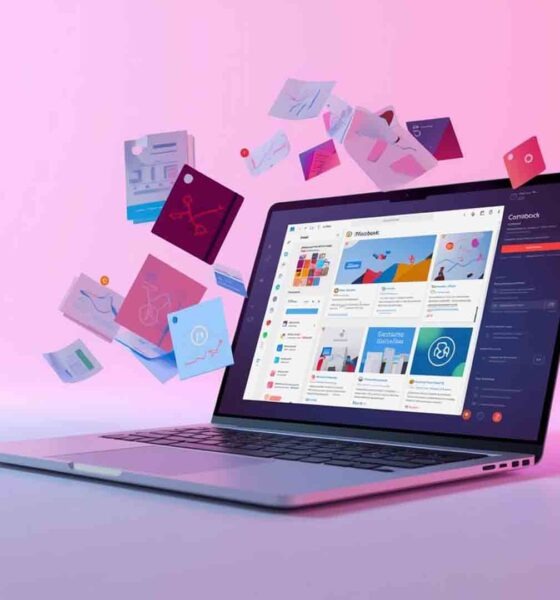
Copilot Notebooks en Microsoft 365 transforma OneNote en un espacio de trabajo inteligente, permitiéndote centralizar documentos, notas y referencias para obtener respuestas rápidas y precisas. Con esta herramienta, puedes convertir tus notas estáticas en un recurso dinámico y colaborativo. Aquí te explicamos cómo empezar, sus beneficios y cómo sacarle el máximo provecho.
¿Qué es Copilot Notebooks?
Copilot Notebooks es un espacio de trabajo impulsado por inteligencia artificial dentro de Microsoft 365. Te permite:
- Reunir en un solo lugar tus chats de Copilot, archivos de Microsoft 365, páginas, notas de reuniones y más.
- Obtener respuestas rápidas y análisis de contenido basado en tus documentos.
- Colaborar en tiempo real con tu equipo.
- Crear borradores inteligentes utilizando el contenido de tu notebook.
Para usar Copilot Notebooks, necesitas una licencia de Microsoft 365 Copilot y una suscripción a SharePoint o OneDrive.
¿Por qué usar Copilot Notebooks?
Copilot Notebooks ofrece varias ventajas clave:
- Centraliza tu contenido: Reúne todos tus archivos, notas y referencias en un solo lugar.
- Obtén respuestas rápidas: Haz preguntas y Copilot analizará el contenido de tu notebook para encontrar respuestas y generar ideas.
- Crea borradores inteligentes: Genera nuevos documentos basados en el contenido de tu notebook.
- Colabora en tiempo real: Comparte tu notebook con tu equipo para trabajar juntos.
¿Dónde encontrar Copilot Notebooks?
Para acceder a Copilot Notebooks:
- Inicia sesión en microsoft365.com.
- Verifica que tu nombre y foto aparezcan en la esquina inferior izquierda de la pantalla.
- Busca la opción Notebooks en el lado izquierdo de la pantalla.

¿Cómo usar Copilot Notebooks?
Crear un nuevo notebook
- Selecciona Notebooks en el menú lateral.
- En la página de resumen de Notebooks, haz clic en Crear primer notebook.
- Asigna un nombre descriptivo a tu notebook.
- En la sección Agregar referencias, puedes añadir referencias de varias formas:
- Búsqueda: Escribe el nombre de una referencia específica en la barra de búsqueda y selecciona Agregar.
- OneDrive: Haz clic en el icono de OneDrive, navega hasta el archivo que deseas agregar y selecciona Agregar.
- Sugerencias: Copilot sugerirá referencias que podrías querer agregar. Selecciona las que desees de la lista.
- Haz clic en Crear.
Compartir un notebook
- Abre el notebook que deseas compartir.
- En la esquina superior izquierda de tu notebook, haz clic en el icono de personas.
- Ingresa los nombres o direcciones de correo electrónico de las personas con las que deseas compartir.
- Haz clic en Invitar.
Verás un mensaje de Invitación enviada con éxito junto con una lista de los invitados.
Ejemplos prácticos de uso
Aquí tienes algunos ejemplos de cómo puedes utilizar Copilot Notebooks en tus tareas diarias:
Organizar investigación para un nuevo proyecto
Pregunta a Copilot:
Crea un resumen de todos los documentos en mi notebook relacionados con [nombre del proyecto], destacando los temas clave, los principales hallazgos y los próximos pasos.
Prepararse para una reunión de equipo
Pregunta a Copilot:
Resume las últimas actualizaciones de todas las referencias en mi notebook y crea tres puntos de discusión para la próxima reunión de equipo, enfatizando el progreso, los desafíos y las decisiones necesarias.
Redactar una propuesta inicial
Pregunta a Copilot:
Redacta una propuesta de una página para [nombre del proyecto] basada en los archivos y notas de mi notebook. Incluye un resumen ejecutivo, los objetivos del proyecto y los próximos pasos recomendados.
Requisitos y licencias
Para usar Copilot Notebooks, necesitas:
- Una licencia de Microsoft 365 Copilot.
- Una suscripción a SharePoint o OneDrive.









Encontrar la herramienta de IA adecuada para cada tarea puede marcar la diferencia entre perder tiempo en procesos mecánicos y avanzar con resultados inmediatos. Esta selección reúne siete opciones especializadas que van desde la creación automática de diagramas hasta el análisis de datos sin fórmulas. Cada una resuelve un problema concreto que los asistentes conversacionales de propósito general suelen cubrir con más fricción.

Un escalador, un solo dedo y cinco mundos por recorrer. Esta propuesta independiente de escalada con física llegó a iPhone el 17 de septiembre de 2026 con control de un dedo, retos diarios y clasificaciones en Game Center. La descarga es gratuita y exige precisión en cada salto, pues el peso del personaje y la resistencia limitada condicionan todo el ascenso.

Google lanzó AI Edge Foresight, una app experimental para Mac que toma notas de reuniones con IA ejecutada por completo en el equipo. Funciona sin conexión, usa los modelos EmbeddingGemma 2 y Gemma 4 y no envía transcripciones a ningún servidor.
-

 Apps11 años ago
AMPcast, la herramienta de Pandora que permite a los artistas grabar mensajes de audio directamente a sus seguidores
-
 Blogs5 años ago
Conoce los mejores sitios de Torrents para descargar todo tipo de contenidos
-
Android5 años ago
Aprende cómo usar Discord para ver películas con tus amigos
-
Arte y Cultura14 años ago
Colección de fondos de pantalla basados en Super Héroes
-

 Almacenamiento2 años ago
Cómo usar TeraBox: La guía definitiva para aprovechar 1 TB de almacenamiento en la nube
-
Diseño13 años ago
css3ps: plugin que convierte archivos PSD a CSS3
-
Apps9 años ago
Picturethat, app que usa la Realidad Aumentada para visualizar cómo quedarían los cuadros antes de colgarlos
-
Eventos Especiales13 años ago
Especial Día de la Madres: fondos de pantalla especiales para Mamá