

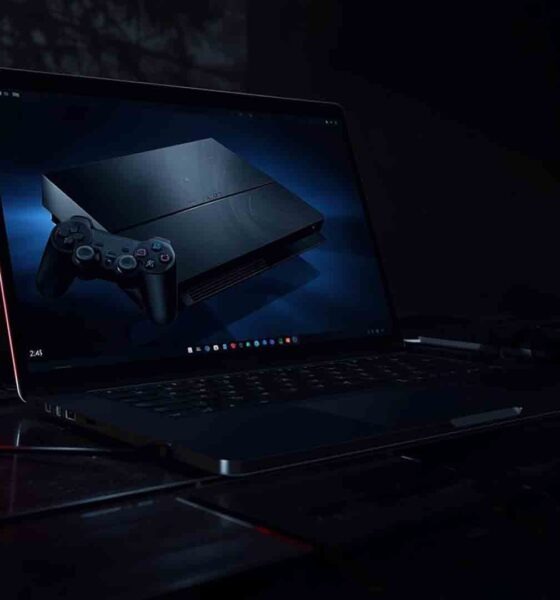
Apple
RPCS3 ARM64 ya está en Windows: lo que debes saber del emulador de PS3

El emulador de PlayStation 3 RPCS3 estrena soporte ARM64 oficial para Windows, abriendo nuevas posibilidades para dispositivos ARM modernos.
El emulador RPCS3 lanzó oficialmente a mediados de enero de 2026 las versiones nativas ARM64 para Windows, según reportes de múltiples fuentes especializadas. Esta actualización permite ejecutar el emulador de PlayStation 3 directamente en dispositivos con procesadores ARM como los Qualcomm Snapdragon X, eliminando la necesidad de capas de traducción o emulación adicional que reducían drásticamente el rendimiento. Se trata de una expansión significativa para este proyecto de código abierto, que ahora soporta Windows, Linux y macOS tanto en arquitecturas x64 como ARM64.

¿Qué es RPCS3 y por qué importa el soporte ARM64?
RPCS3 es un emulador multiplataforma de código abierto para PlayStation 3, desarrollado en C++ y capaz de ejecutar juegos comerciales y aplicaciones caseras de la consola de Sony. El proyecto comenzó su soporte experimental para arquitectura ARM64 en 2021, coincidiendo con el lanzamiento de los chips Apple M1, pero durante años el rendimiento fue limitado debido a las diferencias arquitectónicas con el procesador Cell de PS3. La arquitectura ARM64 presenta desafíos técnicos únicos, como el comportamiento diferente de la pila de ejecución y páginas de memoria de 16K frente a las 4K de PS3, que requirieron transformaciones personalizadas en el recompilador LLVM para funcionar correctamente.
El anuncio oficial del soporte ARM64 llegó en diciembre de 2024, pero inicialmente solo se distribuyeron binarios para Linux ARM64 y macOS ARM64. Los usuarios de Windows ARM tuvieron que esperar hasta mediados de enero de 2026 para obtener versiones nativas compiladas oficialmente. Antes de esta fecha, la única opción era compilar manualmente el código fuente usando herramientas especializadas, un proceso complejo que limitaba el acceso a desarrolladores experimentados.
¿Cómo descargar e instalar RPCS3 ARM64 en Windows?
Para usuarios de Windows on ARM con dispositivos Snapdragon X Elite o Plus, el proceso de instalación es directo. Visita la página oficial de descargas en rpcs3.net/download y localiza la sección Windows ARM64, separada de la versión tradicional x64. Descarga el archivo comprimido en formato 7z, extráelo en una carpeta de tu preferencia (por ejemplo, C:\Usuarios\TuNombre\Escritorio\RPCS3) y ejecuta rpcs3.exe sin necesidad de instalación adicional.
El siguiente paso crítico es instalar el firmware oficial de PlayStation 3. Descarga el archivo PUP desde el sitio web de Sony PlayStation, abre RPCS3, ve a File > Install Firmware y selecciona el archivo descargado. Este proceso toma entre 2 y 5 minutos y es indispensable para ejecutar juegos comerciales. Sin el firmware, solo podrás ejecutar aplicaciones caseras básicas que no requieran funcionalidades del sistema operativo de PS3.
Asegúrate también de tener instalado Microsoft Visual C++ 2015-2022 Redistributable, disponible en la página de descargas de RPCS3. Este componente es necesario para que el emulador funcione correctamente en Windows.
Limitaciones actuales de controladores gráficos en Windows ARM
Las versiones ARM64 para Windows están disponibles oficialmente desde mediados de enero de 2026, pero existen limitaciones significativas relacionadas con el soporte de controladores gráficos. Según información de fuentes especializadas, actualmente el soporte de OpenGL y Vulkan en dispositivos Windows on ARM presenta inconsistencias que afectan la capacidad de ejecutar RPCS3 correctamente.
Esta carencia de soporte gráfico maduro representa el principal obstáculo para la experiencia de usuario. RPCS3 depende de APIs gráficas modernas como Vulkan y OpenGL para emular el RSX (el procesador gráfico de PS3), pero estos controladores no están consistentemente disponibles o estables en sistemas Windows ARM. El equipo de desarrollo ha solicitado explícitamente a los usuarios que reporten problemas específicos de las compilaciones ARM64 en Windows a través del sistema de seguimiento de errores en GitHub.
¿Cómo configurar RPCS3 en Windows ARM si hay problemas de controladores?
Si encuentras errores al intentar iniciar RPCS3 con el renderizador Vulkan (la opción recomendada para rendimiento óptimo), intenta cambiar a OpenGL en la configuración. Ve a Configuration > GPU > Renderer y selecciona OpenGL en lugar de Vulkan. Ten en cuenta que OpenGL generalmente ofrece rendimiento inferior en emulación de PS3, especialmente en juegos con gráficos exigentes.
Otra alternativa temporal es ejecutar la versión x64 de RPCS3 mediante la capa de traducción integrada en Windows 11 ARM, aunque esto reducirá significativamente el rendimiento. Para verificar si tu dispositivo tiene controladores Vulkan funcionales, descarga la herramienta gratuita Vulkan Hardware Capability Viewer desde el sitio web oficial de Khronos Group. Esta aplicación te mostrará si tu tarjeta gráfica y controladores soportan Vulkan correctamente.
Si RPCS3 no inicia en absoluto o muestra mensajes de error relacionados con controladores, verifica que tengas instaladas las últimas actualizaciones de Windows Update, ya que Microsoft distribuye mejoras de controladores a través de este canal. Visita Configuración > Windows Update > Buscar actualizaciones y reinicia el sistema después de instalar las actualizaciones disponibles.
¿Cómo optimizar RPCS3 para mejor rendimiento en Windows?
Independientemente de si usas la versión x64 o ARM64, ajustar la configuración de RPCS3 puede marcar la diferencia entre un juego jugable y uno con caídas de frecuencia de fotogramas constantes. En la pestaña CPU, cambia Preferred SPU Threads de Auto a 2 o 3 si tienes un procesador de 4 núcleos o menos. Activa Lower SPU Thread Priority para reducir cuellos de botella en sistemas con pocos hilos de ejecución.
En la pestaña GPU, modifica Shader Mode de Async Multi-threaded a Async with Shader Interpreter para reducir interrupciones durante la compilación de sombreadores. Aumenta el Audio Buffer Duration de 100 ms a 150 ms en la pestaña Audio para evitar distorsiones de sonido. Finalmente, abre el Administrador de Tareas de Windows, localiza el proceso rpcs3.exe, haz clic derecho sobre él y establece la prioridad en Alta para asegurar que el sistema priorice recursos al emulador.
Para juegos específicos, consulta la base de datos de compatibilidad de RPCS3 donde la comunidad documenta configuraciones óptimas para miles de títulos. Muchos juegos requieren ajustes particulares de precisión de unidades SPU o parches específicos para funcionar correctamente.
¿Qué formatos de juegos acepta RPCS3 en Windows?
RPCS3 soporta dos formatos principales de juegos de PS3: formato de disco (estructura de carpetas) y formato digital PKG. Los juegos en formato de disco se presentan como carpetas que contienen subcarpetas PS3_GAME y PS3_UPDATE. Para agregarlos, ve a File > Add Games y selecciona la carpeta principal del juego. El emulador escaneará automáticamente la estructura y agregará el título a tu biblioteca.
Los archivos PKG son instaladores de juegos digitales de PlayStation Network. Para instalarlos, ve a File > Install Packages/Raps/Edats y selecciona el archivo PKG. Si el juego requiere archivos RAP (licencias de activación para títulos digitales), colócalos en la carpeta dev_hdd0/home/00000001/exdata dentro del directorio de RPCS3 antes de ejecutar el juego. Estos archivos RAP solo son necesarios para juegos descargados de PlayStation Network, no para volcados de discos físicos.
Recuerda que solo debes usar copias de juegos que poseas legalmente, ya sea mediante volcado de tus propios discos físicos o descargas legítimas asociadas a tu cuenta de PlayStation Network. La piratería de software está prohibida y RPCS3 no apoya ni facilita actividades ilegales.
¿Qué hacer si los juegos se cierran inesperadamente en Windows ARM?
Uno de los problemas reportados con mayor frecuencia en Windows ARM64 es que juegos comerciales se cierran inesperadamente durante la carga o después de compilar la caché de SPU. Según información del blog oficial de RPCS3, esto puede deberse a conflictos entre ASLR (Address Space Layout Randomization, una característica de seguridad obligatoria en Windows ARM) y el motor de recompilación justo a tiempo del emulador.
Actualmente no existe una solución definitiva para este problema, pero el equipo de desarrollo está trabajando en parches. Mientras tanto, se recomienda probar primero con aplicaciones caseras o demostraciones técnicas para verificar que tu instalación funcione correctamente antes de intentar títulos comerciales complejos. Si experimentas cierres constantes, reporta el problema en el sistema de seguimiento de errores de GitHub proporcionando archivos de registro (encontrados en la carpeta RPCS3/logs) y capturas de pantalla del error.
Otra estrategia es intentar con juegos de menor exigencia técnica primero. Títulos de puzzle, juegos independientes o remasterizaciones tienden a tener mejor compatibilidad que juegos de mundo abierto o con gráficos de alta exigencia. Consulta la base de datos de compatibilidad oficial para identificar juegos marcados como “Jugable” o “Perfecto” en plataformas ARM.
¿Qué dispositivos pueden aprovechar RPCS3 ARM64?
Los principales beneficiarios de esta actualización son dispositivos con procesadores ARM de alto rendimiento. Entre ellos destacan las computadoras portátiles y tabletas con chips Qualcomm Snapdragon X Elite y Snapdragon X Plus, que representan la nueva generación de equipos Windows on ARM diseñados para competir con Apple Silicon. También se benefician las computadoras Mac con procesadores M1, M2, M3 y M4 de Apple, aunque estos ya contaban con binarios ARM64 desde diciembre de 2024.
En el ecosistema Linux, dispositivos como la Raspberry Pi 5 con núcleos ARM Cortex-A76 pueden ejecutar RPCS3, aunque con rendimiento variable según el título. Procesadores ARM más antiguos, como los basados en núcleos Cortex-A72, generalmente no ofrecen el rendimiento necesario para emular PlayStation 3 de manera fluida. La emulación del procesador Cell de PS3 requiere capacidad de cómputo considerable, especialmente para los elementos de procesamiento sinergético, que son los componentes más exigentes de emular incluso en sistemas x86 modernos con instrucciones AVX.
Recursos oficiales y soporte de la comunidad
Para usuarios de Windows x64, RPCS3 ofrece una experiencia madura con compatibilidad extensa en miles de títulos. Si posees un dispositivo Windows ARM64, considera esta versión como preliminar y en proceso de maduración que mejorará en los próximos meses conforme fabricantes como Qualcomm y Microsoft mejoren el soporte de controladores gráficos.
La mejor forma de contribuir al desarrollo es reportar errores específicos en el repositorio oficial de GitHub, proporcionando capturas de pantalla y archivos de registro que ayuden al equipo a identificar problemas. Descarga RPCS3 desde rpcs3.net/download y consulta la guía de inicio rápido oficial para configuración detallada. Para soporte técnico y compartir experiencias con otros usuarios, el servidor oficial de Discord de RPCS3 es el canal más activo de la comunidad.

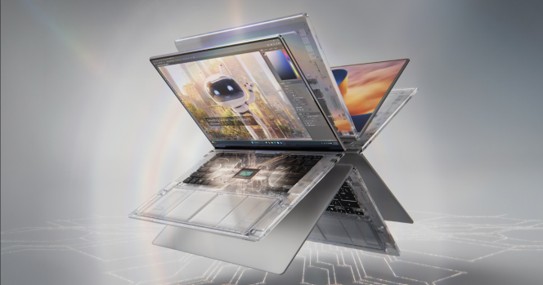








Un nuevo proyecto llamado Redlamp se ha propuesto algo ambicioso: recrear el flujo de trabajo de Lightroom como una aplicación nativa para Mac, construida desde cero en Swift y Metal para Apple Silicon, y liberada bajo licencia de código abierto. El nombre viene de la lámpara roja del cuarto oscuro: la única luz con la que puedes trabajar sin velar el papel.
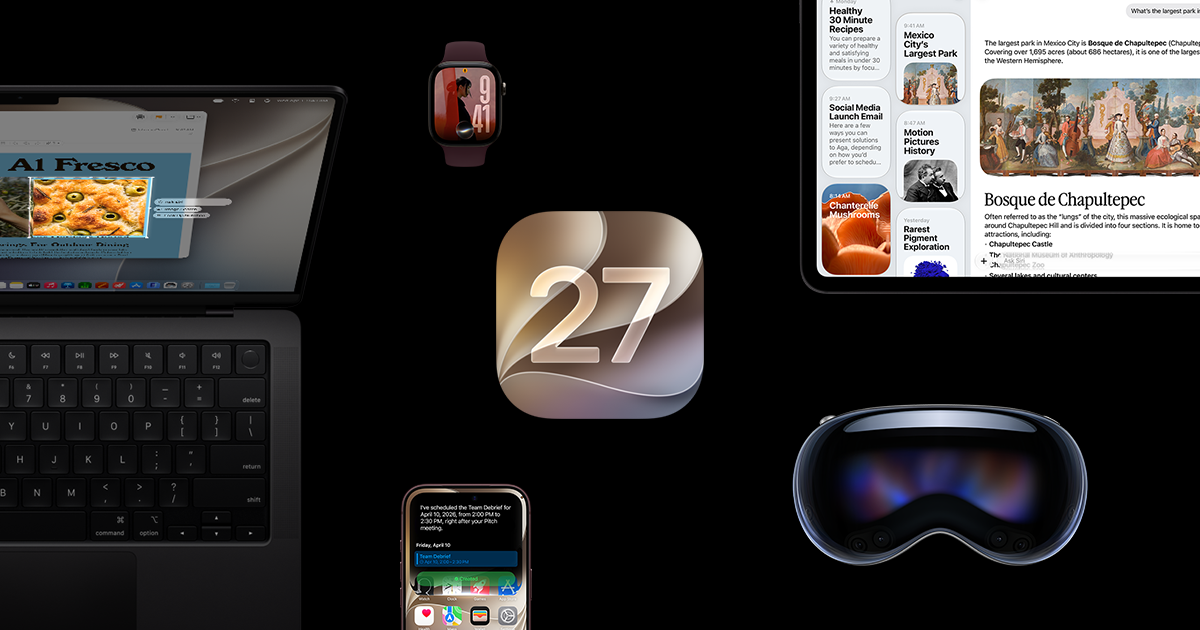
Apple lanzó macOS 27.0.1 Golden Gate, la primera actualización del sistema desde su estreno a mediados de septiembre, junto con macOS Tahoe 26.7.1 y macOS Sequoia 15.8.1. Dos de estas versiones corrigen un fallo de CoreGraphics que pudo haber sido explotado en ataques dirigidos, dentro de una ronda de seguridad marcada por el ritmo acelerado que impuso la inteligencia artificial.

Trabajar con muchas ventanas abiertas en macOS suele terminar en caos: documentos encimados, medias ventanas escondidas detrás del navegador y minutos perdidos reacomodando todo a mano. KiwiDesk promete resolver exactamente eso. Se trata de un gestor de ventanas para macOS que acomoda automáticamente todo lo que tienes abierto en un orden limpio, de borde a borde, sin huecos que no pediste.
-

 Apps11 años ago
AMPcast, la herramienta de Pandora que permite a los artistas grabar mensajes de audio directamente a sus seguidores
-
 Blogs5 años ago
Conoce los mejores sitios de Torrents para descargar todo tipo de contenidos
-
Android5 años ago
Aprende cómo usar Discord para ver películas con tus amigos
-
Arte y Cultura13 años ago
Colección de fondos de pantalla basados en Super Héroes
-

 Almacenamiento2 años ago
Cómo usar TeraBox: La guía definitiva para aprovechar 1 TB de almacenamiento en la nube
-
Diseño13 años ago
css3ps: plugin que convierte archivos PSD a CSS3
-
Apps9 años ago
Picturethat, app que usa la Realidad Aumentada para visualizar cómo quedarían los cuadros antes de colgarlos
-
Eventos Especiales13 años ago
Especial Día de la Madres: fondos de pantalla especiales para Mamá