


Audio
Cómo instalar Cobalt localmente para descargar videos sin usar cobalt.tools

Esta guía explica cómo realizar el autoalojamiento de Cobalt, es decir, ejecutar una instancia local de su API en una computadora propia. Con este método, es posible guardar video y audio público sin depender del sitio oficial cobalt.tools ni de instancias de terceros.
¿Qué es una instancia local de Cobalt y qué permite hacer?
Montar Cobalt en el equipo significa levantar un servicio de procesamiento que corre en la propia máquina, ya sea con Docker o con Node.js, y que responde por defecto en el puerto 9000. Una vez activa, la instancia recibe el enlace de un video o audio público, lo procesa y devuelve una respuesta con la URL del archivo, un enlace directo o varias opciones para elegir, según el caso.
En términos prácticos, una instancia propia permite dejar de depender del frontend público para hacer solicitudes directamente a la API. Esa diferencia resulta valiosa para quien quiere más control, más privacidad y un flujo técnico más estable.
¿Qué ventajas ofrece el autoalojamiento?
- Privacidad: el procesamiento ocurre en local.
- Menos intermediarios: se evita depender del flujo público de cobalt.tools.
- Control total: el usuario administra su propia instancia, su configuración y su disponibilidad.
- Flexibilidad: la API puede integrarse con scripts, automatizaciones o herramientas locales.
Esta guía no convierte la computadora en un servicio público ilimitado ni en una plataforma de streaming. La documentación del proyecto advierte que cualquier instancia expuesta a internet necesita protección contra abusos. Además, Cobalt está orientado a contenido gratuito y públicamente accesible; usarlo no concede derechos de redistribución ni elimina la responsabilidad del usuario frente a los términos de cada plataforma.
Si lo que se busca es una solución comercial lista para usar, puede ser más adecuada esta revisión de SurFast Video Downloader para descargar videos en línea. La propuesta de Cobalt es distinta: software libre, autoalojado y con control directo sobre la instancia.

Glosario técnico de Cobalt
Antes de iniciar la instalación, conviene identificar algunos términos básicos que aparecen en la documentación oficial y en la configuración del proyecto.
| Término | Significado en Cobalt |
|---|---|
| Instancia | Una copia del servicio en ejecución, ya sea pública o propia |
| Monorepo | El repositorio único que reúne la API, el frontend, los paquetes y la documentación |
| Túnel | El mecanismo con el que Cobalt actúa como proxy del archivo y lo entrega al usuario |
| Docker Compose | Herramienta para levantar contenedores a partir de un archivo YAML |
| Watchtower | Contenedor auxiliar que el ejemplo oficial usa para actualizar la imagen de Cobalt automáticamente |
| .env | Archivo de variables de entorno; para ejecutar la API, la variable obligatoria es API_URL |
¿Qué se necesita antes de instalar Cobalt?
Los requisitos cambian según la ruta elegida. La vía recomendada por el proyecto es Docker Compose, mientras que la ejecución con Node.js queda mejor orientada a desarrollo local o depuración.
| Requisito | Uso | Ruta recomendada |
|---|---|---|
| Docker Engine o Docker Desktop | Con Docker Compose plugin instalado y funcionando | Ruta 1 |
| Node.js 18 o superior | Para ejecutar la API sin contenedores | Ruta 2 |
| Git y pnpm | Necesarios para clonar el repositorio e instalar dependencias en la ruta sin Docker | Ruta 2 |
| Editor de texto | Sirve cualquiera para modificar archivos como docker-compose.yml o .env | Ambas |
| Contenido público | La herramienta está planteada para enlaces públicamente accesibles | Ambas |
Como nota de seguridad, lo recomendable es instalar Docker únicamente desde sus fuentes oficiales y evitar binarios distribuidos por terceros. En equipos personales, Docker Desktop suele ser la ruta más simple; en Linux también es habitual instalar Docker Engine y el plugin moderno de Compose por separado.
Ruta 1: instalar Cobalt con Docker Compose
Esta es la vía recomendada por el proyecto para ejecutar una instancia propia. Su principal ventaja es la sencillez del despliegue y el hecho de que el ejemplo oficial añade Watchtower para mantener actualizada la imagen del contenedor.
¿Cómo desplegar Cobalt con Docker Compose?
- Crea el directorio de trabajo para guardar la configuración.
- Entra a la carpeta y crea el archivo
docker-compose.yml. - Copia el contenido del ejemplo oficial y reemplaza las URL predeterminadas por las tuyas.
- Inicia el servicio desde la carpeta del proyecto con Docker Compose.
mkdir cobalt
cd cobalt && nano docker-compose.yml
docker compose up -d
Análisis de la configuración
El archivo de ejemplo utiliza la imagen ghcr.io/imputnet/cobalt:11, activa init, define reinicio automático, usa sistema de archivos de solo lectura y expone el puerto 9000. También establece la variable API_URL, que debe apuntar a la URL real desde la que la instancia será accesible. Ese detalle es crítico, porque los túneles que genera Cobalt dependen de esa dirección para funcionar correctamente.
Si la instancia va a publicarse detrás de un proxy inverso como nginx, la propia documentación sugiere comentar la exposición pública del puerto y limitarlo a 127.0.0.1:9000:9000. Esa medida reduce la superficie de exposición y deja el acceso externo bajo control del proxy.
El ejemplo oficial también incluye un servicio watchtower, encargado de revisar actualizaciones de la imagen y aplicar limpieza periódica. Además, deja comentadas las líneas relacionadas con COOKIE_PATH y con un contenedor opcional para generar la sesión de YouTube.
Si se quiere dar soporte a servicios que requieren autenticación para acceder a contenido que el usuario sí puede ver desde su cuenta, conviene crear un archivo cookies.json en el mismo directorio que docker-compose.yml y montarlo en el contenedor. No convierte contenido privado en público, pero puede ser necesario para que algunas plataformas respondan correctamente.
Ruta 2: ejecutar la API de Cobalt sin Docker
Esta ruta resulta más útil para entornos de desarrollo local, pruebas o depuración. Requiere tener instalado Node.js 18 o superior, Git y pnpm.
¿Cómo ejecutar la API sin contenedores?
- Clona el repositorio oficial.
- Entra al directorio de la API.
- Instala las dependencias y crea el archivo
.env. - Agrega la variable obligatoria
API_URL. - Inicia el servicio.
git clone https://github.com/imputnet/cobalt
cd cobalt/api
pnpm install
touch .envAPI_URL=http://localhost:9000/pnpm start¿Hay una nota especial para Ubuntu 22.04?
Sí. La documentación registra un caso concreto en Ubuntu 22.04: para que ffmpeg-static resuelva nombres de dominio, nscd debe estar instalado y en ejecución. Si aparecen problemas con ese binario, puede ser necesario ejecutar lo siguiente:
sudo apt install nscd
sudo service nscd start
Fuera de ese entorno, el paso puede no ser necesario.
¿Cómo comprobar que la instancia ya funciona?
Antes de pedir una descarga, conviene validar que la instancia esté viva. Hay tres comprobaciones básicas: verificar que el proceso o contenedor esté corriendo, confirmar que API_URL coincida con la forma real de acceso y comprobar que el servicio responda en el puerto configurado, que por defecto es el 9000.
La propia API ofrece una forma simple de validarlo: el endpoint GET / devuelve información básica de la instancia, incluida la versión, la URL declarada y la lista de servicios soportados. Si ese endpoint responde correctamente, ya existe una señal clara de que la instalación está operativa.
¿Cómo interactuar con la API local de Cobalt?
Una vez que la instancia está en ejecución, el punto principal de procesamiento es POST /. La referencia de la API también documenta GET /, POST /session y GET /tunnel, pero para la mayoría de los usos el trabajo real empieza con la petición POST.
Estructura de la petición
Para que una solicitud funcione, debe incluir estos encabezados:
Accept: application/json
Content-Type: application/json
El cuerpo se envía como JSON y la única clave obligatoria es url. A partir de ahí pueden añadirse otras opciones, como la calidad de video, el modo de descarga, el formato de audio o ajustes específicos de YouTube.
Este es el ejemplo mínimo para probar la API con una URL pública:
{
  "url": "URL_DEL_VIDEO_AQUI"
}
Si se quiere una petición más explícita, puede usarse un cuerpo como este:
{
  "url": "https://ejemplo.com/video",
  "videoQuality": "1080",
  "downloadMode": "auto",
  "audioFormat": "mp3"
}
¿Qué parámetros avanzados se pueden usar?
| Parámetro | Función | Valores habituales |
|---|---|---|
| videoQuality | Define la calidad preferida del video | 144 a 4320, o max |
| downloadMode | Elige entre video normal, solo audio o video sin audio | auto, audio, mute |
| audioFormat | Selecciona el formato de salida del audio | best, mp3, ogg, wav, opus |
| audioBitrate | Fija el bitrate preferido | 8 a 320 kbps |
| filenameStyle | Controla el estilo del nombre del archivo | classic, pretty, basic, nerdy |
| youtubeVideoCodec | Elige el códec de video para YouTube | h264, av1, vp9 |
| localProcessing | Indica si el procesamiento final debe hacerse en local | disabled, preferred, forced |
¿Qué puede devolver la API?
Todas las respuestas llegan como JSON con una clave status. Los valores documentados son los siguientes:
| Estado | Qué significa |
|---|---|
| tunnel | Cobalt actúa como proxy y devuelve una URL propia para descargar el archivo |
| redirect | La API entrega un enlace directo al recurso en el servicio original |
| local-processing | La instancia entrega recursos intermedios para que el procesamiento final ocurra en local |
| picker | Hay varios elementos disponibles y el usuario debe elegir uno |
| error | La solicitud falló y la respuesta incluye un código explicativo |
En una configuración básica, bastan la URL de la instancia, los encabezados correctos y un cuerpo JSON mínimo con url. Si la instancia activa autenticación con Turnstile o llaves de API, también puede ser necesario generar o enviar credenciales antes de procesar la descarga.
Para quien quiera entender primero el flujo visual de la herramienta, esta reseña de Cobalt Tools que explica cómo descargar video y audio ayuda a ubicar el funcionamiento general. La diferencia es que, en una instancia propia, ese flujo pasa directamente por la API y no por el frontend oficial.
¿Qué hacer si algo falla?
| Problema | Causa probable | Solución |
|---|---|---|
| El contenedor no arranca | Las URLs de ejemplo no fueron reemplazadas en el archivo de configuración | Editar docker-compose.yml y sustituir las URLs de ejemplo por las reales |
| La API no responde | Puerto mal mapeado, proceso detenido o URL mal configurada | Comprobar el puerto 9000, el estado del contenedor o proceso y el valor de API_URL |
| Error de DNS en Ubuntu 22.04 | Falta el servicio nscd |
Instalarlo y arrancarlo manualmente |
| Error de autenticación | La plataforma requiere sesión o el archivo cookies.json falta o está mal montado |
Revisar la ubicación del archivo, el volumen y COOKIE_PATH |
La respuesta devuelve status: error |
URL no soportada, parámetro inválido o recurso no público | Leer el código de error del JSON y corregir la solicitud |
| Llega tráfico extraño a una instancia pública | No hay protección contra abuso | Configurar Turnstile, llaves de API o ambas |
Para variables avanzadas, como límites, CORS, autenticación, proxy de salida o sesiones de YouTube, lo más prudente es revisar antes la documentación específica del proyecto y evitar configuraciones improvisadas.
¿Qué precauciones conviene tener si la instancia será pública?
Si la instancia solo va a usarse dentro de una red local, la configuración básica suele ser suficiente. Si se publicará en internet, la situación cambia. La documentación recomienda un proxy inverso, control de acceso y medidas contra bots o abuso. También conviene evitar la exposición innecesaria de secretos, llaves y archivos de configuración sensibles.
Otro punto importante es que el proyecto no ofrece una API pública abierta para integraciones de terceros. Las instancias protegidas, incluida la oficial, no están pensadas para usarse libremente en otros proyectos sin permiso. Por eso, para automatizaciones, scripts o integraciones propias, la salida natural es montar una instancia personal y administrarla de forma explícita.
¿Para quién sí conviene montar Cobalt?
Cobalt en local tiene sentido para desarrolladores que buscan una API documentada, para usuarios avanzados que no quieren depender de una instancia pública y para quienes valoran el control, la auditoría del código y el enfoque de software libre. También es una solución razonable cuando se necesita integrar descargas en un flujo propio o mantener todo dentro del equipo del usuario.
No es la ruta ideal para quien solo quiere un botón y una interfaz cerrada lista para usar. Aunque Docker simplifica buena parte del proceso, sigue siendo necesario editar archivos, comprender variables de entorno y trabajar con respuestas JSON o herramientas equivalentes.
Preguntas frecuentes
¿Cobalt se puede instalar sin Docker?
Sí. La documentación también explica cómo ejecutar la API directamente con Node.js, git y pnpm.
¿Qué puerto usa Cobalt por defecto?
El puerto predeterminado es el 9000, aunque puede modificarse mediante la variable API_PORT.
¿Una instancia local reemplaza cobalt.tools?
En términos de procesamiento, sí. Permite enviar enlaces directamente a una API propia sin depender del frontend oficial.
¿Es legal descargar contenido con Cobalt?
La herramienta está orientada a contenido públicamente accesible, pero la legalidad del uso concreto depende de los términos de cada plataforma y de la normativa aplicable en cada contexto.
¿Hace falta exponer la instancia a internet?
No. Para uso personal puede quedarse en local. Si alguna vez se publica, conviene hacerlo detrás de un proxy y con protección adecuada.
Conclusión
Instalar Cobalt localmente es una solución convincente para quien quiere independencia, control y una API clara para descargar contenido público sin entrar a cobalt.tools. La vía con Docker Compose es la más práctica para la mayoría, mientras que la ejecución con Node.js tiene más sentido en contextos de desarrollo o depuración.
En otras palabras, Cobalt sí vale la pena para desarrolladores, usuarios avanzados y entusiastas del software libre que prefieren administrar su propia infraestructura. Para quien solo busca una aplicación con interfaz gráfica y un flujo inmediato, hay alternativas más simples.
Lo más leído en Audio
-
 Audio
VoiceStudio: la app open source que clona voz y dobla audio en local
VoiceStudio es un proyecto de código abierto que busca llevar la clonación de voz, el doblaje, la transcripción…
-
 Audio
Cómo instalar Cobalt localmente para descargar videos sin usar cobalt.tools
Esta guía explica cómo realizar el autoalojamiento de Cobalt, es decir, ejecutar una instancia local de su API…





VoiceStudio es un proyecto de código abierto que busca llevar la clonación de voz, el doblaje, la transcripción y la narración a la propia computadora del usuario, sin depender de una suscripción obligatoria ni de una nube ajena. El repositorio de debpalash lo presenta como una alternativa local a ElevenLabs, pero conviene separar con calma lo que promete de lo que realmente documenta.
Lo más leído en Audio
-
Audio
VoiceStudio: la app open source que clona voz y dobla audio en local
VoiceStudio es un proyecto de código abierto que busca llevar la clonación de voz, el doblaje, la transcripción…
-
Audio
Cómo instalar Cobalt localmente para descargar videos sin usar cobalt.tools
Esta guía explica cómo realizar el autoalojamiento de Cobalt, es decir, ejecutar una instancia local de su API…
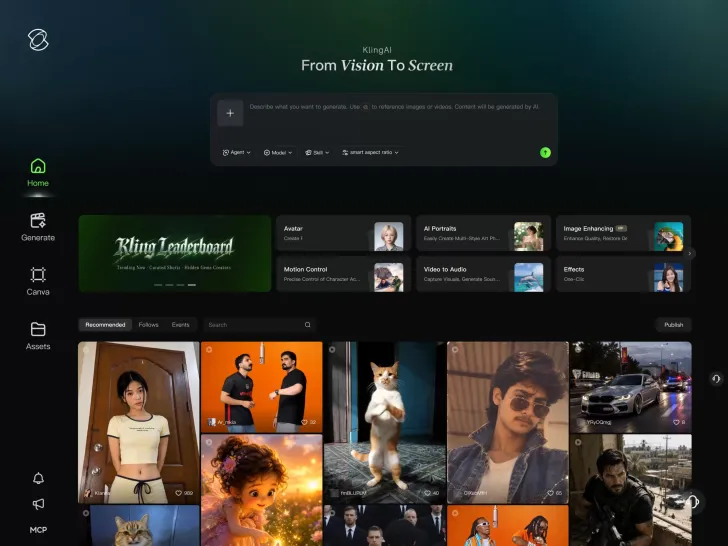
Cree una plantilla de edición de IA reutilizable que ahorre tiempo de producción, estandarice los flujos de trabajo de video y mantenga cada proyecto consistente.
Lo más leído en Audio
-
Audio
VoiceStudio: la app open source que clona voz y dobla audio en local
VoiceStudio es un proyecto de código abierto que busca llevar la clonación de voz, el doblaje, la transcripción…
-
Audio
Cómo instalar Cobalt localmente para descargar videos sin usar cobalt.tools
Esta guía explica cómo realizar el autoalojamiento de Cobalt, es decir, ejecutar una instancia local de su API…


Podcast ONE: 13 de noviembre de 2026
Podcast: Play in new window | Download
Lo más leído en Audio
-
Audio
VoiceStudio: la app open source que clona voz y dobla audio en local
VoiceStudio es un proyecto de código abierto que busca llevar la clonación de voz, el doblaje, la transcripción…
-
Audio
Cómo instalar Cobalt localmente para descargar videos sin usar cobalt.tools
Esta guía explica cómo realizar el autoalojamiento de Cobalt, es decir, ejecutar una instancia local de su API…
Lo más leído
-
 Comunicados de Prensa
Compras de fin de año que seguirán pesando en marzo
-
Alianzas/Fusiones
Temu y Mastercard amplían su colaboración en pagos digitales
-
 Android
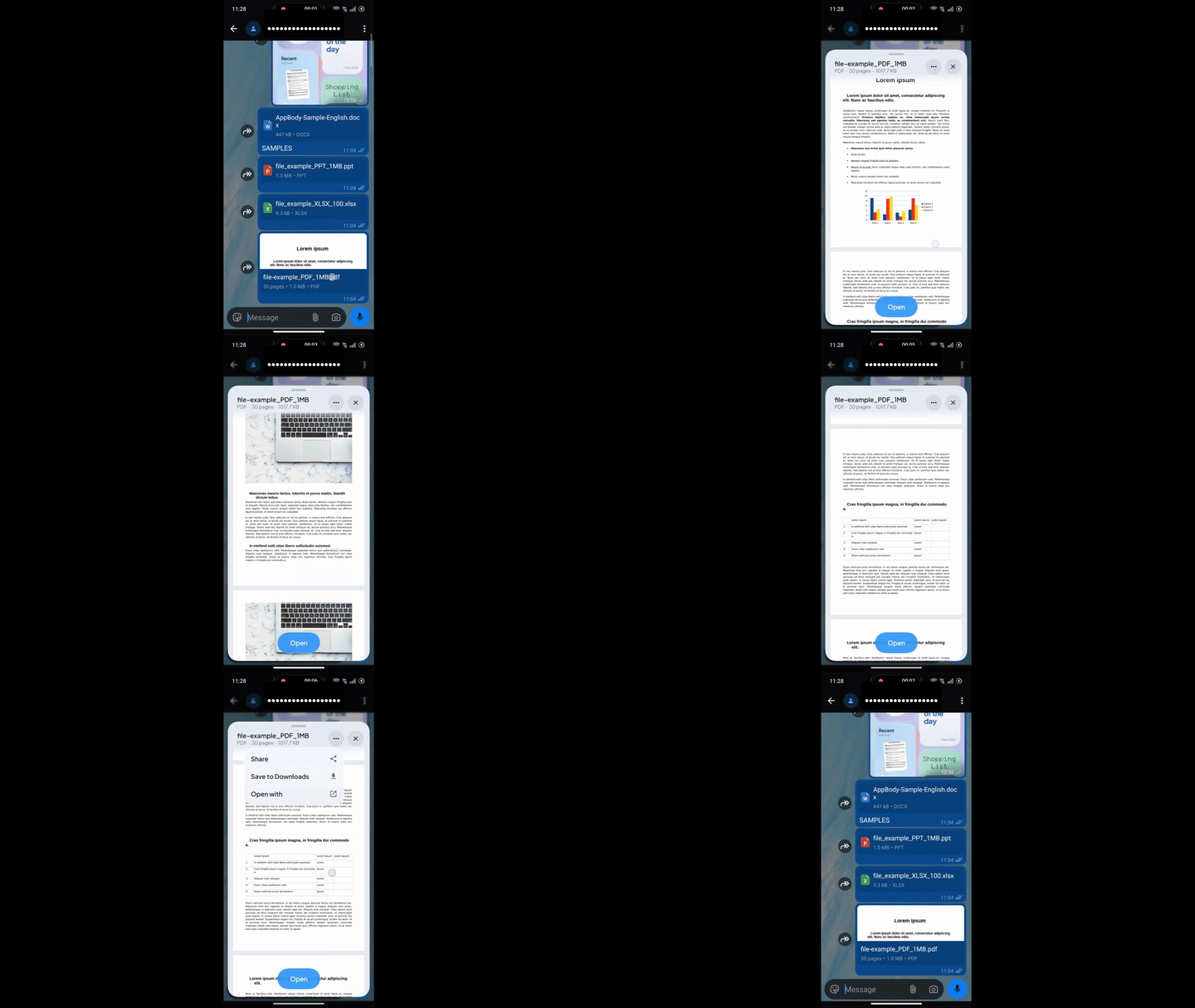
Artefact: el editor de PDF y documentos de Android sin anuncios ni internet
-
 Apple
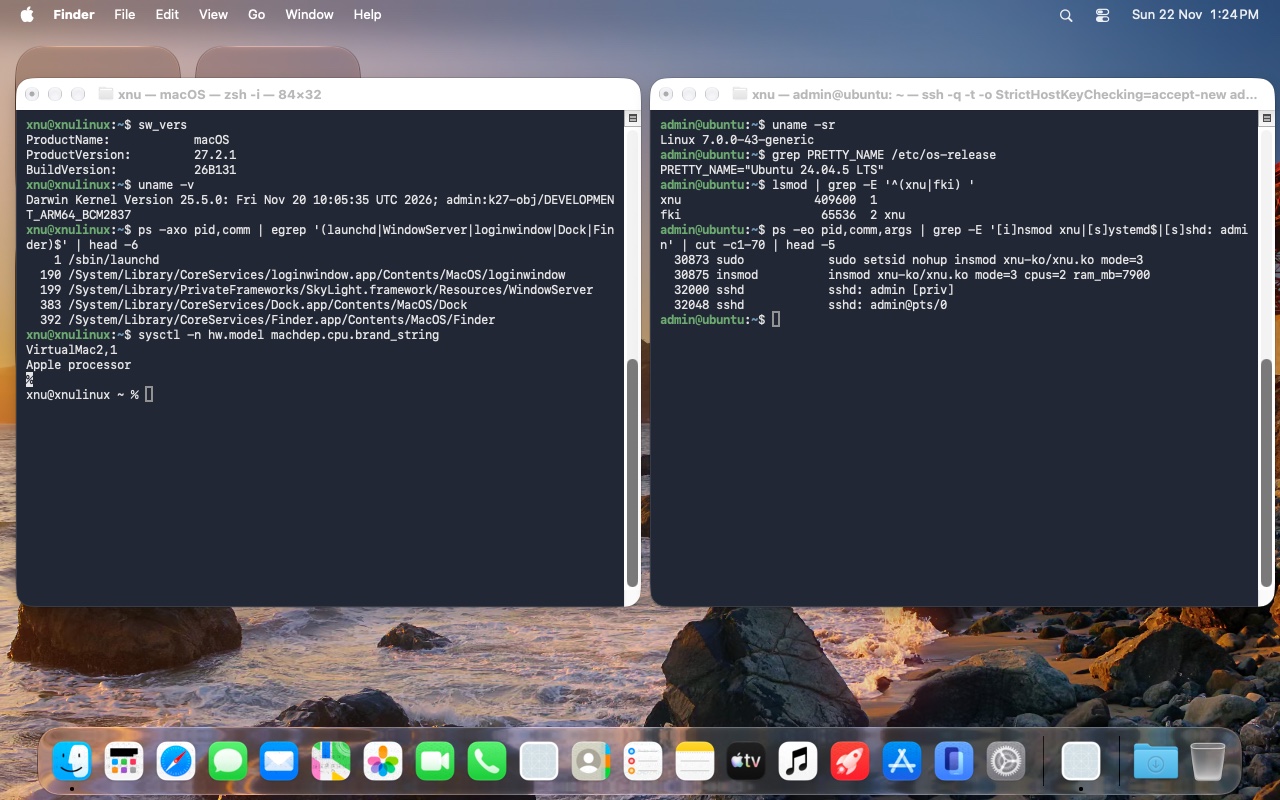
XNU Linux ejecuta el kernel de macOS dentro de Linux como un módulo
-
 Comunicados de Prensa
Casi 2 mil millones de credenciales expuestos sin protección

-

 Apps11 años ago
AMPcast, la herramienta de Pandora que permite a los artistas grabar mensajes de audio directamente a sus seguidores
-
 Blogs5 años ago
Conoce los mejores sitios de Torrents para descargar todo tipo de contenidos
-
Android5 años ago
Aprende cómo usar Discord para ver películas con tus amigos
-

 Almacenamiento2 años ago
Cómo usar TeraBox: La guía definitiva para aprovechar 1 TB de almacenamiento en la nube
-
Arte y Cultura14 años ago
Colección de fondos de pantalla basados en Super Héroes
-
Diseño14 años ago
css3ps: plugin que convierte archivos PSD a CSS3
-
Apps9 años ago
Picturethat, app que usa la Realidad Aumentada para visualizar cómo quedarían los cuadros antes de colgarlos
-
Eventos Especiales14 años ago
Especial Día de la Madres: fondos de pantalla especiales para Mamá