

Apps
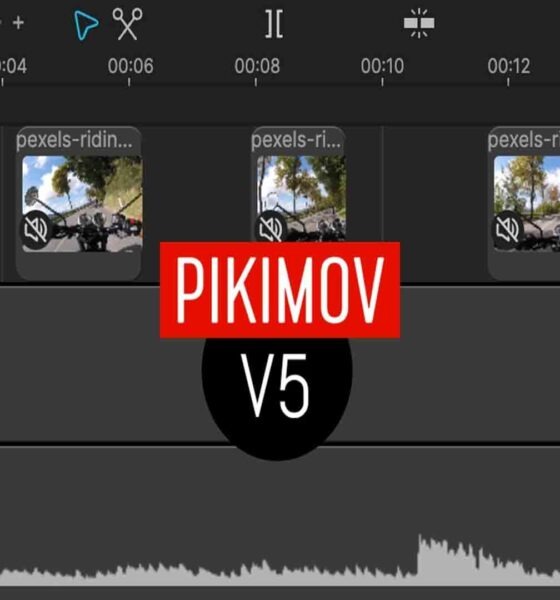
Pikimov: guía completa para reemplazar Adobe Premiere y After Effects en el navegador

¿Buscas una alternativa gratuita, potente y accesible a Adobe Premiere y After Effects? Pikimov es un editor de motion graphics y video basado en navegador que ofrece herramientas profesionales como editor de curvas de animación, seguimiento de movimiento, soporte 3D y edición de video, todo sin suscripción. Esta guía te muestra cómo aprovecharlo al máximo, con ejemplos prácticos, tutoriales y soluciones a sus limitaciones actuales.
¿Qué es Pikimov y por qué es una alternativa viable?
Pikimov es un editor de motion design y video gratuito y basado en navegador, desarrollado como alternativa directa a After Effects. Su interfaz y flujo de trabajo son similares a los estándares de la industria, lo que facilita la transición para usuarios acostumbrados a herramientas de Adobe. No requiere instalación: funciona en Chrome, Edge o Opera, y garantiza privacidad al no almacenar proyectos en servidores externos.
Ventajas clave de Pikimov
- Sin costo ni suscripción: Ideal para creadores independientes, estudiantes y pequeños negocios que buscan reducir gastos.
- Multiplataforma: Compatible con Windows, macOS, Linux y dispositivos con navegador moderno.
- Privacidad: Todos los proyectos se guardan localmente, sin riesgo de que los archivos se usen para entrenar inteligencia artificial.
- Actualizaciones constantes: El equipo añade funciones como editor de curvas de animación, seguimiento de movimiento mejorado y soporte para modelos 3D.
- App offline en desarrollo: Próximamente disponible para quienes apoyen el proyecto, con versiones para Windows, macOS y Linux.
Guía paso a paso: cómo usar Pikimov desde cero
Primeros pasos: crear un proyecto
Para empezar, sigue estos pasos:
- Accede a pikimov.com/app.
- Haz clic en Nuevo proyecto (no requiere registro).
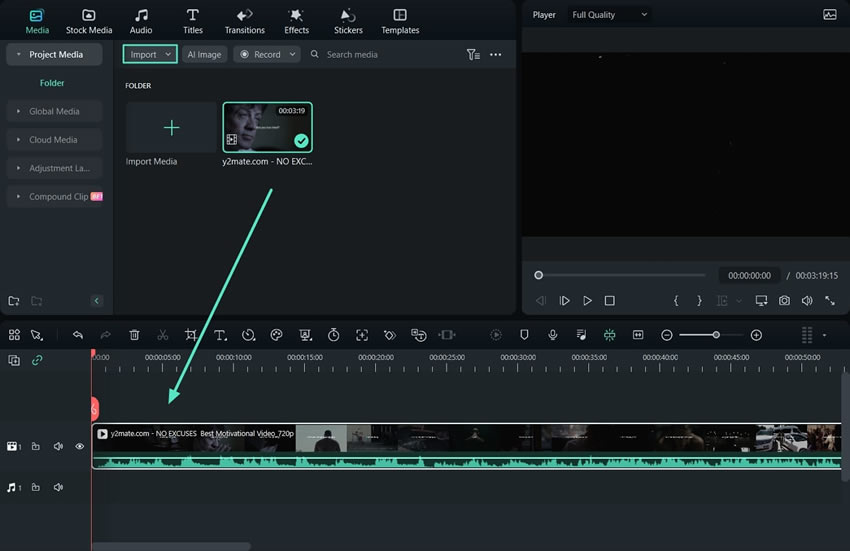
- Arrastra tus archivos (vídeo, imágenes, audio) directamente a la línea de tiempo.
- Usa la interfaz de capas para organizar tus elementos, similar a After Effects o Photoshop.
La interfaz es intuitiva: a la izquierda están las capas, en el centro la línea de tiempo y a la derecha las propiedades de cada elemento.
Edición básica de video
Pikimov permite cortar, fusionar y ajustar clips con facilidad:
- Cortar clips: Selecciona un clip en la línea de tiempo y usa el cursor para dividirlo.
- Ajustar duración: Arrastra los bordes del clip para recortarlo.
- Añadir transiciones: Explora la biblioteca de efectos para aplicar fundidos, deslizamientos y más.
- Ajustar audio: Pikimov soporta una pista de audio; ajusta el volumen directamente en la línea de tiempo.
Para proyectos más complejos, usa la función de múltiples pistas para superponer videos, imágenes y texto.
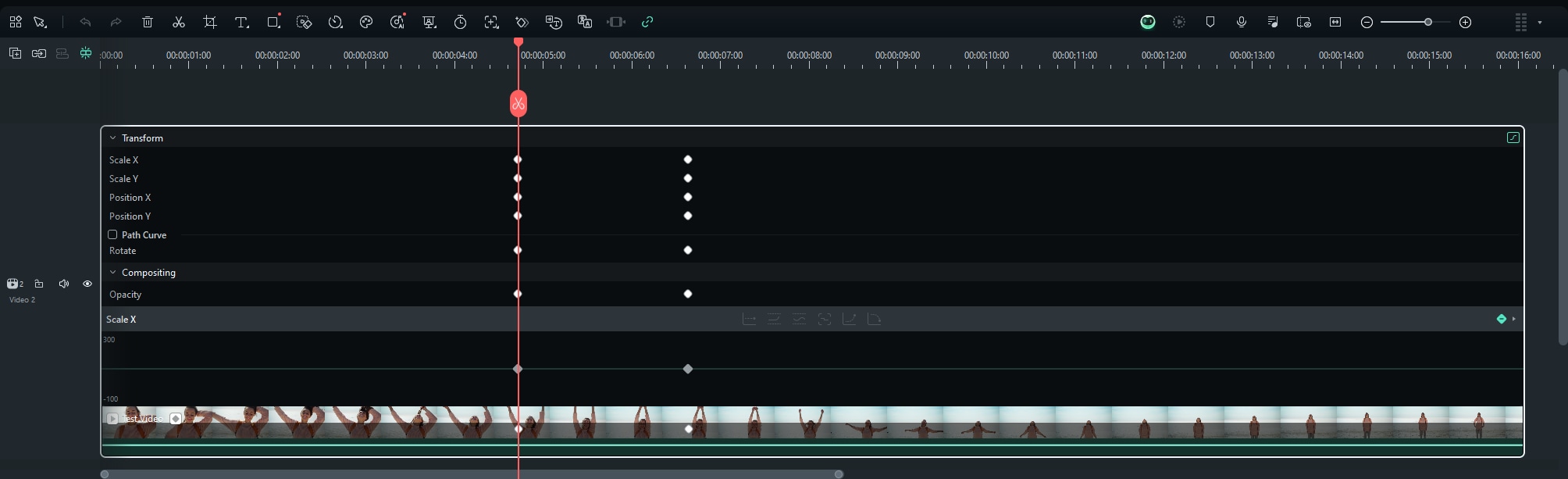
Motion graphics con curvas de animación y editor de gráficos
El sistema de curvas de animación es uno de los puntos fuertes de Pikimov. Así es como funciona:
- Selecciona una capa (ejemplo: un texto o imagen).
- Haz clic en el reloj junto a la propiedad que quieres animar (ejemplo: posición, escala, opacidad).
- Mueve el cursor en la línea de tiempo y ajusta la propiedad para crear un nuevo fotograma clave.
- Usa el editor de gráficos para suavizar las animaciones con curvas Bezier, similar a After Effects.
El editor de gráficos te permite controlar la aceleración y desaceleración de los movimientos, esencial para animaciones fluidas y profesionales.
Seguimiento de movimiento: cómo seguir objetos en movimiento
El seguimiento de movimiento es útil para anclar texto o gráficos a objetos en movimiento:
- Selecciona la capa de video donde está el objeto.
- Haz clic en el botón Seguimiento de movimiento (icono de objetivo).
- Selecciona un punto de referencia en el objeto (ejemplo: la rueda de un auto).
- Pikimov analizará el movimiento y creará una trayectoria.
- Añade un texto o gráfico y vincúlalo a la trayectoria.
Aunque no permite ajustes manuales de la trayectoria, la precisión es buena si el objeto es claramente detectable. Para mejores resultados, usa videos con buen contraste y iluminación.
Efectos y corrección de color
Pikimov incluye una biblioteca de efectos para mejorar tus videos:
- Croma: Elimina fondos verdes o azules para composiciones.
- Filtros de color: Ajusta brillo, contraste, saturación y temperatura.
- Efectos especiales: Distorsión, viñetas, desenfoque, deformación y más.
- Máscaras: Aplica efectos solo a áreas específicas de una capa.
Todos los efectos son animables con fotogramas clave, lo que permite crear transiciones dinámicas y composiciones complejas.
Edición 3D y modelos
Pikimov soporta espacio 3D y modelos en formato .glb:
- Importa modelos 3D desde tu computadora.
- Posiciónalos en el espacio XYZ usando las herramientas de transformación.
- Anima su posición, rotación y escala con fotogramas clave.
- Combínalos con capas 2D para crear escenas integradas.
Esta función es ideal para proyectos que requieren elementos 3D, como intros, anuncios o visualizaciones de productos.
Ejemplos prácticos: qué puedes crear con Pikimov
Intros y lower thirds para YouTube o redes sociales
Usa el seguimiento de movimiento para anclar el nombre de tu canal a un objeto en movimiento, o crea animaciones de texto con fotogramas clave para intros dinámicas. Ejemplo:
- Añade un fondo de video o imagen.
- Crea una capa de texto con el nombre de tu canal.
- Anima la opacidad y posición del texto para que aparezca gradualmente.
- Exporta en Full HD (1920×1080) para mantener la calidad.
Anuncios con croma
Elimina fondos verdes y reemplázalos con imágenes o videos:
- Graba tu video frente a un fondo verde.
- Importa el clip a Pikimov y aplica el efecto Croma.
- Ajusta la sensibilidad hasta eliminar el fondo por completo.
- Añade un fondo nuevo (ejemplo: una imagen de producto o paisaje).
Animaciones 2D para redes sociales
Crea stories o posts animados:
- Importa ilustraciones o iconos en formato PNG (con transparencia).
- Anima su posición, escala y rotación con fotogramas clave.
- Usa el editor de gráficos para suavizar los movimientos.
- Exporta en formato MP4 o GIF para compartir en Instagram, TikTok o Twitter.
Videos explicativos con motion graphics
Combina voz en off, gráficos y animaciones:
- Importa una pista de audio con la narración.
- Añade capas de texto e imágenes sincronizadas con la voz.
- Anima los elementos para que aparezcan en el momento adecuado.
- Usa transiciones suaves entre escenas.
Limitaciones de Pikimov y cómo solucionarlas
Duración máxima de 100 segundos
Problema: Los proyectos están limitados a 100 segundos.
Solución:
- Divide tu proyecto en segmentos más cortos y exporta cada uno por separado.
- Usa un editor de video externo (ejemplo: OpenShot o Shotcut) para unir los segmentos.
- Si necesitas más tiempo, considera apoyar al proyecto en Patreon para acceder a futuras versiones con menos limitaciones.
Falta de desenfoque de movimiento automático
Problema: Pikimov no incluye desenfoque de movimiento automático.
Solución:
- Aplica manualmente un efecto de desenfoque a las capas en movimiento.
- Anima la intensidad del desenfoque con fotogramas clave para simular el efecto.
- Usa herramientas externas como Blender para añadir desenfoque de movimiento en postproducción.
Exportación fallida o proyectos corruptos
Problema: Algunos usuarios reportan errores al exportar o abrir proyectos guardados.
Solución:
- Guarda copias de seguridad frecuentes de tu proyecto (archivo .pikimov).
- Si el proyecto no se abre, intenta abrirlo en otro navegador o computadora.
- Reduce la calidad de exportación si el proceso se queda bloqueado.
- Reporta el error en el foro oficial para recibir ayuda del desarrollador.
Falta de ajustes manuales en seguimiento de movimiento
Problema: No es posible ajustar manualmente la trayectoria de seguimiento de movimiento.
Solución:
- Usa videos con buen contraste y iluminación para mejorar la detección automática.
- Si el seguimiento falla, divide el clip en segmentos más cortos y aplica seguimiento por separado.
- Combina con fotogramas clave manuales para corregir errores en puntos críticos.
Consejos avanzados para usuarios profesionales
Optimiza tu flujo de trabajo
- Usa atajos de teclado para agilizar la edición (consulta la documentación oficial).
- Organiza tus capas con nombres descriptivos y colores.
- Guarda plantillas de proyectos frecuentes (ejemplo: intros, lower thirds) para reutilizarlas.
Integra Pikimov con otras herramientas
- Usa Blender para modelado 3D avanzado y exporta a .glb.
- Edita audio en Audacity y luego impórtalo a Pikimov.
- Para proyectos largos, usa Pikimov para motion graphics y un editor como OpenShot o Kdenlive para el montaje final.
Mantente actualizado
- Sigue al desarrollador en Reddit y Patreon para conocer las últimas actualizaciones.
- Prueba las versiones beta si quieres acceder a funciones antes que nadie.
- Participa en la comunidad: comparte tus proyectos y aprende de otros usuarios.
Plantillas y recursos gratuitos
- Descarga plantillas de motion graphics en Pippit.
- Consigue modelos 3D gratuitos en Sketchfab (formato .glb).
- Usa bancos de sonido libres como Freesound.
Lo más leído en Apps
-
Apps
Guía para derrotar a Mega Chandelure en Pokémon GO
Mega Chandelure debuta en Pokémon GO el sábado 31 de octubre de 2026, de 14:00 a 17:00 (hora…
-
 Apps
Apps9 alternativas open source que reemplazan software de pago
Higgsfield, ElevenLabs, Semrush, Notion, Wispr Flow, Asana, Calendly, Intercom y Loom tienen algo en común: los nueve enfrentan…










Mega Chandelure debuta en Pokémon GO el sábado 31 de octubre de 2026, de 14:00 a 17:00 (hora local), durante su Día de supermegaincursiones. El jefe es de tipo Fantasma y Fuego, así que sus contrincantes ideales usan ataques de tipo Siniestro, Fantasma, Tierra, Roca y Agua. En esta guía te contamos qué equipo armar, cómo funcionan los escudos, qué bonos ofrece el evento y qué hacer para llevarte la captura, incluida la forma variocolor.
Lo más leído en Apps
-
Apps
Guía para derrotar a Mega Chandelure en Pokémon GO
Mega Chandelure debuta en Pokémon GO el sábado 31 de octubre de 2026, de 14:00 a 17:00 (hora…
-
Apps
9 alternativas open source que reemplazan software de pago
Higgsfield, ElevenLabs, Semrush, Notion, Wispr Flow, Asana, Calendly, Intercom y Loom tienen algo en común: los nueve enfrentan…
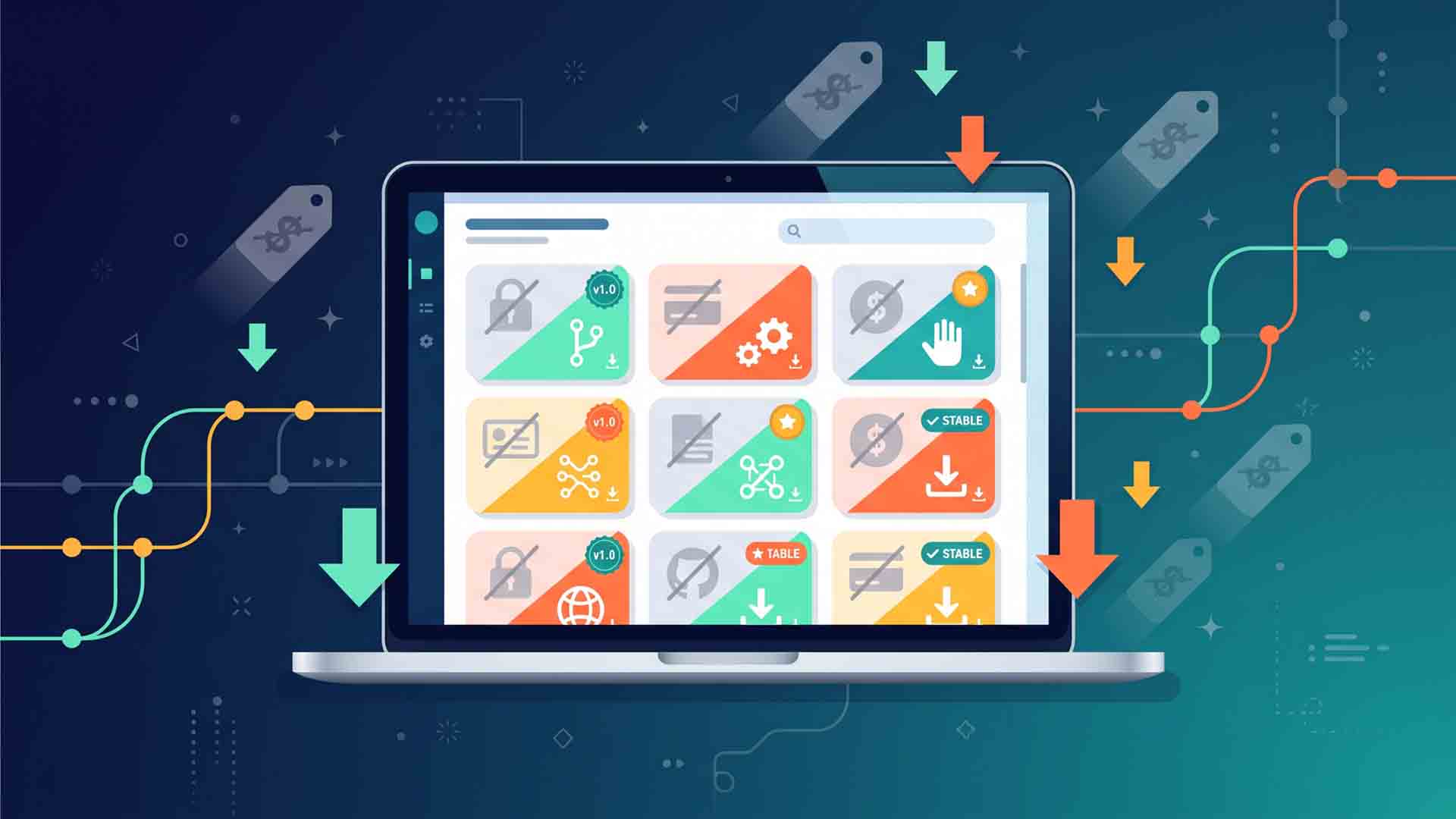
Higgsfield, ElevenLabs, Semrush, Notion, Wispr Flow, Asana, Calendly, Intercom y Loom tienen algo en común: los nueve enfrentan ya una alternativa de código abierto publicada en GitHub que promete hacer el mismo trabajo sin suscripción. Esta guía verifica cada repositorio, califica su madurez real, incluye ejemplos concretos de uso y rutas prácticas para empezar según tu perfil.
Lo más leído en Apps
-
Apps
Guía para derrotar a Mega Chandelure en Pokémon GO
Mega Chandelure debuta en Pokémon GO el sábado 31 de octubre de 2026, de 14:00 a 17:00 (hora…
-
Apps
9 alternativas open source que reemplazan software de pago
Higgsfield, ElevenLabs, Semrush, Notion, Wispr Flow, Asana, Calendly, Intercom y Loom tienen algo en común: los nueve enfrentan…

Pokémon GO publicó una aclaración oficial sobre los GO Stamp Rally de sus eventos Área Silvestre: Sendai • Tohoku y Ciudad de México. Los rallies estarán activos de 10:00 a.m. a 8:00 p.m. hora local del día principal del boleto, sin extensiones con el Extra Day, y las siete Poképaradas de cada ciudad pueden visitarse en cualquier orden.
Lo más leído en Apps
-
Apps
Guía para derrotar a Mega Chandelure en Pokémon GO
Mega Chandelure debuta en Pokémon GO el sábado 31 de octubre de 2026, de 14:00 a 17:00 (hora…
-
Apps
9 alternativas open source que reemplazan software de pago
Higgsfield, ElevenLabs, Semrush, Notion, Wispr Flow, Asana, Calendly, Intercom y Loom tienen algo en común: los nueve enfrentan…
Lo más leído
-
 Cine
CineRevisión: Queen’s Domain – RPG de acción retro y mazmorras oscuras
-
 Entretenimiento
Revisión: Tombwater – Soulslike western en pixel art
-
 Consola
Revisión: Air Hares – Bullet hell de siembra y cooperación local
-
 Comunicados de Prensa
Hackeo a Binance: ¿cómo se roban miles de millones en criptomonedas? Sophos explica las tácticas de los atacantes
-
 Entretenimiento
Revisión: Rat Game – Ratas contra chef en un restaurante
-

 Apps11 años ago
AMPcast, la herramienta de Pandora que permite a los artistas grabar mensajes de audio directamente a sus seguidores
-
 Blogs5 años ago
Conoce los mejores sitios de Torrents para descargar todo tipo de contenidos
-
Android5 años ago
Aprende cómo usar Discord para ver películas con tus amigos
-
Arte y Cultura14 años ago
Colección de fondos de pantalla basados en Super Héroes
-

 Almacenamiento2 años ago
Cómo usar TeraBox: La guía definitiva para aprovechar 1 TB de almacenamiento en la nube
-
Diseño13 años ago
css3ps: plugin que convierte archivos PSD a CSS3
-
Apps9 años ago
Picturethat, app que usa la Realidad Aumentada para visualizar cómo quedarían los cuadros antes de colgarlos
-
Eventos Especiales13 años ago
Especial Día de la Madres: fondos de pantalla especiales para Mamá