
Curiosidades
10 comandos de CMD para reparar y optimizar Windows de forma profesional

¿Windows lento o dañado? Estos 10 comandos CMD reparan el sistema sin programas externos. Guía paso a paso para Windows 10 y 11.
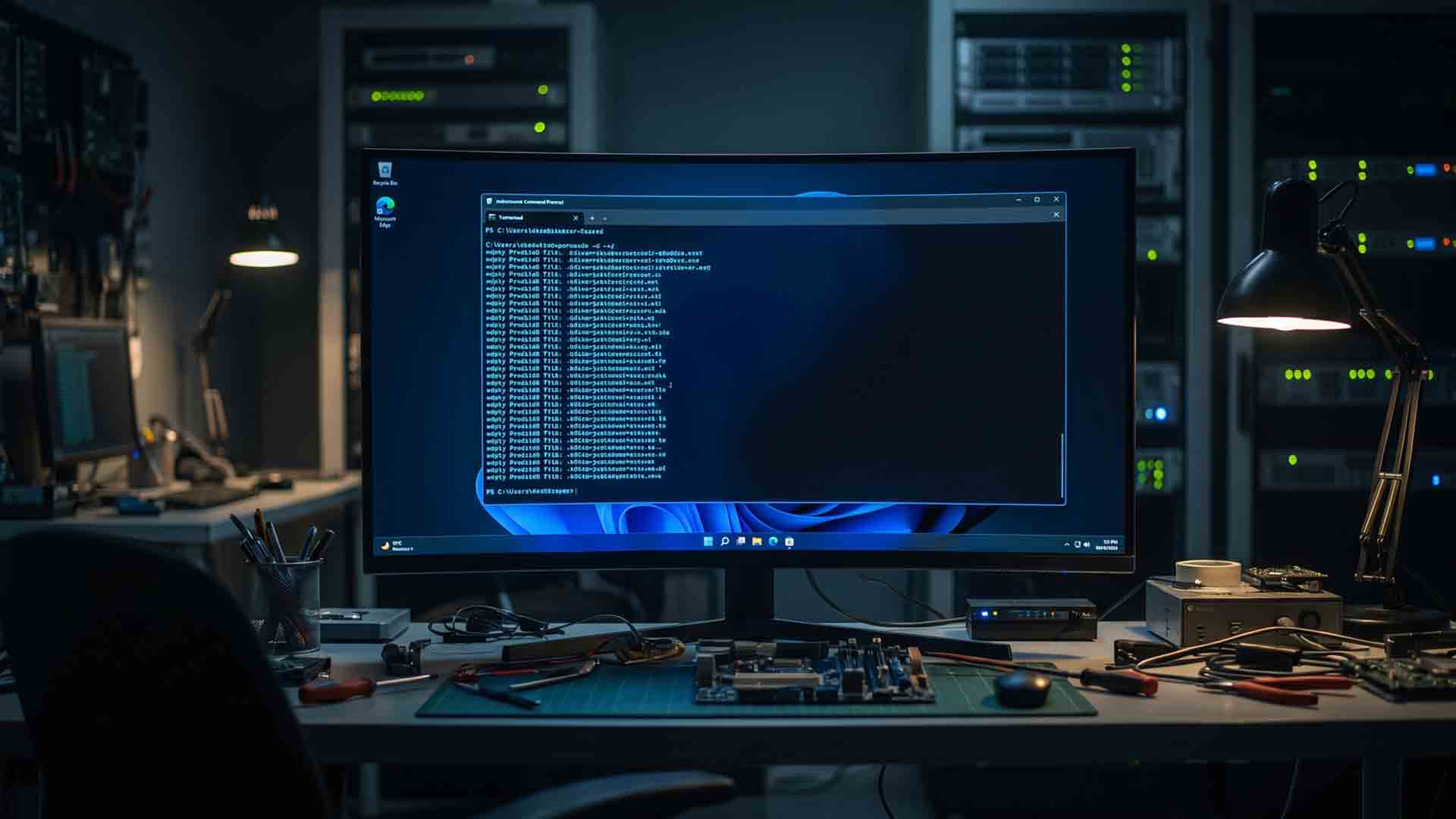
Windows falla en el peor momento posible. Antes de reinstalar el sistema operativo, conviene saber que la propia plataforma incluye herramientas de reparación potentes que la mayoría de los usuarios nunca llega a explorar. Con los comandos del símbolo del sistema correctos, ejecutados con privilegios de administrador, es posible reparar archivos corruptos, restaurar la imagen del sistema, diagnosticar discos duros, limpiar la configuración de red y recuperar el arranque de Windows, todo sin instalar ningún programa externo.
¿Por qué usar el símbolo del sistema para reparar Windows?
Las herramientas nativas del sistema operativo tienen acceso directo a las capas más profundas de Windows que ningún programa de terceros puede igualar sin riesgos adicionales. No requieren conexión a internet, no generan dependencias de instalación y están disponibles incluso cuando Windows no arranca correctamente desde el entorno de recuperación avanzada. Lo cierto es que cubren la gran mayoría de los problemas cotidianos antes de considerar medidas más drásticas.
Requisito previo: abrir CMD como administrador
Todos los comandos de esta guía requieren privilegios elevados para funcionar correctamente. Para abrir el símbolo del sistema con permisos de administrador: busca cmd en el menú de inicio, haz clic derecho sobre el resultado y selecciona Ejecutar como administrador. Sin este paso, los comandos de reparación devolverán errores de permisos o simplemente no aplicarán ningún cambio.
Advertencia importante: Algunos de los comandos que se describen a continuación modifican estructuras críticas del sistema operativo. Se recomienda hacer una copia de seguridad de los datos importantes antes de ejecutarlos, especialmente en los casos de verificación de disco y reparación del arranque.
¿Cómo verificar la integridad de los archivos del sistema?
El primer recurso ante cualquier inestabilidad en Windows es el Comprobador de archivos de sistema, conocido por su comando sfc /scannow. Esta herramienta analiza todos los archivos protegidos del sistema operativo y reemplaza automáticamente los que están dañados o ausentes, utilizando una caché almacenada localmente en el propio equipo. El proceso puede tardar entre 15 y 30 minutos dependiendo del hardware.
Comando: sfc /scannow
Al finalizar, el sistema mostrará uno de tres resultados posibles: que no encontró problemas, que encontró y reparó archivos, o que encontró archivos dañados que no pudo reparar. En este último caso, el siguiente paso es ejecutar DISM. Puedes consultar la documentación oficial en Microsoft Support — Comprobador de archivos de sistema.
Reparación profunda de la imagen del sistema con DISM
Cuando el Comprobador de archivos de sistema detecta corrupción pero no puede resolverla, la herramienta DISM (Administración y mantenimiento de imágenes de implementación) opera a un nivel más profundo: repara la imagen de Windows descargando los archivos necesarios directamente desde los servidores de Microsoft. Es indispensable contar con conexión a internet activa para que funcione correctamente.
El proceso recomendado sigue tres etapas en orden:
- DISM /Online /Cleanup-Image /CheckHealth — consulta el registro interno de la imagen sin modificar nada. Es la opción más rápida.
- DISM /Online /Cleanup-Image /ScanHealth — realiza un análisis completo de la imagen. Puede tardar varios minutos.
- DISM /Online /Cleanup-Image /RestoreHealth — analiza y repara los problemas encontrados descargando archivos desde los servidores de Microsoft.
Vale la pena señalar que Microsoft recomienda ejecutar siempre DISM antes de SFC cuando se sospecha de corrupción profunda, ya que SFC utiliza la imagen del sistema como referencia para sus reparaciones. Más información en Microsoft Learn — Reparar una imagen de Windows.
¿Cómo verificar y reparar errores en el disco duro?
El comando chkdsk analiza la unidad de almacenamiento en busca de errores en el sistema de archivos y sectores físicos defectuosos. El parámetro /f corrige los errores lógicos detectados de forma automática; el parámetro /r localiza los sectores físicos dañados e intenta recuperar la información legible que contengan. Este segundo parámetro incluye la funcionalidad de /f, por lo que no es necesario combinarlos explícitamente.
Comando: chkdsk C: /f /r
Al ejecutarlo sobre la unidad activa del sistema, Windows solicitará programar el análisis para el próximo reinicio, ya que la unidad no puede estar en uso durante el proceso. En discos mecánicos de gran capacidad, el análisis puede extenderse varias horas. En unidades de estado sólido el tiempo es considerablemente menor.
Restauración de la pila de red con netsh winsock reset
Cuando el equipo pierde conectividad sin causa aparente, páginas web no cargan o las conexiones se interrumpen de forma constante, este comando restaura el catálogo de red de Windows a su estado original. La corrupción de esta capa puede ocurrir tras instalaciones de programas que modifican la red, actualizaciones fallidas o presencia de código malicioso.
Comando: netsh winsock reset
Después de ejecutarlo, es obligatorio reiniciar el equipo para que los cambios entren en efecto. De forma complementaria, el comando netsh int ip reset restablece la configuración completa del protocolo TCP/IP para problemas de red más profundos que no se resuelvan solo con el primer comando.
¿Cómo limpiar la memoria caché de DNS?
El sistema operativo almacena localmente un registro de consultas de nombres de dominio para acelerar la navegación. Cuando ese registro contiene entradas dañadas u obsoletas, ciertos sitios web no cargan aunque la conexión esté activa y funcionando. El comando ipconfig /flushdns elimina todas las entradas almacenadas y obliga al sistema a realizar nuevas consultas al servidor de nombres correspondiente.
Comando: ipconfig /flushdns
Se puede combinar con ipconfig /release seguido de ipconfig /renew para liberar y renovar la dirección IP asignada por el enrutador, lo que resuelve problemas de conectividad más amplios relacionados con la configuración de red local.
Reparación del arranque con bootrec
Cuando Windows no inicia y la pantalla muestra mensajes como Bootmgr no encontrado o el equipo entra en bucle de reparación automática, los comandos bootrec son la solución apropiada. Es importante aclarar que estos comandos solo están disponibles desde el entorno de recuperación de Windows, al que se accede iniciando el equipo desde una unidad USB de instalación y seleccionando Reparar el equipo seguido de Símbolo del sistema. No funcionan desde un CMD abierto dentro de Windows en funcionamiento normal.
- bootrec /fixmbr — reescribe el registro de arranque principal sin modificar la tabla de particiones.
- bootrec /fixboot — escribe un nuevo sector de arranque compatible con la versión de Windows instalada.
- bootrec /rebuildbcd — reconstruye el almacén de datos de configuración de arranque. Es el más completo de los tres y el recomendado cuando los anteriores no resuelven el problema.
¿Cómo generar un informe de energía y rendimiento?
El comando powercfg /energy realiza un análisis de 60 segundos del consumo energético del sistema, detecta dispositivos con configuraciones de energía problemáticas e identifica ajustes que impactan el rendimiento general. Al finalizar, genera un reporte en formato HTML guardado en la ruta C:\Windows\system32\energy-report.html, que puede abrirse directamente en cualquier navegador.
Comando: powercfg /energy
Para equipos portátiles, el comando complementario powercfg /batteryreport genera un análisis histórico de ciclos de carga, capacidad actual de la batería frente a la capacidad original de diseño, y estimaciones de autonomía real. Resulta particularmente útil para diagnosticar baterías que ya no retienen la carga como antes.
Verificación del estado del disco con wmic diskdrive
El comando wmic diskdrive get model,status consulta los indicadores de salud internos de todos los discos conectados al sistema. Un resultado OK indica que el disco opera dentro de parámetros normales. Si aparece Pred Fail, el disco está reportando señales de fallo próximo y la prioridad absoluta debe ser realizar una copia de seguridad completa de los datos antes de cualquier otra acción.
Comando: wmic diskdrive get model,status
Cabe mencionar que Microsoft ha señalado que la herramienta wmic está en proceso de obsolescencia en versiones recientes de Windows 11, y recomienda migrar gradualmente a los equivalentes en PowerShell. Para uso inmediato en Windows 10 y en versiones anteriores de Windows 11 sigue siendo funcional.
¿Cómo acceder al entorno de recuperación avanzada directamente?
Este comando reinicia el equipo directamente en el menú de opciones avanzadas de inicio, dando acceso inmediato al entorno de recuperación de Windows sin necesidad de interrumpir el arranque con teclas en el momento exacto. Desde allí se puede acceder al símbolo del sistema avanzado, revertir actualizaciones problemáticas o iniciar el modo seguro.
Comando: shutdown /r /o /t 0
El parámetro /o indica que el reinicio debe ir al menú de opciones avanzadas, /r especifica reinicio y no apagado, y /t 0 elimina cualquier cuenta regresiva ejecutándolo de forma inmediata. Este comando es compatible con Windows 10 y Windows 11.
Orden recomendado para una reparación completa
Ejecutar estos comandos en el orden correcto maximiza su efectividad, ya que cada uno construye sobre los resultados del anterior:
- Verificar el estado del disco con wmic diskdrive get model,status para descartar fallo de hardware antes de cualquier otra acción.
- Analizar y reparar el disco con chkdsk C: /f /r y reiniciar al finalizar.
- Ejecutar DISM /Online /Cleanup-Image /RestoreHealth para reparar la imagen base del sistema.
- Ejecutar sfc /scannow para verificar archivos individuales sobre la imagen ya reparada.
- Restaurar la red con netsh winsock reset y limpiar el registro de DNS con ipconfig /flushdns si hay problemas de conectividad.
- Revisar el estado de energía con powercfg /energy para detectar problemas de rendimiento residuales.
- Usar shutdown /r /o /t 0 para acceder a recuperación avanzada si persisten problemas críticos de arranque.
Seguir este flujo asegura que las reparaciones se construyen sobre una base sólida: primero el hardware, luego la imagen del sistema, después los archivos individuales y finalmente la red y la optimización. Ejecutarlos en orden inverso puede llevar a correcciones parciales que se anulan entre sí.
Resumen de los 10 comandos
- sfc /scannow — verifica y repara archivos protegidos del sistema.
- DISM /Online /Cleanup-Image /RestoreHealth — repara la imagen base de Windows.
- DISM /Online /Cleanup-Image /ScanHealth — analiza la imagen sin modificarla.
- DISM /Online /Cleanup-Image /CheckHealth — consulta rápida del estado de la imagen.
- chkdsk C: /f /r — detecta y repara errores lógicos y físicos en el disco.
- netsh winsock reset — restaura la pila de red a su estado original.
- netsh int ip reset — restablece la configuración completa de TCP/IP.
- ipconfig /flushdns — limpia el registro de consultas de nombres de dominio.
- wmic diskdrive get model,status — consulta el estado de salud de los discos.
- powercfg /energy — genera reporte de consumo energético y rendimiento.
- shutdown /r /o /t 0 — reinicia directamente en el entorno de recuperación avanzada.











Descubre cuáles son las películas y series que dominan las pantallas de los mexicanos. Analizamos los datos actualizados de JustWatch para ofrecerte el Top 10 de los contenidos más populares, sus plataformas de disponibilidad y las tendencias de consumo actuales en el ecosistema del streaming.
-

 Apps11 años ago
AMPcast, la herramienta de Pandora que permite a los artistas grabar mensajes de audio directamente a sus seguidores
-
 Blogs5 años ago
Conoce los mejores sitios de Torrents para descargar todo tipo de contenidos
-
Android5 años ago
Aprende cómo usar Discord para ver películas con tus amigos
-
Arte y Cultura13 años ago
Colección de fondos de pantalla basados en Super Héroes
-

 Almacenamiento2 años ago
Cómo usar TeraBox: La guía definitiva para aprovechar 1 TB de almacenamiento en la nube
-
Diseño13 años ago
css3ps: plugin que convierte archivos PSD a CSS3
-
Apps9 años ago
Picturethat, app que usa la Realidad Aumentada para visualizar cómo quedarían los cuadros antes de colgarlos
-
Eventos Especiales13 años ago
Especial Día de la Madres: fondos de pantalla especiales para Mamá