
Almacenamiento
¿Sin espacio en tu Smart TV? Convierte un disco duro viejo en almacenamiento externo

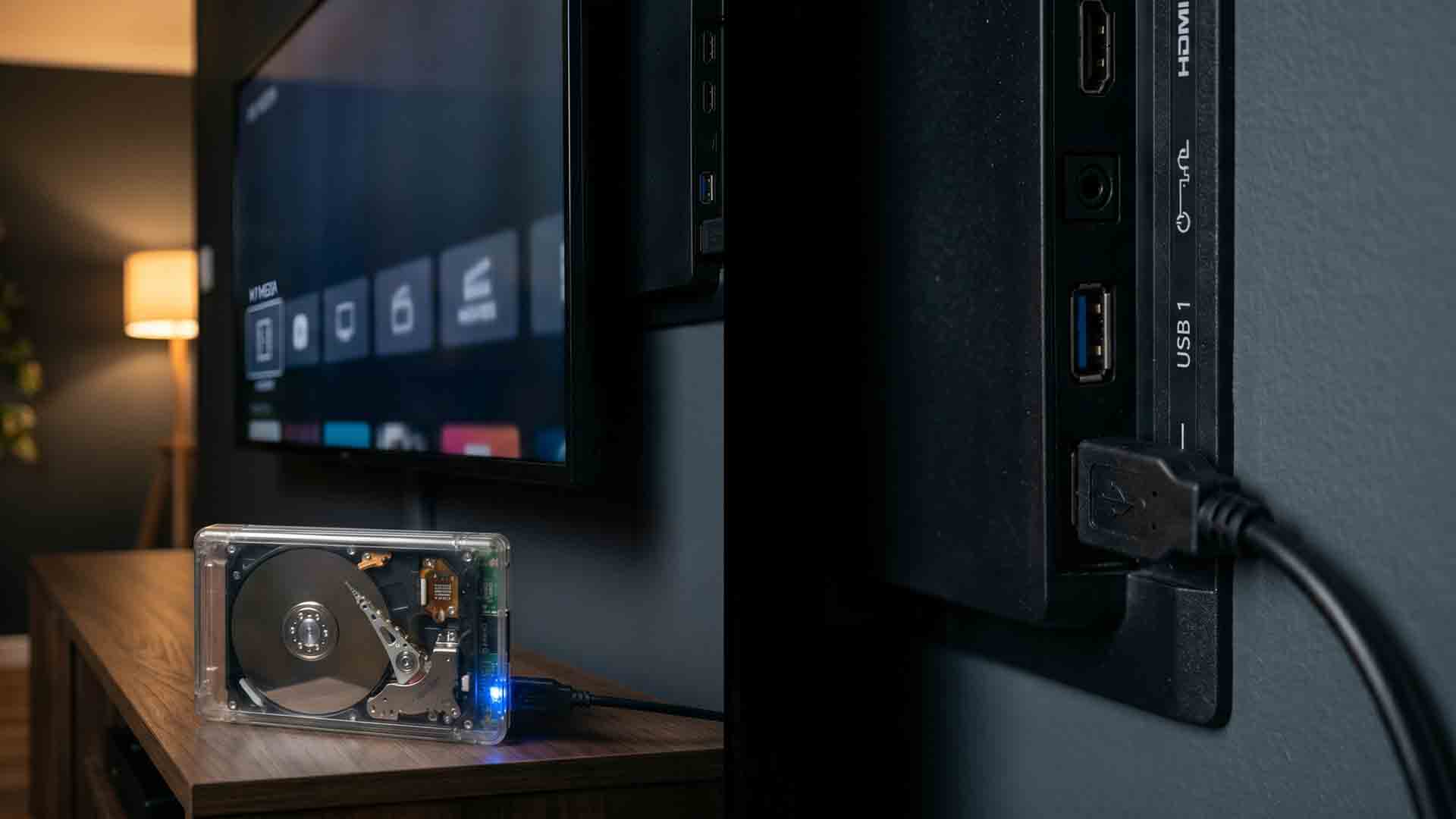
¿Tu Smart TV se queda sin espacio al instalar aplicaciones o grabar programas? No compres un disco nuevo: reutiliza un disco duro viejo como almacenamiento externo. Con un gabinete adaptador y un puerto USB, podrás grabar programas, expandir la memoria interna o crear un centro de medios personal. Te explicamos cómo hacerlo paso a paso, con consejos para evitar errores comunes y aprovechar al máximo tu equipo.
¿Por qué el almacenamiento de la Smart TV es un problema?
La mayoría de las Smart TVs llegan al mercado con un almacenamiento interno que oscila entre 8 GB y 16 GB. Este espacio se agota rápidamente con la instalación de aplicaciones, actualizaciones del sistema y archivos temporales de reproducción. El Android TV 14, lanzado en 2024, introdujo optimizaciones que reducen el uso de almacenamiento del sistema operativo en hasta un 20% en comparación con versiones anteriores, aliviando ligeramente el problema, pero sin eliminarlo. Para quienes usan el televisor para grabar programas de televisión abierta o instalar muchas aplicaciones, la expansión mediante USB sigue siendo la solución más accesible.
¿Qué necesitas para convertir un disco duro en almacenamiento para Smart TV?
Antes de comenzar, asegúrate de tener los siguientes materiales:
- Un disco duro viejo (SATA de 2.5 o 3.5 pulgadas, IDE o SSD).
- Un gabinete externo compatible con el tipo de disco (desde 200 hasta 600 pesos).
- Un cable USB (preferiblemente USB 3.0 para mayor velocidad).
- Una fuente de alimentación externa (solo para discos de 3.5 pulgadas).
- Herramientas básicas como un destornillador (si el gabinete requiere ensamblaje).
¿Cómo adaptar el disco duro para usarlo en la TV?
El primer paso es colocar el disco duro dentro de un gabinete externo compatible. Estos gabinetes convierten la conexión interna del disco en un puerto USB compatible con la televisión. El tipo de gabinete necesario depende del disco que poseas:
- Disco duro SATA de 2.5 pulgadas (estándar en laptops): usa un gabinete SATA para USB, con salida USB-A o USB-C.
- Disco duro SATA de 3.5 pulgadas (estándar en computadoras de escritorio): requiere un gabinete con fuente de alimentación externa, ya que el puerto USB de la TV no proporciona suficiente corriente.
- Disco de estado sólido de 2.5 pulgadas: funciona con los mismos gabinetes SATA, generalmente con salida USB-C para mayor velocidad de transferencia.
- Disco IDE (modelos anteriores a 2005): requiere un adaptador específico IDE para USB, menos común pero aún disponible.
- Estación de acoplamiento: soporta discos SATA I/II/III de 2.5 y 3.5 pulgadas y permite cambiar el disco sin abrir ningún gabinete, ideal para quienes poseen múltiples discos.
Con el disco dentro del gabinete, verifica que las conexiones estén bien encajadas antes de cerrar la caja. Algunos modelos usan pestillos de encaje, otros tornillos. Todo el proceso lleva solo unos minutos.
¿USB 2.0 o USB 3.0: qué puerto usar en la TV?
La velocidad del puerto USB de la televisión afecta directamente la calidad de reproducción, especialmente para contenido en alta definición. Los puertos USB 3.0, generalmente identificados por el color azul en el conector, proporcionan hasta 900 mA de corriente y velocidades de transferencia significativamente mayores que los puertos USB 2.0, que ofrecen 500 mA. Para la reproducción de videos en 4K o grabaciones continuas, siempre conecta el disco duro externo al puerto USB 3.0 de la TV, cuando esté disponible. Los discos duros de 3.5 pulgadas que dependen de alimentación vía USB pueden presentar fallas intermitentes en puertos USB 2.0 por insuficiencia de corriente. En estos casos, usa un concentrador USB con fuente de alimentación propia.
FAT32, NTFS o exFAT: ¿cuál es el mejor formato para tu Smart TV?
Antes de conectar el disco a la televisión, debe estar formateado en un sistema de archivos compatible. En Windows, haz clic derecho en el disco en el Administrador de Archivos, selecciona “Formatear” y elige el sistema deseado. Una observación importante: además del formato, la tabla de partición también importa. Muchas Smart TVs reconocen solo discos con tabla de partición MBR, y no GPT. Si la TV no reconoce el disco después del formateo, repite el proceso eligiendo MBR como tipo de partición.
| Formato | Límite por archivo | macOS | Windows | Smart TV | Mejor uso | Recomendado para… |
|---|---|---|---|---|---|---|
| FAT32 | 4 GB | Lectura y escritura | Lectura y escritura | Compatibilidad universal | Contenido ligero, máxima compatibilidad | Grabaciones en 1080p, compatibilidad universal. |
| NTFS | Sin límite práctico | Solo lectura | Lectura y escritura | Android TV y Google TV | Grabaciones en 4K, discos de alta capacidad | Grabaciones en 4K, discos mayores a 32 GB. |
| exFAT | Sin límite práctico | Lectura y escritura | Lectura y escritura | Depende del modelo | Uso cruzado entre Mac y PC, dispositivos removibles | Uso en Mac/PC, transferencia de archivos grandes. |
El FAT32 es el formato con mayor compatibilidad, pero no permite archivos individuales mayores a 4 GB, lo que impide grabaciones largas en alta definición. Para discos superiores a 32 GB, Windows limita artificialmente el formateo en FAT32 mediante la interfaz estándar. Usa la herramienta gratuita fat32format para evitar esta limitación. El NTFS es la opción más recomendada para grabaciones en televisores con Android TV o Google TV, ya que elimina el límite de tamaño y presenta mayor estabilidad en uso continuo. El exFAT funciona bien para la reproducción de contenido, pero puede presentar corrupción de datos si el disco se desconecta sin usar la opción “Expulsar” en el menú de la televisión.
Tres formas de usar el disco duro en la Smart TV
¿Cómo grabar programas de TV con un disco duro externo?
Las Smart TVs con sintonizador digital integrado permiten grabar programas de televisión abierta directamente en el disco externo, sin necesidad de aplicaciones adicionales. Al conectar el disco, la mayoría de los televisores muestran un mensaje preguntando si deseas configurarlo para grabación. Para estimar la capacidad necesaria: un programa de 1 hora en resolución 1080p ocupa aproximadamente entre 2 y 4 GB. Un disco de 500 GB ofrece espacio para cientos de horas de contenido grabado.
¿Cómo expandir la memoria interna de la Smart TV?
En televisores con Android TV o Google TV, es posible configurar el disco externo como almacenamiento adoptado. El televisor pasa a tratar el disco como parte de su memoria interna, permitiendo instalar aplicaciones directamente en él y liberando el almacenamiento nativo de la TV. Para activar esta función, accede a la configuración del dispositivo, selecciona “Almacenamiento”, elige el disco conectado y selecciona “Usar como almacenamiento interno”. Luego, selecciona “Migrar datos a este almacenamiento”. Ten en cuenta que, al adoptar este modo, el disco queda vinculado a ese televisor específico y sus datos serán inacessibles en otros dispositivos sin reformatear.
Centro de medios: el uso más simple y versátil
La aplicación más directa es usar el disco como un centro de medios personal: transfiere películas, series, música y fotografías desde tu computadora al disco y reproduce este contenido en la pantalla de la TV a través de USB. Aplicaciones como Kodi, VLC y Plex, disponibles en la mayoría de los televisores con Android TV y Google TV, ofrecen un navegador de archivos completo y soportan una amplia variedad de formatos de video y audio, incluyendo MKV, MP4, AVI y FLAC. El administrador de archivos nativo de la propia TV también cumple esta función en los modelos más recientes.
- Kodi: más flexible para formatos menos comunes; indicado para usuarios avanzados que desean personalizar su biblioteca de medios.
- VLC: mejor opción para reproducción directa sin configuración adicional; compatible con prácticamente cualquier formato de video y audio.
- Plex: crea una biblioteca personal con interfaz visual organizada; permite acceso remoto desde el móvil y ajuste automático de calidad según la conexión disponible.
Preguntas frecuentes sobre discos duros en Smart TV
- ¿Puedo usar un disco duro de 3.5 pulgadas sin fuente de alimentación externa?No. Los discos de 3.5 pulgadas requieren más energía de la que puede proporcionar un puerto USB estándar. Usa un gabinete con fuente de alimentación externa o un hub USB con alimentación.
- ¿Mi Smart TV reconocerá un disco formateado en exFAT? Depende del modelo. Las Smart TV con Android TV o Google TV suelen soportarlo, pero verifica el manual de tu televisor. Si no funciona, reformatea a FAT32 o NTFS.
- ¿Puedo conectar el disco a través de un hub USB?Sí, pero asegúrate de que el hub tenga su propia fuente de alimentación si usas un disco de 3.5 pulgadas. Los hubs sin alimentación pueden no proporcionar suficiente energía.
- ¿Qué hago si mi disco IDE no es reconocido?Los discos IDE requieren un adaptador específico IDE a USB. Si el disco no es reconocido, verifica que el adaptador sea compatible con tu modelo de disco y que esté correctamente conectado.
Precauciones antes de reutilizar el disco
Antes de conectar un disco antiguo a la televisión, considera estos puntos para evitar problemas:
- Alimentación eléctrica: los discos de 3.5 pulgadas requieren una fuente de alimentación externa. Si la TV no proporciona suficiente corriente a través del puerto USB, el disco puede fallar intermitentemente o no ser reconocido. Usa un concentrador USB con fuente de alimentación propia o un gabinete con entrada de energía separada.
- Vida útil del disco: los discos con más de 5 a 7 años de uso tienen mayor probabilidad de falla mecánica. Haz una copia de seguridad de los datos antes de reutilizarlos y monitorea la salud del disco con herramientas como CrystalDiskInfo en Windows.
- Temperatura: los gabinetes sin ventilación pueden causar sobrecalentamiento en uso prolongado. Prefiere gabinetes con rejillas de ventilación o opta por discos de estado sólido, que no generan calor significativo.
- Tabla de partición: siempre prefiere MBR en lugar de GPT al formatear el disco para uso en Smart TV, para garantizar el reconocimiento por parte del televisor.
- Velocidad de transferencia: si tu disco es antiguo (especialmente modelos IDE), conectarlo a un puerto USB 3.0 con un adaptador de calidad mejora la velocidad. Para contenido en 4K, considera usar un SSD externo.
- Organización de archivos: crea carpetas separadas en el disco para grabaciones de TV, películas, música y aplicaciones. Esto facilitará la navegación desde la interfaz de tu Smart TV.
Compatibilidad con diferentes sistemas de Smart TV
El comportamiento al conectar un disco externo varía según el sistema operativo de la televisión. Los dos ecosistemas más comunes en 2026 son Android TV y Google TV, que siguen los mismos procedimientos descritos en este artículo. Philips anunció la migración de toda su línea 2026 al Titan OS, un sistema basado en Linux que promete 10 años de actualizaciones de seguridad. Los televisores Philips con Titan OS reconocen discos externos a través de USB, pero los menús de configuración difieren de los encontrados en Android TV. Consulta el manual de tu modelo específico si los pasos descritos aquí no coinciden con lo que aparece en la pantalla.
Los televisores Samsung con Tizen OS y LG con webOS también soportan discos externos a través de USB para reproducción de medios y grabación, pero con limitaciones en las aplicaciones de terceros disponibles en sus tiendas oficiales.
Reutilizar un disco duro viejo como almacenamiento para tu Smart TV no solo es económico, sino también sostenible. Con menos de 500 pesos en un gabinete adaptador, podrás grabar cientos de horas de programas, liberar espacio interno en tu TV y crear un centro de medios personal. Si tu disco tiene más de 5 años, haz una copia de seguridad antes de usarlo y elige el formato adecuado según tus necesidades.
Lo más leído en Almacenamiento
-
 Consola
Juega gratis en el navegador más de 240 títulos sin instalar nada
Ported2Browser es un sitio que reúne más de 240 juegos que corren gratis en el navegador, sin instalar…
-
 Android
Concat es la alternativa gratuita y open source a CapCut que edita video sin marca de agua
Concat es un editor de video gratuito y de código abierto para Windows, macOS, Linux y Android que…









Desactivar funciones de inteligencia artificial que trabajan directamente en el dispositivo puede liberar espacio real en el almacenamiento interno, pero conviene hacerlo con expectativas precisas.
Lo más leído en Almacenamiento
-
Consola
Juega gratis en el navegador más de 240 títulos sin instalar nada
Ported2Browser es un sitio que reúne más de 240 juegos que corren gratis en el navegador, sin instalar…
-
Android
Concat es la alternativa gratuita y open source a CapCut que edita video sin marca de agua
Concat es un editor de video gratuito y de código abierto para Windows, macOS, Linux y Android que…
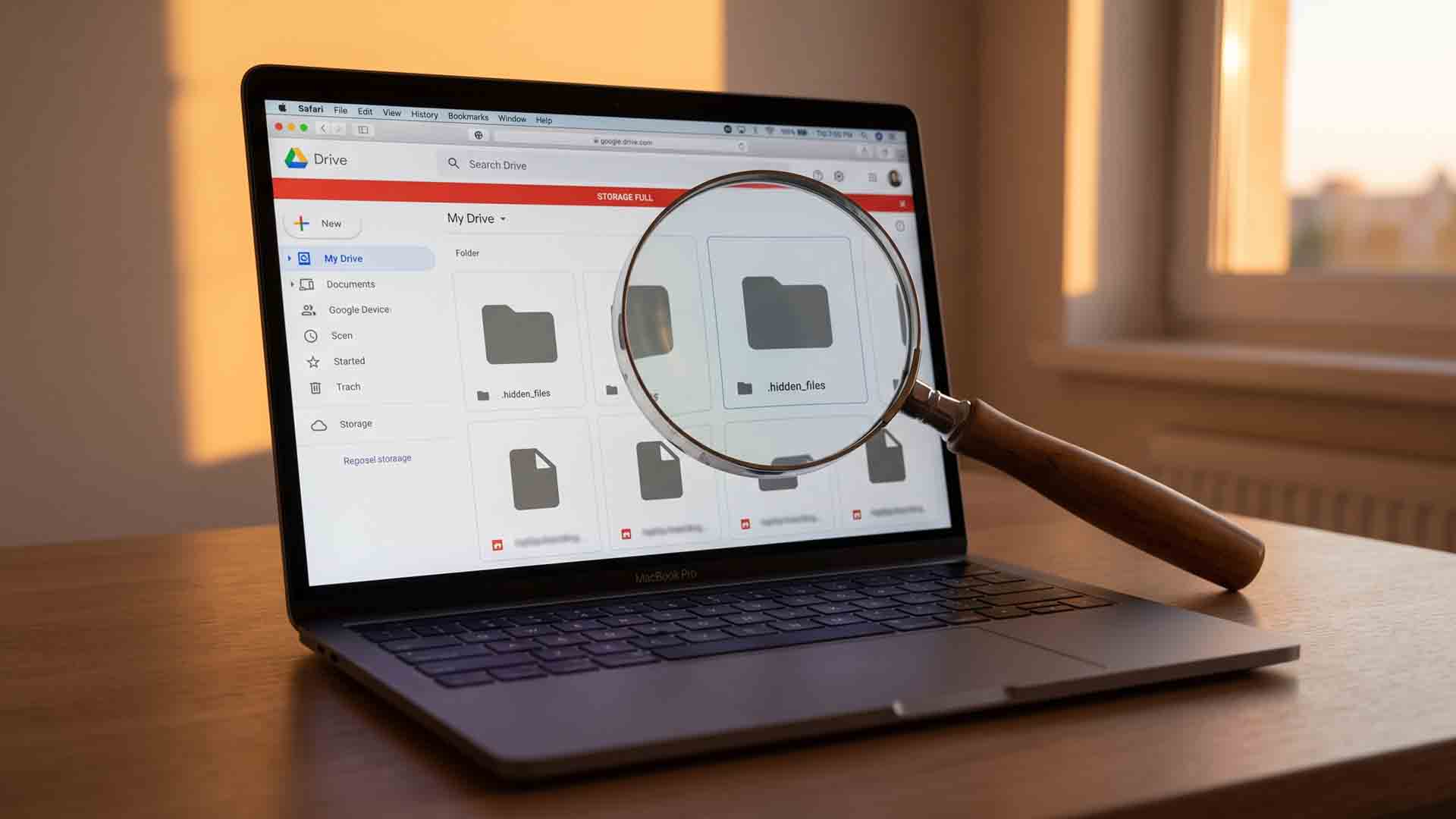
Google ofrece 15 GB gratuitos para Gmail, Drive y Photos, pero muchos usuarios cometen el error de eliminar fotos primero. El problema rara vez está en tu galería: los archivos más pesados suelen esconderse en áreas que el panel principal de almacenamiento ignora. La solución comienza en una página que Google no promociona: el Gestor de Almacenamiento de Google One, donde verás todo tu espacio usado en un solo lugar.
Lo más leído en Almacenamiento
-
Consola
Juega gratis en el navegador más de 240 títulos sin instalar nada
Ported2Browser es un sitio que reúne más de 240 juegos que corren gratis en el navegador, sin instalar…
-
Android
Concat es la alternativa gratuita y open source a CapCut que edita video sin marca de agua
Concat es un editor de video gratuito y de código abierto para Windows, macOS, Linux y Android que…

La organización de archivos de audio y video suele ser una tarea tediosa cuando las bibliotecas personales crecen sin control. Esta revisión analiza en profundidad SurSort Media Manager, un programa de escritorio para Windows y Mac desarrollado por Nabla Mind, enfocado en clasificar, etiquetar y proteger colecciones multimedia sin depender de servicios en la nube.
Lo más leído en Almacenamiento
-
Consola
Juega gratis en el navegador más de 240 títulos sin instalar nada
Ported2Browser es un sitio que reúne más de 240 juegos que corren gratis en el navegador, sin instalar…
-
Android
Concat es la alternativa gratuita y open source a CapCut que edita video sin marca de agua
Concat es un editor de video gratuito y de código abierto para Windows, macOS, Linux y Android que…
Lo más leído
-
 Cine
CineRevisión: Queen’s Domain – RPG de acción retro y mazmorras oscuras
-
 Comunicados de Prensa
Hackeo a Binance: ¿cómo se roban miles de millones en criptomonedas? Sophos explica las tácticas de los atacantes
-
 Consola
Revisión: Air Hares – Bullet hell de siembra y cooperación local
-
 Entretenimiento
Revisión: Rat Game – Ratas contra chef en un restaurante
-
 Curiosidades
Excel con IA local: así se usa un LLM sin subir tus datos
-

 Apps11 años ago
AMPcast, la herramienta de Pandora que permite a los artistas grabar mensajes de audio directamente a sus seguidores
-
 Blogs5 años ago
Conoce los mejores sitios de Torrents para descargar todo tipo de contenidos
-
Android5 años ago
Aprende cómo usar Discord para ver películas con tus amigos
-
Arte y Cultura14 años ago
Colección de fondos de pantalla basados en Super Héroes
-

 Almacenamiento2 años ago
Cómo usar TeraBox: La guía definitiva para aprovechar 1 TB de almacenamiento en la nube
-
Diseño13 años ago
css3ps: plugin que convierte archivos PSD a CSS3
-
Apps9 años ago
Picturethat, app que usa la Realidad Aumentada para visualizar cómo quedarían los cuadros antes de colgarlos
-
Eventos Especiales14 años ago
Especial Día de la Madres: fondos de pantalla especiales para Mamá