

Curiosidades
Guía de slmgr: 18 parámetros para gestionar licencias de Windows sin errores

Gestionar licencias de Windows de manera eficiente es una tarea crítica para administradores de sistemas, técnicos y usuarios avanzados. El comando slmgr (Software License Manager), ejecutado a través del script slmgr.vbs, es la herramienta oficial de Microsoft para automatizar, diagnosticar y resolver problemas de activación desde la línea de comandos. Esta guía te enseñará a utilizar sus 18 parámetros más útiles, con ejemplos prácticos, soluciones a errores comunes y consejos para optimizar su uso.
El comando slmgr elimina la dependencia de interfaces gráficas, permitiéndote gestionar licencias en equipos locales o remotos con precisión y rapidez. Desde activar Windows hasta configurar servidores KMS, dominar estos parámetros te ayudará a ahorrar tiempo y evitar problemas en entornos profesionales o personales.
¿Qué es slmgr y por qué es esencial?
slmgr es un comando de Windows que se ejecuta mediante el script slmgr.vbs, ubicado en C:\Windows\System32. Este comando permite gestionar licencias y activaciones en todas las versiones modernas del sistema operativo, incluyendo Windows 10, Windows 11, Windows Server 2019, 2022 y 2025. Sus principales ventajas son:
- Automatización de procesos en múltiples equipos.
- Diagnóstico rápido de problemas de activación.
- Gestión centralizada en entornos corporativos.
- Compatibilidad con activación por volumen (KMS, MAK) y licencias retail.
Requisitos previos: ejecuta el símbolo de sistema como administrador
Para utilizar slmgr, es indispensable abrir el símbolo de sistema con permisos de administrador. Sigue estos métodos:
- Método rápido: Presiona Windows + R, escribe cmd y pulsa Ctrl + Shift + Enter.
- Método alternativo: Busca “Símbolo de sistema” en el menú Inicio, haz clic derecho y selecciona “Ejecutar como administrador”.
Nota: Si no ejecutas el símbolo de sistema como administrador, recibirás un error de acceso denegado.
18 parámetros esenciales de slmgr
1. Ver estado básico de la licencia (/dli)
Muestra un resumen de la licencia actual:
slmgr /dli
La ventana emergente incluye: edición de Windows, últimos cinco caracteres de la clave de producto, estado de la licencia (ej: “Licenciado” o “Período de gracia”) y tipo de activación.
2. Ver información detallada de la licencia (/dlv)
Proporciona datos exhaustivos sobre la activación:
slmgr /dlv
Incluye identificador de activación, servidor KMS (si aplica), intervalos de renovación y contador de reactivaciones. Ideal para diagnosticar problemas en entornos corporativos.
3. Ver fecha de vencimiento de la licencia (/xpr)
Indica si la licencia es permanente o temporal:
slmgr /xpr
Respuestas posibles: “Esta copia de Windows está permanentemente activada” o una fecha específica de vencimiento (común en licencias KMS).
4. Instalar una clave de producto (/ipk)
Cambia la clave de producto del sistema:
slmgr /ipk [clave_de_25_caracteres]
Ejemplo: slmgr /ipk NPPR9-FWDCX-D2C8J-H872K-2YT43. Nota: Este parámetro solo instala la clave; para activar, usa /ato.
5. Activar Windows en línea (/ato)
Valida la clave de producto con los servidores de Microsoft:
slmgr /ato
Requisito: conexión a internet. Si la clave es válida, mostrará “Producto activado con éxito”.
6. Desinstalar la clave de producto (/upk)
Elimina la clave de producto del sistema:
slmgr /upk
Útil para transferir licencias a otro equipo. Windows entrará en modo de prueba por 30 días.
7. Limpiar la clave del registro (/cpky)
Borra la clave de producto del registro de Windows:
slmgr /cpky
Complementa el parámetro /upk para mayor privacidad.
8. Restaurar archivos de licencia (/rilc)
Reinstala los archivos de licencia del sistema:
slmgr /rilc
Recomendado si los archivos de licencia están corruptos. Reinicia el equipo después de ejecutarlo.
9. Extender el período de evaluación (/rearm)
Reinicia el contador de evaluación de 180 días:
slmgr /rearm
Permite hasta 6 rearmes en Windows Server (1080 días totales). Ideal para entornos de prueba.
10. Activación sin conexión (/dti y /atp)
Para equipos sin internet:
- Obtén el identificador de instalación: slmgr /dti.
- Activa con el identificador de confirmación: slmgr /atp [identificador].
11. Configurar servidor KMS (/skms)
Asigna un servidor KMS para activación por volumen:
slmgr /skms [servidor:puerto]
Ejemplo: slmgr /skms kms.empresa.com:1688.
12. Habilitar publicación KMS en DNS (/sdns)
Publica el servidor KMS en el DNS:
slmgr /sdns
Permite que los clientes descubran automáticamente el servidor KMS.
13. Cambiar el puerto de escucha KMS (/sprt)
Modifica el puerto del servidor KMS:
slmgr /sprt [puerto]
Ejemplo: slmgr /sprt 1776.
14. Prioridad normal del servidor KMS (/spri)
Restablece la prioridad del servidor KMS a “normal”:
slmgr /spri
15. Limpiar configuración del servidor KMS (/ckms)
Elimina la configuración del servidor KMS:
slmgr /ckms
16. Desactivar publicación DNS del KMS (/cdns)
Impide que el servidor KMS se publique en el DNS:
slmgr /cdns
17. Instalar archivo de licencia (/ilc)
Instala un archivo de licencia token:
slmgr /ilc [ruta_del_archivo]
Útil para activaciones sin conexión mediante tokens.
18. Gestionar licencias en equipos remotos (/machinename)
Aplica parámetros en un equipo remoto:
slmgr [nombre_equipo] [usuario] [contraseña] /parámetro
Ejemplo: slmgr servidor01 admin contraseña /dli.
Tabla comparativa: tipos de activación en Windows
| Tipo de activación | Validez | Renovación | Uso recomendado |
|---|---|---|---|
| Retail | Permanente | No requiere | Usuarios particulares |
| MAK | Permanente | No requiere | Organizaciones medianas |
| KMS | 180 días | Automática cada 7 días | Empresas grandes |
| Token | Variable | Manual | Equipos sin conexión |
Códigos de error comunes y soluciones
| Código de error | Significado | Solución |
|---|---|---|
| 0xC004F050 | Clave de producto no válida | Verifica que la clave tenga 25 caracteres y sea compatible con tu edición de Windows. |
| 0xC004F012 | Servicios de licencia dañados | Ejecuta slmgr /rilc y reinicia el equipo. |
| 0xC004F038 | Servidores KMS insuficientes | Verifica que al menos 25 clientes estén conectados al servidor KMS y que el puerto 1688 esté accesible. |
Scripts para automatizar la activación
Automatiza la activación en múltiples equipos con estos scripts:
Activación silenciosa simple
@echo off
cls
echo Activando Windows...
cscript //B "%windir%\system32\slmgr.vbs" /ipk NPPR9-FWDCX-D2C8J-H872K-2YT43
cscript //B "%windir%\system32\slmgr.vbs" /ato
echo Activacion completada.
timeout /t 5
Activación con servidor KMS
@echo off
cls
echo Configurando servidor KMS...
cscript //B "%windir%\system32\slmgr.vbs" /skms kms.empresa.com:1688
cscript //B "%windir%\system32\slmgr.vbs" /ato
echo Activacion KMS realizada.
timeout /t 3
Alternativa en PowerShell
PowerShell ofrece una forma moderna de gestionar licencias:
Get-CimInstance -ClassName SoftwareLicensingProduct | Where-Object {$_.PartialProductKey -ne $null} | Select-Object Name, LicenseStatus
Herramienta oficial: VAMT
Para gestionar más de 50 equipos, usa la Herramienta de administración de activación por volumen (VAMT), disponible en el Kit de evaluación e implementación de Windows. Sus funciones incluyen:
- Descubrimiento automático de equipos en la red.
- Activación por proxy sin internet en clientes.
- Generación de reportes de cumplimiento.
Casos de uso prácticos
Migración de equipos a hardware nuevo
Libera licencias de equipos antiguos con slmgr /upk y slmgr /cpky. Instala y activa en los nuevos equipos con /ipk y /ato.
Laboratorio de pruebas con Windows Server
Extiende el período de evaluación con slmgr /rearm hasta 3 veces (540 días totales).
Mejores prácticas de seguridad
- No guardes claves de producto en archivos de texto plano.
- Audita los cambios de licencia periódicamente.
- Verifica el estado de activación mensualmente.









CapCut participará en México Tech Week 2026 con el CapCut Design Studio: Speed-to-Scale Hackathon, una activación gratuita para crear en cuatro horas una pieza lista para mostrar usando herramientas de IA. El cupo es de 30 lugares con registro previo.
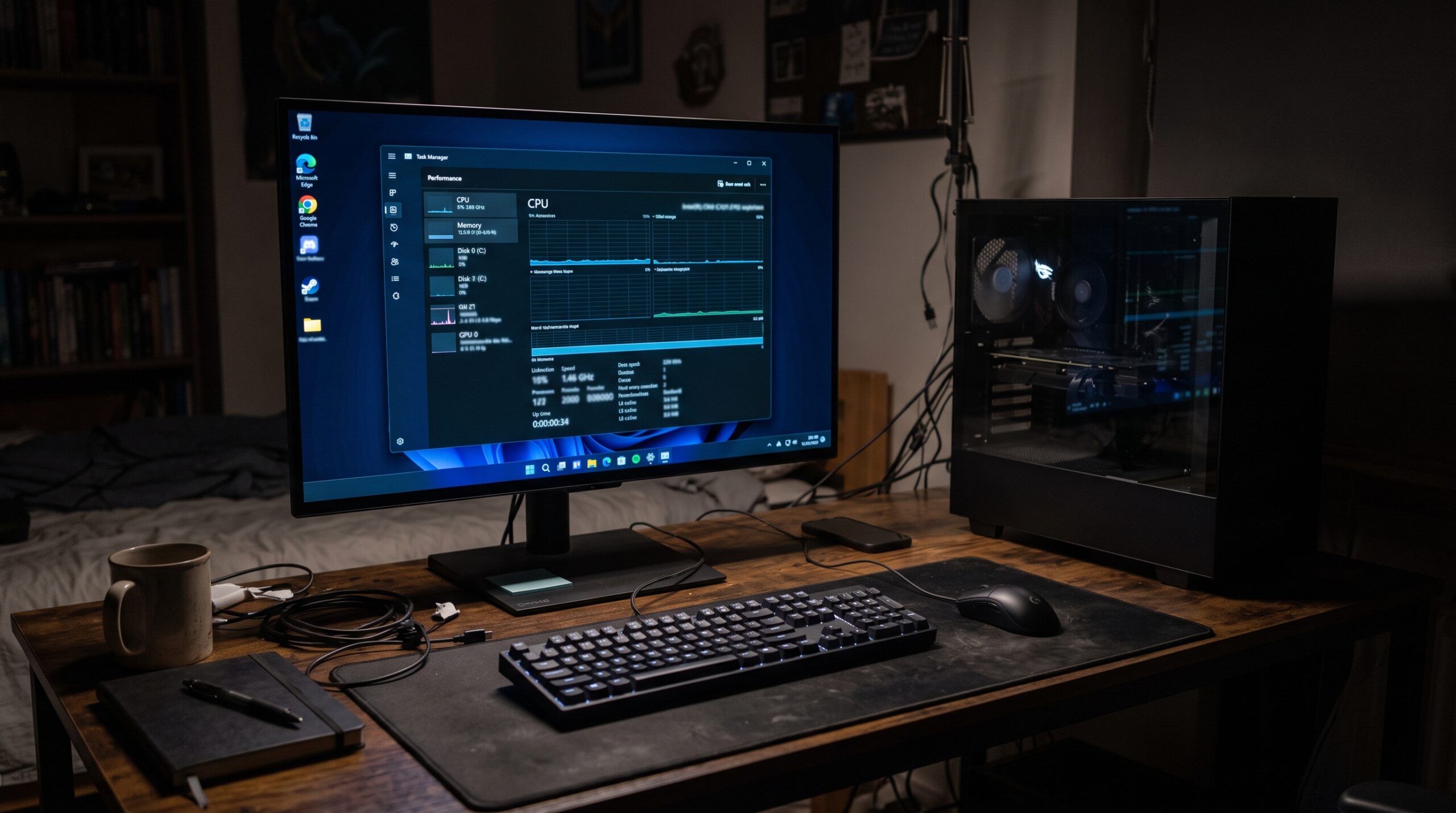
El usuario @soyaakinohara6 compartió en X una instalación de Windows 11 que consume apenas 2.5GB de 16GB de RAM en reposo, un 16 por ciento de utilización. El método: instalar con Rufus, eliminar todo el bloatware y luego aplicar la actualización 26H2.
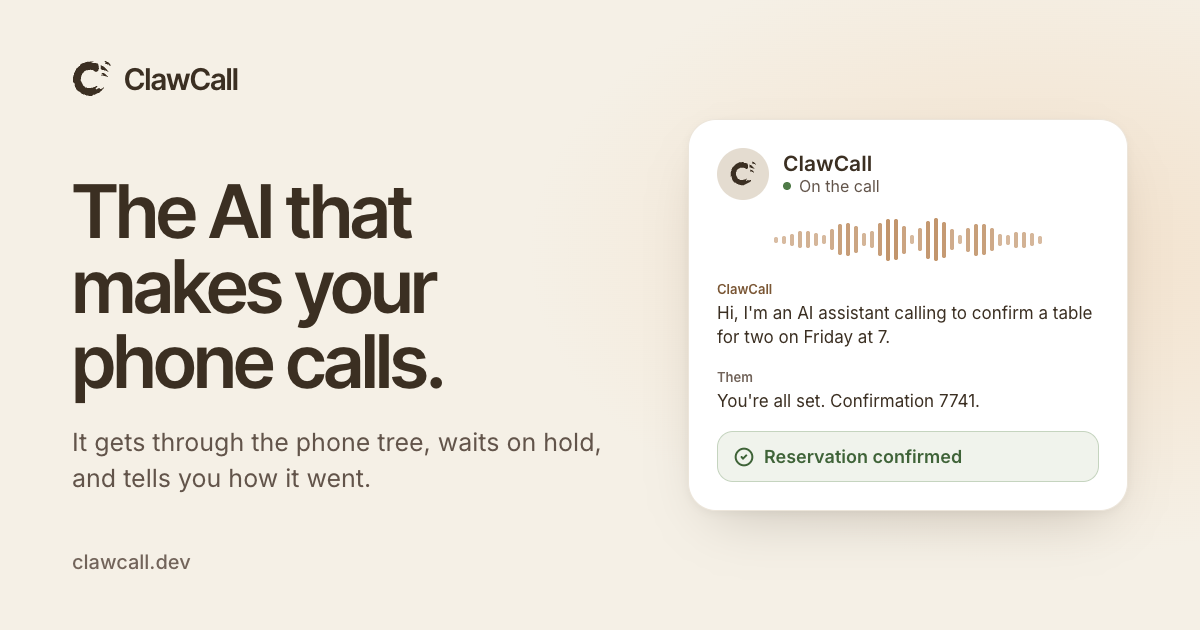
ClawCall es una inteligencia artificial que marca números de Estados Unidos, atraviesa los menús telefónicos, espera en la fila de retención y conversa con quien atienda. Al final reporta el resultado y la transcripción capturada. Funciona desde ChatGPT, Claude, iMessage y una API REST, con las primeras 30 llamadas gratis.
-

 Apps11 años ago
AMPcast, la herramienta de Pandora que permite a los artistas grabar mensajes de audio directamente a sus seguidores
-
 Blogs5 años ago
Conoce los mejores sitios de Torrents para descargar todo tipo de contenidos
-
Android5 años ago
Aprende cómo usar Discord para ver películas con tus amigos
-
Arte y Cultura14 años ago
Colección de fondos de pantalla basados en Super Héroes
-

 Almacenamiento2 años ago
Cómo usar TeraBox: La guía definitiva para aprovechar 1 TB de almacenamiento en la nube
-
Diseño13 años ago
css3ps: plugin que convierte archivos PSD a CSS3
-
Apps9 años ago
Picturethat, app que usa la Realidad Aumentada para visualizar cómo quedarían los cuadros antes de colgarlos
-
Eventos Especiales13 años ago
Especial Día de la Madres: fondos de pantalla especiales para Mamá