


Comunicados de Prensa
Cómo usar un monitor externo con la tapa de tu laptop cerrada en Windows 11

Si deseas utilizar un monitor externo mientras estás en Windows 11 y tu laptop está completamente cerrada, tendrás que ajustar algunas configuraciones para evitar que tu laptop se duerma o se apague. Hemos pedido a Acer, un líder en el mercado de PC que nos ayude a elaborar una guía para conocer los pasos necesarios que nos permitan mantener nuestro equipo funcionando con la tapa cerrada y la salida de pantalla dirigida al monitor externo.
¿Por qué utilizar un monitor externo con una laptop cerrada?
Utilizar un monitor externo con una laptop cerrada puede aportar varias ventajas:
- Ergonomía mejorada: colocar un monitor externo a la altura de los ojos ayuda a reducir la tensión en el cuello y la espalda.
- Espacio de pantalla maximizado: un monitor externo más grande o varios permiten disponer de un espacio de trabajo más eficiente.
- Orden: al cerrar la tapa de la laptop, el escritorio se mantiene limpio y organizado.
- Mejor desempeño: utilizar una laptop con un monitor externo puede ayudar a mantener la temperatura del sistema más baja si se combina con un panel de refrigeración.
- Uso optimizado de la estación de acoplamiento: muchos profesionales utilizan las estaciones de acoplamiento para crear una experiencia similar a la de una desktop mientras mantienen la laptop cerrada.
Guía paso a paso para utilizar un monitor externo con una laptop cerrada en Windows 11
Paso 1: Conectar el monitor externo
- Utiliza el cable adecuado: dependiendo de los puertos de tu laptop, utiliza HDMI, DisplayPort, USB-C o Thunderbolt para conectar tu monitor externo.
- Enciende el monitor: asegúrate de que la pantalla externa está encendida y configurada en la fuente de entrada correcta.
Paso 2: Configurar los ajustes de visualización
- Haz clic con el botón derecho en el escritorio y selecciona Configuración de pantalla.
- Desplázate a Múltiples pantallas y asegúrate de que se detecta el monitor externo.
- Selecciona Mostrar sólo en 2 si deseas utilizar sólo el monitor externo.
- Haz clic en Aplicar para guardar los cambios.
Paso 3: Cambiar la configuración de la tapa de la laptop
Por defecto, al cerrar la tapa de la laptop, ésta entra en reposo. Para mantenerla en funcionamiento:
Método 1: Usar la configuración de Windows
- Abre Configuración y ve a Sistema > Alimentación y batería.
- Desplázate hacia abajo y selecciona Controles de los botones de tapa, encendido y suspensión.
- Tanto en Conectado como en Batería, busca la opción Cerrar la tapa hará que mi PC no funcione.
- Cambia el ajuste a No hacer nada para que la laptop siga funcionando cuando la tapa esté cerrada.
Método 2: Utilizar el Panel de Control
- Abre el Panel de control.
- Ve a Hardware y sonido > Opciones de energía.
- Haz clic en Elegir la acción de cerrar la tapa en el panel izquierdo.
- En Cuando cierro la tapa, selecciona No hacer nada para Con batería y Enchufado.
- Haz clic en Guardar cambios.
Paso 4: Asegúrate de que la potencia es la adecuada
- En Sistema > Alimentación y batería, ajuste la laptop al modo de Mejor Rendimiento en Modo de alimentación.
- Asegúrate de que los dispositivos USB y los periféricos externos permanezcan encendidos si utilizas una estación de acoplamiento.
Paso 5: Ajustar la configuración del monitor externo
- Haz clic con el botón derecho en el escritorio y abre Configuración de pantalla.
- Configura el monitor externo como pantalla principal para obtener un desempeño óptimo.
- Ajusta la resolución y la escala para una mejor claridad y facilidad de uso.
Paso 6: Cierre la laptop y comienza a trabajar
- Después de la configuración, simplemente cierre la tapa de la laptop.
- El monitor externo debería permanecer activo y funcionar como pantalla principal.
- Si la laptop se apaga o entra en reposo, vuelve a comprobar la configuración de la acción de cierre de la tapa en Opciones de energía.
Consejos para solucionar problemas
- ¿El monitor no detecta? Asegúrate de que está seleccionada la fuente de entrada correcta en el monitor.
- ¿La laptop se apaga? Revisa la configuración de cierre de la tapa en Opciones de energía.
- ¿Problemas de desempeño? Actualiza los controladores gráficos y ajusta la configuración de energía.
- ¿Pantalla negra en el monitor externo? Desconecta y vuelve a conectar el cable o prueba con otro puerto.
Lo más leído en Comunicados de Prensa
-
 Comunicados de Prensa
IA en compras en México: 83% ya reduce sus consultas a otras fuentes
Un estudio de Netquest Bilendi y Sinnetic, basado en el análisis de 135 mil 150 conversaciones con asistentes…
-
 Comunicados de Prensa
LLMJacking la nueva amenaza que genera facturas fraudulentas de 100 mil dólares diarios
Google Threat Intelligence Group y Mandiant Services alertan sobre el LLMJacking, una táctica en la que actores maliciosos…









Comunicados de Prensa
LLMJacking la nueva amenaza que genera facturas fraudulentas de 100 mil dólares diarios

Google Threat Intelligence Group y Mandiant Services alertan sobre el LLMJacking, una táctica en la que actores maliciosos comprometen credenciales corporativas en la nube para secuestrar el acceso a modelos de lenguaje avanzados (LLM) y revenderlo. A diferencia del cryptojacking, genera picos de consumo con facturas fraudulentas que pueden superar los 100 mil dólares diarios por organización.
Lo más leído en Comunicados de Prensa
-
Comunicados de Prensa
IA en compras en México: 83% ya reduce sus consultas a otras fuentes
Un estudio de Netquest Bilendi y Sinnetic, basado en el análisis de 135 mil 150 conversaciones con asistentes…
-
Comunicados de Prensa
LLMJacking la nueva amenaza que genera facturas fraudulentas de 100 mil dólares diarios
Google Threat Intelligence Group y Mandiant Services alertan sobre el LLMJacking, una táctica en la que actores maliciosos…

Un estudio de Netquest Bilendi y Sinnetic, basado en el análisis de 135 mil 150 conversaciones con asistentes de inteligencia artificial, revela que el 83% de los usuarios mexicanos de IA redujo el uso de otras fuentes de información al incorporar estas herramientas en sus búsquedas relacionadas con compras. La tecnología ya interviene en comparaciones, recomendaciones de marcas y soporte técnico.
Lo más leído en Comunicados de Prensa
-
Comunicados de Prensa
IA en compras en México: 83% ya reduce sus consultas a otras fuentes
Un estudio de Netquest Bilendi y Sinnetic, basado en el análisis de 135 mil 150 conversaciones con asistentes…
-
Comunicados de Prensa
LLMJacking la nueva amenaza que genera facturas fraudulentas de 100 mil dólares diarios
Google Threat Intelligence Group y Mandiant Services alertan sobre el LLMJacking, una táctica en la que actores maliciosos…

NVIDIA confirmó que su tecnología DLSS 5 con 3D-Guided Neural Rendering llegará este mes de noviembre a Hogwarts Legacy, War Thunder y Where Winds Meet, impulsada por un modelo de IA dos veces más rápido que el anterior, disponible para la serie GeForce RTX 50 y equipos RTX Spark.
Lo más leído en Comunicados de Prensa
-
Comunicados de Prensa
IA en compras en México: 83% ya reduce sus consultas a otras fuentes
Un estudio de Netquest Bilendi y Sinnetic, basado en el análisis de 135 mil 150 conversaciones con asistentes…
-
Comunicados de Prensa
LLMJacking la nueva amenaza que genera facturas fraudulentas de 100 mil dólares diarios
Google Threat Intelligence Group y Mandiant Services alertan sobre el LLMJacking, una táctica en la que actores maliciosos…
Lo más leído
-
Comunicados de Prensa
DLSS 5 llega en noviembre a Hogwarts Legacy War Thunder y Where Winds Meet
-
Comunicados de Prensa
IA en compras en México: 83% ya reduce sus consultas a otras fuentes
-
Comunicados de Prensa
LLMJacking la nueva amenaza que genera facturas fraudulentas de 100 mil dólares diarios
-
 Apps
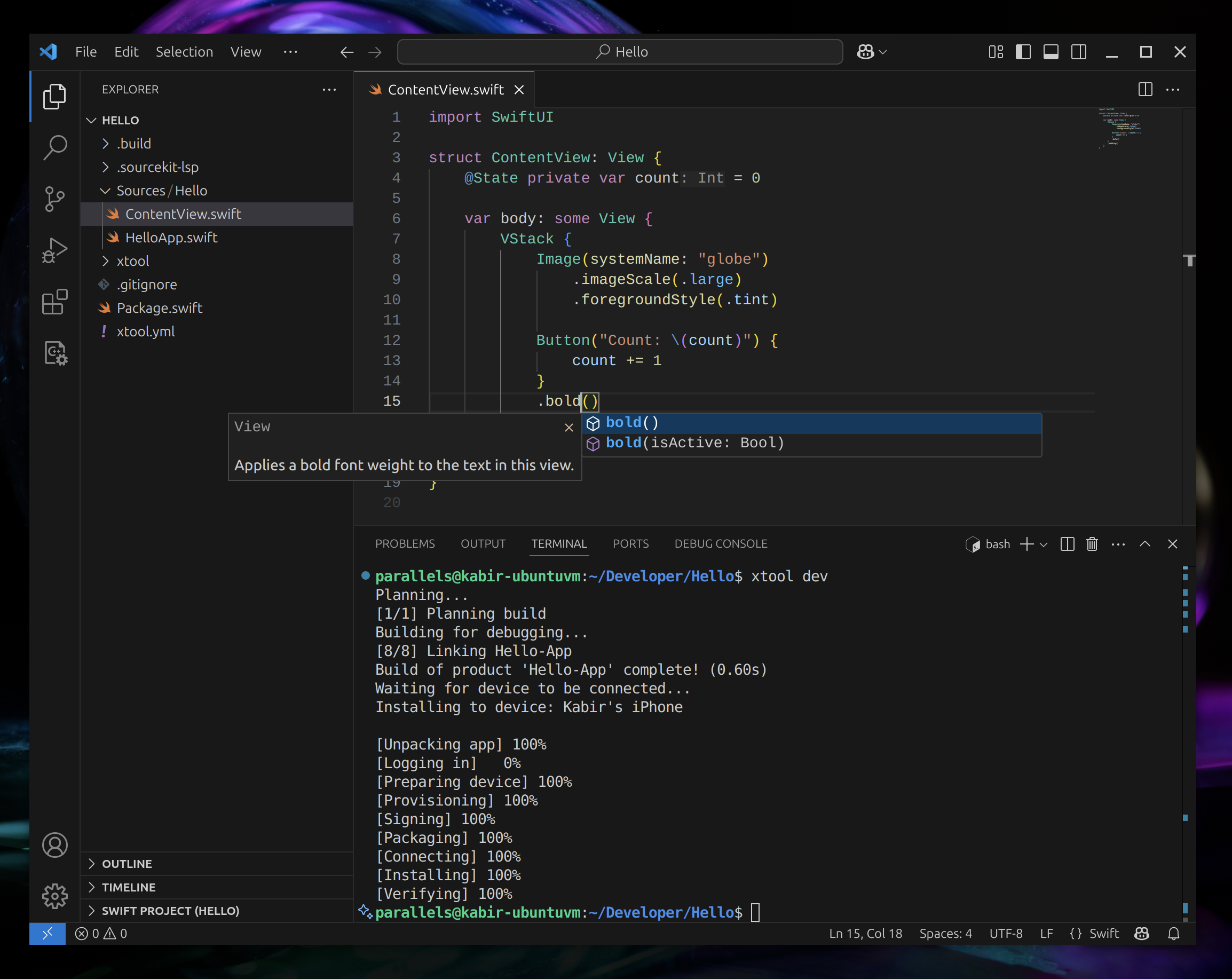
Appsxtool el reemplazo de Xcode para crear apps iOS sin Mac
-
 Digitalización
Guía para personalizar OpenCode con DeepSeek y prompts de agente
-

 Apps11 años ago
AMPcast, la herramienta de Pandora que permite a los artistas grabar mensajes de audio directamente a sus seguidores
-
 Blogs5 años ago
Conoce los mejores sitios de Torrents para descargar todo tipo de contenidos
-
Android5 años ago
Aprende cómo usar Discord para ver películas con tus amigos
-
Arte y Cultura14 años ago
Colección de fondos de pantalla basados en Super Héroes
-

 Almacenamiento2 años ago
Cómo usar TeraBox: La guía definitiva para aprovechar 1 TB de almacenamiento en la nube
-
Diseño13 años ago
css3ps: plugin que convierte archivos PSD a CSS3
-
Apps9 años ago
Picturethat, app que usa la Realidad Aumentada para visualizar cómo quedarían los cuadros antes de colgarlos
-
Eventos Especiales14 años ago
Especial Día de la Madres: fondos de pantalla especiales para Mamá