


Blogs
Cómo gestionar cuentas de usuario en Windows mediante el símbolo del Sistema

Cuando se trata de gestionar cuentas de usuario en Windows, generalmente se recurre a la aplicación de Configuración, que ofrece una interfaz gráfica intuitiva.
[adsenseyu1]
Sin embargo, para aquellos que prefieren una gestión más rápida y directa, el Símbolo del Sistema ofrece una solución eficiente. En esta guía, se explicará cómo utilizar el comando “net user” en el Símbolo del Sistema para gestionar cuentas de usuario en Windows.
1. Listar Todas las Cuentas de Usuario
Antes de comenzar a gestionar las cuentas de usuario con el comando “net user”, es útil conocer todas las cuentas de usuario en su computadora. Para listarlas, abra el Símbolo del Sistema como administrador, ingrese el siguiente comando y presione Enter:
net user
Tome nota de los nombres que ve, ya que los necesitará al utilizar el comando “net user”.
2. Mostrar Toda la Información de una Cuenta de Usuario
Puede acceder a toda la información importante de un usuario simplemente escribiendo el comando “net user” seguido del nombre de usuario. Aquí está la sintaxis básica:
net user NombreUsuario
Supongamos que existe un usuario llamado “Juan”. Para ver la información de su cuenta, ingrese el siguiente comando, reemplazando “NombreUsuario” con “Juan”:
net user Juan
Después de ejecutar el comando, verá el nombre completo del usuario, cuándo expira su contraseña, cuándo inició sesión por última vez, si es administrador y más.
3. Agregar y Eliminar una Cuenta de Usuario
Para agregar un nuevo usuario en el Símbolo del Sistema, utilice el comando “net user” seguido del nombre de la nueva cuenta, la contraseña deseada que desea establecer y el interruptor /add (esto indica que está agregando un usuario). Aquí está la sintaxis básica:
net user NombreUsuario Contraseña /add
Tenga en cuenta que está creando una cuenta local, pero siempre puede cambiar una cuenta local a una cuenta de Microsoft más adelante. Aquí hay un ejemplo del comando en acción:
net user María P@ssw0rd /add
Después de ejecutar ese comando, verá que se ha agregado un nuevo usuario llamado María a su computadora. Para eliminar una cuenta, simplemente reemplace el interruptor /add con /delete, sin especificar la contraseña. Así es como se hace:
net user María /delete
Ahora, el comando “net user” eliminará la cuenta de la computadora.
4. Activar y Desactivar una Cuenta de Usuario
Si desea restringir temporalmente el acceso de un usuario a su cuenta, puede desactivarla en lugar de eliminarla. Aquí está la sintaxis básica de esa acción, asegurándose de usar el interruptor /active:no al final del comando para indicar que la está desactivando:
net user NombreUsuario /active:no
Entonces, aquí hay un ejemplo de cómo se vería la desactivación de una cuenta después de reemplazar “NombreUsuario” con el nombre de la cuenta de usuario real:
net user Juan /active:no
Y si desea habilitar una cuenta desactivada, simplemente cambie el interruptor /active:no a /active:yes en la estructura del comando anterior.
5. Activar y Desactivar una Cuenta de Usuario en un Dominio
A veces, es posible que no desee que un usuario acceda a todos los recursos en un dominio específico. La forma más fácil de restringirlos es desactivar su cuenta en ese dominio. Puede hacerlo agregando el interruptor /domain a la sintaxis discutida en la sección anterior.
Aquí está la sintaxis para desactivar una cuenta en un dominio específico utilizando el comando “net user”, asegurándose de reemplazar “NombreUsuario” con el nombre del usuario que desea desactivar:
net user NombreUsuario /domain /active:no
Si desea habilitar una cuenta en un dominio, simplemente use el interruptor /active:yes en la estructura del comando anterior.
6. Establecer Horarios de Inicio de Sesión para Cuentas de Usuario
Si desea especificar los horarios en los que alguien puede iniciar sesión, puede usar el parámetro /time para definir los horarios de inicio de sesión de la cuenta. Aquí está la sintaxis básica:
net user NombreUsuario /time horarios_inicio_sesion
En la estructura del comando anterior, reemplace “NombreUsuario” por el usuario al que desea limitar los horarios de inicio de sesión, y “horarios_inicio_sesion” con un rango de tiempo en el formato D-D, HH:MM. Aquí tienes un ejemplo:
net user Juan /time:L-V,09:00-17:00
Según el ejemplo anterior, ese usuario solo podrá iniciar sesión de lunes a viernes entre las 9 a.m. y las 5 p.m. Si Juan intenta iniciar sesión fuera de ese horario, recibirá un mensaje que dice “Su cuenta tiene restricciones de tiempo que le impiden iniciar sesión”.
Para eliminar las restricciones de tiempo, use el siguiente comando:
net user Juan /time:all
Ahora, Juan puede volver a iniciar sesión cuando lo desee.
7. Establecer una Fecha de Vencimiento para una Cuenta de Usuario
Por defecto, las cuentas están configuradas para nunca vencer, pero puede cambiar eso si tiene un usuario que solo debe estar activo durante un período específico. Deberá utilizar el parámetro /expires mientras especifica el año, mes y fecha de vencimiento. Aquí está la estructura básica del comando:
net user NombreUsuario /expires:DD/MM/AAAA
Un ejemplo de esto en acción sería:
net user Juan /expires:27/07/2024
Con el comando anterior, Windows desactivará la cuenta en la fecha que ha establecido.
8. Cambiar la Contraseña de una Cuenta de Usuario
También puede utilizar el comando “net user” para cambiar la contraseña de una cuenta de usuario en el Símbolo del Sistema. Esto le permite cambiar rápidamente la contraseña de cualquier cuenta local con un solo comando, en lugar de hacerlo a través de la aplicación Configuración, que requiere varios clics.
Lo mejor es que también puede usarlo para cambiar contraseñas de múltiples cuentas sin salir de la ventana del Símbolo del Sistema.
9. Cambiar la Contraseña de una Cuenta de Usuario en un Dominio
También puede cambiar la contraseña de un usuario en un dominio agregando el interruptor /domain al final del comando para cambiar una cuenta de usuario. La sintaxis para esto es la siguiente:
net user NombreUsuario NuevaContraseña /domain
Nuevamente, esto debe ser una cuenta de usuario de dominio local para que funcione. Si cambió la cuenta de usuario de una cuenta de Microsoft a una cuenta local, deberá volver a cambiarla para usar el comando.
10. Establecer una Política de Contraseña para Usuarios
Si necesita que un usuario en particular cambie la contraseña durante su próximo inicio de sesión, puede usar el comando “net user” junto con el parámetro /passwordchg:yes (de forma predeterminada, el parámetro es /passwordchg:no). Aquí está la sintaxis básica:
net user NombreUsuario /passwordchg:yes
Aquí hay un ejemplo de cómo se vería eso en el Símbolo del Sistema:
net user Juan /passwordchg:yes
Entonces, la próxima vez que Juan inicie sesión en la computadora, recibirá un aviso pidiéndole que cambie su contraseña antes de poder acceder a su cuenta de usuario.
11. Establecer un Directorio de Inicio para Usuarios
Cuando cree un nuevo perfil de usuario usando el comando “net user”, puede configurar el directorio de inicio, donde Windows almacenará los archivos y configuraciones personales del usuario. Por defecto, Windows coloca el directorio de inicio de cada cuenta de usuario en Este PC > Disco local (C:) > Usuarios. Para cambiar esto con el comando “net user” durante la creación de la cuenta, la sintaxis básica es la siguiente:
net user NombreUsuario Contraseña /add /homedir:Ruta-al-directorio
Un ejemplo real de esto sería:
net user Juan P@ssw0rd /add /homedir:D:\Otros Usuarios\Juan
El comando anterior colocará el directorio de inicio de Juan, al crear la cuenta, en la carpeta D:\Otros Usuarios\Juan.
Con esta guía, cualquier usuario de Windows puede aprender a gestionar cuentas de usuario utilizando el Símbolo del Sistema. Ya no es necesario depender exclusivamente de la Configuración de Windows para estas tareas, ya que el Símbolo del Sistema ofrece una alternativa eficiente. Desde listar cuentas de usuario hasta cambiar contraseñas y establecer políticas de contraseña, esta guía cubre una amplia variedad de acciones útiles. Aproveche al máximo el comando “net user” y simplifique la administración de cuentas en Windows.







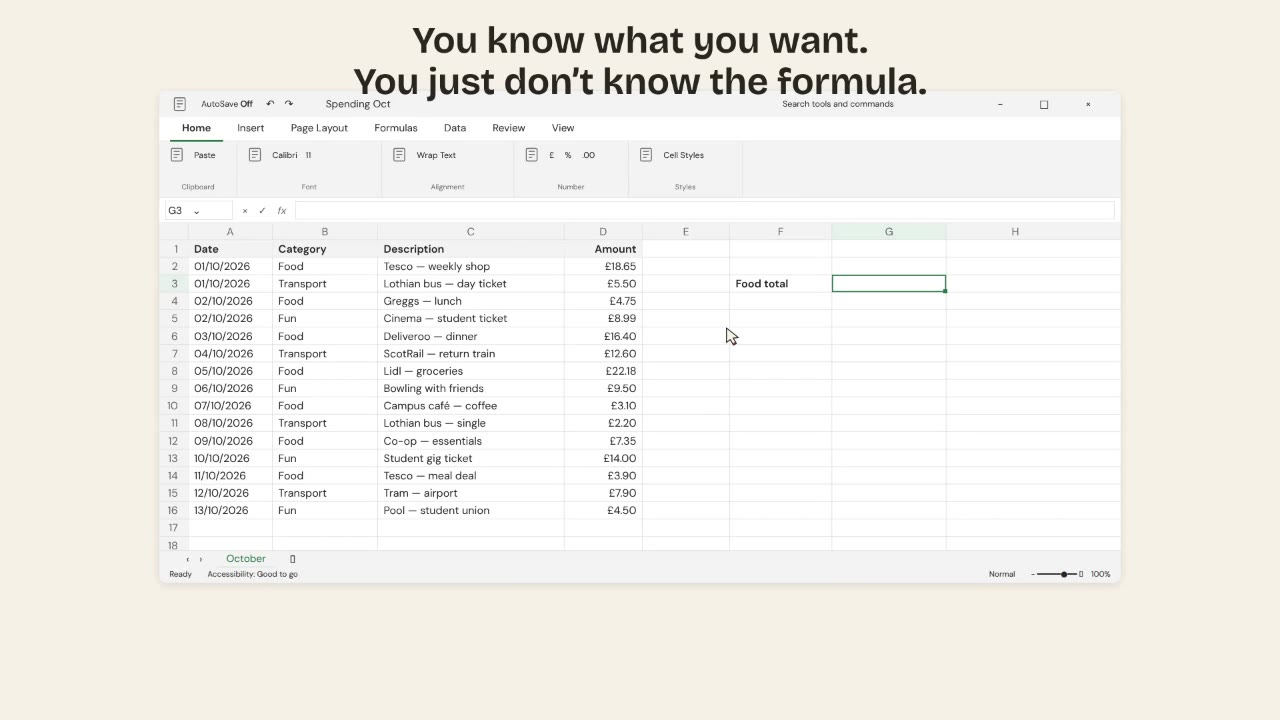



¿Cansado de que tus proyectos de inteligencia artificial se queden en el “hola mundo”? Con Hermes Agent, puedes crear agentes autónomos que investiguen, codifiquen y desplieguen soluciones por ti. En esta guía, te mostramos cómo pasar de cero a un agente funcional en menos de 30 minutos, desde la instalación básica hasta la orquestación de flujos multiagente, con ejemplos de código, comandos CLI y recomendaciones para optimizar tu contenido.

La inteligencia artificial está transformando la creación de contenido visual. En 2026, herramientas como Runway, Pika y Synthesia permiten generar videos ultrarealistas, avatares con voz natural y efectos cinematográficos a partir de texto o imágenes. Esta guía comparativa analiza las 15 plataformas más destacadas, sus funciones, ventajas y casos de uso ideales para que elijas la que mejor se adapte a tus necesidades.
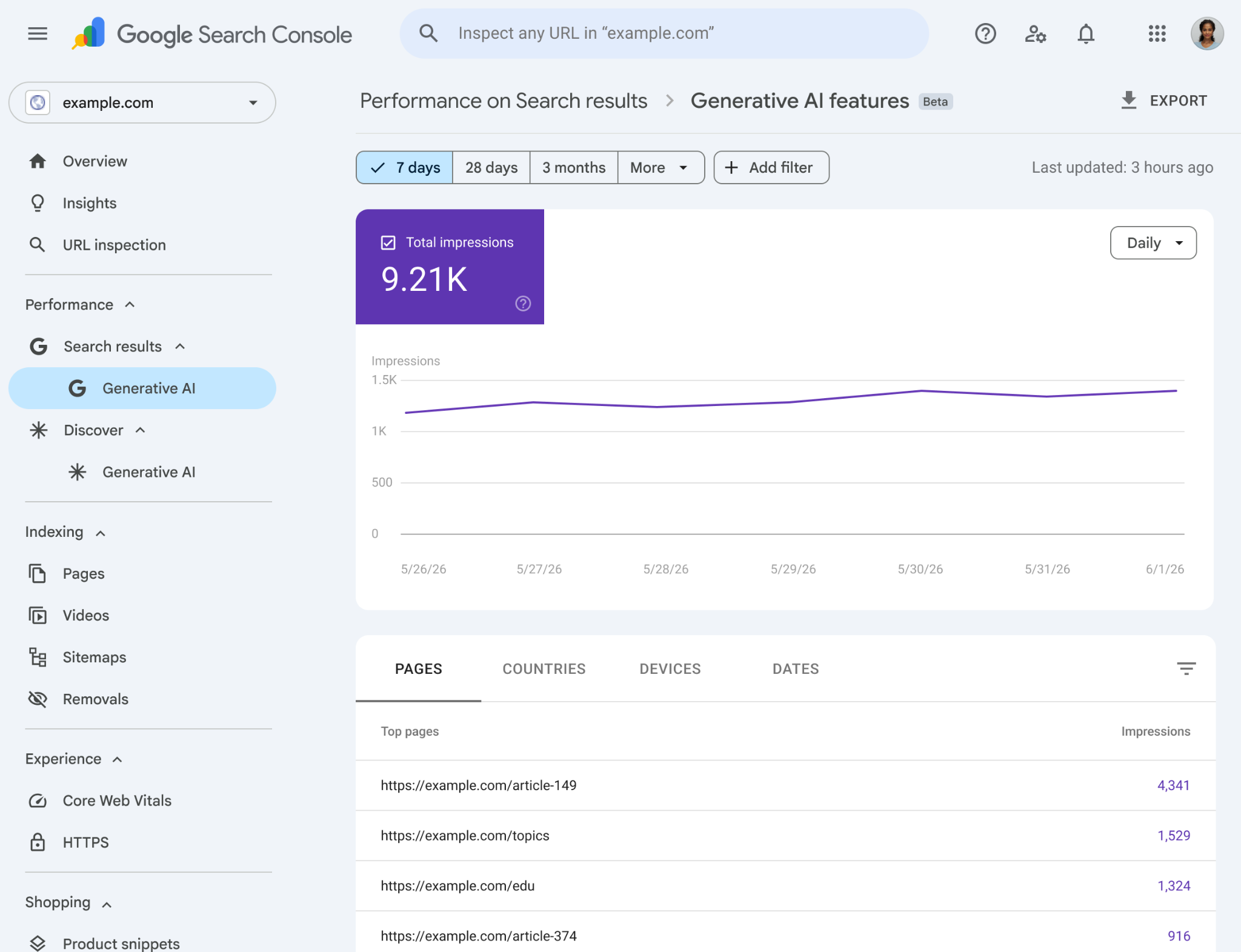
El 3 de junio de 2026, Google anunció el lanzamiento de nuevos informes en Search Console para medir el rendimiento de la inteligencia artificial generativa en la Búsqueda y en Discover. Estos informes permiten analizar la visibilidad de un sitio en funciones como Vistas creadas con IA y el Modo IA, además de ofrecer datos detallados sobre impresiones, páginas, países y dispositivos.
-

 Apps11 años ago
AMPcast, la herramienta de Pandora que permite a los artistas grabar mensajes de audio directamente a sus seguidores
-
 Blogs5 años ago
Conoce los mejores sitios de Torrents para descargar todo tipo de contenidos
-
Android5 años ago
Aprende cómo usar Discord para ver películas con tus amigos
-
Arte y Cultura14 años ago
Colección de fondos de pantalla basados en Super Héroes
-

 Almacenamiento2 años ago
Cómo usar TeraBox: La guía definitiva para aprovechar 1 TB de almacenamiento en la nube
-
Diseño13 años ago
css3ps: plugin que convierte archivos PSD a CSS3
-
Apps9 años ago
Picturethat, app que usa la Realidad Aumentada para visualizar cómo quedarían los cuadros antes de colgarlos
-
Eventos Especiales13 años ago
Especial Día de la Madres: fondos de pantalla especiales para Mamá