

Apple
Mac Mini como servidor en casa: guía para autohospedar Jellyfin y Plex

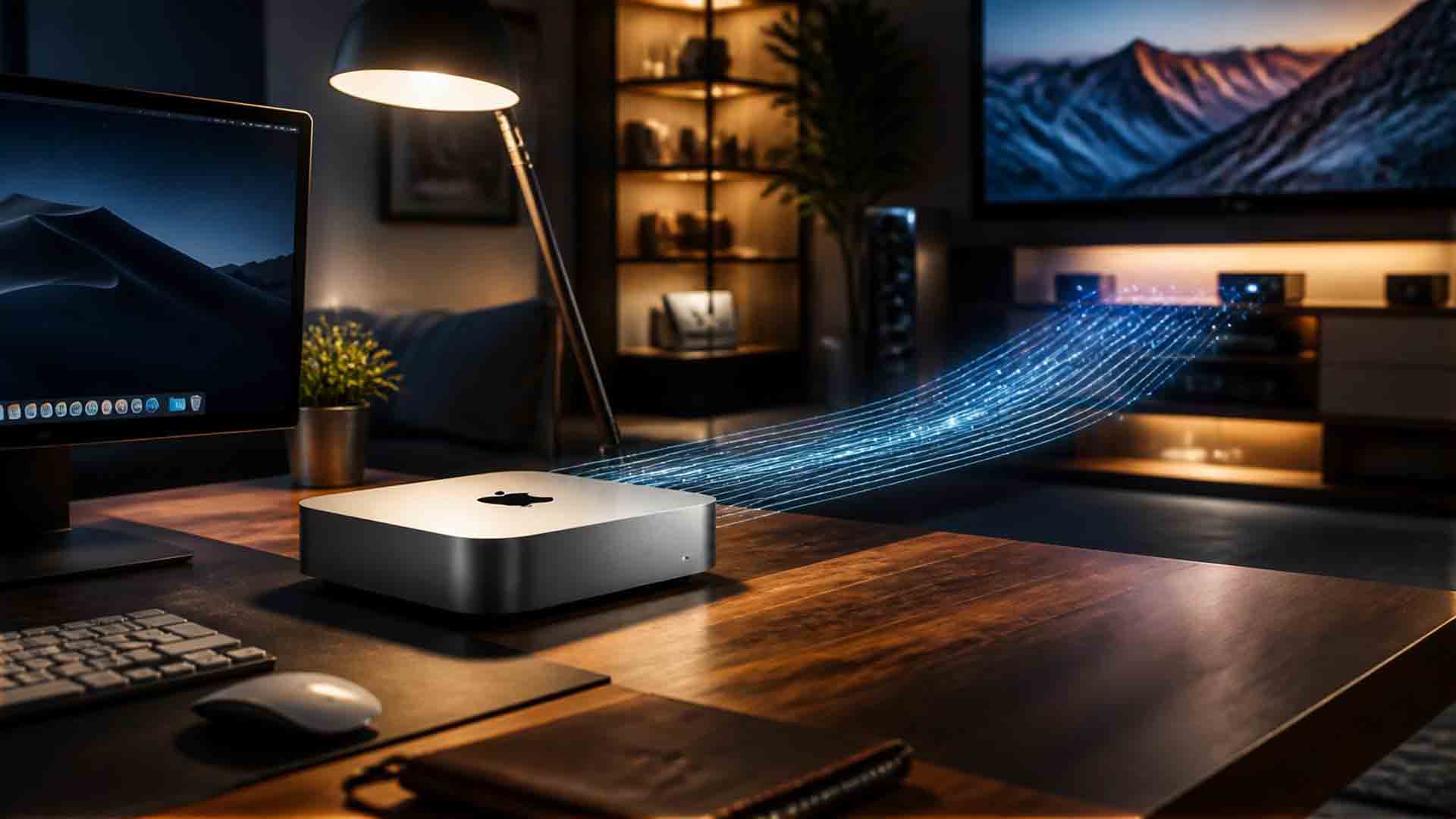
El Mac mini 2018 incorpora procesadores Intel de octava generación y gráficos compatibles con Intel Quick Sync Video, pero también cuenta con un chip de seguridad T2 que requiere atención especial al instalar Linux. En esta guía explicamos qué debes comprobar, cómo preparar Docker y cómo ejecutar Jellyfin o Plex, con una alternativa general para quienes prefieran Podman.
Alcance: los ejemplos de contenedores están pensados para un Mac mini Intel que ya tenga una instalación funcional de Ubuntu o Debian. La instalación del sistema operativo depende del modelo y, en los equipos con T2, debe seguirse la documentación específica de compatibilidad.
¿Por qué utilizar un Mac mini como servidor multimedia?
Un Mac mini puede alojar aplicaciones que cataloguen películas, series, música y videos personales para reproducirlos desde dispositivos compatibles dentro de tu red. Reutilizar un equipo que ya tienes evita comprar otro servidor, aunque debes considerar el consumo eléctrico, el almacenamiento y el mantenimiento.
En el Mac mini 2018, la GPU Intel puede acelerar determinadas tareas de video mediante Quick Sync, siempre que el sistema operativo, los controladores y la aplicación estén correctamente configurados.
Conviene distinguir tres formas de reproducción:
- Reproducción directa: el cliente reproduce el archivo original sin convertirlo. Es la opción que menos recursos consume.
- Remultiplexado: el servidor cambia el contenedor del archivo sin recodificar necesariamente el video.
- Transcodificación: el servidor convierte el video o el audio para adaptarlo al cliente, al ancho de banda o a otras condiciones.
La transcodificación es la tarea más exigente. Siempre que puedas, utiliza clientes compatibles con los formatos de tu biblioteca para favorecer la reproducción directa.
Mac mini, macOS y clasificación vintage: qué debes saber
Los Mac utilizan macOS, no iOS. El lanzamiento de una versión de iOS no determina si un Mac mini recibe actualizaciones ni si Apple lo clasifica como vintage.
Apple considera vintage los productos cuya distribución para la venta terminó hace más de cinco años y menos de siete. Esta clasificación está relacionada principalmente con las opciones de servicio y reparación; no implica por sí sola el fin inmediato de las actualizaciones de software.
Para conocer el estado de un equipo concreto, consulta la lista oficial de productos antiguos y obsoletos de Apple. La compatibilidad con macOS y la disponibilidad de actualizaciones de seguridad deben revisarse por separado.
¿Qué cambia entre un Mac mini Intel y uno con Apple Silicon?
Mac mini Intel
Los modelos Intel pueden ejecutar Linux, pero la compatibilidad varía según el año, los componentes y la distribución. No todos ofrecen las mismas capacidades de aceleración de video.
El Mac mini 2018 se vendió con distintas configuraciones de procesador, memoria y almacenamiento. Una configuración con 8 GB de RAM puede ser suficiente para un servidor multimedia básico, especialmente si predomina la reproducción directa.
Mac mini con M1, M4 u otros chips Apple Silicon
Estos equipos pueden funcionar como servidores multimedia con macOS y las aplicaciones nativas de Jellyfin o Plex. La aceleración de video depende de la aplicación, su versión, el chip y los formatos utilizados.
Si quieres instalar Linux, consulta primero la documentación de Asahi Linux. No asumas que un Mac mini M1 y uno M4 tienen el mismo nivel de soporte, ni que disponer de aceleración gráfica equivale a tener codificación y decodificación de video por hardware.
Los pasos de instalación de Linux de esta guía no son aplicables a Apple Silicon. Además, Docker Desktop en macOS utiliza una máquina virtual Linux y no ofrece el mismo acceso directo a los motores de video del Mac que una aplicación nativa. Para un servidor multimedia con aceleración por hardware, mantener macOS suele ser la alternativa más sencilla en estos modelos.
Antes de instalar Linux: requisitos y copias de seguridad
- Un Mac mini Intel cuyo modelo exacto hayas identificado.
- Una memoria USB de 16 GB o más, cuyo contenido puedas borrar.
- Monitor y teclado para la instalación inicial.
- Conexión Ethernet, preferiblemente, para reducir la dependencia de controladores Wi-Fi.
- Una copia de seguridad verificada de los datos importantes.
- Un método de recuperación o reinstalación de macOS preparado antes de modificar el almacenamiento.
- Espacio para el sistema, los contenedores, los metadatos, los archivos temporales y tu biblioteca.
Advertencia: grabar el instalador borra la memoria USB. Elegir «Usar todo el disco» durante la instalación elimina las particiones y los datos de la unidad seleccionada. No continúes hasta identificar correctamente cada unidad.
Cómo preparar Linux en un Mac mini Intel
1. Comprueba si el equipo tiene chip T2
El Mac mini 2018 incorpora el chip Apple T2. Antes de descargar una imagen de Linux, consulta la documentación de t2linux y las instrucciones de la distribución que quieras utilizar.
Según la distribución y su versión, puedes necesitar un instalador adaptado, un kernel específico o firmware adicional. Una imagen estándar de Ubuntu o Debian no debe darse por compatible con todos los componentes sin comprobarlo.
En los Mac mini Intel sin T2, revisa igualmente la compatibilidad de red, gráficos y arranque del modelo concreto.
2. Revisa la configuración de arranque en los modelos con T2
Para arrancar Linux desde una unidad USB en un Mac mini 2018, normalmente tendrás que:
- Iniciar Recuperación de macOS manteniendo pulsadas las teclas Comando + R durante el arranque.
- Abrir la Utilidad de Seguridad de Arranque y autenticarte cuando se solicite.
- Permitir el arranque desde medios externos o extraíbles.
- Seleccionar la opción Sin seguridad para el arranque seguro, según las instrucciones de instalación de t2linux.
Estos cambios reducen las protecciones del proceso de arranque. Consulta las indicaciones actuales de Apple y t2linux antes de realizarlos. Si no puedes acceder a la utilidad o autorizar los cambios, resuelve ese problema antes de borrar macOS.
3. Elige una distribución compatible y con soporte vigente
Ubuntu Server y Debian son opciones habituales para servidores, pero debes elegir una versión que tenga soporte de seguridad, sea compatible con tu hardware y esté admitida por Docker.
- Ubuntu Server: consulta sus versiones LTS y, en equipos con T2, las instrucciones específicas para instalarlas.
- Debian: revisa las versiones disponibles, su soporte y los requisitos de firmware o kernel de tu modelo.
Para un Mac mini Intel, la arquitectura habitual es amd64 o x86-64. No descargues una imagen ARM. En equipos con T2, utiliza la imagen y el procedimiento que indique la documentación correspondiente, no una ISO elegida únicamente por su número de versión.
4. Crea el instalador USB
- Descarga la imagen desde la fuente indicada por la distribución o por su documentación de compatibilidad con T2.
- Comprueba la suma de verificación y, cuando esté disponible, la firma de la descarga.
- Graba la imagen con una herramienta como balenaEtcher o Rufus, siguiendo las indicaciones de la imagen elegida.
- Conecta la memoria USB al Mac mini.
- Enciende el Mac y mantén pulsada Option o Alt para abrir el selector de arranque.
- Selecciona el instalador, que puede aparecer como EFI Boot.
5. Instala el sistema siguiendo la documentación de tu modelo
Configura idioma, teclado, red, usuario y almacenamiento. Si quieres administrar el servidor a distancia, puedes instalar OpenSSH cuando el instalador lo ofrezca.
Si el instalador permite probar el sistema antes de instalarlo, aprovecha para revisar el hardware. En cualquier caso, si no detecta correctamente el SSD interno o la red, detente y consulta la documentación; no intentes resolverlo borrando otras unidades.
En equipos con T2, completa también los pasos posteriores a la instalación que correspondan al kernel, firmware y arranque. La configuración genérica de Ubuntu o Debian no sustituye estas instrucciones.
6. Actualiza y verifica el sistema
Una vez que Linux arranque correctamente, abre una terminal con un usuario autorizado para utilizar sudo:
sudo apt update && sudo apt upgrade -ySi utilizas un kernel adaptado para T2, sigue las recomendaciones de actualización de ese proyecto y conserva una opción de arranque funcional.
Comprueba el acceso a la red, el almacenamiento y, si quieres transcodificación por hardware, los dispositivos gráficos:
ls -l /dev/driDeberías encontrar un dispositivo de renderizado, habitualmente con un nombre como renderD128. Su existencia no garantiza que todos los códecs estén disponibles, pero es un requisito habitual para exponer la GPU Intel a los contenedores.
Si /dev/dri no existe, resuelve primero la compatibilidad del kernel y los controladores. Mientras tanto, puedes configurar Jellyfin o Plex sin aceleración y utilizar reproducción directa cuando sea posible.
Cómo instalar Docker y Docker Compose en Ubuntu o Debian
El siguiente procedimiento utiliza el repositorio oficial de Docker y está pensado para una instalación nueva de Ubuntu o Debian. No lo apliques sin revisar si ya utilizas Docker, containerd, paquetes de contenedores de la distribución o repositorios anteriores.
Comprueba primero que tu versión está admitida en las instrucciones oficiales de Docker para Ubuntu o Docker para Debian. Esas páginas también indican cómo resolver paquetes en conflicto.
1. Instala las dependencias
sudo apt update
sudo apt install -y ca-certificates curl
sudo install -m 0755 -d /etc/apt/keyrings
2. Añade la clave y el repositorio oficial
Ejecuta este bloque completo en una terminal Bash. El procedimiento identifica Ubuntu o Debian mediante /etc/os-release y no necesita el comando lsb_release.
(
  set -eu
  . /etc/os-release

  case "$ID" in
    ubuntu|debian) ;;
    *)
      echo "Este procedimiento solo contempla Ubuntu o Debian."
      exit 1
      ;;
  esac

  : "${VERSION_CODENAME:?No se pudo identificar la versión del sistema}"

  sudo curl -fsSL "https://download.docker.com/linux/$ID/gpg" \
    -o /etc/apt/keyrings/docker.asc
  sudo chmod a+r /etc/apt/keyrings/docker.asc

  printf 'Types: deb\nURIs: https://download.docker.com/linux/%s\nSuites: %s\nComponents: stable\nArchitectures: %s\nSigned-By: /etc/apt/keyrings/docker.asc\n' \
    "$ID" "$VERSION_CODENAME" "$(dpkg --print-architecture)" \
    | sudo tee /etc/apt/sources.list.d/docker.sources > /dev/null
)
3. Instala Docker Engine y el complemento Compose
sudo apt update
sudo apt install -y docker-ce docker-ce-cli containerd.io docker-buildx-plugin docker-compose-plugin
sudo systemctl enable --now docker
4. Verifica la instalación
sudo docker run --rm hello-world
sudo docker compose version
El primer comando debe mostrar el mensaje Hello from Docker!. El segundo debe informar de la versión instalada de Compose.
En esta guía utilizamos sudo para ejecutar Docker. Añadir un usuario al grupo docker evita escribirlo, pero concede privilegios prácticamente equivalentes a los de administrador. No lo hagas sin comprender esa implicación.
Docker o Podman: cuál elegir
Docker dispone de un ecosistema amplio y una integración directa con Compose. Podman no requiere un daemon central permanente para su funcionamiento habitual y facilita el uso de contenedores sin privilegios.
Ninguno es automáticamente seguro por su arquitectura: importan los permisos, las imágenes, los volúmenes montados y los servicios expuestos. Docker también dispone de un modo rootless.
| Característica | Docker | Podman |
|---|---|---|
| Arquitectura habitual | Daemon central de administración. | Sin daemon central permanente para administrar los contenedores. |
| Uso sin privilegios | Disponible mediante configuración rootless. | Disponible, con requisitos de permisos y configuración. |
| Configuración de aplicaciones | Complemento Docker Compose ampliamente utilizado. | Comandos propios, Quadlet o proveedores compatibles con Compose, según la versión. |
| Acceso a GPU y almacenamiento | Requiere exponer dispositivos y configurar permisos. | También requiere configurar dispositivos y permisos, especialmente en rootless. |
La caída del daemon de Docker no implica necesariamente que todos los contenedores se detengan: existen mecanismos como live-restore, cuyo comportamiento depende de la configuración.
Instalación básica de Podman
Si prefieres investigar esta alternativa, puedes instalar la versión disponible en los repositorios de Ubuntu o Debian:
sudo apt update
sudo apt install -y podman
podman --version
El resto de esta guía utiliza Docker Compose, no Podman. Instalar Podman no hace que los comandos docker compose funcionen automáticamente. Para desplegar Jellyfin con Podman, revisa su documentación de instalación en contenedores y configura también el inicio automático y los permisos de GPU.
Cómo instalar Jellyfin con Docker Compose
Jellyfin es software libre y no requiere una suscripción para habilitar la aceleración por hardware. En este ejemplo utilizamos la imagen de LinuxServer.io, mantenida por ese proyecto y no directamente por Jellyfin.
1. Crea los directorios
mkdir -p "$HOME/jellyfin/config" "$HOME/jellyfin/media"
cd "$HOME/jellyfin"
Copia algunos archivos multimedia a ~/jellyfin/media para realizar la primera prueba. Si tu biblioteca está en otra unidad, tendrás que cambiar la ruta del volumen y comprobar los permisos y el montaje de esa unidad.
2. Guarda los identificadores de tu usuario
Los valores de PUID y PGID no siempre son 1000. Este comando crea un archivo .env con los identificadores del usuario actual; ejecútalo sin sudo:
printf 'PUID=%s\nPGID=%s\nTZ=America/Mexico_City\n' \
  "$(id -u)" "$(id -g)" > .env
Puedes sustituir la zona horaria por la que corresponda a tu ubicación.
3. Crea el archivo compose.yaml
Guarda el siguiente contenido en ~/jellyfin/compose.yaml:
services:
  jellyfin:
    image: lscr.io/linuxserver/jellyfin:latest
    container_name: jellyfin
    environment:
      PUID: "${PUID}"
      PGID: "${PGID}"
      TZ: "${TZ}"
    volumes:
      - ./config:/config
      - ./media:/media:ro
    ports:
      - "8096:8096"
    restart: unless-stopped
El montaje :ro permite leer la biblioteca, pero no modificarla desde el contenedor. Es adecuado si no necesitas borrar archivos ni escribir metadatos junto a los videos desde Jellyfin.
Este ejemplo publica el puerto en las interfaces del servidor. Úsalo inicialmente en una red local de confianza y revisa las medidas de seguridad indicadas más adelante.
4. Inicia Jellyfin
sudo docker compose config
sudo docker compose up -d
sudo docker compose ps
5. Completa el asistente
Consulta la dirección IP local del servidor:
hostname -IEl comando puede devolver varias direcciones; utiliza la correspondiente a tu red doméstica. Por ejemplo, si es 192.168.1.50, abre:
http://192.168.1.50:8096Crea la cuenta de administración, selecciona el idioma y añade una biblioteca utilizando la ruta /media. La ruta visible dentro del contenedor no es ~/jellyfin/media.
Cómo instalar Plex con Docker Compose
Plex también permite organizar una biblioteca multimedia propia, pero no es software de código abierto y algunas funciones están sujetas a pago. La transcodificación acelerada por hardware requiere Plex Pass.
Este ejemplo utiliza la imagen de Plex de LinuxServer.io y la red del host para facilitar el descubrimiento en la red local. Esta configuración está pensada para Docker Engine sobre Linux.
1. Crea los directorios y el archivo de variables
mkdir -p "$HOME/plex/config" "$HOME/plex/media"
cd "$HOME/plex"

printf 'PUID=%s\nPGID=%s\nTZ=America/Mexico_City\n' \
  "$(id -u)" "$(id -g)" > .env

chmod 600 .env
Copia los archivos de prueba a ~/plex/media. Si quieres que Plex y Jellyfin lean la misma biblioteca, puedes configurar en ambos una misma ruta del host montada como solo lectura.
2. Crea el archivo compose.yaml
Guarda este contenido en ~/plex/compose.yaml:
services:
  plex:
    image: lscr.io/linuxserver/plex:latest
    container_name: plex
    network_mode: host
    environment:
      PUID: "${PUID}"
      PGID: "${PGID}"
      TZ: "${TZ}"
      VERSION: docker
      PLEX_CLAIM: "${PLEX_CLAIM:-}"
    volumes:
      - ./config:/config
      - ./media:/media:ro
    restart: unless-stopped
Con network_mode: host, Plex comparte la red del servidor y no se utiliza una sección ports. Esto reduce el aislamiento de red del contenedor; comprueba que los puertos necesarios estén disponibles y no habilites acceso remoto sin revisar su configuración.
3. Asocia el servidor a tu cuenta cuando sea necesario
Para la primera configuración, especialmente en instalaciones sin pantalla o cuando el servidor no pueda reclamarse desde el navegador, puedes generar un token temporal en plex.tv/claim.
Añádelo al archivo .env con este formato y arranca el contenedor antes de que caduque:
PLEX_CLAIM=claim-TU_TOKEN_TEMPORALNo publiques ni compartas el token. Una vez que el servidor esté asociado a tu cuenta, puedes eliminar esa línea del archivo .env y ejecutar de nuevo sudo docker compose up -d para aplicar el cambio.
4. Inicia Plex
sudo docker compose up -d
sudo docker compose ps
Desde un dispositivo de tu red local, abre la dirección del servidor. Por ejemplo:
http://192.168.1.50:32400/webInicia sesión, completa el asistente y añade /media como ruta de la biblioteca. Si no puedes asociar el servidor a tu cuenta, consulta el procedimiento de configuración inicial de la imagen antes de abrir puertos en el router.
Cómo habilitar Intel Quick Sync en los contenedores
Los archivos anteriores permiten iniciar los servicios, pero no habilitan por sí solos la aceleración de video. Para utilizarla en un Mac mini Intel compatible, primero debe funcionar la GPU en Linux.
1. Comprueba los dispositivos gráficos
ls -l /dev/driSi existe el dispositivo de renderizado, añade este bloque dentro del servicio jellyfin o plex, al mismo nivel de indentación que volumes:
    devices:
      - /dev/dri:/dev/dri
No añadas el bloque si la ruta no existe: el contenedor puede fallar al arrancar.
2. Comprueba los permisos
Exponer el dispositivo no garantiza que el proceso de la aplicación pueda utilizarlo. Revisa los propietarios y grupos que muestra ls -l /dev/dri y las instrucciones de la imagen LinuxServer.io.
Dependiendo de la imagen y del sistema, puede ser necesario ajustar los grupos suplementarios o los permisos del proceso dentro del contenedor. No utilices privileged: true ni permisos globales de escritura como solución automática.
3. Aplica los cambios
Desde el directorio correspondiente al servicio, ejecuta:
sudo docker compose up -d4. Activa la función en Jellyfin o Plex
- Jellyfin: abre los ajustes de transcodificación en el panel de administración, selecciona Intel Quick Sync cuando sea compatible y configura el dispositivo de renderizado. Habilita únicamente los formatos admitidos por tu hardware.
- Plex: con una suscripción Plex Pass válida, activa la aceleración por hardware en los ajustes del transcodificador.
Consulta la documentación de aceleración Intel de Jellyfin para los requisitos de controladores, formatos y opciones de HDR.
5. Verifica una transcodificación real
Reproduce un archivo y selecciona una calidad inferior para provocar una conversión. Comprueba el panel de actividad y los registros del servidor para confirmar que utiliza aceleración por hardware. Una reproducción directa no sirve para verificar el transcodificador porque no necesita convertir el video.
Los registros del contenedor pueden consultarse con:
sudo docker compose logs --tail=100Quick Sync no garantiza cualquier transcodificación 4K. Influyen el códec, el perfil, la profundidad de color, el tratamiento de HDR, los subtítulos y el número de sesiones. Los gráficos Intel del Mac mini 2018 tampoco incorporan aceleración de video AV1.
Almacenamiento, memoria y red: cómo dimensionar el servidor
¿Cuánta RAM necesito?
Para una biblioteca doméstica y pocos usuarios, 8 GB pueden ser suficientes. Ejecutar más servicios, generar miniaturas o mantener varias tareas simultáneas puede justificar más memoria.
No existe un requisito universal de 16 GB para transcodificar en 4K. La capacidad del motor de video y la complejidad de la conversión suelen ser más determinantes que la RAM.
¿Cuánto espacio en disco necesito?
No hay un mínimo universal de 256 GB ni una capacidad óptima válida para todos. Calcula por separado:
- Sistema y aplicaciones: espacio para Linux, imágenes de contenedores, configuraciones y actualizaciones.
- Biblioteca multimedia: capacidad acorde con el tamaño real de tus archivos.
- Metadatos y miniaturas: pueden crecer considerablemente en bibliotecas grandes.
- Archivos temporales: deja espacio libre para las transcodificaciones.
- Copias de seguridad: utiliza otra unidad o ubicación para proteger los datos que no puedas reemplazar.
Si almacenas la biblioteca en una unidad externa, configúrala con un punto de montaje estable y comprueba que esté montada antes de iniciar los servicios. Si el disco no está disponible, el contenedor podría ver una carpeta vacía en su lugar.
¿Wi-Fi o Ethernet?
Ethernet suele ofrecer mayor estabilidad para un servidor multimedia. La velocidad necesaria depende de la tasa de bits de los archivos y de cuántas reproducciones se realicen al mismo tiempo.
Conviene reservar una dirección IP para el servidor desde el router y desactivar la suspensión automática mientras deba estar disponible. Reinicia el equipo para comprobar que los servicios vuelven a funcionar sin intervención.
Seguridad: qué hacer antes de acceder desde Internet
Los ejemplos de esta guía están orientados al uso en una red local de confianza. No abras los puertos de Jellyfin o Plex en el router únicamente para probar si puedes acceder desde fuera.
- Utiliza contraseñas únicas y separa las cuentas de administración de las de reproducción.
- Limita la administración remota: para SSH, utiliza claves y revisa quién puede conectarse.
- Considera una VPN, como WireGuard o Tailscale, para el acceso personal fuera de casa.
- Revisa el acceso remoto de Plex y el comportamiento de UPnP en tu router; no asumas que todo permanece local por no haber creado reglas manuales.
- No expongas el socket de Docker ni montes directorios del sistema que las aplicaciones no necesitan.
- Revisa IPv4 e IPv6: la ausencia de una redirección de puertos IPv4 no sustituye una política de firewall adecuada.
Advertencia sobre UFW: los puertos publicados mediante redes bridge de Docker pueden no quedar bloqueados por las reglas habituales de UFW, debido a cómo Docker configura el enrutamiento y el filtrado. Consulta la documentación de Docker sobre firewalls y verifica la exposición real del servicio.
Si decides publicar un servicio web directamente, necesitarás una configuración adecuada de HTTPS, autenticación y control de acceso. Esto queda fuera del despliegue local básico de esta guía.
Actualizaciones y copias de seguridad
Actualiza Linux
sudo apt update && sudo apt upgrade -yReinicia cuando sea necesario y respeta las indicaciones del kernel específico si utilizas t2linux.
Actualiza los contenedores
apt upgrade no actualiza las imágenes de Jellyfin o Plex. Desde el directorio de cada servicio, y después de revisar las notas de la versión y realizar una copia de seguridad, ejecuta:
sudo docker compose pull
sudo docker compose up -d
sudo docker compose ps
Los ejemplos utilizan la etiqueta latest por simplicidad. Para despliegues más reproducibles, puedes fijar una etiqueta de versión o un digest y actualizarlo de forma planificada. No presupongas que podrás regresar a una versión anterior si la aplicación ha migrado su base de datos.
Qué respaldar
- Los archivos
compose.yamly.env, protegiendo cualquier información sensible. - Las carpetas
configde Jellyfin y Plex. - Los archivos multimedia que no puedas recuperar de otra fuente.
- La configuración relevante del sistema y de los montajes de almacenamiento.
Para obtener una copia coherente de las bases de datos, detén temporalmente el servicio o utiliza un método de respaldo compatible con la aplicación:
sudo docker compose stop
# Realiza aquí la copia de seguridad de la configuración.
sudo docker compose start
Conserva al menos una copia fuera de la unidad principal y prueba periódicamente la restauración. Un segundo directorio en el mismo SSD no protege frente al fallo de esa unidad.
Problemas frecuentes y cómo diagnosticarlos
El Mac mini no arranca desde el USB
Comprueba que la imagen sea compatible con tu modelo, que se haya grabado correctamente y que hayas seleccionado el dispositivo adecuado con Option o Alt. En el Mac mini 2018, revisa también los ajustes de seguridad de arranque y la documentación de t2linux.
Linux no detecta el SSD, la red o la GPU
No continúes como si fuera un problema del contenedor. Primero revisa el soporte del hardware, el kernel y el firmware. Docker no sustituye los controladores del sistema anfitrión.
Jellyfin o Plex no encuentran los archivos
Comprueba que los archivos existan en la carpeta del host, que el volumen esté bien definido y que hayas añadido /media en la aplicación. Revisa también los permisos de lectura y de acceso a los directorios, así como los valores de PUID y PGID.
La CPU se utiliza al máximo durante la reproducción
Puede estar ocurriendo una transcodificación por software. Comprueba la compatibilidad del cliente, el acceso a /dev/dri, los permisos y la configuración del transcodificador. En Plex, confirma además que dispones de Plex Pass para utilizar aceleración por hardware.
El video 4K se reproduce con interrupciones
Revisa si hay transcodificación, si se están incrustando subtítulos, si existe conversión de HDR y si la red soporta la tasa de bits del archivo. Añadir RAM no resolverá necesariamente estos problemas.
El servicio no vuelve después de reiniciar
Comprueba el estado de Docker, los contenedores y las unidades externas:
sudo systemctl status docker
sudo docker ps -a
La política restart: unless-stopped ayuda a reiniciar los contenedores, pero no corrige errores de montaje, dispositivos ausentes ni servicios que hayas detenido manualmente.
Preguntas frecuentes
¿Necesito instalar Linux para utilizar el Mac mini como servidor?
No. También puedes utilizar macOS con versiones compatibles de Jellyfin o Plex. Linux es una alternativa útil para aprender administración de servidores y contenedores, pero no es un requisito para autohospedar una biblioteca multimedia.
¿Puedo ejecutar Jellyfin y Plex al mismo tiempo?
Sí, si el equipo tiene recursos suficientes y no hay conflictos de puertos. Ambos pueden leer una misma biblioteca montada como solo lectura, pero deben mantener sus configuraciones y bases de datos en carpetas separadas.
¿Jellyfin y Plex sustituyen automáticamente mis suscripciones?
No. Estas aplicaciones organizan y reproducen contenido al que ya tienes acceso legítimo; no proporcionan por sí mismas los catálogos de los servicios de streaming. El ahorro depende de tus hábitos, del coste eléctrico y de las funciones de pago que decidas utilizar.
¿Necesito conocimientos avanzados de Linux?
No es necesario ser experto para comenzar, pero sí conviene aprender conceptos básicos de terminal, permisos, redes, actualizaciones y copias de seguridad. Un Mac mini con T2 puede requerir más trabajo que un PC con soporte directo de la distribución.
¿Un servidor casero garantiza la privacidad?
No por sí solo. Te permite controlar dónde guardas tus archivos, pero las aplicaciones pueden contactar con proveedores de metadatos, servicios de autenticación u otros sistemas externos. Revisa sus opciones y políticas, y protege el acceso a tu red.
Conclusión: reutiliza tu Mac mini con expectativas realistas
Un Mac mini Intel puede ser un servidor multimedia útil para organizar tu biblioteca y aprender sobre Linux, contenedores y redes. En el modelo 2018, las prioridades son comprobar el soporte del chip T2, instalar un sistema funcional y verificar la aceleración Intel antes de esperar transcodificaciones exigentes.
Empieza con reproducción local y unos pocos archivos. Después, configura la aceleración, las copias de seguridad y el mantenimiento. Así tendrás una base más fiable que si intentas habilitar todas las funciones desde el primer día.
Si buscas más ideas, consulta nuestra guía completa sobre homelabs. Recuerda evaluar qué servicios necesitas realmente y qué responsabilidades implica mantenerlos.
Documentación de referencia
- Apple: productos antiguos y obsoletos.
- t2linux: compatibilidad e instalación de Linux en Mac con T2.
- Asahi Linux: Linux en Apple Silicon.
- Docker Engine: instalación en Ubuntu.
- Docker Engine: instalación en Debian.
- Jellyfin: instalación en contenedores.
- Jellyfin: aceleración por hardware con Intel.
- LinuxServer.io: imagen de Jellyfin.
- LinuxServer.io: imagen de Plex.
Lo más leído en Apple
-
 Apple
AppleiOS 27.2 ya está disponible y Siri AI por fin habla en español
Apple lanzó iOS 27.2, la primera gran actualización de iOS 27, con Siri AI en español, portugués, francés,…
-
 Apple
AppleApple lanza MacBook Pro e iMac con chip M6 y iPad mini con OLED
Apple anunció su nueva ola de computadoras: el MacBook Pro de 14 pulgadas con chip M6 y el…








Apple anunció su nueva ola de computadoras: el MacBook Pro de 14 pulgadas con chip M6 y el iMac renovado con el mismo procesador, junto con el iPad mini con pantalla OLED de 8.5 pulgadas y chip A20 Pro presentado un día antes, todos centrados en la inteligencia artificial local. Las preventas abren el 28 de octubre y las ventas en noviembre.
Lo más leído en Apple
-
Apple
iOS 27.2 ya está disponible y Siri AI por fin habla en español
Apple lanzó iOS 27.2, la primera gran actualización de iOS 27, con Siri AI en español, portugués, francés,…
-
Apple
Apple lanza MacBook Pro e iMac con chip M6 y iPad mini con OLED
Apple anunció su nueva ola de computadoras: el MacBook Pro de 14 pulgadas con chip M6 y el…
Apple lanzó iOS 27.2, la primera gran actualización de iOS 27, con Siri AI en español, portugués, francés, japonés y coreano, perfiles en la app Apple TV, mejoras en Podcasts y soporte de Apple Pencil para el iPhone Duo. La actualización llegó el 26 de octubre de 2026 a todos los iPhone compatibles con iOS 27 y se instala desde Ajustes, General y Actualización de software. Eso sí: Siri AI en español no estará disponible en la Unión Europea ni en China continental.
Lo más leído en Apple
-
Apple
iOS 27.2 ya está disponible y Siri AI por fin habla en español
Apple lanzó iOS 27.2, la primera gran actualización de iOS 27, con Siri AI en español, portugués, francés,…
-
Apple
Apple lanza MacBook Pro e iMac con chip M6 y iPad mini con OLED
Apple anunció su nueva ola de computadoras: el MacBook Pro de 14 pulgadas con chip M6 y el…
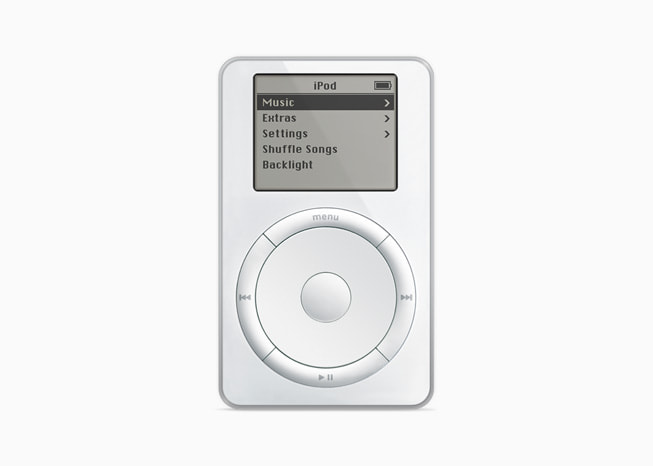
Este 23 de octubre se cumplen 25 años de la presentación del iPod original, uno de los productos más importantes de Apple y un impulsor clave de su expansión más allá del Mac. Steve Jobs lo presentó en 2001 con una promesa que se volvió icónica: “1,000 canciones en tu bolsillo”.
Lo más leído en Apple
-
Apple
iOS 27.2 ya está disponible y Siri AI por fin habla en español
Apple lanzó iOS 27.2, la primera gran actualización de iOS 27, con Siri AI en español, portugués, francés,…
-
Apple
Apple lanza MacBook Pro e iMac con chip M6 y iPad mini con OLED
Apple anunció su nueva ola de computadoras: el MacBook Pro de 14 pulgadas con chip M6 y el…
Lo más leído
-
 Desarrolladores
Gemini 4 Carbon el modelo de IA más potente de Google enfocado en ciberseguridad
-
 Curiosidades
Cómo crear con IA un script de respaldo automático para Windows
-
 Comunicados de Prensa
Attack on Titan 3 abre preventas para Nintendo Switch 2 con tráiler exclusivo
-
 Comunicados de Prensa
Qué significa la IA para inversionistas asesoría y regulación según Vanguard
-
 Cine
CineCómo los proyectos culturales usan el correo electrónico para construir una audiencia propia
-

 Apps11 años ago
AMPcast, la herramienta de Pandora que permite a los artistas grabar mensajes de audio directamente a sus seguidores
-
 Blogs5 años ago
Conoce los mejores sitios de Torrents para descargar todo tipo de contenidos
-
Android5 años ago
Aprende cómo usar Discord para ver películas con tus amigos
-
Arte y Cultura14 años ago
Colección de fondos de pantalla basados en Super Héroes
-

 Almacenamiento2 años ago
Cómo usar TeraBox: La guía definitiva para aprovechar 1 TB de almacenamiento en la nube
-
Diseño13 años ago
css3ps: plugin que convierte archivos PSD a CSS3
-
Apps9 años ago
Picturethat, app que usa la Realidad Aumentada para visualizar cómo quedarían los cuadros antes de colgarlos
-
Eventos Especiales13 años ago
Especial Día de la Madres: fondos de pantalla especiales para Mamá