

Android
Software auto-hospedado: guía simple para crear tu servidor casero

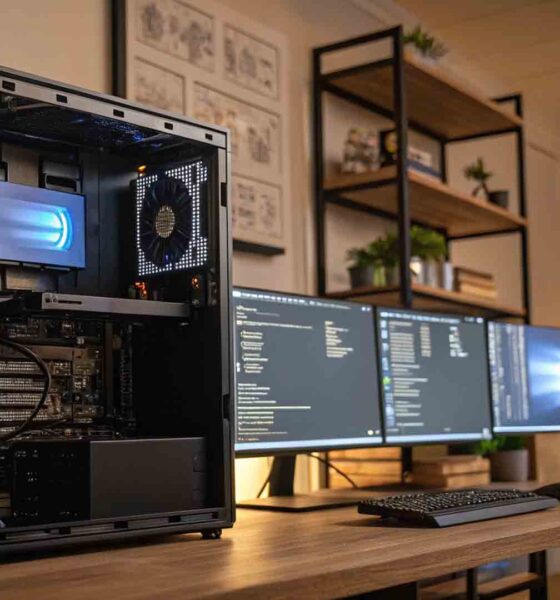
Crear tu propio servidor casero con software auto-hospedado es más fácil de lo que imaginas. Esta guía te llevará paso a paso desde cero hasta tener tus propios servicios funcionando, sin necesidad de conocimientos técnicos avanzados. Recupera el control de tus datos y ahorra dinero eliminando suscripciones mensuales.
¿Cansado de pagar múltiples suscripciones por servicios que podrías tener en casa? El auto-hospedaje te permite crear tu propio Netflix, Google Drive, y gestor de contraseñas usando tu propia computadora. No necesitas ser un experto para empezar.
¿Qué computadora necesito?
Opción 1: usa tu computadora vieja
Cualquier computadora de los últimos 10 años puede funcionar como servidor casero. Solo necesitas:
- Procesador: Cualquier Intel Core i3 o equivalente
- Memoria RAM: 4GB mínimo (8GB mejor)
- Disco duro: 500GB o más
- Conexión a internet por cable
Costo de mejoras básicas:
- Disco SSD 500GB: $40-60 USD
- Memoria RAM 8GB: $25-40 USD
- Total mejoras: $65-100 USD
Opción 2: mini computadora nueva
Si prefieres algo nuevo y eficiente, una mini PC es perfecta:
- Mini PC Intel N100: $180-250 USD
- Consumo eléctrico: $80-120 USD al año
- Muy silenciosa y pequeña
Opción 3: Raspberry Pi para principiantes
La opción más económica y fácil de configurar:
- Kit completo necesario:
- Raspberry Pi 5 8GB: $80 USD
- Tarjeta microSD 256GB: $35 USD
- Carcasa con ventilador: $20 USD
- Fuente de poder: $15 USD
- Cable de red: $10 USD
- Total: $160 USD
¿Cuánto dinero ahorro?
| Servicios equivalentes | Costo mensual | Costo anual | Costo 5 años |
|---|---|---|---|
| Netflix + Spotify + Google Drive + Bitwarden | $45 USD | $540 USD | $2,700 USD |
| Tu servidor casero (después del primer año) | $8 USD | $96 USD | $480 USD |
| Ahorro total en 5 años | $2,220 USD | ||
Instalación paso a paso
Paso 1: preparar la computadora
Si usas una PC vieja, necesitas instalar un sistema operativo simple. Te recomendamos Ubuntu, que es gratis y fácil de usar:
- Descarga Ubuntu desde ubuntu.com
- Crea un USB de instalación usando Rufus (Windows) o Balena Etcher (Mac)
- Conecta el USB a tu computadora y enciéndela
- Sigue el asistente de instalación (elige “Instalación normal”)
- Reinicia cuando termine
Paso 2: configuración básica
Una vez que Ubuntu esté funcionando, necesitas prepararlo para ser un servidor:
- Abre la terminal (Ctrl + Alt + T)
- Copia y pega estos comandos uno por uno:
sudo apt update sudo apt upgrade -y sudo apt install curl wget -yEstos comandos actualizan el sistema y instalan herramientas necesarias.
Paso 3: instalar Docker (el organizador de aplicaciones)
Docker hace que instalar aplicaciones sea súper fácil. Solo necesitas un comando:
curl -fsSL https://get.docker.com -o get-docker.sh sudo sh get-docker.sh sudo usermod -aG docker $USERDespués de esto, reinicia la computadora.
Las 5 aplicaciones esenciales para empezar
1. Nextcloud – tu Google Drive personal
¿Qué hace? Nextcloud reemplaza Google Drive, permitiendo guardar archivos, fotos, contactos y calendario en tu propia computadora.
Instalación fácil:
- Crea una carpeta para Nextcloud:
mkdir ~/nextcloud cd ~/nextcloud- Crea un archivo llamado “docker-compose.yml” con este contenido:
version: '3' services: nextcloud: image: nextcloud:28 restart: always ports: - "8080:80" volumes: - nextcloud_data:/var/www/html environment: - SQLITE_DATABASE=nextcloud volumes: nextcloud_data:- Inicia Nextcloud:
docker compose up -d- Abre tu navegador y ve a: http://ip-de-tu-computadora:8080
- Crea tu cuenta de administrador
2. Jellyfin – tu Netflix personal
¿Qué hace? Jellyfin organiza tus películas, series y música para verlas desde cualquier dispositivo como si fuera Netflix.
Instalación fácil:
- Crea una carpeta para Jellyfin:
mkdir ~/jellyfin cd ~/jellyfin- Crea un archivo “docker-compose.yml”:
version: '3' services: jellyfin: image: jellyfin/jellyfin:latest restart: always ports: - "8096:8096" volumes: - jellyfin_config:/config - jellyfin_cache:/cache - ~/Movies:/media/movies - ~/TV:/media/tv - ~/Music:/media/music volumes: jellyfin_config: jellyfin_cache:- Crea las carpetas para tus archivos:
mkdir ~/Movies ~/TV ~/Music- Inicia Jellyfin:
docker compose up -d- Abre: http://ip-de-tu-computadora:8096
- Sigue el asistente de configuración
3. Bitwarden – gestor de contraseñas seguro
¿Qué hace? Guarda todas tus contraseñas de forma segura y las sincroniza entre todos tus dispositivos.
Instalación simplificada con Vaultwarden:
- Crea carpeta para Bitwarden:
mkdir ~/bitwarden cd ~/bitwarden- Crea archivo “docker-compose.yml”:
version: '3' services: vaultwarden: image: vaultwarden/server:latest restart: always ports: - "8000:80" volumes: - vw_data:/data environment: - SIGNUPS_ALLOWED=true volumes: vw_data:- Inicia el servicio:
docker compose up -d- Abre: http://ip-de-tu-computadora:8000
- Crea tu cuenta
4. Home Assistant – control de casa inteligente
¿Qué hace? Controla luces, sensores, cámaras y otros dispositivos inteligentes de tu casa desde una sola aplicación.
Instalación básica:
- Crea carpeta:
mkdir ~/homeassistant cd ~/homeassistant- Crea archivo “docker-compose.yml”:
version: '3' services: homeassistant: image: homeassistant/home-assistant:stable restart: always ports: - "8123:8123" volumes: - ha_config:/config environment: - TZ=America/New_York volumes: ha_config:- Inicia Home Assistant:
docker compose up -d- Abre: http://ip-de-tu-computadora:8123
- Configura tu casa inteligente
5. Uptime Kuma – monitor de servicios
¿Qué hace? Te avisa si alguno de tus servicios deja de funcionar, como un vigilante para tu servidor.
Instalación:
- Crea carpeta:
mkdir ~/uptime-kuma cd ~/uptime-kuma- Crea archivo “docker-compose.yml”:
version: '3' services: uptime-kuma: image: louislam/uptime-kuma:1 restart: always ports: - "3001:3001" volumes: - uptime_data:/app/data volumes: uptime_data:- Inicia el monitor:
docker compose up -d- Abre: http://ip-de-tu-computadora:3001
¿Cómo encontrar la IP de mi computadora?
Para acceder a tus servicios desde otros dispositivos, necesitas saber la IP de tu servidor:
- En la terminal de tu servidor, escribe:
ip addr show- Busca una línea que diga algo como “inet 192.168.1.XXX”
- Esa es tu IP local
Mantenimiento básico semanal
Para mantener todo funcionando bien, ejecuta estos comandos una vez por semana:
# Actualizar todas las aplicaciones cd ~/nextcloud && docker compose pull && docker compose up -d cd ~/jellyfin && docker compose pull && docker compose up -d cd ~/bitwarden && docker compose pull && docker compose up -d cd ~/homeassistant && docker compose pull && docker compose up -d cd ~/uptime-kuma && docker compose pull && docker compose up -d # Limpiar archivos temporales docker system prune -f¿Qué hago si algo no funciona?
Problema: no puedo acceder a una aplicación
- Verifica que esté funcionando:
docker ps - Si no aparece, reiníciala:
docker compose up -d - Revisa los errores:
docker compose logs
Problema: se llenó el disco duro
- Verifica el espacio:
df -h - Limpia archivos temporales:
docker system prune -a - Elimina archivos grandes innecesarios
Problema: la computadora está lenta
- Verifica el uso de memoria:
free -h - Reinicia los servicios pesados como Jellyfin
- Considera añadir más RAM
Aplicaciones móviles para tus servicios
Descarga estas aplicaciones para usar tus servicios desde el celular:
- Nextcloud: App oficial en Google Play / App Store
- Jellyfin: App oficial disponible en ambas tiendas
- Bitwarden: App oficial para Android e iOS
- Home Assistant: “Home Assistant Companion”
Expandir tu servidor más adelante
Una vez que te sientas cómodo con estos servicios básicos, puedes añadir:
- Backup automático: Duplicati para copias de seguridad
- Descargas: qBittorrent para gestionar descargas
- Fotos familiares: Immich como Google Photos personal
- Documentos: BookStack para crear wikis familiares
Tu independencia digital empieza aquí
Felicidades, ahora tienes tu propio servidor auto-hospedado funcionando. Estos cinco servicios básicos te dan control total sobre tus datos más importantes: archivos, multimedia, contraseñas, casa inteligente y monitoreo.
Recuerda que el auto-hospedaje es un viaje, no un destino. Empieza con estos servicios básicos, aprende cómo funcionan, y gradualmente añade más funcionalidades según tus necesidades. Cada servicio que auto-hospedas es un paso hacia mayor privacidad y menor dependencia de grandes corporaciones.
Tu servidor casero no solo te ahorra dinero a largo plazo, sino que te da la tranquilidad de saber exactamente dónde están tus datos y quién tiene acceso a ellos.







Android
Pokémon GO: Eventos del 14 al 20 de septiembre de 2026 en la Temporada Caminos Crepusculares

La segunda semana de la Temporada Caminos Crepusculares en Pokémon GO está llena de emociones: desde el cierre del evento Escuadrones Mega hasta el debut de Mega-Staraptor en su día especial de incursiones. Además, se celebra el lanzamiento de la temporada 3 de Pokémon Horizons con un evento temático, Horas de Incursión semanales, Hora Estelar y más. Aquí te contamos todo lo que no te puedes perder.


Android
¿Por qué Scopely redujo los globos del Equipo GO Rocket a una aparición diaria en Pokémon GO?

Scopely habría reducido las apariciones de los globos del Equipo GO Rocket de cuatro veces al día a solo una, según reportes de la comunidad y respuestas de soporte compartidas públicamente. El ajuste impacta de forma especial a jugadores rurales, personas con discapacidad y entrenadores que dependen de este sistema para avanzar sin salir constantemente a buscar PokéParadas.
-

 Apps11 años ago
AMPcast, la herramienta de Pandora que permite a los artistas grabar mensajes de audio directamente a sus seguidores
-
 Blogs5 años ago
Conoce los mejores sitios de Torrents para descargar todo tipo de contenidos
-
Android5 años ago
Aprende cómo usar Discord para ver películas con tus amigos
-
Arte y Cultura13 años ago
Colección de fondos de pantalla basados en Super Héroes
-

 Almacenamiento2 años ago
Cómo usar TeraBox: La guía definitiva para aprovechar 1 TB de almacenamiento en la nube
-
Diseño13 años ago
css3ps: plugin que convierte archivos PSD a CSS3
-
Apps9 años ago
Picturethat, app que usa la Realidad Aumentada para visualizar cómo quedarían los cuadros antes de colgarlos
-
Eventos Especiales13 años ago
Especial Día de la Madres: fondos de pantalla especiales para Mamá