
Almacenamiento
Guía completa: cómo reemplazar suscripciones pagas con un homelab en una laptop antigua

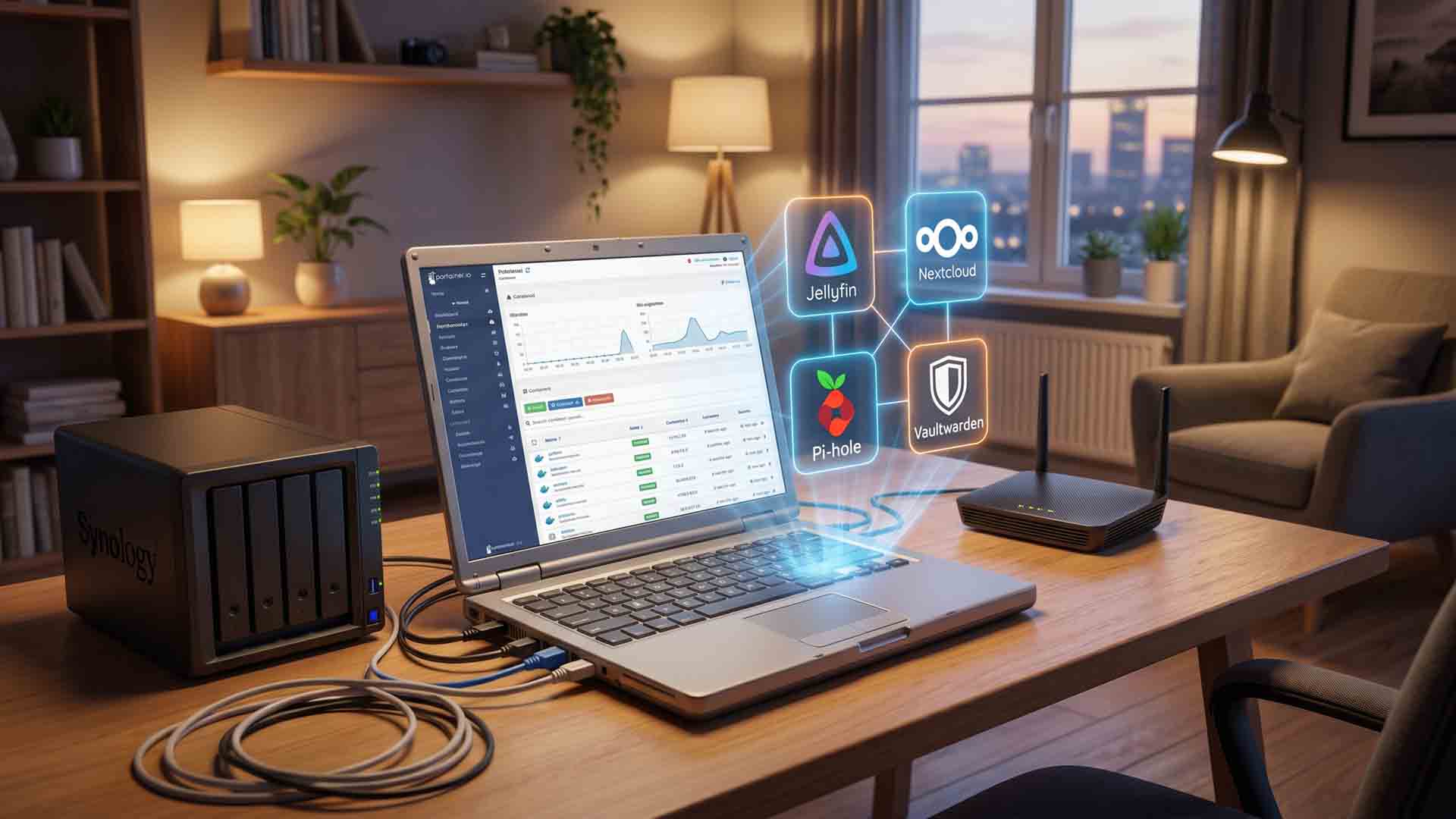
Un homelab permite autohospedar servicios como almacenamiento en la nube, streaming de medios o bloqueo de anuncios, eliminando la necesidad de pagar suscripciones mensuales. Con una laptop antigua, Docker y herramientas de código abierto, es posible ahorrar cientos de dólares al año sin sacrificar funcionalidad. Esta guía explica cómo hacerlo, desde los requisitos básicos hasta la instalación paso a paso de cada servicio.
¿Qué es un homelab y por qué es útil?
Un homelab es un entorno de servidores autohospedados en casa, donde se pueden ejecutar servicios que normalmente requieren suscripciones pagas. Entre sus ventajas destacan:
- Ahorro económico: Elimina pagos recurrentes por servicios como almacenamiento en la nube, streaming o gestores de contraseñas.
- Control total: Los datos y servicios están bajo administración propia, sin depender de terceros.
- Privacidad: Reduce la exposición a rastreo o publicidad no deseada.
- Flexibilidad: Permite personalizar cada servicio según las necesidades específicas.
Requisitos mínimos para montar un homelab
Hardware
| Componente | Mínimo | Recomendado | Notas |
|---|---|---|---|
| Procesador | Intel Core i3 (4ª generación) | Intel Core i5/i7 (6ª generación o superior) | AMD Ryzen también es válido. Evitar procesadores muy antiguos (ej: Core 2 Duo). |
| RAM | 4GB | 8GB o más | 16GB si se ejecutarán múltiples servicios (ej: Nextcloud + Jellyfin + Pi-hole). |
| Almacenamiento | SSD de 128GB | SSD de 256GB + HDD externo | El SSD para el sistema operativo y contenedores; el HDD para datos (películas, fotos, etc.). |
| Conectividad | Wi-Fi | Puerto Ethernet | El Ethernet ofrece mayor estabilidad para servidores. |
Software
- Sistema operativo: Debian 12 (recomendado por su estabilidad) o Ubuntu Server 22.04 LTS.
- Contenedores: Docker y Docker Compose.
- Herramientas opcionales:
- Portainer: Interfaz gráfica para gestionar Docker.
- Cockpit: Panel de control para administrar el servidor.
Red
- IP estática: Configurar una IP fija para el servidor en el router.
- Puertos abiertos: Si se desea acceder desde fuera de casa, abrir los puertos necesarios en el router (ej: 8096 para Jellyfin).
- DNS dinámico (opcional): Usar servicios como DuckDNS si la IP pública cambia frecuentemente.
Preparación del sistema: instalar Docker y Docker Compose
Paso 1: Actualizar el sistema
Antes de instalar Docker, asegurarse de que el sistema esté actualizado:
sudo apt update && sudo apt upgrade -yPaso 2: Instalar Docker
Ejecutar los siguientes comandos para instalar Docker en Debian/Ubuntu:
sudo apt install -y apt-transport-https ca-certificates curl software-properties-common
curl -fsSL https://download.docker.com/linux/debian/gpg | sudo gpg --dearmor -o /usr/share/keyrings/docker-archive-keyring.gpg
echo "deb [arch=$(dpkg --print-architecture) signed-by=/usr/share/keyrings/docker-archive-keyring.gpg] https://download.docker.com/linux/debian $(lsb_release -cs) stable" | sudo tee /etc/apt/sources.list.d/docker.list > /dev/null
sudo apt update
sudo apt install -y docker-ce docker-ce-cli containerd.io
Paso 3: Verificar la instalación
Comprobar que Docker esté funcionando:
sudo docker run hello-worldSi se ve el mensaje Hello from Docker!, la instalación fue exitosa.
Paso 4: Instalar Docker Compose
Docker Compose permite definir y ejecutar aplicaciones multi-contenedor. Instalarlo con:
sudo apt install -y docker-compose-pluginVerificar la instalación:
docker compose versionPaso 5: Agregar el usuario al grupo Docker (opcional)
Para evitar usar sudo con Docker, añadir el usuario al grupo docker:
sudo usermod -aG docker $USER
newgrp docker
Nota: Cerrar la sesión y volver a iniciar para que los cambios surtan efecto.
Instalación paso a paso de servicios autohospedados
1. Jellyfin: alternativa a Plex para streaming de medios
Jellyfin es un servidor de medios de código abierto que permite organizar y transmitir películas, series y música.
Requisitos previos
- Docker y Docker Compose instalados.
- Una carpeta con los archivos de medios (películas, series, música).
Paso 1: Crear directorios para Jellyfin
mkdir -p ~/jellyfin/{config,media}
cd ~/jellyfin
Nota: Reemplazar ~/jellyfin/media con la ruta real donde se guardan los archivos de medios.
Paso 2: Crear el archivo docker-compose.yml
Crear el archivo con el siguiente contenido:
version: "3.8"
services:
  jellyfin:
    image: lscr.io/linuxserver/jellyfin:latest
    container_name: jellyfin
    environment:
      - PUID=1000  # ID de usuario (ejecutar `id` en la terminal para ver el tuyo)
      - PGID=1000  # ID de grupo
      - TZ=America/Mexico_City  # Zona horaria (ajustar según ubicación)
    volumes:
      - ./config:/config  # Configuración de Jellyfin
      - ./media:/media    # Archivos de medios (películas, series, música)
    ports:
      - "8096:8096"  # Puerto para acceder a Jellyfin
    restart: unless-stopped
Paso 3: Iniciar Jellyfin
docker compose up -dPaso 4: Acceder a Jellyfin
Abrir el navegador y ir a:
http://[IP_DE_TU_SERVIDOR]:8096Seguir las instrucciones en pantalla para configurar la biblioteca de medios.
Solución de problemas comunes
- Error de permisos: Si Jellyfin no puede acceder a los archivos de medios, ejecutar:
sudo chown -R 1000:1000 ~/jellyfin/media(Reemplazar
1000:1000con el PUID y PGID del usuario, que se pueden obtener con el comandoid). - Jellyfin no se inicia: Revisar los logs con:
docker logs jellyfin
2. Nextcloud + Immich: alternativa a Google One y Apple One
Nextcloud es una plataforma de almacenamiento en la nube autohospedada, mientras que Immich es una alternativa a Google Fotos para gestionar imágenes y videos.
Requisitos previos
- Docker y Docker Compose instalados.
- Un disco duro o espacio suficiente para almacenar archivos.
- Un dominio (opcional, para acceso remoto).
Instalación de Nextcloud
Paso 1: Crear directorios
mkdir -p ~/nextcloud/{data,config,apps}
cd ~/nextcloud
Paso 2: Crear el archivo docker-compose.yml
version: "3.8"
services:
  nextcloud:
    image: lscr.io/linuxserver/nextcloud:latest
    container_name: nextcloud
    environment:
      - PUID=1000
      - PGID=1000
      - TZ=America/Mexico_City
    volumes:
      - ./data:/data
      - ./config:/config
      - ./apps:/apps
    ports:
      - "443:443"  # HTTPS (recomendado)
      - "80:80"    # HTTP (redirige a HTTPS)
    restart: unless-stopped
    depends_on:
      - mariadb

  mariadb:
    image: lscr.io/linuxserver/mariadb:latest
    container_name: nextcloud-db
    environment:
      - PUID=1000
      - PGID=1000
      - TZ=America/Mexico_City
      - MYSQL_ROOT_PASSWORD=tu_contraseña_segura  # Cambiar esto por una contraseña fuerte
      - MYSQL_DATABASE=nextcloud
      - MYSQL_USER=nextcloud
      - MYSQL_PASSWORD=otra_contraseña_segura
    volumes:
      - ./mariadb:/config
    restart: unless-stopped
Paso 3: Iniciar Nextcloud
docker compose up -dPaso 4: Configurar Nextcloud
Acceder a Nextcloud en el navegador:
http://[IP_DE_TU_SERVIDOR]Seguir el asistente de configuración. Usar los siguientes datos para la base de datos:
- Tipo de base de datos: MySQL/MariaDB.
- Host:
nextcloud-db(nombre del contenedor de MariaDB). - Usuario:
nextcloud. - Contraseña: La que se definió en
MYSQL_PASSWORD. - Nombre de la base de datos:
nextcloud.
Solución de problemas comunes
- Error de conexión a la base de datos: Verificar que los contenedores de Nextcloud y MariaDB estén en la misma red (por defecto, Docker los conecta automáticamente si están en el mismo
docker-compose.yml). - Nextcloud no se inicia: Revisar los logs:
docker logs nextcloud
Instalación de Immich
Immich es una alternativa a Google Fotos para gestionar imágenes y videos con una interfaz moderna.
Paso 1: Crear directorios
mkdir -p ~/immich/{upload,library,config}
cd ~/immich
Paso 2: Crear el archivo docker-compose.yml
version: "3.8"
services:
  immich-server:
    image: ghcr.io/immich-app/server:release
    container_name: immich-server
    environment:
      - DB_HOSTNAME=immich-db
      - DB_USERNAME=immich
      - DB_PASSWORD=tu_contraseña_segura
      - DB_DATABASE_NAME=immich
      - REDIS_HOSTNAME=immich-redis
    volumes:
      - ./upload:/usr/src/app/upload
      - ./library:/usr/src/app/library
    ports:
      - "2283:3001"  # Puerto para acceder a Immich
    restart: unless-stopped
    depends_on:
      - immich-db
      - immich-redis

  immich-db:
    image: postgres:14
    container_name: immich-db
    environment:
      - POSTGRES_USER=immich
      - POSTGRES_PASSWORD=tu_contraseña_segura
      - POSTGRES_DB=immich
    volumes:
      - ./postgres:/var/lib/postgresql/data
    restart: unless-stopped

  immich-redis:
    image: redis:6
    container_name: immich-redis
    restart: unless-stopped
Paso 3: Iniciar Immich
docker compose up -dPaso 4: Acceder a Immich
Abrir el navegador y ir a:
http://[IP_DE_TU_SERVIDOR]:2283Registrarse con un usuario administrador y comenzar a subir fotos y videos.
3. Uptime Kuma: alternativa a UptimeRobot para monitoreo
Uptime Kuma es una herramienta de monitoreo autohospedada que verifica si los servicios están en línea y envía alertas si fallan.
Paso 1: Crear directorio
mkdir -p ~/uptime-kuma
cd ~/uptime-kuma
Paso 2: Crear el archivo docker-compose.yml
version: "3.8"
services:
  uptime-kuma:
    image: louislam/uptime-kuma:latest
    container_name: uptime-kuma
    volumes:
      - ./data:/app/data
    ports:
      - "3001:3001"  # Puerto para acceder a Uptime Kuma
    restart: unless-stopped
Paso 3: Iniciar Uptime Kuma
docker compose up -dPaso 4: Configurar Uptime Kuma
Acceder a Uptime Kuma en el navegador:
http://[IP_DE_TU_SERVIDOR]:3001Seguir las instrucciones para agregar los servicios (ej: Jellyfin, Nextcloud) y configurar alertas (se puede usar ntfy para notificaciones en el móvil).
4. Pi-hole + dnscrypt-proxy: alternativa a NextDNS para bloqueo de anuncios
Pi-hole es un servidor DNS que bloquea anuncios y rastreadores a nivel de red, mientras que dnscrypt-proxy cifra las consultas DNS para mayor privacidad.
Paso 1: Crear directorios
mkdir -p ~/pihole/{config,dns}
cd ~/pihole
Paso 2: Crear el archivo docker-compose.yml
version: "3.8"
services:
  pihole:
    image: pihole/pihole:latest
    container_name: pihole
    environment:
      - TZ=America/Mexico_City
      - WEBPASSWORD=tu_contraseña_segura  # Contraseña para el panel de administración
    volumes:
      - ./config:/etc/pihole
      - ./dns:/etc/dnsmasq.d
    ports:
      - "53:53/tcp"  # Puerto DNS
      - "53:53/udp"
      - "8080:80"    # Puerto para el panel de administración
    restart: unless-stopped
    dns:
      - 127.0.0.1
      - 1.1.1.1

  dnscrypt-proxy:
    image: klutchell/dnscrypt-proxy:latest
    container_name: dnscrypt-proxy
    ports:
      - "5353:5353/tcp"
      - "5353:5353/udp"
    restart: unless-stopped
Paso 3: Iniciar Pi-hole y dnscrypt-proxy
docker compose up -dPaso 4: Configurar Pi-hole
Acceder al panel de administración de Pi-hole:
http://[IP_DE_TU_SERVIDOR]:8080/adminIniciar sesión con la contraseña que se definió en WEBPASSWORD.
Configurar dnscrypt-proxy como el upstream DNS de Pi-hole:
- Ir a Settings > DNS.
- En Upstream DNS Servers, eliminar los servidores predeterminados y añadir:
127.0.0.1#5353(Esto apunta a dnscrypt-proxy, que está en el mismo servidor).
- Guardar los cambios.
Paso 5: Configurar el router para usar Pi-hole
Para que Pi-hole bloquee anuncios en toda la red:
- Acceder a la configuración del router.
- Buscar la opción DNS Server o DHCP.
- Reemplazar los servidores DNS predeterminados (ej: 8.8.8.8) con la IP del servidor homelab (ej: 192.168.1.100).
- Guardar los cambios y reiniciar el router.
Nota: Si se usa dnscrypt-proxy directamente en el router, configurar el puerto 5353 como servidor DNS.
5. Vaultwarden: alternativa a Bitwarden Premium para gestión de contraseñas
Vaultwarden es una implementación ligera del servidor de Bitwarden, compatible con el cliente oficial. Permite autohospedar un gestor de contraseñas.
Requisitos previos
- Docker y Docker Compose instalados.
- Un dominio (recomendado para acceso remoto seguro).
- Certificado SSL (recomendado para cifrar el tráfico).
Paso 1: Crear directorio
mkdir -p ~/vaultwarden
cd ~/vaultwarden
Paso 2: Crear el archivo docker-compose.yml
version: "3.8"
services:
  vaultwarden:
    image: vaultwarden/server:latest
    container_name: vaultwarden
    environment:
      - ADMIN_TOKEN=tu_token_de_administrador  # Generar un token seguro con `openssl rand -base64 32`
      - SIGNUPS_ALLOWED=false  # Desactiva el registro público (solo se podrán crear cuentas manualmente)
    volumes:
      - ./data:/data
    ports:
      - "8081:80"  # Puerto HTTP (usar un proxy inverso con SSL para producción)
    restart: unless-stopped
Paso 3: Iniciar Vaultwarden
docker compose up -dPaso 4: Configurar Vaultwarden
Acceder a Vaultwarden en el navegador:
http://[IP_DE_TU_SERVIDOR]:8081Iniciar sesión con el token de administrador que se definió en ADMIN_TOKEN.
Desde aquí, se puede:
- Crear una cuenta de usuario.
- Importar contraseñas desde otros gestores (ej: Bitwarden, LastPass).
- Configurar la autenticación en dos factores (2FA).
Paso 5: Usar el cliente oficial de Bitwarden
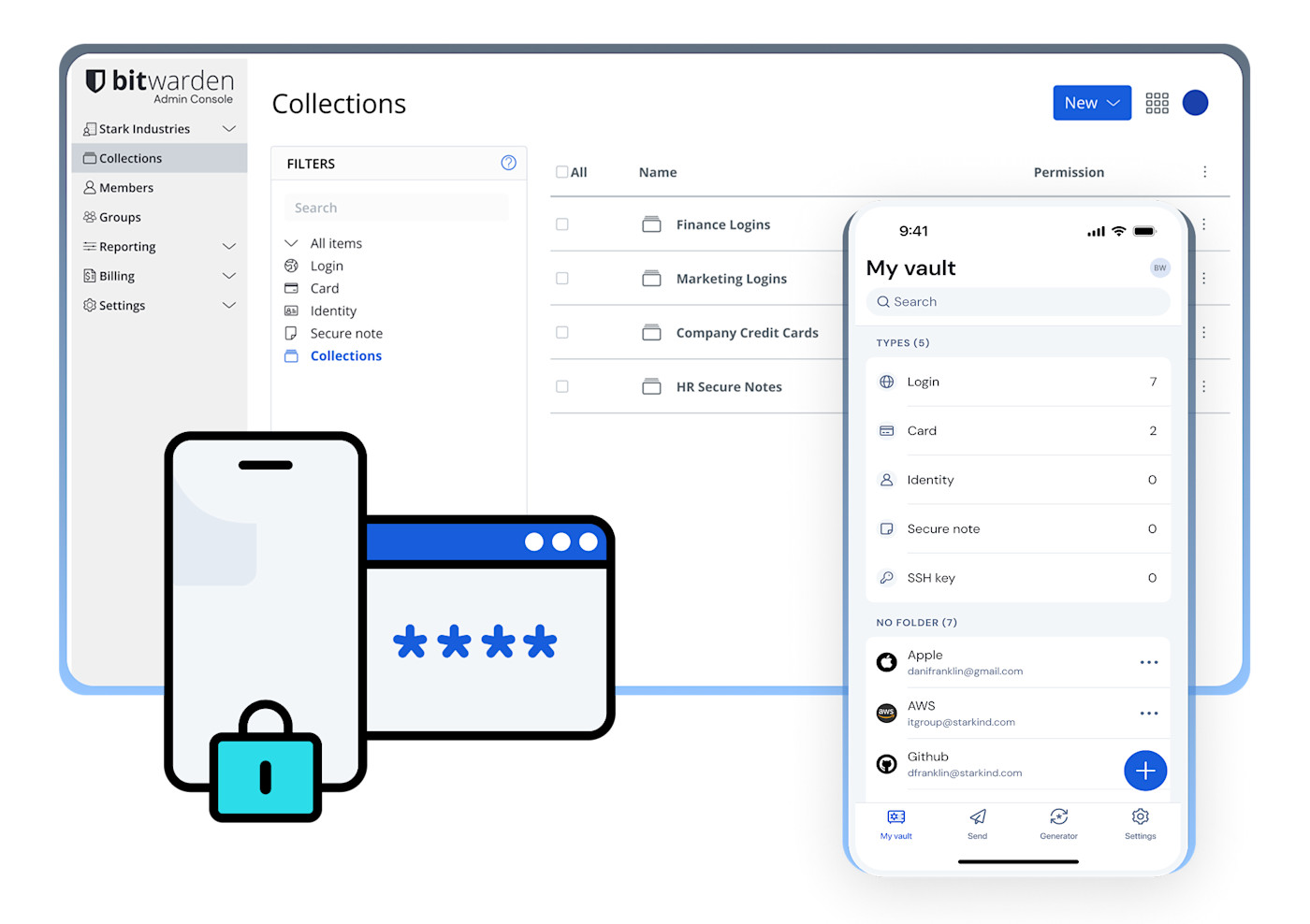
Vaultwarden es compatible con el cliente oficial de Bitwarden. Descargar la app para el dispositivo:
En la app, configurar la URL del servidor Vaultwarden:
http://[IP_DE_TU_SERVIDOR]:8081Nota: Para uso en producción, se recomienda configurar un proxy inverso (ej: Nginx o Traefik) con un certificado SSL (ej: Let’s Encrypt) para cifrar el tráfico.
Mantenimiento y buenas prácticas
1. Copias de seguridad
Es crítico hacer copias de seguridad de los datos y configuraciones. Algunas opciones:
- Para Docker: Usar el comando
docker commitpara guardar el estado de un contenedor odocker exportpara exportar un contenedor como archivo. - Para datos: Usar
rsyncpara copiar los archivos a otro disco o servidor:rsync -avz ~/jellyfin/media /ruta/de/destino/ - Automatización: Programar copias de seguridad con
cron:0 2 * * * rsync -avz ~/jellyfin/media /ruta/de/destino/(Esto ejecuta la copia todos los días a las 2 AM).
2. Actualizaciones
Mantener los contenedores actualizados para evitar vulnerabilidades:
- Actualizar imágenes de Docker:
docker pull lscr.io/linuxserver/jellyfin:latest(Repetir para cada servicio).
- Reiniciar contenedores:
docker compose down && docker compose up -d(Esto detiene y reinicia los contenedores con las imágenes actualizadas).
- Actualizar el sistema operativo:
sudo apt update && sudo apt upgrade -y
3. Monitoreo de recursos
Usar herramientas como htop o Netdata para monitorear el uso de CPU, RAM y disco:
- Instalar
htop:sudo apt install htop -yEjecutar:
htop - Instalar
Netdata(para monitoreo en tiempo real):bash <(curl -Ss https://my-netdata.io/kickstart.sh)Acceder al panel en:
http://[IP_DE_TU_SERVIDOR]:19999
Conclusión: ¿vale la pena un homelab?
Montar un homelab en una laptop antigua es una forma económica y efectiva de reemplazar suscripciones pagas por servicios autohospedados. Aunque requiere una inversión inicial de tiempo y esfuerzo, los beneficios a largo plazo son claros:
- Ahorro económico: Se pueden eliminar pagos recurrentes por servicios como almacenamiento en la nube, streaming o bloqueo de anuncios.
- Control total: Los datos y servicios están bajo administración propia, sin depender de terceros.
- Privacidad: Se reduce la exposición a rastreo o publicidad no deseada.
- Flexibilidad: Se pueden personalizar cada servicio según las necesidades específicas.
Esta guía ha proporcionado los pasos necesarios para instalar y configurar los servicios más populares. Si se es principiante, se recomienda comenzar con uno o dos servicios (ej: Pi-hole y Jellyfin) y añadir más a medida que se sienta cómodo. Si ya se tiene experiencia, se pueden explorar opciones más avanzadas como Traefik para proxy inverso o Cloudflare Tunnels para acceso remoto seguro.
El autohospedaje no es solo para expertos: con paciencia y las herramientas adecuadas, cualquiera puede lograrlo.
Lo más leído en Almacenamiento
-
 Consola
Juega gratis en el navegador más de 240 títulos sin instalar nada
Ported2Browser es un sitio que reúne más de 240 juegos que corren gratis en el navegador, sin instalar…
-
 Android
Concat es la alternativa gratuita y open source a CapCut que edita video sin marca de agua
Concat es un editor de video gratuito y de código abierto para Windows, macOS, Linux y Android que…




Desactivar funciones de inteligencia artificial que trabajan directamente en el dispositivo puede liberar espacio real en el almacenamiento interno, pero conviene hacerlo con expectativas precisas.
Lo más leído en Almacenamiento
-
Consola
Juega gratis en el navegador más de 240 títulos sin instalar nada
Ported2Browser es un sitio que reúne más de 240 juegos que corren gratis en el navegador, sin instalar…
-
Android
Concat es la alternativa gratuita y open source a CapCut que edita video sin marca de agua
Concat es un editor de video gratuito y de código abierto para Windows, macOS, Linux y Android que…
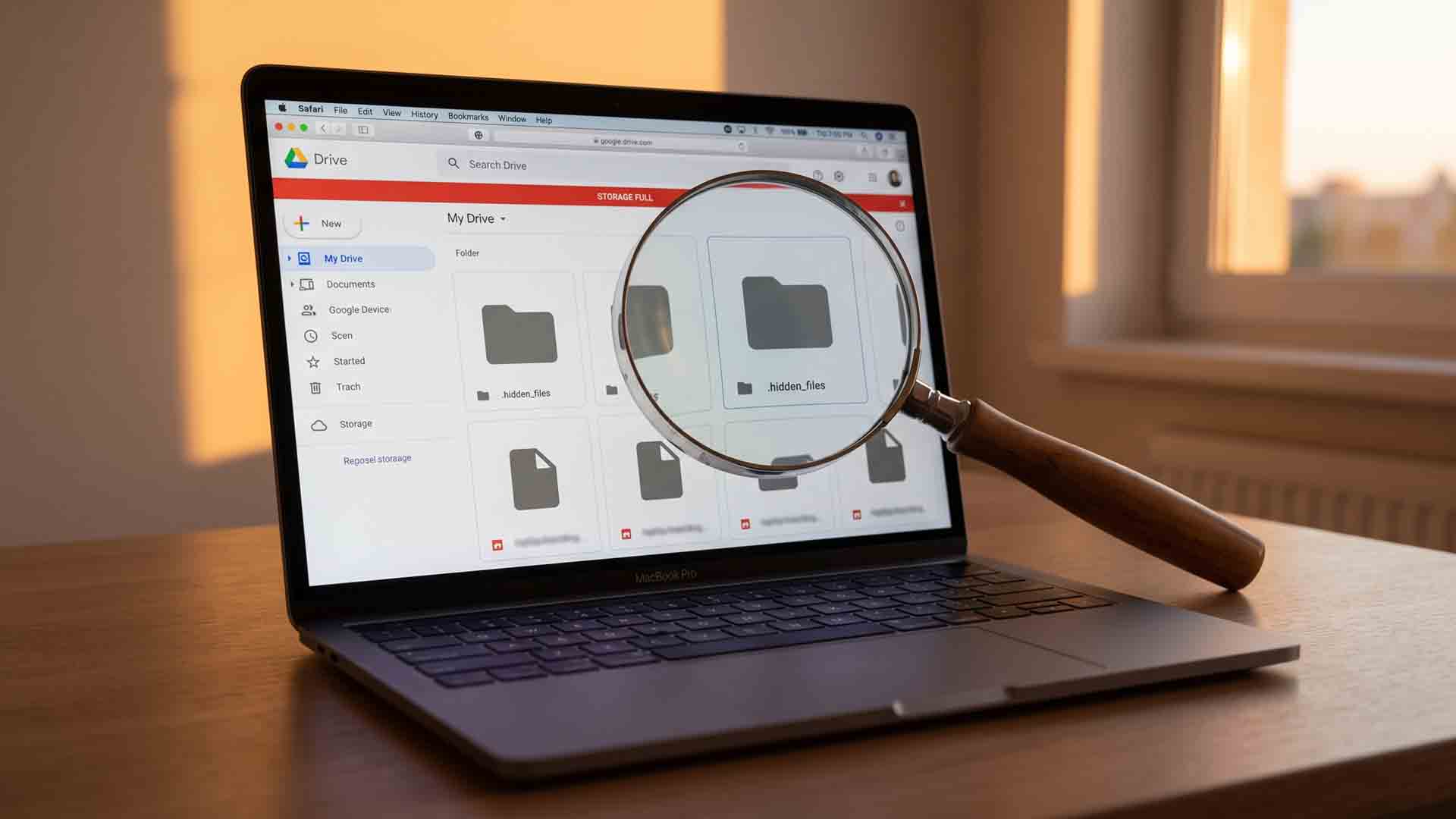
Google ofrece 15 GB gratuitos para Gmail, Drive y Photos, pero muchos usuarios cometen el error de eliminar fotos primero. El problema rara vez está en tu galería: los archivos más pesados suelen esconderse en áreas que el panel principal de almacenamiento ignora. La solución comienza en una página que Google no promociona: el Gestor de Almacenamiento de Google One, donde verás todo tu espacio usado en un solo lugar.
Lo más leído en Almacenamiento
-
Consola
Juega gratis en el navegador más de 240 títulos sin instalar nada
Ported2Browser es un sitio que reúne más de 240 juegos que corren gratis en el navegador, sin instalar…
-
Android
Concat es la alternativa gratuita y open source a CapCut que edita video sin marca de agua
Concat es un editor de video gratuito y de código abierto para Windows, macOS, Linux y Android que…

La organización de archivos de audio y video suele ser una tarea tediosa cuando las bibliotecas personales crecen sin control. Esta revisión analiza en profundidad SurSort Media Manager, un programa de escritorio para Windows y Mac desarrollado por Nabla Mind, enfocado en clasificar, etiquetar y proteger colecciones multimedia sin depender de servicios en la nube.
Lo más leído en Almacenamiento
-
Consola
Juega gratis en el navegador más de 240 títulos sin instalar nada
Ported2Browser es un sitio que reúne más de 240 juegos que corren gratis en el navegador, sin instalar…
-
Android
Concat es la alternativa gratuita y open source a CapCut que edita video sin marca de agua
Concat es un editor de video gratuito y de código abierto para Windows, macOS, Linux y Android que…
Lo más leído
-
 Consola
Revisión: DERELIKT – Terror espacial retro con estética PS1
-
 Entretenimiento
Primeras impresiones: Veyora – RPG medieval de mundo abierto y granja
-
 Especificaciones
Prevención de fraude en plataformas de juegos online y señales para proteger los datos bancarios
-
 Entretenimiento
Revisión: YoYo Blade – Acción incremental con una hoja atada
-
 Audio
Cómo instalar Cobalt localmente para descargar videos sin usar cobalt.tools
-

 Apps11 años ago
AMPcast, la herramienta de Pandora que permite a los artistas grabar mensajes de audio directamente a sus seguidores
-
 Blogs5 años ago
Conoce los mejores sitios de Torrents para descargar todo tipo de contenidos
-
Android5 años ago
Aprende cómo usar Discord para ver películas con tus amigos
-

 Almacenamiento2 años ago
Cómo usar TeraBox: La guía definitiva para aprovechar 1 TB de almacenamiento en la nube
-
Arte y Cultura14 años ago
Colección de fondos de pantalla basados en Super Héroes
-
Diseño14 años ago
css3ps: plugin que convierte archivos PSD a CSS3
-
Apps9 años ago
Picturethat, app que usa la Realidad Aumentada para visualizar cómo quedarían los cuadros antes de colgarlos
-
Eventos Especiales14 años ago
Especial Día de la Madres: fondos de pantalla especiales para Mamá