

Android
Software auto-hospedado: guía simple para crear tu servidor casero

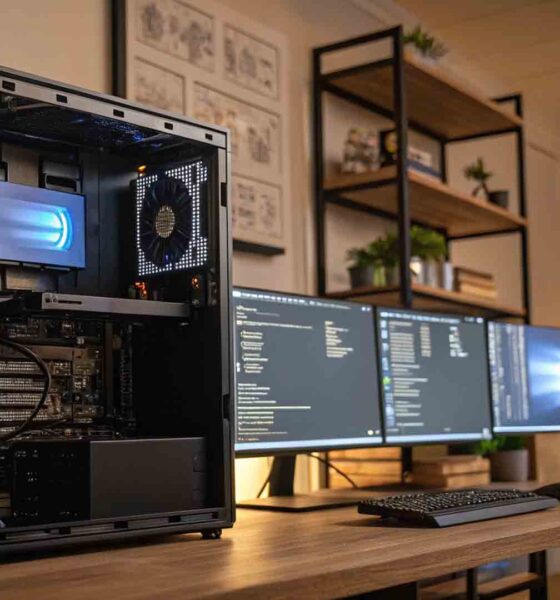
Crear tu propio servidor casero con software auto-hospedado es más fácil de lo que imaginas. Esta guía te llevará paso a paso desde cero hasta tener tus propios servicios funcionando, sin necesidad de conocimientos técnicos avanzados. Recupera el control de tus datos y ahorra dinero eliminando suscripciones mensuales.
¿Cansado de pagar múltiples suscripciones por servicios que podrías tener en casa? El auto-hospedaje te permite crear tu propio Netflix, Google Drive, y gestor de contraseñas usando tu propia computadora. No necesitas ser un experto para empezar.
¿Qué computadora necesito?
Opción 1: usa tu computadora vieja
Cualquier computadora de los últimos 10 años puede funcionar como servidor casero. Solo necesitas:
- Procesador: Cualquier Intel Core i3 o equivalente
- Memoria RAM: 4GB mínimo (8GB mejor)
- Disco duro: 500GB o más
- Conexión a internet por cable
Costo de mejoras básicas:
- Disco SSD 500GB: $40-60 USD
- Memoria RAM 8GB: $25-40 USD
- Total mejoras: $65-100 USD
Opción 2: mini computadora nueva
Si prefieres algo nuevo y eficiente, una mini PC es perfecta:
- Mini PC Intel N100: $180-250 USD
- Consumo eléctrico: $80-120 USD al año
- Muy silenciosa y pequeña
Opción 3: Raspberry Pi para principiantes
La opción más económica y fácil de configurar:
- Kit completo necesario:
- Raspberry Pi 5 8GB: $80 USD
- Tarjeta microSD 256GB: $35 USD
- Carcasa con ventilador: $20 USD
- Fuente de poder: $15 USD
- Cable de red: $10 USD
- Total: $160 USD
¿Cuánto dinero ahorro?
| Servicios equivalentes | Costo mensual | Costo anual | Costo 5 años |
|---|---|---|---|
| Netflix + Spotify + Google Drive + Bitwarden | $45 USD | $540 USD | $2,700 USD |
| Tu servidor casero (después del primer año) | $8 USD | $96 USD | $480 USD |
| Ahorro total en 5 años | $2,220 USD | ||
Instalación paso a paso
Paso 1: preparar la computadora
Si usas una PC vieja, necesitas instalar un sistema operativo simple. Te recomendamos Ubuntu, que es gratis y fácil de usar:
- Descarga Ubuntu desde ubuntu.com
- Crea un USB de instalación usando Rufus (Windows) o Balena Etcher (Mac)
- Conecta el USB a tu computadora y enciéndela
- Sigue el asistente de instalación (elige “Instalación normal”)
- Reinicia cuando termine
Paso 2: configuración básica
Una vez que Ubuntu esté funcionando, necesitas prepararlo para ser un servidor:
- Abre la terminal (Ctrl + Alt + T)
- Copia y pega estos comandos uno por uno:
sudo apt update sudo apt upgrade -y sudo apt install curl wget -yEstos comandos actualizan el sistema y instalan herramientas necesarias.
Paso 3: instalar Docker (el organizador de aplicaciones)
Docker hace que instalar aplicaciones sea súper fácil. Solo necesitas un comando:
curl -fsSL https://get.docker.com -o get-docker.sh sudo sh get-docker.sh sudo usermod -aG docker $USERDespués de esto, reinicia la computadora.
Las 5 aplicaciones esenciales para empezar
1. Nextcloud – tu Google Drive personal
¿Qué hace? Nextcloud reemplaza Google Drive, permitiendo guardar archivos, fotos, contactos y calendario en tu propia computadora.
Instalación fácil:
- Crea una carpeta para Nextcloud:
mkdir ~/nextcloud cd ~/nextcloud- Crea un archivo llamado “docker-compose.yml” con este contenido:
version: '3' services: nextcloud: image: nextcloud:28 restart: always ports: - "8080:80" volumes: - nextcloud_data:/var/www/html environment: - SQLITE_DATABASE=nextcloud volumes: nextcloud_data:- Inicia Nextcloud:
docker compose up -d- Abre tu navegador y ve a: http://ip-de-tu-computadora:8080
- Crea tu cuenta de administrador
2. Jellyfin – tu Netflix personal
¿Qué hace? Jellyfin organiza tus películas, series y música para verlas desde cualquier dispositivo como si fuera Netflix.
Instalación fácil:
- Crea una carpeta para Jellyfin:
mkdir ~/jellyfin cd ~/jellyfin- Crea un archivo “docker-compose.yml”:
version: '3' services: jellyfin: image: jellyfin/jellyfin:latest restart: always ports: - "8096:8096" volumes: - jellyfin_config:/config - jellyfin_cache:/cache - ~/Movies:/media/movies - ~/TV:/media/tv - ~/Music:/media/music volumes: jellyfin_config: jellyfin_cache:- Crea las carpetas para tus archivos:
mkdir ~/Movies ~/TV ~/Music- Inicia Jellyfin:
docker compose up -d- Abre: http://ip-de-tu-computadora:8096
- Sigue el asistente de configuración
3. Bitwarden – gestor de contraseñas seguro
¿Qué hace? Guarda todas tus contraseñas de forma segura y las sincroniza entre todos tus dispositivos.
Instalación simplificada con Vaultwarden:
- Crea carpeta para Bitwarden:
mkdir ~/bitwarden cd ~/bitwarden- Crea archivo “docker-compose.yml”:
version: '3' services: vaultwarden: image: vaultwarden/server:latest restart: always ports: - "8000:80" volumes: - vw_data:/data environment: - SIGNUPS_ALLOWED=true volumes: vw_data:- Inicia el servicio:
docker compose up -d- Abre: http://ip-de-tu-computadora:8000
- Crea tu cuenta
4. Home Assistant – control de casa inteligente
¿Qué hace? Controla luces, sensores, cámaras y otros dispositivos inteligentes de tu casa desde una sola aplicación.
Instalación básica:
- Crea carpeta:
mkdir ~/homeassistant cd ~/homeassistant- Crea archivo “docker-compose.yml”:
version: '3' services: homeassistant: image: homeassistant/home-assistant:stable restart: always ports: - "8123:8123" volumes: - ha_config:/config environment: - TZ=America/New_York volumes: ha_config:- Inicia Home Assistant:
docker compose up -d- Abre: http://ip-de-tu-computadora:8123
- Configura tu casa inteligente
5. Uptime Kuma – monitor de servicios
¿Qué hace? Te avisa si alguno de tus servicios deja de funcionar, como un vigilante para tu servidor.
Instalación:
- Crea carpeta:
mkdir ~/uptime-kuma cd ~/uptime-kuma- Crea archivo “docker-compose.yml”:
version: '3' services: uptime-kuma: image: louislam/uptime-kuma:1 restart: always ports: - "3001:3001" volumes: - uptime_data:/app/data volumes: uptime_data:- Inicia el monitor:
docker compose up -d- Abre: http://ip-de-tu-computadora:3001
¿Cómo encontrar la IP de mi computadora?
Para acceder a tus servicios desde otros dispositivos, necesitas saber la IP de tu servidor:
- En la terminal de tu servidor, escribe:
ip addr show- Busca una línea que diga algo como “inet 192.168.1.XXX”
- Esa es tu IP local
Mantenimiento básico semanal
Para mantener todo funcionando bien, ejecuta estos comandos una vez por semana:
# Actualizar todas las aplicaciones cd ~/nextcloud && docker compose pull && docker compose up -d cd ~/jellyfin && docker compose pull && docker compose up -d cd ~/bitwarden && docker compose pull && docker compose up -d cd ~/homeassistant && docker compose pull && docker compose up -d cd ~/uptime-kuma && docker compose pull && docker compose up -d # Limpiar archivos temporales docker system prune -f¿Qué hago si algo no funciona?
Problema: no puedo acceder a una aplicación
- Verifica que esté funcionando:
docker ps - Si no aparece, reiníciala:
docker compose up -d - Revisa los errores:
docker compose logs
Problema: se llenó el disco duro
- Verifica el espacio:
df -h - Limpia archivos temporales:
docker system prune -a - Elimina archivos grandes innecesarios
Problema: la computadora está lenta
- Verifica el uso de memoria:
free -h - Reinicia los servicios pesados como Jellyfin
- Considera añadir más RAM
Aplicaciones móviles para tus servicios
Descarga estas aplicaciones para usar tus servicios desde el celular:
- Nextcloud: App oficial en Google Play / App Store
- Jellyfin: App oficial disponible en ambas tiendas
- Bitwarden: App oficial para Android e iOS
- Home Assistant: “Home Assistant Companion”
Expandir tu servidor más adelante
Una vez que te sientas cómodo con estos servicios básicos, puedes añadir:
- Backup automático: Duplicati para copias de seguridad
- Descargas: qBittorrent para gestionar descargas
- Fotos familiares: Immich como Google Photos personal
- Documentos: BookStack para crear wikis familiares
Tu independencia digital empieza aquí
Felicidades, ahora tienes tu propio servidor auto-hospedado funcionando. Estos cinco servicios básicos te dan control total sobre tus datos más importantes: archivos, multimedia, contraseñas, casa inteligente y monitoreo.
Recuerda que el auto-hospedaje es un viaje, no un destino. Empieza con estos servicios básicos, aprende cómo funcionan, y gradualmente añade más funcionalidades según tus necesidades. Cada servicio que auto-hospedas es un paso hacia mayor privacidad y menor dependencia de grandes corporaciones.
Tu servidor casero no solo te ahorra dinero a largo plazo, sino que te da la tranquilidad de saber exactamente dónde están tus datos y quién tiene acceso a ellos.
Lo más leído en Android
-
 Android
CleanYourTV limpia tu Android TV de publicidad con IA
CleanYourTV es un proyecto de código abierto creado por el desarrollador Gathin que elimina la publicidad y el…
-
Android
Pokémon GO aclara los detalles de los GO Stamp Rally del Área Silvestre 2026
Pokémon GO publicó una aclaración oficial sobre los GO Stamp Rally de sus eventos Área Silvestre: Sendai •…










Pokémon GO publicó una aclaración oficial sobre los GO Stamp Rally de sus eventos Área Silvestre: Sendai • Tohoku y Ciudad de México. Los rallies estarán activos de 10:00 a.m. a 8:00 p.m. hora local del día principal del boleto, sin extensiones con el Extra Day, y las siete Poképaradas de cada ciudad pueden visitarse en cualquier orden.
Lo más leído en Android
-
Android
CleanYourTV limpia tu Android TV de publicidad con IA
CleanYourTV es un proyecto de código abierto creado por el desarrollador Gathin que elimina la publicidad y el…
-
Android
Pokémon GO aclara los detalles de los GO Stamp Rally del Área Silvestre 2026
Pokémon GO publicó una aclaración oficial sobre los GO Stamp Rally de sus eventos Área Silvestre: Sendai •…
CleanYourTV es un proyecto de código abierto creado por el desarrollador Gathin que elimina la publicidad y el software innecesario de los televisores con Android TV y Google TV. Funciona por Wi-Fi, no requiere root ni cables, no desinstala nada y permite restaurar el sistema con una sola línea de comando.
Lo más leído en Android
-
Android
CleanYourTV limpia tu Android TV de publicidad con IA
CleanYourTV es un proyecto de código abierto creado por el desarrollador Gathin que elimina la publicidad y el…
-
Android
Pokémon GO aclara los detalles de los GO Stamp Rally del Área Silvestre 2026
Pokémon GO publicó una aclaración oficial sobre los GO Stamp Rally de sus eventos Área Silvestre: Sendai •…
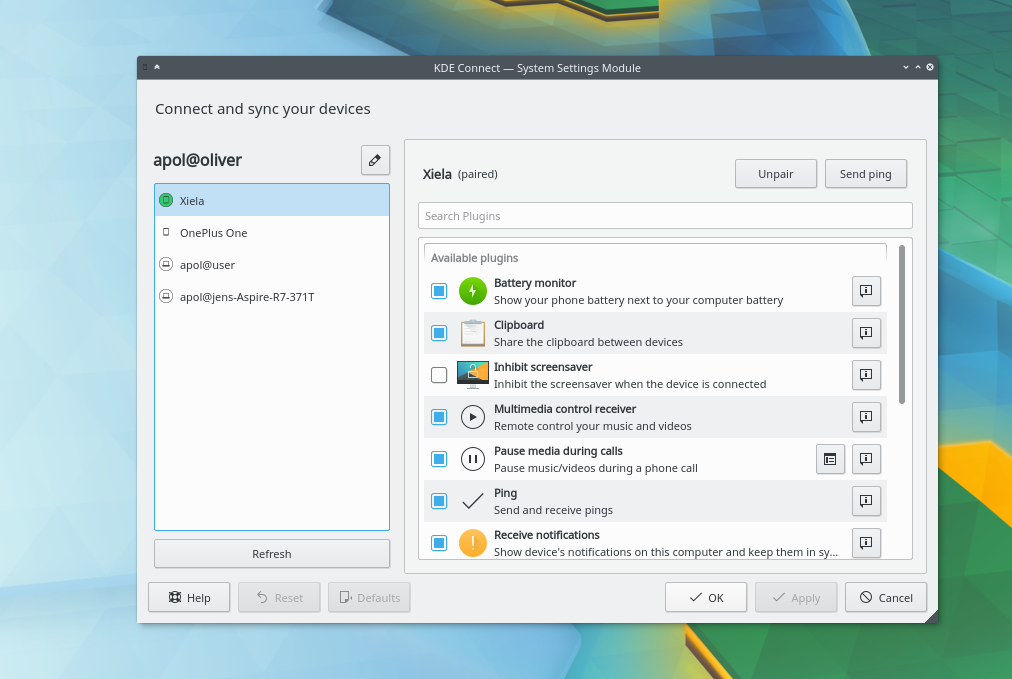
KDE Connect es una app gratuita de código abierto que conecta un teléfono Android con la computadora por Wi-Fi: transferencia de archivos, portapapeles compartido, notificaciones sincronizadas y control remoto, con cifrado TLS de extremo a extremo y sin enviar datos a servidores externos.
Lo más leído en Android
-
Android
CleanYourTV limpia tu Android TV de publicidad con IA
CleanYourTV es un proyecto de código abierto creado por el desarrollador Gathin que elimina la publicidad y el…
-
Android
Pokémon GO aclara los detalles de los GO Stamp Rally del Área Silvestre 2026
Pokémon GO publicó una aclaración oficial sobre los GO Stamp Rally de sus eventos Área Silvestre: Sendai •…
Lo más leído
-
Fotografía
Fly Photos el visor de imágenes ultrarrápido que reemplaza a Picasa en Windows
-
 Comunicados de Prensa
Mistral Large 4 Le Chonk lanza sus pesos abiertos y domina la ciberseguridad
-
 Entretenimiento
Primeras impresiones: PatchWorld – Sandbox musical en VR
-
 Comunicados de Prensa
LG presenta en México W6 Wallpaper: el televisor OLED inalámbrico de menos de un centímetro de grosor
-
 ChatGPT
Qué pasa si te roban la cuenta de ChatGPT y cómo reaccionar a tiempo
-

 Apps11 años ago
AMPcast, la herramienta de Pandora que permite a los artistas grabar mensajes de audio directamente a sus seguidores
-
 Blogs5 años ago
Conoce los mejores sitios de Torrents para descargar todo tipo de contenidos
-
Android5 años ago
Aprende cómo usar Discord para ver películas con tus amigos
-
Arte y Cultura14 años ago
Colección de fondos de pantalla basados en Super Héroes
-

 Almacenamiento2 años ago
Cómo usar TeraBox: La guía definitiva para aprovechar 1 TB de almacenamiento en la nube
-
Diseño13 años ago
css3ps: plugin que convierte archivos PSD a CSS3
-
Apps9 años ago
Picturethat, app que usa la Realidad Aumentada para visualizar cómo quedarían los cuadros antes de colgarlos
-
Eventos Especiales13 años ago
Especial Día de la Madres: fondos de pantalla especiales para Mamá