


Curiosidades
Cómo detectar y corregir la limitación térmica oculta en tu PC con ayuda de IA

La limitación térmica (thermal throttling) puede degradar el rendimiento de una PC sin dejar una señal evidente en los indicadores clásicos de monitorización.
En el caso analizado con un Ryzen 9 5900X, un modelo de inteligencia artificial ayudó a identificar un patrón que no resultaba obvio a simple vista en los registros de HWiNFO64. A partir de ese hallazgo, fue posible aislar la causa probable, aplicar ajustes prudentes y recuperar estabilidad.
Esta guía explica cómo reproducir ese diagnóstico con cualquier IA capaz de interpretar archivos CSV, cómo validar los hallazgos con criterio técnico y qué precauciones conviene tomar antes de modificar la BIOS o compartir registros del sistema.
El caso: tirones, pérdida de fluidez y una causa poco evidente
El equipo analizado presentaba tirones, pérdida de fluidez y caídas de rendimiento durante cargas exigentes, especialmente en juegos y pruebas sostenidas de procesador. Tras probar medidas habituales —como revisar procesos en segundo plano, limitar la tasa de cuadros, comprobar perfiles de memoria y descartar errores básicos de software—, el problema seguía presente.
La revisión de los registros de HWiNFO64 mostró un comportamiento llamativo: el procesador alcanzaba temperaturas muy altas para el nivel de consumo observado, mientras la frecuencia efectiva descendía de forma marcada en los momentos de peor respuesta del sistema. Aunque los indicadores clásicos de protección térmica no siempre aparecían activados, el patrón completo apuntaba a una saturación térmica o a una transferencia de calor deficiente.
Ficha técnica del entorno analizado
| Componente o parámetro | Dato |
|---|---|
| Procesador | AMD Ryzen 7 5800X |
| Placa base | ASUS TUF Gaming X570-Plus |
| Herramienta de registro | HWiNFO64 |
| Formato de análisis | CSV exportado desde sensores |
| Variables observadas | Temperatura, potencia, frecuencia efectiva, frecuencia solicitada, voltaje y tiempo por fotograma |
| Síntoma principal | Tirones y pérdida de rendimiento bajo carga |
Si se desea replicar el caso con mayor rigor, conviene añadir a esta ficha la versión exacta de BIOS, la revisión de AGESA, la versión de HWiNFO64, el sistema operativo, el tipo de refrigeración, la temperatura ambiente, la configuración de ventiladores, la resolución de prueba y el tiempo de muestreo del registro.
¿Qué señales del registro apuntaban a una limitación térmica oculta?
Al revisar el archivo CSV con apoyo de una IA, se detectaron cuatro indicios especialmente útiles:
- Picos térmicos severos: el procesador alcanzaba 90.8 °C con un consumo cercano a 113.57 W, una combinación que justificaba revisar la transferencia térmica y el sistema de refrigeración.
- Caídas abruptas de frecuencia efectiva: aunque la frecuencia solicitada se mantenía alta, la frecuencia real descendía hasta alrededor de 3101 MHz en momentos críticos.
- Relación con el tiempo por fotograma: los peores momentos de respuesta coincidían con aumentos del tiempo por fotograma, lo que conectaba la caída de rendimiento con el comportamiento térmico.
- Límite de potencia recortado: el procesador parecía operar con un PPT en torno a 115-118 W, por debajo del valor de referencia habitual para este modelo, lo que restringía el rendimiento sin resolver el origen del problema.
Lo relevante no era una sola lectura aislada, sino la correlación entre temperatura, potencia, voltaje, frecuencia efectiva y respuesta del sistema. Ese es precisamente el tipo de relación que una IA puede ayudar a detectar con rapidez cuando el archivo contiene cientos o miles de filas.
Síntomas, causas probables y forma de detectarlos
| Síntoma | Causa probable | Cómo confirmarlo |
|---|---|---|
| Tirones en juegos o pruebas | Caídas de frecuencia por saturación térmica | Comparar frecuencia efectiva, temperatura y tiempo por fotograma |
| Temperaturas superiores a 90 °C con potencia moderada | Transferencia de calor deficiente, mal contacto o refrigeración degradada | Revisar montaje, pasta térmica, bomba, radiador y flujo de aire |
| Congelamientos o reinicios bajo carga | Inestabilidad de voltaje, ajuste excesivo de curva o exceso de temperatura | Verificar errores WHEA, voltaje real y estabilidad tras cada cambio |
| Rendimiento por debajo de lo esperado | Límites de potencia recortados o configuración conservadora de BIOS | Comprobar PPT, TDC, EDC y parámetros de Precision Boost Overdrive |
¿Por qué la IA detectó lo que HWiNFO64 no mostraba de forma evidente?
HWiNFO64 muestra datos con enorme detalle, pero no siempre interpreta su significado. Un archivo CSV puede contener cientos de columnas y miles de muestras. En ese contexto, una IA bien guiada puede servir como asistente de lectura técnica porque:
- relaciona variables que rara vez se revisan al mismo tiempo;
- busca anomalías en series temporales, no solo valores máximos;
- prioriza hipótesis con base en patrones repetidos;
- resume hallazgos en lenguaje claro y propone rutas de validación.
En este caso, los indicadores clásicos de protección térmica podían seguir marcando “No” en ciertas muestras, pero la combinación de temperatura elevada, caída de frecuencia efectiva y pérdida de fluidez sugería que el procesador ya estaba ajustando su comportamiento para protegerse dentro de sus márgenes internos.
Metodología del diagnóstico
Para convertir una sospecha en un caso técnico sólido, conviene seguir un proceso ordenado:
- Registrar sensores con HWiNFO64 mientras se reproduce el problema.
- Usar una carga repetible: juego, prueba de CPU o escena concreta.
- Exportar el archivo CSV completo.
- Revisar columnas clave: temperatura, potencia, frecuencia efectiva, frecuencia solicitada, PPT, TDC, EDC y voltaje.
- Comparar el comportamiento del procesador con los momentos de tirones o de menor fluidez.
- Subir el registro a una IA y pedirle que detecte correlaciones y anomalías justificadas con datos.
- Aplicar cambios de uno en uno, nunca todos al mismo tiempo.
- Repetir exactamente la misma prueba para comparar resultados antes y después.
Ese método evita conclusiones apresuradas y permite saber qué ajuste produjo una mejora real.
Qué columnas del CSV conviene revisar
Al analizar un registro de HWiNFO64 con una IA o de forma manual, estas columnas suelen ser las más útiles:
- CPU Package Temperature o temperatura total del procesador;
- CCD1/CCD2 Temperature, si el modelo expone esos valores;
- CPU PPT;
- TDC y EDC;
- Effective Clock o frecuencia efectiva;
- Core Clocks o frecuencia solicitada;
- SVI2 TFN para voltaje reportado;
- CPU Power o potencia del encapsulado;
- si se dispone de esa medición, tiempo por fotograma capturado en paralelo.
Lo ideal es no analizar una columna aislada, sino el comportamiento conjunto de todas ellas.
Antes de tocar la BIOS: revisión física obligatoria
Modificar la BIOS puede ayudar, pero no sustituye la revisión del sistema de refrigeración. Antes de cambiar parámetros, conviene comprobar lo siguiente:
- Limpieza general: retirar polvo del disipador, radiador, ventiladores y filtros.
- Pasta térmica: renovarla si tiene varios años, si el montaje es dudoso o si se retiró el bloque recientemente.
- Montaje del bloque o disipador: verificar presión uniforme y contacto correcto.
- Refrigeración líquida integrada: confirmar que la bomba reporta velocidad estable, que el radiador disipa calor y que no hay ruidos anómalos.
- Flujo de aire del gabinete: asegurar entrada y salida de aire suficientes.
- Curvas de ventilación: comprobar que no sean excesivamente conservadoras.
- Conexión de la bomba: confirmar que esté en el encabezado adecuado y con el perfil correcto.
Si la base física falla, cualquier ajuste de BIOS solo maquillará el problema.
Riesgos y precauciones al modificar la BIOS
No todos los procesadores responden igual. Una configuración estable en un equipo puede ser inestable en otro. Por ello, cada cambio debe hacerse con prudencia.
- Curve Optimizer: un ajuste negativo demasiado agresivo puede causar reinicios, pantallas azules o errores WHEA. Lo razonable es empezar con -10 y avanzar solo si la estabilidad lo permite.
- Load-Line Calibration (LLC): niveles muy agresivos pueden aumentar el voltaje transitorio. En ausencia de una necesidad clara, conviene mantener Auto o un nivel intermedio.
- PPT, TDC y EDC manuales: elevar límites sin resolver antes la parte térmica puede empeorar la temperatura sin aportar una mejora sostenible.
- Boost Clock Override: añadir frecuencia extra cuando ya existe saturación térmica rara vez resuelve el problema y puede agravarlo.
Diagnóstico diferencial: ¿qué otras causas conviene descartar?
Antes de atribuir todo a la temperatura, conviene descartar otras fuentes de inestabilidad o de pérdida de rendimiento:
- memoria inestable o perfil de memoria mal ajustado;
- controladores gráficos con fallos o cambios recientes;
- procesos en segundo plano con uso anormal de CPU o disco;
- unidad de almacenamiento saturada o con comportamiento irregular;
- plan de energía inadecuado en el sistema operativo;
- errores WHEA registrados por el sistema;
- configuración incorrecta de ventiladores o bomba;
- curvas automáticas demasiado conservadoras de la placa base.
La fortaleza del caso no está en asumir una causa, sino en descartar las demás con orden.
Los ajustes aplicados en este caso
Una vez revisada la parte física, se aplicaron cambios prudentes para recuperar margen térmico y mejorar el comportamiento del procesador.
1. Restablecer límites de potencia razonables
Si el PPT estaba restringido de forma artificial, el procesador perdía rendimiento sin atacar la causa de fondo. Como referencia habitual para un Ryzen 9 5900X, se puede partir de estos valores:
- PPT: 142 W
- TDC: 95 A
- EDC: 140 A
Estos valores no deben entenderse como una obligación, sino como un punto de partida razonable cuando la refrigeración está en buen estado.
2. Aplicar un ajuste conservador en Curve Optimizer
El objetivo fue reducir voltaje y temperatura sin sacrificar rendimiento sostenido. En lugar de recurrir a un valor agresivo, conviene comenzar con una magnitud prudente.
- Curve Optimizer Sign: Negative
- Curve Optimizer Magnitude: 10 como punto de partida; 15 solo si la estabilidad es total
Este ajuste suele mejorar la eficiencia, pero cada muestra de silicio responde de forma distinta.
3. Mantener el LLC en Auto o en un nivel intermedio
El Load-Line Calibration no siempre necesita intervención manual. En este tipo de casos, lo más prudente suele ser Auto o un nivel intermedio, siempre validado con pruebas. Subirlo de forma agresiva puede introducir más variables de las que resuelve.
4. Limitar el aumento extra de frecuencia
Cuando el cuello de botella es térmico, desactivar o dejar en 0 MHz el Max CPU Boost Clock Override ayuda a evitar que el procesador persiga frecuencias adicionales poco sostenibles.
Configuración orientativa de BIOS para ASUS TUF Gaming X570-Plus
La siguiente configuración puede servir como base prudente para este procesador en esa placa base, siempre que la refrigeración ya haya sido revisada:
Paso 1: memoria
- Ai Overclock Tuner: D.O.C.P.
- Perfil de memoria: el correspondiente al kit instalado
Paso 2: Precision Boost Overdrive
- Precision Boost Overdrive: Advanced
- PBO Limits: Manual
- PPT Limit: 142
- TDC Limit: 95
- EDC Limit: 140
- Max CPU Boost Clock Override: Disabled o 0 MHz
Paso 3: Curve Optimizer
- Curve Optimizer: Enabled
- Curve Optimizer Mode: All Cores
- All Core Curve Optimizer Sign: Negative
- All Core Curve Optimizer Magnitude: 10 para empezar; 15 si no aparecen errores
Paso 4: LLC
- CPU Load-Line Calibration: Auto o un nivel intermedio
Paso 5: guardar y validar
Guardar con F10, reiniciar y repetir exactamente la misma prueba que se utilizó antes de los cambios.
Resultados observados en el caso analizado
Tras revisar el comportamiento térmico y aplicar ajustes conservadores, el equipo mostró una mejora clara en eficiencia y estabilidad.
| Métrica | Antes | Después | Variación |
|---|---|---|---|
| Temperatura máxima | 96 °C | 78 °C | -18 °C |
| Frecuencia efectiva multinúcleo | 3100 MHz | 4200 MHz | +1100 MHz |
| Voltaje SVI2 TFN | 1.200 V | 1.094 V | -0.106 V |
| Consumo máximo mediante PPT | 115 W | 142 W | +27 W |
| Tiempo por fotograma en pico crítico | 29.58 ms | 19.1 ms | -10.48 ms |
Más allá de la mejora puntual, el cambio importante fue que el procesador recuperó margen térmico y pudo sostener mejor su frecuencia efectiva bajo carga.
Cómo validar que la solución funciona de verdad
No basta con una mejora inicial. Para considerar el caso resuelto, conviene realizar una validación posterior:
- ejecutar una prueba de procesador de 10 a 15 minutos;
- repetir una sesión de juego de al menos 20 o 30 minutos;
- comprobar que no existan reinicios, congelamientos ni errores WHEA;
- verificar que la temperatura máxima se mantenga dentro de márgenes razonables;
- confirmar que la frecuencia efectiva ya no sufra caídas bruscas injustificadas;
- comparar registros antes y después en condiciones equivalentes.
Sin esa validación, la mejora puede ser aparente o incompleta.
¿Cómo compartir registros con una IA sin exponer información personal?
Antes de subir un archivo de sensores o una captura del sistema a una plataforma de IA, conviene proteger la privacidad. Aunque un CSV técnico parezca inocuo, puede incluir datos identificables del equipo.
- eliminar el nombre del equipo y el nombre de usuario si aparecen;
- borrar rutas locales o carpetas personales en capturas;
- ocultar números de serie de placa base, discos, monitor o licencia;
- recortar procesos, nombres de archivos o ventanas que no aporten al diagnóstico;
- compartir solo las columnas necesarias para el análisis;
- revisar metadatos de capturas o documentos antes de publicarlos.
La IA no necesita conocer la identidad del usuario para interpretar un comportamiento térmico anómalo. Cuanto más técnico y menos personal sea el material compartido, mejor.
Prompts eficaces para analizar registros con cualquier IA
Para obtener buenos resultados, no hace falta depender de un modelo específico. Lo importante es formular instrucciones claras, aportar el archivo CSV y definir el objetivo del análisis.
Prompts maestro
Actúa como un especialista en hardware para procesadores AMD Ryzen. Analiza este archivo CSV de HWiNFO64 correspondiente a mi procesador [modelo] y responde lo siguiente: 1) ¿cuál es el problema principal que explica la pérdida de rendimiento?, 2) ¿cuál es la causa más probable?, 3) ¿qué ajustes concretos de BIOS conviene probar para mi placa base [modelo]?, 4) ¿qué riesgos tienen esos ajustes?, y 5) ¿qué pruebas debo ejecutar para confirmar estabilidad? Ignora, si es necesario, los indicadores clásicos de protección térmica y concéntrate en la relación entre temperatura, potencia, voltaje, frecuencia efectiva y tiempo por fotograma. Justifica cada hallazgo con datos del registro.
Instrucción para análisis inicial
Analiza este archivo CSV de HWiNFO64 e identifica patrones anómalos en temperatura, potencia, voltaje y frecuencia que puedan explicar tirones o pérdida de rendimiento. Justifica cada hallazgo con valores concretos del registro.
Instrucción para validar soluciones
Con base en estos registros, ¿qué ajustes de BIOS ayudarían a reducir la limitación térmica sin perjudicar el rendimiento? Explica el efecto esperado de cada cambio sobre temperatura, consumo y estabilidad. Indica valores prudentes para empezar.
Instrucción para diagnóstico avanzado
Los registros muestran que el procesador alcanza temperaturas altas bajo carga, pero los indicadores clásicos de protección térmica no se activan. ¿Qué factores podrían explicar este comportamiento? Considera pasta térmica, contacto del disipador o bloque, bomba, ventilación de la caja, límites de potencia y configuración de BIOS. Propón un plan de acción paso a paso.
Instrucción para comparar escenarios
Compara dos escenarios para este procesador: 1) la configuración actual y 2) un ajuste conservador en Curve Optimizer. Estima el impacto probable sobre temperatura, consumo, frecuencia sostenida y estabilidad. Basa la respuesta en los datos del CSV y no en suposiciones genéricas.
Ejemplo de respuesta útil de una IA
Problema principal: el procesador muestra reducción de frecuencia efectiva cuando la temperatura sube con rapidez, lo que coincide con los momentos de peor respuesta del sistema.
Causa más probable: la transferencia de calor parece insuficiente para el nivel de potencia observado. Conviene revisar montaje, pasta térmica y rendimiento del sistema de refrigeración.
Ajustes prudentes: restablecer límites de potencia razonables, aplicar un ajuste negativo moderado en Curve Optimizer y evitar configuraciones agresivas de LLC.
Validación: repetir la misma carga, comparar los nuevos registros y comprobar que la temperatura descienda mientras la frecuencia efectiva se sostenga con mayor estabilidad.
¿Qué no conviene hacer?
- no aplicar varios cambios al mismo tiempo sin medir el resultado de cada uno;
- no copiar valores de otro equipo como si fueran universales;
- no subir límites de potencia sin revisar antes la refrigeración;
- no asumir que, si el programa no muestra limitación térmica explícita, el problema no existe;
- no compartir registros completos sin revisar si incluyen datos identificables.
Lecciones del caso
Este caso deja una conclusión útil: cuando un Ryzen presenta temperatura alta para su nivel de consumo, caída de frecuencia efectiva y tirones que coinciden con picos térmicos, el problema no siempre aparece como una limitación térmica explícita en los indicadores clásicos. Por eso conviene analizar la relación entre temperatura, potencia, voltaje y frecuencia, validar la parte física del sistema y aplicar ajustes conservadores antes de pensar en reemplazar hardware.
Límites del caso
Los resultados descritos corresponden a una combinación concreta de procesador, placa base, BIOS y sistema de refrigeración. No todos los Ryzen 9 5900X se comportan igual, y los valores de Curve Optimizer pueden variar de forma notable entre unidades. La IA puede acelerar la interpretación de patrones, pero no sustituye la revisión física ni las pruebas reales de estabilidad.
Conclusión
La inteligencia artificial puede convertirse en una herramienta muy valiosa para interpretar registros técnicos complejos, siempre que se use con instrucciones precisas y bajo un método de validación serio. Su mayor aporte no está en “adivinar” fallas, sino en ayudar a leer relaciones entre variables que, de otro modo, tomarían más tiempo en detectarse.
En un escenario como este, la combinación de registros bien tomados, preguntas claras, revisión física y ajustes prudentes puede devolver estabilidad al sistema y evitar cambios de hardware innecesarios.
Nota importante: si después de los ajustes el equipo sigue alcanzando temperaturas cercanas a 90 °C de forma sostenida, presenta apagados, congelamientos o reinicios, lo más probable es que el problema sea físico. En ese caso, conviene detener las pruebas y revisar la refrigeración antes de insistir con nuevos cambios de BIOS.
Herramientas recomendadas
| Herramienta | Uso | Enlace | Costo |
|---|---|---|---|
| HWiNFO64 | Monitorización avanzada de sensores | Sitio oficial | Gratis |
| Cinebench | Prueba de rendimiento y comportamiento térmico | Sitio oficial | Gratis |
| Prime95 | Prueba de carga intensa para CPU | Sitio oficial | Gratis |
| ChatGPT | Análisis asistido de archivos CSV | Sitio oficial | Gratis y de pago |
| Claude | Análisis asistido de archivos CSV | Sitio oficial | Según plan |
Preguntas frecuentes
¿Se puede usar este método con cualquier IA?
Sí, siempre que la herramienta pueda leer o interpretar archivos CSV y seguir instrucciones detalladas. Lo decisivo no es la marca del modelo, sino la calidad del archivo y de la pregunta planteada.
¿Qué ocurre si el procesador no es un Ryzen 9 5900X?
El enfoque general sigue siendo válido, pero los límites de potencia, el comportamiento térmico y los márgenes seguros cambian según el modelo. Conviene consultar siempre la documentación oficial del fabricante.
¿Cómo saber si una refrigeración líquida integrada está fallando?
Las señales más comunes son la subida muy rápida de temperatura al iniciar una carga, la ausencia de velocidad estable en la bomba, ruidos anómalos o un radiador que apenas disipa calor pese a temperaturas muy altas del procesador.
¿Es posible dañar el procesador con estos ajustes?
Si los cambios son moderados y se validan con pruebas, el riesgo suele ser bajo. Aun así, no conviene aplicar ajustes agresivos ni dar por estable un equipo sin comprobar temperaturas, voltaje y errores de funcionamiento.
Glosario técnico
- PPT: límite de potencia total que puede consumir el procesador.
- TDC: límite sostenido de corriente.
- EDC: límite de corriente para picos breves.
- Curve Optimizer: función de AMD que permite ajustar la curva de voltaje y frecuencia.
- LLC: mecanismo que modifica la caída de voltaje bajo carga.
- PROCHOT: señal de protección térmica usada para prevenir sobrecalentamiento.
- CCD: bloque de núcleos dentro del procesador.
- SVI2 TFN: lectura de voltaje reportada por telemetría interna.
Lo más leído en Curiosidades
-
ChatGPT
Retratos de mascotas con ChatGPT Images para el Día de Muertos
Las mascotas también forman parte de las historias que se recuerdan durante el Día de Muertos: con ChatGPT…
-
 Curiosidades
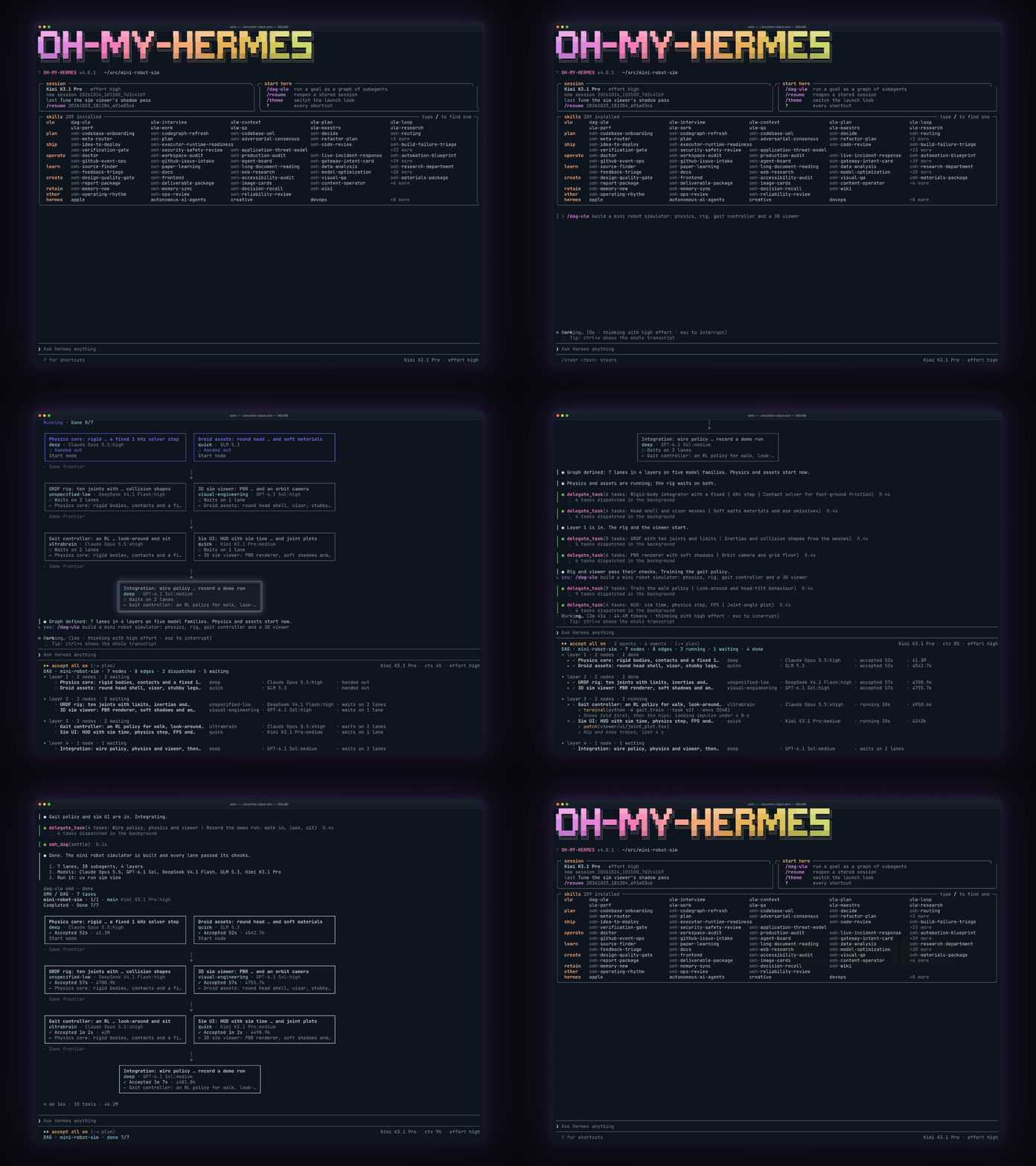
Oh-my-hermes guía completa para orquestar el agente Hermes con modelos en paralelo
Oh-my-hermes, o OMH, es una capa de operación de código abierto para Hermes Agent que convierte objetivos amplios…













Las mascotas también forman parte de las historias que se recuerdan durante el Día de Muertos: con ChatGPT Images es posible transformar una fotografía guardada en el celular o en un álbum en un retrato conmemorativo que celebre su vida y ocupe un lugar especial en la ofrenda.
Lo más leído en Curiosidades
-
ChatGPT
Retratos de mascotas con ChatGPT Images para el Día de Muertos
Las mascotas también forman parte de las historias que se recuerdan durante el Día de Muertos: con ChatGPT…
-
Curiosidades
Oh-my-hermes guía completa para orquestar el agente Hermes con modelos en paralelo
Oh-my-hermes, o OMH, es una capa de operación de código abierto para Hermes Agent que convierte objetivos amplios…
Oh-my-hermes, o OMH, es una capa de operación de código abierto para Hermes Agent que convierte objetivos amplios en flujos de trabajo verificables. En vez de tratar una petición como una sola conversación con un único modelo, la descompone en tareas pequeñas, decide qué modelo y qué nivel de razonamiento convienen en cada tramo, ejecuta trabajo en paralelo cuando no hay conflicto de escritura y separa con claridad lo planeado, lo ejecutado y lo verificado.
Lo más leído en Curiosidades
-
ChatGPT
Retratos de mascotas con ChatGPT Images para el Día de Muertos
Las mascotas también forman parte de las historias que se recuerdan durante el Día de Muertos: con ChatGPT…
-
Curiosidades
Oh-my-hermes guía completa para orquestar el agente Hermes con modelos en paralelo
Oh-my-hermes, o OMH, es una capa de operación de código abierto para Hermes Agent que convierte objetivos amplios…

Casi 6 de cada 10 profesionales europeos realizan tareas personales durante su jornada laboral varias veces a la semana, según una encuesta de LiveCareer a 1.000 trabajadores de Alemania, España, Francia e Italia. El 72% afirma que esos descansos breves lo hacen más productivo, no menos.
Lo más leído en Curiosidades
-
ChatGPT
Retratos de mascotas con ChatGPT Images para el Día de Muertos
Las mascotas también forman parte de las historias que se recuerdan durante el Día de Muertos: con ChatGPT…
-
Curiosidades
Oh-my-hermes guía completa para orquestar el agente Hermes con modelos en paralelo
Oh-my-hermes, o OMH, es una capa de operación de código abierto para Hermes Agent que convierte objetivos amplios…
Lo más leído
-
 Comunicados de Prensa
LG presenta en México W6 Wallpaper: el televisor OLED inalámbrico de menos de un centímetro de grosor
-
Apps
Guía para derrotar a Mega Chandelure en Pokémon GO
-
 ChatGPT
Qué pasa si te roban la cuenta de ChatGPT y cómo reaccionar a tiempo
-
 Consola
Revisión: Sigi – A Fart for Melusina (Slightly Remastered Edition) – Plataformas 8-bit y humor
-
 Entretenimiento
Revisión: Exium: Theia – RPG de ciencia ficción en mundo abierto

-

 Apps11 años ago
AMPcast, la herramienta de Pandora que permite a los artistas grabar mensajes de audio directamente a sus seguidores
-
 Blogs5 años ago
Conoce los mejores sitios de Torrents para descargar todo tipo de contenidos
-
Android5 años ago
Aprende cómo usar Discord para ver películas con tus amigos
-
Arte y Cultura14 años ago
Colección de fondos de pantalla basados en Super Héroes
-

 Almacenamiento2 años ago
Cómo usar TeraBox: La guía definitiva para aprovechar 1 TB de almacenamiento en la nube
-
Diseño13 años ago
css3ps: plugin que convierte archivos PSD a CSS3
-
Apps9 años ago
Picturethat, app que usa la Realidad Aumentada para visualizar cómo quedarían los cuadros antes de colgarlos
-
Eventos Especiales13 años ago
Especial Día de la Madres: fondos de pantalla especiales para Mamá