

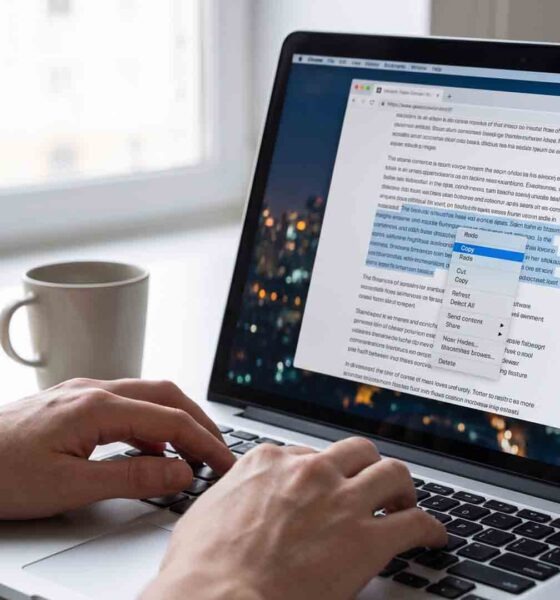
Actualización
Cómo Chrome hace más eficiente el copiar y pegar en la web

Google Chrome ha mejorado la forma en que las aplicaciones web leen el portapapeles con Selective Clipboard Format Read, un cambio que reduce trabajo innecesario al pegar contenido con varios formatos. La mejora está disponible desde Chrome 149 y también forma parte de Chrome 150, la versión estable actual, aunque el despliegue de cada actualización puede variar según el dispositivo y la plataforma.
¿Qué cambia al copiar y pegar?
Hasta hace poco, cuando una aplicación web intentaba leer el portapapeles, el navegador podía recuperar desde el inicio todos los formatos disponibles: texto plano, HTML, imágenes y otros datos. Eso implicaba más uso de memoria, más trabajo de procesamiento y, en algunos casos, una respuesta menos ágil.
Con Selective Clipboard Format Read, Chrome ya no necesita cargar todo en el primer momento. Primero comprueba qué tipos de contenido hay en el portapapeles y solo lee el formato que la aplicación realmente necesita. Si un editor web requiere únicamente texto plano, puede evitar cargar imágenes o HTML que no va a utilizar.
Para el usuario común, la diferencia puede pasar desapercibida en copias sencillas. Donde esta mejora cobra más sentido es en aplicaciones web que manejan documentos, tablas, correos o contenido enriquecido de forma constante.
¿Por qué importa en el uso diario?
La mejora parece discreta, pero toca una de las acciones más frecuentes dentro del navegador: copiar y pegar. En entornos de trabajo basados en la web, cualquier reducción de latencia o de consumo de memoria ayuda a que la experiencia se sienta más fluida.
Esto resulta especialmente útil para quienes trabajan con documentos en línea, hojas de cálculo, clientes de correo, gestores de proyectos o editores que reciben texto enriquecido de forma habitual. También puede ser relevante en equipos con poca memoria RAM o con muchas pestañas abiertas al mismo tiempo.
¿En qué casos se nota más?
La mejora tiene más impacto cuando el contenido copiado incluye varias representaciones a la vez. Es el caso, por ejemplo, de una tabla de Excel, un fragmento de una página con imágenes y estilos, o un bloque de contenido de Google Docs.
Algunos escenarios donde puede aportar una experiencia más ligera son los siguientes:
- Copiar una tabla desde una hoja de cálculo y pegarla en una aplicación web que solo necesita HTML o texto.
- Copiar contenido desde una página con imágenes y pegarlo como texto simple en un editor.
- Trabajar con varias aplicaciones abiertas que leen el portapapeles con frecuencia.
En cambio, si el usuario solo copia y pega texto plano entre páginas sencillas, es posible que el cambio apenas se perciba.
¿Cómo funciona?
La lógica es más simple de lo que suena. En lugar de recuperar todo el contenido del portapapeles al inicio, Chrome sigue este proceso:
- Detecta qué formatos hay disponibles.
- Espera a que la aplicación indique cuál necesita.
- Carga únicamente ese formato.
En otras palabras, primero enumera y después lee bajo demanda. Eso evita mover y procesar datos que la página no va a usar.
¿Qué cambia para el usuario y qué no?
Para el lector no técnico, lo más importante es esto:
- No hace falta activar nada.
- No aparece una opción nueva en el navegador.
- No cambia la forma de copiar y pegar.
- La mejora ocurre en segundo plano.
- No modifica los permisos del portapapeles.
Se trata de una optimización interna. Su valor está en que las aplicaciones web compatibles pueden trabajar de forma más eficiente sin pedirle al usuario ningún ajuste adicional.
¿Cómo comprobar si ya está disponible?
La mejora está presente desde Chrome 149, así que también forma parte de versiones posteriores como Chrome 150. Si se quiere confirmar la versión instalada, basta con seguir estos pasos:
- Abrir Chrome.
- Ir a Ayuda > Información de Google Chrome.
- Comprobar si el navegador está en Chrome 149 o una versión posterior.
Conviene tener en cuenta que las actualizaciones estables no siempre llegan al mismo tiempo a todos los equipos. Google suele desplegarlas de forma gradual durante varios días o semanas, según la plataforma.
Un matiz importante
Este cambio también introduce un pequeño ajuste de comportamiento para las aplicaciones web. El objeto que representa el contenido del portapapeles ya no actúa siempre como una instantánea congelada desde el momento inicial. Si el contenido del portapapeles cambia antes de que la página lea el formato solicitado, la operación puede fallar.
En la práctica, esto afecta sobre todo a desarrolladores o a aplicaciones con flujos más complejos. Para la mayoría de los usuarios, el cambio debería ser invisible.
Compatibilidad con otros navegadores
La implementación ya está disponible en Chrome y Microsoft Edge desde la versión 149. Safari ya utiliza un comportamiento equivalente, mientras que Firefox ha mostrado intención de alinearse con este modelo.
Más que una función llamativa, se trata de un ajuste que acerca a los navegadores a una forma más eficiente y coherente de manejar el portapapeles en la web.
Preguntas frecuentes
¿Tengo que activar algo manualmente?
No. La mejora funciona de forma automática en las versiones compatibles del navegador.
¿Se nota en cualquier copia y pegado?
No siempre. Se aprecia más cuando el contenido copiado incluye varios formatos, como HTML, imágenes o tablas, y cuando se usa en aplicaciones web más complejas.
¿Afecta la seguridad del portapapeles?
No cambia el modelo de permisos ni la seguridad del portapapeles. Lo que cambia es cuándo se leen los datos y cuánto contenido se carga.
Lo más leído en Actualización










OpenAI lanza GPT-Live-1.1 y GPT-Live-1.1 Quip, una actualización que hace las conversaciones cotidianas de ChatGPT Voice más naturales en diversos idiomas. Los usuarios en México reciben Tinta y Arrullo, dos nuevas voces en español de México, junto con mejor comprensión de acentos y respuestas más variadas.
Lo más leído en Actualización
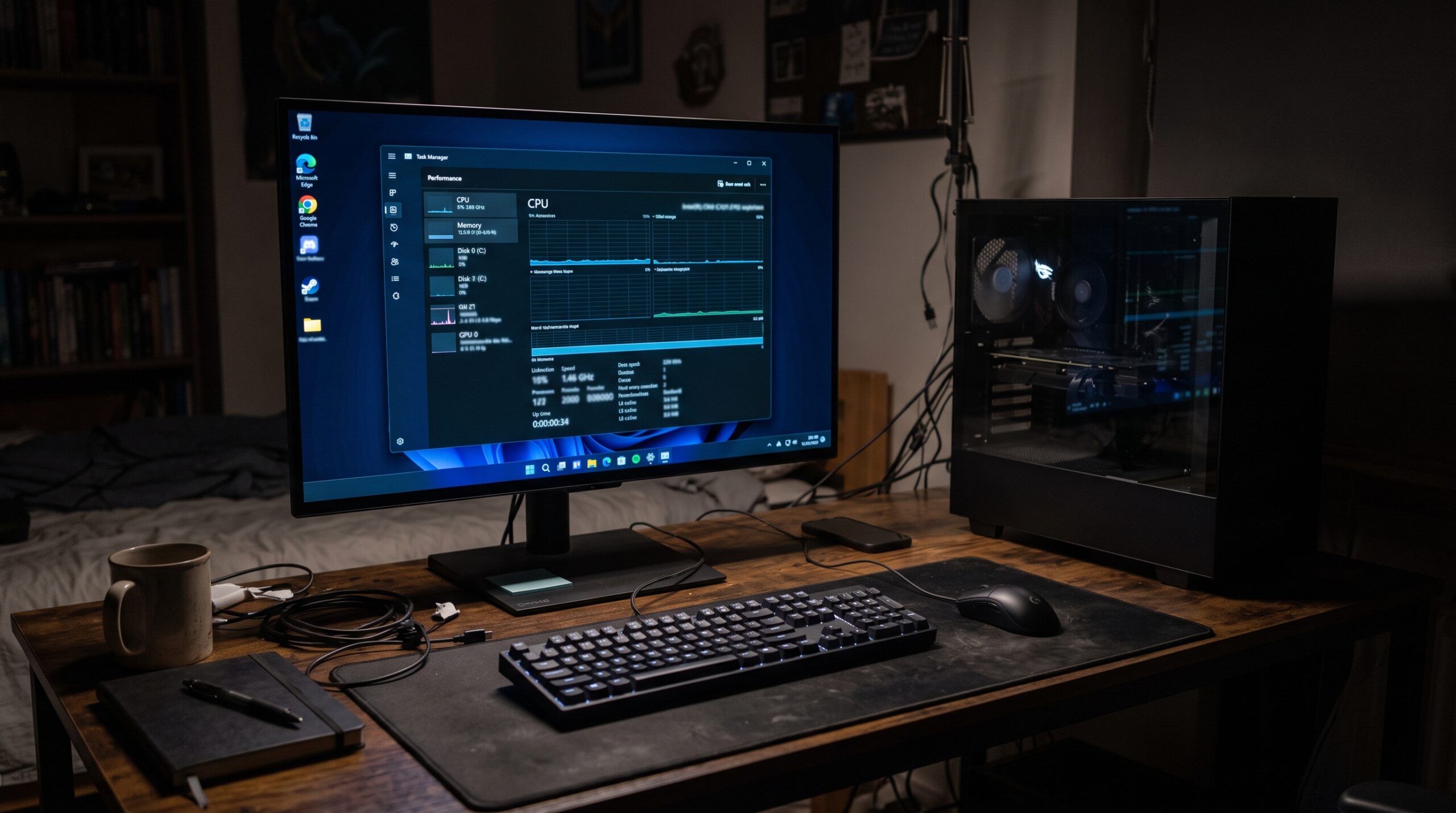
El usuario @soyaakinohara6 compartió en X una instalación de Windows 11 que consume apenas 2.5GB de 16GB de RAM en reposo, un 16 por ciento de utilización. El método: instalar con Rufus, eliminar todo el bloatware y luego aplicar la actualización 26H2.
Lo más leído en Actualización
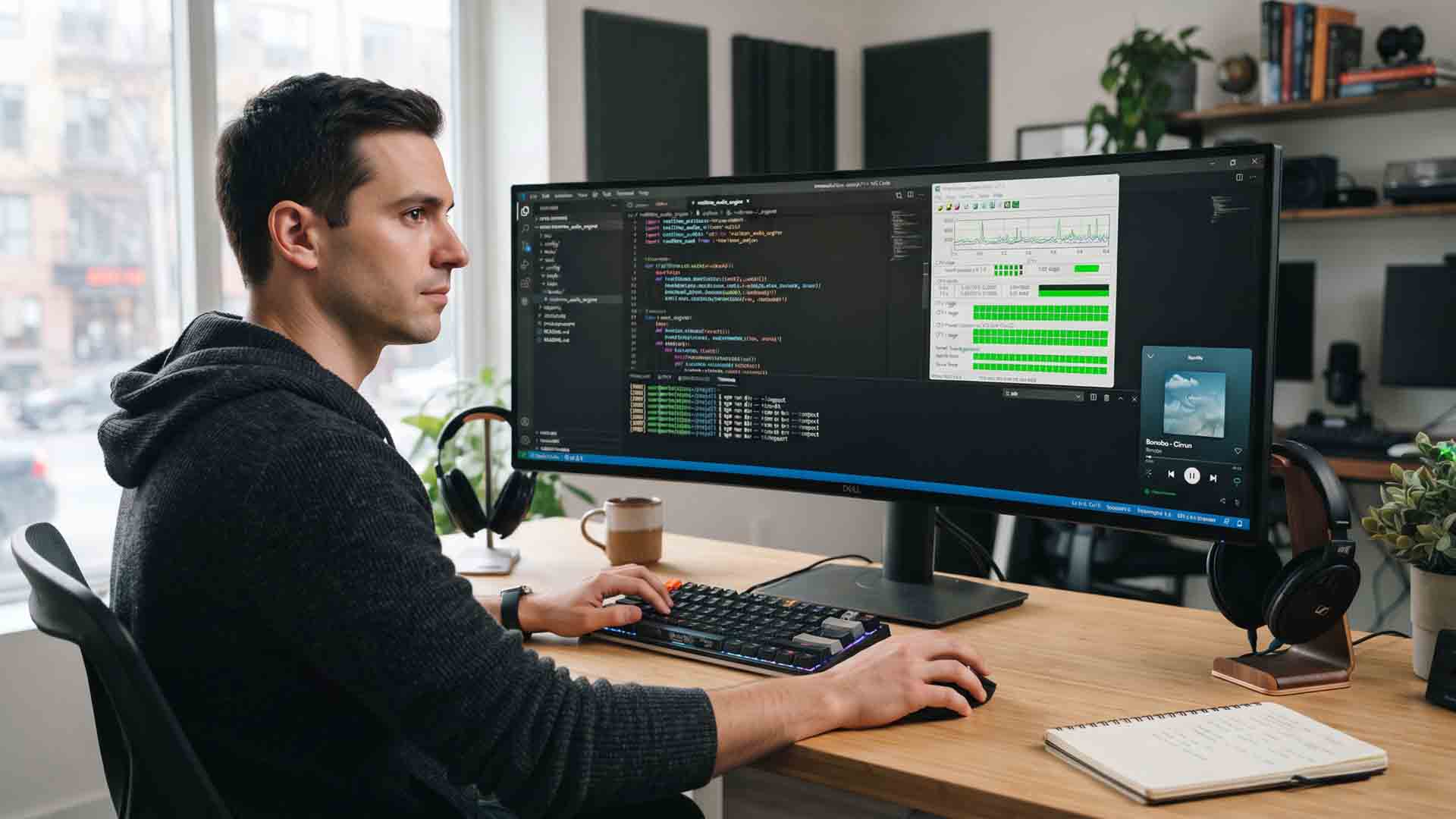
Tu PC puede tener hardware de sobra y aun así sentirse lenta: tirones en los juegos, chasquidos en el audio, un ratón que se atasca. La causa suele ser un controlador que retiene el procesador más de la cuenta. LatencyMon, una herramienta gratuita para Windows, te dice exactamente cuál es el culpable. Te explicamos cómo usarla.
Lo más leído en Actualización
Lo más leído
-
 Entretenimiento
Primeras impresiones: ATMOSFAR – Supervivencia aérea en Tycos
-
 Consola
Revisión: Tom the Postgirl – Espionaje postal con humor negro
-
Fotografía
Fly Photos el visor de imágenes ultrarrápido que reemplaza a Picasa en Windows
-
 Comunicados de Prensa
Mistral Large 4 Le Chonk lanza sus pesos abiertos y domina la ciberseguridad
-
 Entretenimiento
Primeras impresiones: PatchWorld – Sandbox musical en VR
-

 Apps11 años ago
AMPcast, la herramienta de Pandora que permite a los artistas grabar mensajes de audio directamente a sus seguidores
-
 Blogs5 años ago
Conoce los mejores sitios de Torrents para descargar todo tipo de contenidos
-
Android5 años ago
Aprende cómo usar Discord para ver películas con tus amigos
-
Arte y Cultura14 años ago
Colección de fondos de pantalla basados en Super Héroes
-

 Almacenamiento2 años ago
Cómo usar TeraBox: La guía definitiva para aprovechar 1 TB de almacenamiento en la nube
-
Diseño13 años ago
css3ps: plugin que convierte archivos PSD a CSS3
-
Apps9 años ago
Picturethat, app que usa la Realidad Aumentada para visualizar cómo quedarían los cuadros antes de colgarlos
-
Eventos Especiales13 años ago
Especial Día de la Madres: fondos de pantalla especiales para Mamá