


Curiosidades
Just the Browser: elimina IA y telemetría de Chrome, Edge y Firefox

Just the Browser es una herramienta gratuita que elimina funciones de IA, telemetría y contenido patrocinado de Chrome, Edge y Firefox sin modificar archivos.
Los navegadores web modernos incluyen cada vez más funciones de inteligencia artificial, seguimiento de datos y contenido patrocinado que muchos usuarios prefieren evitar. Just the Browser es una herramienta de código abierto desarrollada por Corbin Davenport que permite eliminar estas características de Google Chrome, Microsoft Edge y Mozilla Firefox sin modificar los archivos del navegador. La herramienta utiliza configuraciones de políticas de grupo diseñadas originalmente para entornos corporativos, ofreciendo una solución para recuperar el control sobre la experiencia de navegación.
¿Qué es Just the Browser y cómo funciona?
Just the Browser es un proyecto de código abierto disponible en GitHub que proporciona archivos de configuración y guiones automatizados para eliminar características no deseadas de los navegadores más populares. A diferencia de extensiones o modificaciones invasivas, esta herramienta utiliza políticas de grupo, que son configuraciones oficialmente soportadas por los navegadores y destinadas principalmente a departamentos de tecnología en empresas.
El funcionamiento se basa en crear archivos de configuración de políticas de grupo que los navegadores reconocen automáticamente. Cuando un navegador detecta estas políticas, aplica las restricciones especificadas sin necesidad de modificar ningún archivo ejecutable o binario. Este enfoque garantiza que las actualizaciones del navegador no rompan la configuración y que el proceso sea completamente reversible.
Características eliminadas por Just the Browser
La herramienta está diseñada para eliminar múltiples categorías de funcionalidades que interfieren con una experiencia de navegación limpia. Entre las características principales eliminadas se encuentran:
- Funciones de inteligencia artificial generativa: Elimina características como Copilot en Microsoft Edge, sugerencias de agrupación de pestañas en Firefox y otras implementaciones de modelos de lenguaje. La traducción de páginas en Firefox se mantiene activa por considerarse una funcionalidad útil sin conexión a servicios de IA generativa.
- Telemetría y recopilación de datos: Desactiva el envío automático de datos de uso a los desarrolladores del navegador, manteniendo habilitados únicamente los informes de fallos cuando el navegador lo permite como opción separada.
- Contenido patrocinado: Elimina artículos sugeridos en páginas de nueva pestaña, sugerencias de sitios patrocinados y publicidad integrada.
- Funciones de compras: Desactiva seguimiento de precios, códigos de cupones automáticos e integraciones con servicios financieros.
- Recordatorios de navegador predeterminado: Elimina ventanas emergentes que solicitan cambiar el navegador predeterminado del sistema.
- Experiencias de primera ejecución: Desactiva pantallas de bienvenida y solicitudes automáticas para importar datos de otros navegadores.
Según informes de Cybernews publicados el 17 de enero de 2026, la herramienta representa una respuesta al incremento de funciones de IA no solicitadas en navegadores principales. El desarrollador explicó que navegadores como Chrome integran Gemini AI en múltiples secciones, mientras Edge incluye contenido de MSN en la página de nueva pestaña.
Comparativa: antes y después de Just the Browser
Para comprender el impacto real de la herramienta, resulta útil visualizar los cambios específicos en cada navegador:
| Navegador | Antes de Just the Browser | Después de Just the Browser |
|---|---|---|
| Chrome | Integración Gemini AI, sugerencias de búsqueda basadas en IA, telemetría activa, sincronización predeterminada | Sin funciones de IA, telemetría desactivada, sincronización opcional, navegación limpia |
| Edge | Copilot integrado, contenido MSN en nueva pestaña, widgets de noticias, herramientas de compras | Sin Copilot, página de nueva pestaña limpia, sin contenido patrocinado, sin herramientas de compras |
| Firefox | Sugerencias de agrupación de pestañas con IA, contenido recomendado Pocket, telemetría Mozilla | Sin sugerencias IA, traducción de páginas activa, sin recomendaciones Pocket, telemetría reducida |
¿Cómo instalar Just the Browser paso a paso?
La instalación de Just the Browser puede realizarse mediante guiones automatizados o siguiendo guías manuales detalladas disponibles en el sitio oficial. El proceso varía según el sistema operativo utilizado.

Instalación en Windows
Para usuarios de Windows, el proceso requiere seguir estos pasos específicos:
- Cerrar todos los navegadores: Asegúrate de que Chrome, Edge y Firefox estén completamente cerrados antes de iniciar la instalación.
- Abrir PowerShell como administrador: Haz clic derecho en el botón de Windows en la barra de tareas y selecciona Terminal (Administrador) o PowerShell (Administrador).
- Ejecutar el comando de instalación: Copia y pega el siguiente comando en la ventana de PowerShell:
& ([scriptblock]::Create((irm “https://raw.githubusercontent.com/corbindavenport/just-the-browser/main/main.ps1”)))
- Confirmar la instalación: Presiona Enter y espera a que el guión descargue e instale automáticamente los archivos de configuración.
- Reiniciar los navegadores: Abre tus navegadores para verificar que las políticas se hayan aplicado correctamente. Deberías ver el mensaje “Tu navegador está siendo administrado”.
Instalación en Mac y Linux
Los usuarios de macOS y distribuciones Linux deben seguir este proceso:
- Cerrar todos los navegadores activos: Cierra Chrome, Firefox y cualquier variante de Chromium antes de proceder.
- Abrir Terminal: Busca la aplicación Terminal en tu lista de aplicaciones y ábrela.
- Ejecutar el comando de instalación: Copia y pega este comando:
/bin/bash -c “$(curl -fsSL https://raw.githubusercontent.com/corbindavenport/just-the-browser/main/main.sh)”
- Proporcionar contraseña de administrador: Es posible que el sistema solicite tu contraseña para completar la instalación.
- Verificar la aplicación: Abre los navegadores y confirma que las políticas están activas visitando about:policies en Firefox o chrome://policy en Chrome y Edge.
Edge en Linux no está actualmente soportado por Just the Browser, aunque Chrome, Firefox y versiones Chromium funcionan correctamente.
¿Cómo restaurar los navegadores a su estado original?
Si decides que deseas revertir los cambios y restaurar tus navegadores a su configuración predeterminada, Just the Browser proporciona métodos claros para desinstalar las políticas aplicadas. El proceso difiere ligeramente según el sistema operativo.
Desinstalación en Windows
Para eliminar las políticas de grupo en Windows, sigue estos pasos:
- Ejecutar el guión de desinstalación: Abre PowerShell como administrador nuevamente y ejecuta el mismo guión de instalación. El guión detectará que las políticas están instaladas y ofrecerá la opción de eliminarlas.
- Eliminar manualmente las políticas (alternativa): Si prefieres hacerlo manualmente, navega a las siguientes ubicaciones y elimina los archivos de políticas:
- Para Chrome y Edge: C:\Windows\System32\GroupPolicy\Machine (eliminar carpetas relacionadas con el navegador correspondiente)
- Para Firefox: C:\Program Files\Mozilla Firefox\distribution (eliminar archivo policies.json si existe)
- Reiniciar el navegador: Cierra completamente el navegador y vuelve a abrirlo para que los cambios surtan efecto.
- Verificar la restauración: Visita chrome://policy o about:policies para confirmar que ya no aparecen políticas activas.
Desinstalación en Mac y Linux
Para sistemas Unix, el proceso es similar pero con rutas diferentes:
- Ejecutar guión de desinstalación: Abre Terminal y ejecuta nuevamente el guión de instalación. Selecciona la opción de desinstalación cuando se presente.
- Eliminar archivos manualmente en Mac (Inferencia sobre rutas exactas):
- Chrome: Buscar en ~/Library/Application Support/Google/Chrome/ carpetas relacionadas con políticas
- Firefox: /Applications/Firefox.app/Contents/Resources/distribution/policies.json
- Eliminar archivos manualmente en Linux (Inferencia sobre rutas exactas):
- Chrome/Chromium: Buscar en /etc/opt/chrome/policies o /etc/chromium/policies
- Firefox: Buscar en /usr/lib/firefox/distribution/policies.json o equivalente según distribución
- Verificar permisos: Es posible que necesites usar sudo para eliminar archivos en ubicaciones del sistema.
Método alternativo: restablecimiento completo del navegador
Si deseas una restauración más completa que elimine también extensiones y configuraciones personales, puedes usar las funciones nativas de restablecimiento de cada navegador:
- Chrome: Escribe chrome://settings/resetProfileSettings en la barra de direcciones y confirma el restablecimiento. Esto eliminará extensiones, temas y configuraciones pero mantendrá marcadores y contraseñas guardadas.
- Firefox: Ve a Menú, luego Ayuda, después Información para solucionar problemas y finalmente Restablecer Firefox. Firefox creará un nuevo perfil y guardará tus datos importantes como marcadores y contraseñas.
- Edge: Navega a Configuración, luego Restablecer configuración y finalmente Restaurar configuración a sus valores predeterminados.
El método de restablecimiento completo eliminará más configuraciones que solo las políticas de Just the Browser, por lo que solo debes usarlo si deseas una limpieza total del navegador.
¿Por qué los navegadores muestran que están administrados?
Uno de los efectos secundarios visibles de usar Just the Browser es que navegadores como Microsoft Edge y Firefox mostrarán mensajes indicando “Tu navegador está siendo administrado por tu organización”. Este comportamiento es completamente normal y esperado.
Las políticas de grupo utilizadas por la herramienta fueron diseñadas para entornos corporativos donde departamentos de tecnología necesitan controlar configuraciones en múltiples equipos. Cuando un navegador detecta estas políticas activas, muestra el mensaje para informar al usuario por qué ciertas configuraciones están deshabilitadas o bloqueadas.
Los usuarios pueden verificar que las políticas están aplicadas correctamente abriendo about:policies en Firefox o chrome://policy en Chrome y Edge. Estas páginas especiales muestran una lista detallada de todas las políticas de grupo activas en el navegador.
Solución de problemas comunes
Aunque Just the Browser funciona de manera confiable en la mayoría de los casos, algunos usuarios pueden encontrar situaciones específicas que requieren atención:
Las políticas no se aplican después de la instalación
Si después de ejecutar el guión no ves el mensaje “Tu navegador está siendo administrado”, intenta estos pasos:
- Reinicia completamente el navegador: Cierra todas las ventanas y pestañas, luego verifica en el administrador de tareas que no queden procesos del navegador ejecutándose.
- Verifica los permisos de archivos: Asegúrate de que ejecutaste el guión con permisos de administrador en Windows o con sudo en Linux o Mac.
- Comprueba la ubicación de los archivos: Visita las rutas mencionadas anteriormente para confirmar que los archivos de políticas se crearon correctamente.
- Actualiza el navegador: Versiones muy antiguas de navegadores pueden no soportar todas las políticas utilizadas.
Algunas funciones de IA siguen apareciendo
Algunos navegadores actualizan constantemente sus funciones de inteligencia artificial. Si notas que ciertas características de IA persisten:
- Actualiza Just the Browser: Ejecuta nuevamente el guión de instalación para obtener las políticas más recientes que cubran nuevas funciones.
- Verifica las políticas específicas: Visita chrome://policy o about:policies para confirmar qué políticas están activas y cuáles podrían faltar.
- Reporta el problema en GitHub: El proyecto es de código abierto y el desarrollador actualiza regularmente las políticas basándose en reportes de usuarios.
El navegador se comporta de manera inestable
En casos poco frecuentes, algunas políticas pueden entrar en conflicto con extensiones específicas o configuraciones personalizadas:
- Desinstala temporalmente las políticas: Usa el método de desinstalación descrito anteriormente para verificar si el problema desaparece.
- Prueba en modo seguro: Firefox ofrece un modo seguro que desactiva extensiones y puede ayudar a identificar conflictos.
- Personaliza las políticas: Consulta la documentación oficial en GitHub para modificar políticas específicas que puedan estar causando problemas.
Ventajas sobre navegadores alternativos
Aunque existen navegadores alternativos centrados en privacidad como LibreWolf, Ungoogled Chromium, Tor Browser y Mullvad Browser, Just the Browser ofrece ventajas específicas para ciertos usuarios.
Los navegadores principales como Chrome, Edge y Firefox reciben actualizaciones de seguridad más rápidas y están disponibles en más plataformas. Además, no experimentan el retraso en actualizaciones de motor que a veces afecta a variantes comunitarias. Para usuarios que dependen de compatibilidad empresarial, sincronización oficial o extensiones específicas, mantener un navegador principal con configuraciones optimizadas resulta más práctico que migrar a alternativas especializadas.
Según análisis publicados en diciembre de 2025, navegadores como Vivaldi representan una de las pocas opciones comerciales que aún resisten la integración nativa de inteligencia artificial. Sin embargo, para quienes prefieren Chrome o Firefox por razones de compatibilidad laboral, Just the Browser ofrece un punto medio efectivo.
¿Se puede personalizar la configuración?
La herramienta permite personalización completa de las configuraciones aplicadas. Las guías específicas para cada navegador disponibles en el sitio oficial explican cada configuración individual, permitiendo a los usuarios agregar, eliminar o modificar políticas antes de instalarlas.
El guión automatizado también incluye opciones para eliminar completamente las configuraciones instaladas, restaurando el navegador a su comportamiento predeterminado. Esta flexibilidad resulta especialmente útil para usuarios que desean mantener funciones específicas como la traducción de páginas o los informes de fallos mientras eliminan todo lo demás.
Herramientas complementarias de privacidad
Para maximizar la privacidad y el control sobre la experiencia de navegación, Just the Browser se puede combinar con otras herramientas y extensiones:
- uBlock Origin: Bloqueador de anuncios y rastreadores de código abierto recomendado oficialmente por Just the Browser.
- uBlock Origin Lite: Versión más ligera compatible con Manifest V3 de Chrome.
- Privacy Badger: Extensión de la Electronic Frontier Foundation que bloquea rastreadores de forma inteligente.
- HTTPS Everywhere: Fuerza conexiones HTTPS cuando están disponibles, aunque muchos navegadores ya incluyen esta función de forma nativa.
- Decentraleyes: Almacena localmente bibliotecas comunes de JavaScript para evitar solicitudes a redes de distribución de contenidos de terceros.
Adicionalmente, ajustar manualmente la configuración de privacidad del navegador después de aplicar Just the Browser puede proporcionar una capa adicional de protección. Desactiva cookies de terceros, limita el acceso a ubicación y cámara, y considera usar contenedores de pestañas en Firefox para aislar sesiones de diferentes sitios web.
Limitaciones y consideraciones importantes
Actualmente, Just the Browser solo funciona en versiones de escritorio de Windows, macOS y Linux. No existe soporte para dispositivos móviles, aunque el desarrollador ha documentado los problemas técnicos relacionados con Android e iOS en el repositorio de GitHub.
Las configuraciones permanecen aplicadas mientras los navegadores continúen soportando las políticas utilizadas. Los navegadores ocasionalmente agregan, eliminan o reemplazan opciones de políticas, por lo que si la configuración deja de funcionar, se recomienda instalar la versión más reciente disponible.
Esta herramienta no instala bloqueadores de anuncios automáticamente. Los usuarios que deseen bloquear publicidad en sitios web necesitarán instalar extensiones como uBlock Origin o uBlock Origin Lite por separado.
Contexto de privacidad en 2026
El lanzamiento de Just the Browser coincide con un movimiento más amplio de usuarios que buscan recuperar el control sobre sus herramientas digitales. En enero de 2026, Google añadió un interruptor opcional en Chrome Canary para desactivar el modelo de IA que asiste en la detección de estafas, marcando un caso poco común de funcionalidad de IA que puede deshabilitarse.
Esta tendencia refleja una tensión creciente entre las capacidades de inteligencia artificial integradas en navegadores y las preferencias de usuarios que priorizan privacidad y control sobre funcionalidades automatizadas. Herramientas como Just the Browser ofrecen una solución intermedia para quienes desean los beneficios de navegadores principales sin sacrificar autonomía sobre su experiencia de navegación.











CapCut participará en México Tech Week 2026 con el CapCut Design Studio: Speed-to-Scale Hackathon, una activación gratuita para crear en cuatro horas una pieza lista para mostrar usando herramientas de IA. El cupo es de 30 lugares con registro previo.

El usuario @soyaakinohara6 compartió en X una instalación de Windows 11 que consume apenas 2.5GB de 16GB de RAM en reposo, un 16 por ciento de utilización. El método: instalar con Rufus, eliminar todo el bloatware y luego aplicar la actualización 26H2.
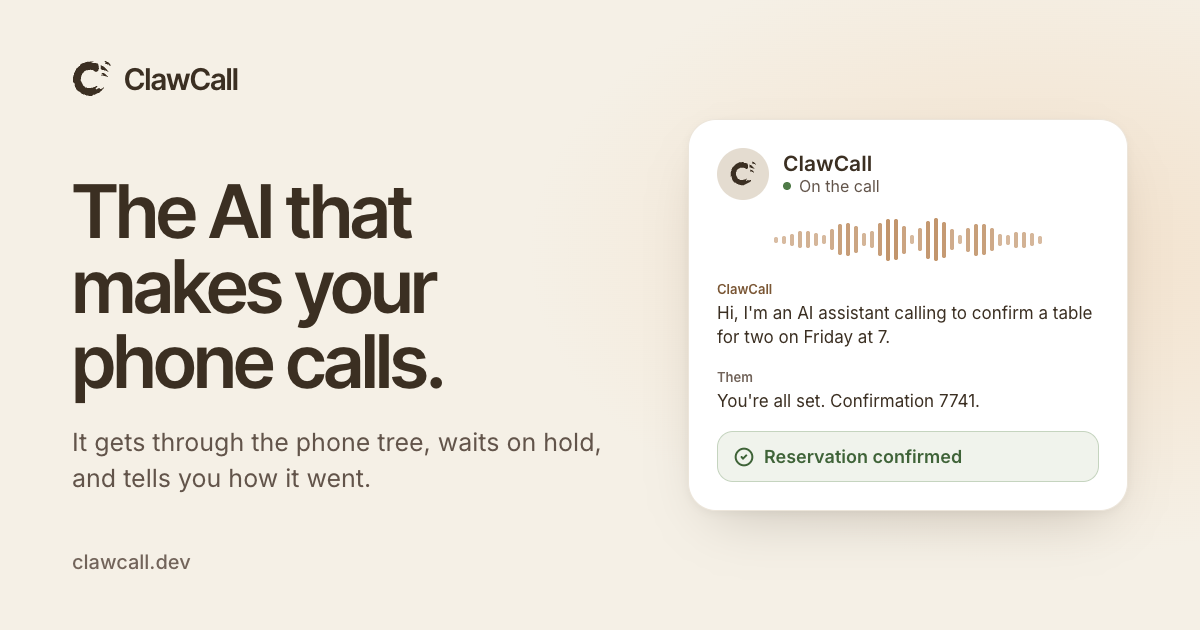
ClawCall es una inteligencia artificial que marca números de Estados Unidos, atraviesa los menús telefónicos, espera en la fila de retención y conversa con quien atienda. Al final reporta el resultado y la transcripción capturada. Funciona desde ChatGPT, Claude, iMessage y una API REST, con las primeras 30 llamadas gratis.
-

 Apps11 años ago
AMPcast, la herramienta de Pandora que permite a los artistas grabar mensajes de audio directamente a sus seguidores
-
 Blogs5 años ago
Conoce los mejores sitios de Torrents para descargar todo tipo de contenidos
-
Android5 años ago
Aprende cómo usar Discord para ver películas con tus amigos
-
Arte y Cultura14 años ago
Colección de fondos de pantalla basados en Super Héroes
-

 Almacenamiento2 años ago
Cómo usar TeraBox: La guía definitiva para aprovechar 1 TB de almacenamiento en la nube
-
Diseño13 años ago
css3ps: plugin que convierte archivos PSD a CSS3
-
Apps9 años ago
Picturethat, app que usa la Realidad Aumentada para visualizar cómo quedarían los cuadros antes de colgarlos
-
Eventos Especiales13 años ago
Especial Día de la Madres: fondos de pantalla especiales para Mamá