
Android
Guía definitiva para usar el DualSense de PS5 en PC, Mac y móvil

¿Quieres aprovechar tu DualSense o DualSense Edge en más de un dispositivo sin complicaciones?
Con la última actualización de PS5, ahora es posible registrar hasta cuatro dispositivos y cambiar entre ellos con solo presionar un botón. Aquí te explicamos paso a paso cómo configurarlo en PC, Mac y móvil, y cómo sacarle el máximo provecho.
Requisitos previos antes de empezar
Antes de configurar el emparejamiento múltiple, asegúrate de lo siguiente:
- Tu DualSense o DualSense Edge debe estar actualizado con la última versión del firmware. Si no estás seguro, conecta el control a tu PS5 y verifica si hay actualizaciones pendientes en Ajustes > Accesorios > Controladores.
- Los dispositivos a los que quieras conectar el control deben tener Bluetooth activado y ser compatibles. Consulta la lista oficial de dispositivos soportados aquí.
- Desconecta cualquier cable USB del control antes de iniciar el proceso de emparejamiento.
Cómo registrar hasta cuatro dispositivos en tu DualSense
El proceso para registrar dispositivos es sencillo y rápido. Sigue estos pasos:
Paso 1: Preparar el control
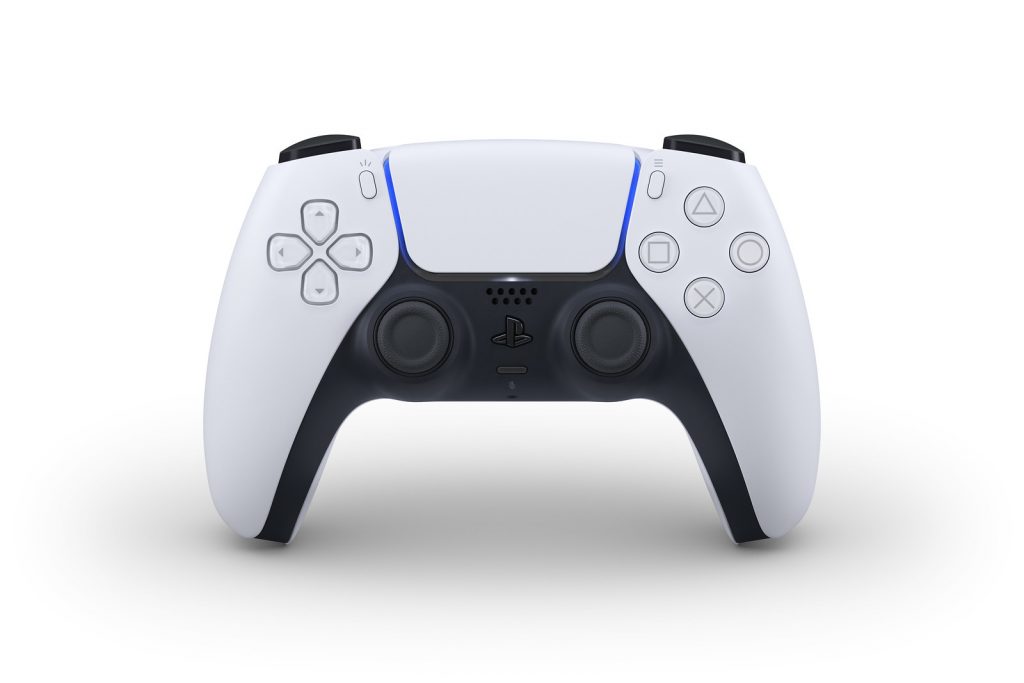
- Asegúrate de que la barra de luz y el indicador de jugador del control estén apagados. Si están encendidos, mantén presionado el botón PS hasta que se apaguen.
-
Desconecta cualquier cable USB del control.
Paso 2: Asignar un dispositivo a un slot
Cada dispositivo se asigna a un slot específico, asociado a un botón de acción:
- Slot 1: Botón PS + triángulo (1 luz en el indicador).
- Slot 2: Botón PS + círculo (2 luces en el indicador).
- Slot 3: Botón PS + equis (3 luces en el indicador).
- Slot 4: Botón PS + cuadrado (4 luces en el indicador).
Para asignar un dispositivo:
- Presiona y mantén presionado el botón de acción correspondiente al slot (ejemplo: triángulo para el Slot 1) junto con el botón PS durante más de 5 segundos. La barra de luz y el indicador parpadearán dos veces.
- Activa el Bluetooth en el dispositivo que deseas emparejar (PC, Mac o móvil).
- Busca el control en la lista de dispositivos Bluetooth disponibles. Aparecerá como Wireless Controller o DualSense.
- Selecciona el control para completar el emparejamiento. La barra de luz se encenderá y el indicador de jugador mostrará el número de luces correspondiente al slot.

Cómo cambiar entre dispositivos registrados
Una vez que hayas registrado los dispositivos, cambiar entre ellos es rápido y sencillo:
- Enciende el dispositivo al que deseas conectar el control.
- Presiona y mantén presionado el botón PS y el botón de acción correspondiente al slot del dispositivo (ejemplo: círculo para el Slot 2) durante aproximadamente 3 segundos.
- Cuando la barra de luz y el indicador parpadeen, suelta ambos botones. La barra de luz se encenderá y el indicador mostrará el número de luces del slot seleccionado.
Puedes hacer esto tanto si el control está encendido como apagado.
Configuración específica por dispositivo
En PC (Windows)
- Asegúrate de que tu PC tenga Bluetooth activado. Si no lo tiene integrado, usa un adaptador Bluetooth USB.
-
Ve a Configuración > Dispositivos > Bluetooth y otros dispositivos.
-
Haz clic en Agregar Bluetooth u otro dispositivo y selecciona Bluetooth.
-
Sigue los pasos de emparejamiento descritos anteriormente.
-
Una vez emparejado, el control funcionará como un dispositivo de entrada estándar. Para juegos, es posible que necesites configurar los botones en la aplicación específica.
En Mac
-
Activa el Bluetooth en tu Mac desde el menú superior o en Preferencias del Sistema > Bluetooth.
-
Haz clic en Conectar y selecciona el control de la lista.
-
Sigue los pasos de emparejamiento descritos anteriormente.
-
El control estará listo para usarse en juegos o aplicaciones compatibles.
En móvil (Android/iOS)
-
Activa el Bluetooth en tu dispositivo móvil.
-
Ve a la configuración de Bluetooth y busca el control en la lista de dispositivos disponibles.
-
Selecciona el control para emparejarlo.
-
En Android, el control funcionará con juegos compatibles. En iOS, es posible que necesites una aplicación específica para mapear los controles, como Remote Play o emuladores.
Solución de problemas comunes
Si encuentras problemas al emparejar o cambiar entre dispositivos, prueba lo siguiente:
- Reinicia el control manteniendo presionado el botón PS y el botón Share durante 10 segundos hasta que la barra de luz se apague.
- Olvida el dispositivo en la configuración de Bluetooth de tu PC, Mac o móvil y vuelve a emparejarlo.
- Asegúrate de que no haya interferencias de otros dispositivos Bluetooth cercanos.
- Verifica que el dispositivo al que intentas conectar el control sea compatible con el DualSense.









La semana del 12 al 18 de octubre de 2026 llega cargada para los entrenadores de Pokémon GO: el debut de Bramblin en el Maratón de Otoño, el Día de Eclosión de Sandile, la entrada de Dialga y Mega Dragonite a las incursiones y el Lunes Max con Dynamax Rookidee. Esta guía reúne todas las fechas, horarios, bonificaciones y rotaciones de la Liga de Batalla GO.

Regresar a un proyecto abandonado hace dos meses y encontrar todo todavía ahí: los archivos, las conversaciones, las decisiones, el contexto. Esa es la promesa de Rool, una computadora Linux privada en la nube alojada en la Unión Europea que guarda archivos, ejecuta software, conserva la memoria entre tareas e incluye modelos de IA autohospedados. Empieza gratis, sin tarjeta.
Auroch Digital confirmó la fecha de lanzamiento de Warhammer Survivors, el roguelite tipo bullet heaven ambientado en los universos de Warhammer 40,000 y Age of Sigmar: 10 de noviembre de 2026 en PC, Switch, PlayStation 5, Xbox Series X|S y móvil, con demo disponible ya en Steam.
-

 Apps11 años ago
AMPcast, la herramienta de Pandora que permite a los artistas grabar mensajes de audio directamente a sus seguidores
-
 Blogs5 años ago
Conoce los mejores sitios de Torrents para descargar todo tipo de contenidos
-
Android5 años ago
Aprende cómo usar Discord para ver películas con tus amigos
-
Arte y Cultura14 años ago
Colección de fondos de pantalla basados en Super Héroes
-

 Almacenamiento2 años ago
Cómo usar TeraBox: La guía definitiva para aprovechar 1 TB de almacenamiento en la nube
-
Diseño13 años ago
css3ps: plugin que convierte archivos PSD a CSS3
-
Apps9 años ago
Picturethat, app que usa la Realidad Aumentada para visualizar cómo quedarían los cuadros antes de colgarlos
-
Eventos Especiales13 años ago
Especial Día de la Madres: fondos de pantalla especiales para Mamá