


Guía
Guía completa para instalar y ejecutar DeepSeek en tu PC

El avance de la inteligencia artificial continúa transformando la forma en que se gestionan y procesan los datos.
En este contexto, DeepSeek se presenta como una solución de código abierto que permite ejecutar modelos avanzados directamente en el equipo del usuario, garantizando el máximo privacidad y control sobre la información. Esta guía ofrece una descripción detallada de los requisitos, la instalación, la configuración y la optimización de esta herramienta, permitiendo a los interesados aprovechar sus ventajas en diferentes plataformas sin depender de servicios externos.
Requisitos
Para que DeepSeek funcione de forma estable y eficiente, es indispensable contar con ciertos recursos en el sistema, tanto en hardware como en software. Estos elementos aseguran que la experiencia del usuario sea óptima y que la herramienta opere al máximo de su capacidad.
Sistema
- Windows 10/11 (64 bits)
- macOS 10.14 (Mojave) o superior
- Linux: Ubuntu 20.04 o Debian 11 en adelante (se recomienda utilizar entornos gráficos como KDE o GNOME)
Hardware
-
Memoria RAM:
- Mínimo 8 GB para modelos de 1.5B
- Recomendado 16 GB para configuraciones de 8B
- 32 GB o más para modelos de 70B
-
Almacenamiento:
- 10 GB para una instalación básica
- Hasta 400 GB para modelos completos y datos adicionales
-
GPU (opcional):
- Tarjeta NVIDIA con 8 GB de VRAM o superior (por ejemplo, RTX 3060 en adelante)
- Controladores CUDA 12.1 o versiones más recientes
Software
- Última versión de Ollama
- Docker 24.0+ para la interfaz web
- Python 3.10+ para integraciones avanzadas
Instalación
La instalación de DeepSeek se adapta a múltiples sistemas operativos, facilitando la adopción de esta tecnología en distintos entornos. Como paso inicial, se debe instalar Ollama, la plataforma que permite la gestión local de modelos de IA.
Ollama
El procedimiento varía según el sistema operativo:
-
Windows:
- Descargar el instalador desde ollama.com/download
- Ejecutar
OllamaSetup.execon privilegios de administrador - Seleccionar la opción “Iniciar Ollama al arrancar” durante la instalación
-
macOS:
- Opción 1 (Terminal): Ejecutar los comandos:
brew install ollama brew services start ollama - Opción 2 (GUI): Descargar
Ollama-darwin.zipdesde el sitio oficial
- Opción 1 (Terminal): Ejecutar los comandos:
-
Linux:
- Instalar dependencias:
sudo apt-get install -y curl fuse - Ejecutar el instalador mediante:
curl -fsSL https://ollama.com/install.sh | sh
- Instalar dependencias:
Modelos
Con la plataforma Ollama instalada, el siguiente paso consiste en la descarga de los modelos de DeepSeek. Cada modelo está optimizado para distintas capacidades, permitiendo al usuario seleccionar el que mejor se ajuste a sus requerimientos.
ModeloParámetrosTamañoRAM requeridadeepseek-r1:1.5b1.5B1.1 GB8 GBdeepseek-r1:8b8B4.7 GB16 GBdeepseek-r1:70b70B38 GB32 GB+
Para descargar el modelo seleccionado, se debe ejecutar en la terminal:
ollama pull deepseek-r1:8b # Sustituir por el modelo requeridoEjecución
La ejecución de DeepSeek es directa, permitiendo la interacción con el modelo mediante consultas en español. Este método ofrece respuestas rápidas y precisas, facilitando el acceso a información de calidad.
ollama run deepseek-r1:8b
# Escribe tu consulta en español directamente
# Ejemplo: "Explica la fotosíntesis en términos simples. Responde en español"
Interfaz
Además de la ejecución mediante comandos, se dispone de interfaces gráficas que simplifican la interacción con el sistema. Dos opciones destacadas son LM Studio y Open WebUI con Docker, las cuales permiten una experiencia más visual y amigable.

LM Studio
Para utilizar LM Studio siga estos pasos:
- Descargar la aplicación desde el sitio oficial en lmstudio.ai
- Acceder a la pestaña Discover y buscar “DeepSeek R1”, filtrando por formato GGUF en Windows y Linux o MLX en macOS con chips Apple Silicon
- Seleccionar la versión acorde a las especificaciones del equipo, basándose en la tabla de modelos
- Iniciar la descarga y esperar a que se complete el proceso
Open WebUI
Como alternativa, la interfaz Open WebUI se configura mediante Docker. El siguiente comando permite la instalación y ejecución de la interfaz web para gestionar los modelos:
docker run -d \
  -p 8080:8080 \
  -v open-webui:/app/backend/data \
  -e OLLAMA_BASE_URL=http://host.docker.internal:11434 \
  --name open-webui \
  ghcr.io/open-webui/open-webui:main
Configuración
Para sacar el máximo provecho a DeepSeek, es fundamental realizar ajustes avanzados que optimicen su rendimiento. Estas configuraciones permiten integrar el sistema con otros entornos y personalizar su funcionamiento según las necesidades específicas.
Python
La integración con Python abre la posibilidad de desarrollar aplicaciones personalizadas. Por ejemplo, el siguiente código demuestra cómo conectar con el modelo para realizar traducciones:
pip install openai
import openai

client = openai.Client(
    base_url="http://localhost:11434/v1",
    api_key="ollama"  # No se requiere clave real
)

response = client.chat.completions.create(
    model="deepseek-r1:8b",
    messages=[{"role": "user", "content": "Traduce al francés: Buen día"}]
)
print(response.choices[0].message.content)
Optimización
Para mejorar la eficiencia del sistema se recomienda:
- Habilitar la aceleración mediante GPU ejecutando:
OLLAMA_GPU=1 ollama run deepseek-r1:8b - Utilizar técnicas de cuantización GGUF para disminuir el uso de memoria
- Ajustar la prioridad del proceso en Windows configurándola en “Alta”
Soluciones a posibles problemas
En el uso de DeepSeek pueden presentarse inconvenientes que afecten su rendimiento. La siguiente lista de recomendaciones facilita la resolución de problemas comunes:
- “CUDA out of memory”: Reducir el tamaño del modelo o emplear el CPU en lugar de la aceleración por GPU
- Respuestas en inglés: Añadir “Responde en español” al final de la consulta
- Errores con Docker: Consultar los registros con
docker logs open-webuipara identificar la causa
Exportación
El sistema posibilita la exportación de resultados en diferentes formatos, facilitando el análisis y la integración en otros procesos.
Terminal
Para exportar información mediante la línea de comandos, se pueden utilizar instrucciones como:
ollama run deepseek-r1:8b "Genera un informe climático" > resultado.txt
ollama run --format json deepseek-r1:8b "Lista de elementos químicos" > datos.json
LM Studio
En LM Studio se dispone de la función “Export Chat”, que permite elegir entre formatos como JSON, HTML o CSV. Además, mediante una API REST es posible integrar esta funcionalidad en otros sistemas:
import requests
response = requests.get('http://localhost:1234/v1/export/chats')
with open('backup.zip', 'wb') as f:
    f.write(response.content)
Compatibilidad
La interacción entre Ollama y LM Studio es clave para explotar al máximo las capacidades de DeepSeek. Aunque ambos sistemas usan formatos semejantes para almacenar modelos, sus métodos de carga y optimización difieren considerablemente.
- Ollama: Emplea un formato exclusivo para gestionar y ejecutar modelos, almacenando los archivos en directorios específicos y optimizando su rendimiento de forma interna.
- LM Studio: Basado en llama.cpp, permite la carga de modelos en formato GGUF o variantes cuantizadas, facilitando su adaptación en distintos entornos.
Si se desea reutilizar el modelo deepseek-r1:70b entre ambas plataformas, se deben seguir estos pasos:
-
Ubicar el modelo descargado por Ollama:
- macOS:
~/Library/Application Support/Ollama/models/ - Windows:
C:\Users\TU_USUARIO\AppData\Roaming\Ollama\models\ - Linux:
~/.ollama/models/
- macOS:
-
Verificar que el modelo se encuentre en formato GGUF.
-
Copiar manualmente el archivo a la carpeta de modelos de LM Studio:
- Linux:
~/.local/share/LM-Studio/models - Windows:
C:\Users\TU_USUARIO\Documents\LM Studio\Models
- Linux:
-
Reiniciar LM Studio para que detecte el modelo.
-
Si el formato no es compatible, emplear herramientas como llama.cpp para convertirlo.
GPU
La aceleración mediante GPU es vital para optimizar el rendimiento de DeepSeek, permitiendo un procesamiento de datos más ágil y eficiente en modelos complejos.
Configuración
Para usuarios con tarjetas gráficas NVIDIA, se recomienda realizar las siguientes acciones:
- Verificar la compatibilidad con CUDA ejecutando:
nvidia-smi - Habilitar la aceleración GPU en Ollama mediante:
set OLLAMA_GPU=1 # Windows export OLLAMA_GPU=1 # Linux/macOS - En LM Studio, acceder a Hardware Acceleration y seleccionar “CUDA” (para NVIDIA) o “Metal” (para macOS), asignando aproximadamente un 80% de la VRAM disponible.
Comparativa
La diferencia entre utilizar la terminal y emplear la interfaz gráfica se evidencia en aspectos como la velocidad, la facilidad de uso y las opciones de exportación de datos:
CaracterísticaTerminalLM StudioVelocidad de respuesta★ ★ ★ ★ ☆★ ★ ★ ☆ ☆Facilidad de uso★ ★ ☆ ☆ ☆★ ★ ★ ★ ☆Exportación de datosTexto planoJSON/CSV/HTMLRequisitos hardwareMínimos8 GB de RAM o más
Recursos
Para profundizar en el uso de DeepSeek y acceder a herramientas complementarias, se recomiendan las siguientes fuentes:
- Repositorio oficial DeepSeek
- Documentación de modelos en Ollama
- Guía Open WebUI
- Sitio oficial LM Studio
Conclusión
La presente guía detalla de forma exhaustiva cada etapa para la instalación, configuración y optimización de DeepSeek. Se pone de manifiesto la importancia de contar con las herramientas adecuadas, como Ollama y LM Studio, para explotar las capacidades de la inteligencia artificial de forma local. Cada procedimiento, desde la descarga de los modelos hasta su ejecución y exportación de resultados, se ha estructurado para ofrecer claridad y eficiencia, reafirmando el compromiso con la privacidad y el control de datos.
La diversidad de opciones para interactuar con el sistema –ya sea mediante comandos en la terminal o utilizando interfaces gráficas intuitivas– permite que usuarios de distintos niveles de experiencia puedan aprovechar la tecnología de vanguardia que ofrece DeepSeek. La aceleración a través de GPU y la integración con lenguajes de programación, como Python, consolidan a esta herramienta como una solución robusta tanto para entornos personales como profesionales.
Asimismo, la posibilidad de exportar resultados en formatos variados y la interoperabilidad entre plataformas facilitan la integración de DeepSeek en proyectos innovadores. Esta capacidad para combinar hardware potente con software adaptable abre nuevas oportunidades para la automatización de procesos y el análisis de datos a gran escala.
La evolución constante del entorno tecnológico y la integración de soluciones como DeepSeek no solo reconfiguran la forma en que se procesa la información, sino que también impulsan la innovación en el ámbito de la inteligencia artificial a nivel global. Los expertos destacan la importancia de adoptar tecnologías que garanticen la privacidad y el control total de los datos, ya que estas características se han convertido en pilares fundamentales para el desarrollo sostenible y ético en la era digital. Con cada actualización, la plataforma refuerza su compromiso con la excelencia y abre nuevas oportunidades para investigadores y profesionales que buscan optimizar sus procesos mediante el uso de herramientas avanzadas y flexibles. La convergencia entre hardware potente y software adaptable marca el camino hacia un futuro en el que la inteligencia artificial se integre de manera orgánica en todos los ámbitos de la sociedad, fomentando una transformación digital inclusiva y respetuosa de la privacidad.
Lo más leído en Guía
-
Apps
Guía para derrotar a Mega Chandelure en Pokémon GO
Mega Chandelure debuta en Pokémon GO el sábado 31 de octubre de 2026, de 14:00 a 17:00 (hora…
-
 Curiosidades
Cómo crear con IA un script de respaldo automático para Windows
Un asistente de inteligencia artificial puede ayudar a escribir y adaptar un script de PowerShell para copiar archivos…












Lo más leído en Guía
-
Apps
Guía para derrotar a Mega Chandelure en Pokémon GO
Mega Chandelure debuta en Pokémon GO el sábado 31 de octubre de 2026, de 14:00 a 17:00 (hora…
-
Curiosidades
Cómo crear con IA un script de respaldo automático para Windows
Un asistente de inteligencia artificial puede ayudar a escribir y adaptar un script de PowerShell para copiar archivos…

Mega Chandelure debuta en Pokémon GO el sábado 31 de octubre de 2026, de 14:00 a 17:00 (hora local), durante su Día de supermegaincursiones. El jefe es de tipo Fantasma y Fuego, así que sus contrincantes ideales usan ataques de tipo Siniestro, Fantasma, Tierra, Roca y Agua. En esta guía te contamos qué equipo armar, cómo funcionan los escudos, qué bonos ofrece el evento y qué hacer para llevarte la captura, incluida la forma variocolor.
Lo más leído en Guía
-
Apps
Guía para derrotar a Mega Chandelure en Pokémon GO
Mega Chandelure debuta en Pokémon GO el sábado 31 de octubre de 2026, de 14:00 a 17:00 (hora…
-
Curiosidades
Cómo crear con IA un script de respaldo automático para Windows
Un asistente de inteligencia artificial puede ayudar a escribir y adaptar un script de PowerShell para copiar archivos…
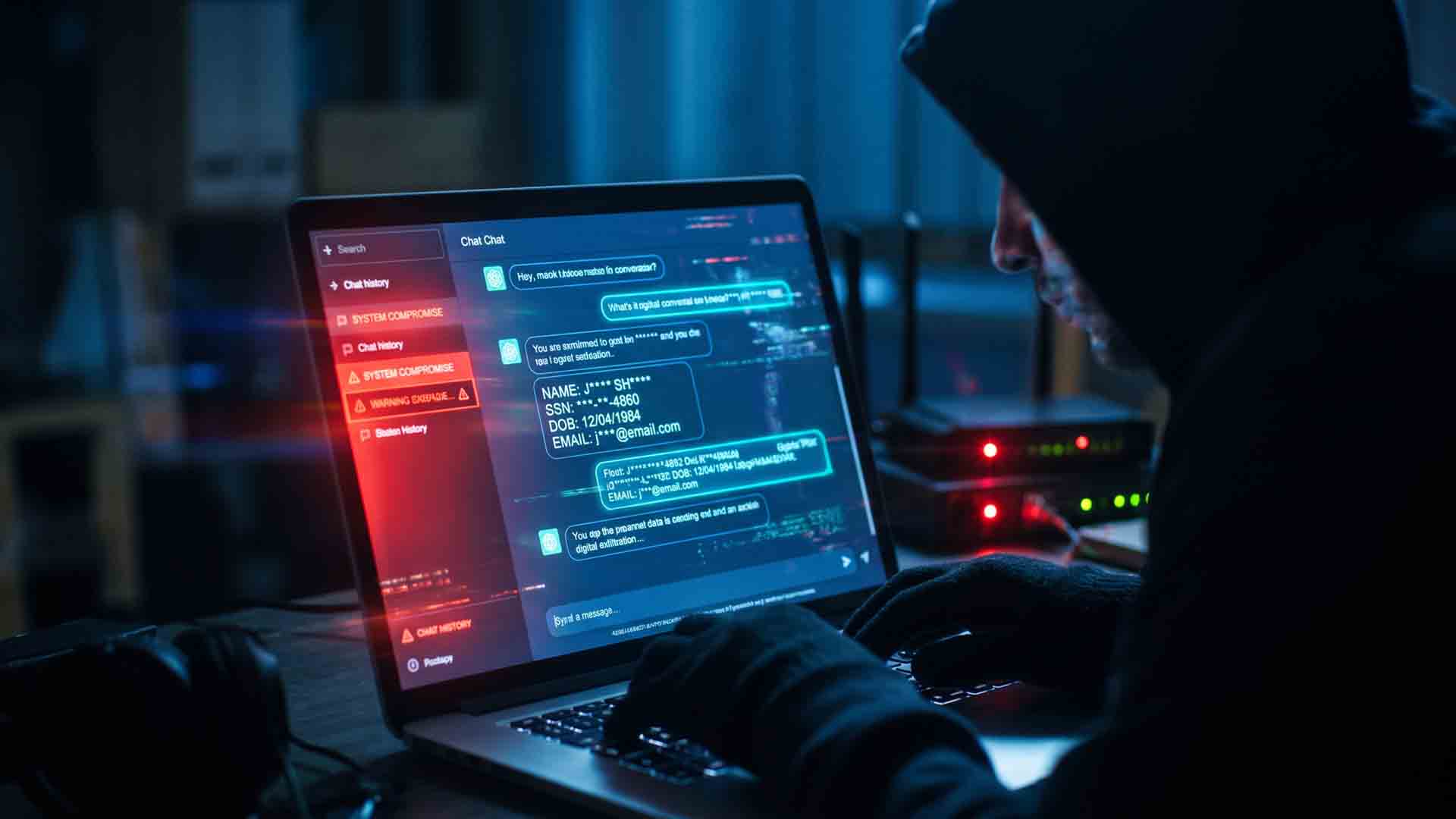
Si un cibercriminal accede a tu cuenta de ChatGPT, el riesgo no se limita a que lea tus conversaciones: puede robar datos sensibles, suplantarte, generar gastos e incluso comprometer a tu empresa. Según un análisis del laboratorio de ESET LATAM, el daño depende de la información que compartiste, las funciones que usas y los servicios conectados a tu perfil. En esta nota repasamos los escenarios más peligrosos, las vías de ataque más comunes y los pasos exactos para recuperar el control.
Lo más leído en Guía
-
Apps
Guía para derrotar a Mega Chandelure en Pokémon GO
Mega Chandelure debuta en Pokémon GO el sábado 31 de octubre de 2026, de 14:00 a 17:00 (hora…
-
Curiosidades
Cómo crear con IA un script de respaldo automático para Windows
Un asistente de inteligencia artificial puede ayudar a escribir y adaptar un script de PowerShell para copiar archivos…
Lo más leído
-
 Entretenimiento
Revisión: Tombwater – Soulslike western en pixel art
-
 Cine
CineRevisión: Queen’s Domain – RPG de acción retro y mazmorras oscuras
-
 Herramientas
Cómo reemplazar Audible y Kindle con alternativas autoalojadas y ser dueño de tu biblioteca
-
 Consola
Revisión: Air Hares – Bullet hell de siembra y cooperación local
-
 Entretenimiento
Revisión: Rat Game – Ratas contra chef en un restaurante
-

 Apps11 años ago
AMPcast, la herramienta de Pandora que permite a los artistas grabar mensajes de audio directamente a sus seguidores
-
 Blogs5 años ago
Conoce los mejores sitios de Torrents para descargar todo tipo de contenidos
-
Android5 años ago
Aprende cómo usar Discord para ver películas con tus amigos
-
Arte y Cultura14 años ago
Colección de fondos de pantalla basados en Super Héroes
-

 Almacenamiento2 años ago
Cómo usar TeraBox: La guía definitiva para aprovechar 1 TB de almacenamiento en la nube
-
Diseño13 años ago
css3ps: plugin que convierte archivos PSD a CSS3
-
Apps9 años ago
Picturethat, app que usa la Realidad Aumentada para visualizar cómo quedarían los cuadros antes de colgarlos
-
Eventos Especiales13 años ago
Especial Día de la Madres: fondos de pantalla especiales para Mamá