

Blogs
Descubre 10 funciones ocultas de Notepad en Windows 11

Notepad en Windows 11 no es solo un editor de texto básico. Aunque su diseño es minimalista, esconde una variedad de características que pueden mejorar significativamente tu productividad.
A continuación, presentamos diez funciones que probablemente no conocías y que podrían ayudarte a aprovechar al máximo Notepad en Windows 11.
Una de las novedades de Notepad es la capacidad de revisar la ortografía en tiempo real y corregir automáticamente los errores tipográficos. Sin embargo, estas características se limitan a archivos de texto, excluyendo archivos con código, como HTML y CSS. Para activar o desactivar la función de ortografía, sigue estos pasos:
La función de buscar y reemplazar en Notepad ha sido mejorada significativamente. Ahora puedes encontrar palabras o frases específicas y reemplazarlas en el documento con mayor precisión y rapidez. Esta herramienta es especialmente útil cuando trabajas con documentos extensos.
Notepad permite personalizar el tamaño y el estilo de la fuente por defecto. Esta característica es ideal para aquellos que prefieren un estilo de texto específico o necesitan ajustar el tamaño de la fuente para mejorar la legibilidad. El modo oscuro ha sido integrado en Notepad para quienes prefieren una interfaz menos brillante. Esta función no solo reduce la fatiga visual durante largas sesiones de edición, sino que también ayuda a ahorrar batería en dispositivos con pantallas OLED.
Otra función útil es la posibilidad de cambiar el comportamiento de inicio de Notepad. Puedes configurarlo para que abra siempre un documento en blanco o para que restaure automáticamente las pestañas que estaban abiertas en la última sesión.
El guardado automático es una función crucial para evitar la pérdida de trabajo. Aunque tradicionalmente Notepad no ha ofrecido esta opción, ahora puedes activarla desde la configuración para que se guarden automáticamente las ediciones en curso.
Si eres fanático de los atajos de teclado, te alegrará saber que puedes personalizar algunos de ellos en Notepad. Esto te permite trabajar de manera más eficiente, utilizando combinaciones de teclas que se adapten a tu flujo de trabajo.
Uno de los problemas tradicionales de Notepad era su incapacidad para manejar archivos de gran tamaño. Sin embargo, las versiones recientes han mejorado esta limitación, permitiendo abrir y editar archivos de mayor tamaño sin problemas de rendimiento. Otra función útil es la vista previa del documento antes de guardarlo. Esto te permite revisar cómo se verá el archivo final antes de realizar el guardado definitivo, ayudándote a evitar errores y ajustar el formato según sea necesario.
Finalmente, Notepad ahora permite trabajar con múltiples ventanas simultáneamente. Esta función es perfecta para quienes necesitan comparar o editar varios documentos a la vez, mejorando la eficiencia y facilitando la multitarea.
Estas mejoras convierten a Notepad en una herramienta más versátil y potente dentro del ecosistema de Windows 11. Si bien muchas de estas características no son ampliamente conocidas, explorar y utilizar estas funciones puede hacer que tu experiencia de edición de texto sea mucho más fluida y productiva.
Con cada actualización, Microsoft ha añadido nuevas funciones que, si bien no son ampliamente conocidas, pueden cambiar la forma en que utilizas este editor de textos.
Funciones que debes conocer
1. Ortografía y autocorrección
2. Búsqueda y reemplazo mejorados
3. Personalización de la fuente
4. Modo oscuro
5. Cambio en el comportamiento de inicio
6. Guardado automático
7. Atajos de teclado personalizados
8. Soporte para archivos grandes
9. Vista previa del documento
10. Multiventana











¿Cansado de que tus proyectos de inteligencia artificial se queden en el “hola mundo”? Con Hermes Agent, puedes crear agentes autónomos que investiguen, codifiquen y desplieguen soluciones por ti. En esta guía, te mostramos cómo pasar de cero a un agente funcional en menos de 30 minutos, desde la instalación básica hasta la orquestación de flujos multiagente, con ejemplos de código, comandos CLI y recomendaciones para optimizar tu contenido.

La inteligencia artificial está transformando la creación de contenido visual. En 2026, herramientas como Runway, Pika y Synthesia permiten generar videos ultrarealistas, avatares con voz natural y efectos cinematográficos a partir de texto o imágenes. Esta guía comparativa analiza las 15 plataformas más destacadas, sus funciones, ventajas y casos de uso ideales para que elijas la que mejor se adapte a tus necesidades.
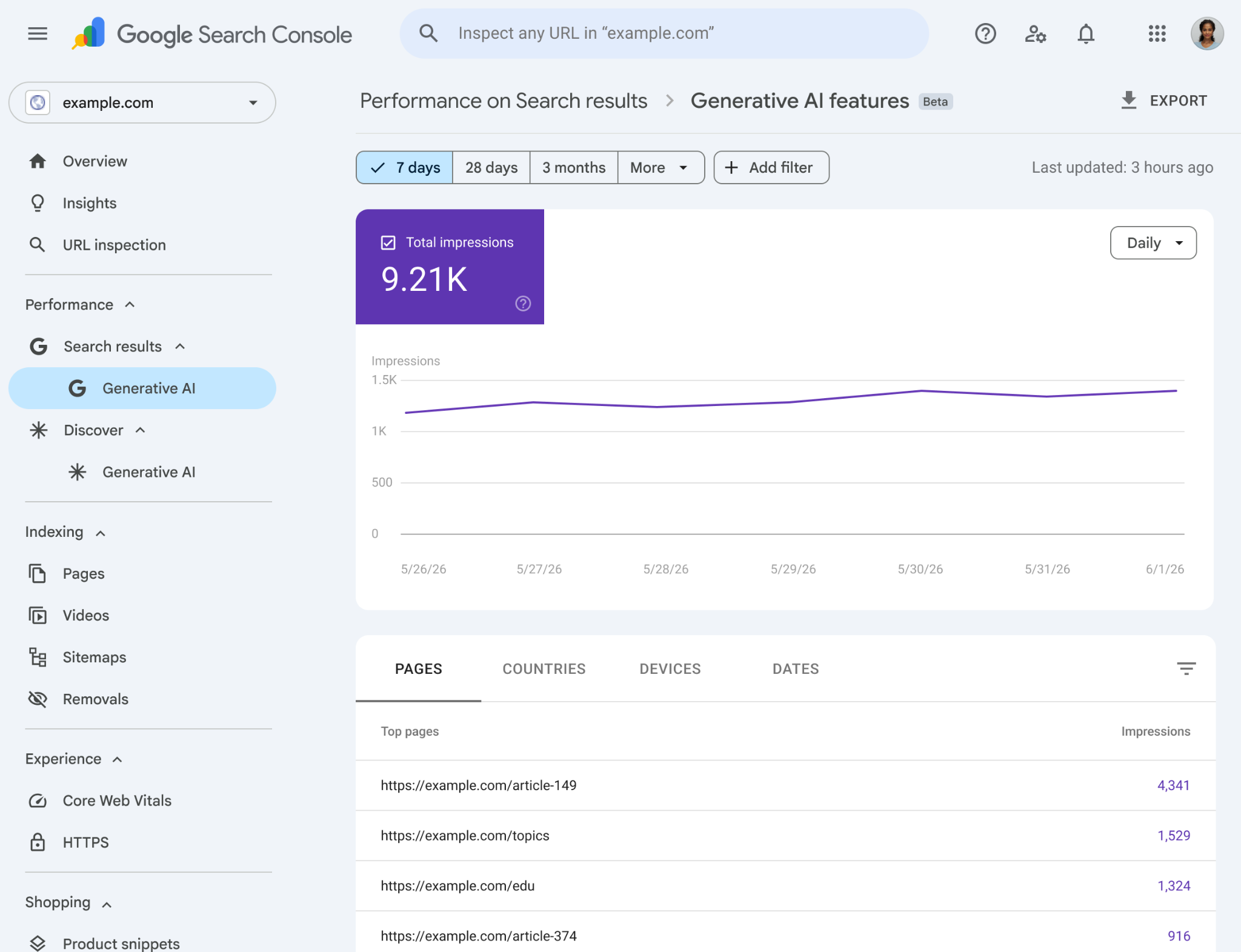
El 3 de junio de 2026, Google anunció el lanzamiento de nuevos informes en Search Console para medir el rendimiento de la inteligencia artificial generativa en la Búsqueda y en Discover. Estos informes permiten analizar la visibilidad de un sitio en funciones como Vistas creadas con IA y el Modo IA, además de ofrecer datos detallados sobre impresiones, páginas, países y dispositivos.
-

 Apps11 años ago
AMPcast, la herramienta de Pandora que permite a los artistas grabar mensajes de audio directamente a sus seguidores
-
 Blogs5 años ago
Conoce los mejores sitios de Torrents para descargar todo tipo de contenidos
-
Android5 años ago
Aprende cómo usar Discord para ver películas con tus amigos
-
Arte y Cultura14 años ago
Colección de fondos de pantalla basados en Super Héroes
-

 Almacenamiento2 años ago
Cómo usar TeraBox: La guía definitiva para aprovechar 1 TB de almacenamiento en la nube
-
Diseño13 años ago
css3ps: plugin que convierte archivos PSD a CSS3
-
Apps9 años ago
Picturethat, app que usa la Realidad Aumentada para visualizar cómo quedarían los cuadros antes de colgarlos
-
Eventos Especiales13 años ago
Especial Día de la Madres: fondos de pantalla especiales para Mamá