


Almacenamiento
Tips y Trucos: Cómo pasar tus fotos y documentos de WhatsApp desde el celular a tu PC

WhatsApp es una plataforma donde constantemente se envían imágenes, audios y otros tipos de documentos.
[adsenseyu1]
En el caso del teléfono, las fotos de WhatsApp se guardan de forma automática en la galería del teléfono y es muy sencillo organizarlas pues se almacenan en una carpeta llamada “WhatsApp Images”. Sin embargo, la cosa se complica cuando estás usando WhatsApp Web.
Al utilizar WhatsApp desde la PC, basta con dar clic en una imagen o documento para verlo, pero esto no significa que este se guarde en el dispositivo. A continuación, te contamos qué debes hacer para guardar tus fotos y documentos de WhatsApp en el PC.
Antes de adentrarnos en ese tema, veremos también cómo puedes pasar esas fotos y documentos de WhatsApp que ya tienes en el celular a tu PC.
Para pasar los archivos de WhatsApp que tienes en el celular a la PC para guardarlos ahí, sigue estos pasos:
- Conecta tu celular a la PC con un cable USB y, en el primero de ellos, habilita la transferencia de archivos.
- Lo más normal es que se abra automáticamente en el PC la carpeta del celular conectado. Si no es así, entra en Equipo y da clic en tu teléfono.
- Selecciona en “Almacenamiento interno” o “Tarjeta SD” dependiendo de donde guardes todos los archivos de WhatsApp.
- Busca la carpeta “WhatsApp” y ábrela. Después, accede a la carpeta “Media”.
- Copia las carpetas “WhatsApp Images” y “WhatsApp Documents” y pégalas en tu PC. Espera el tiempo que tarde la transferencia de archivos y listo, ya habrás pasado las imágenes y documentos de WhatsApp que tenías en el celular a tu computadora.
Cómo guardar tus fotos y documentos en la PC desde WhatsApp Web
Si usas habitualmente WhatsApp Web pero no sabes guardar las fotos y documentos que recibes directamente aquí te lo explicaremos-
Se trata de un proceso especialmente sencillo, pues la versión web de la plataforma de mensajería cuenta con un botón dedicado solamente a la descarga de los archivos. Gracias a este proceso, podrás guardar fotos y documentos de WhatsApp en el PC y evitar así tener que pasarlas de un dispositivo a otro como hemos visto en el punto anterior.
Estos son los pasos que debes seguir para guardar tus fotos y documentos en la PC desde WhatsApp Web:
- Abre WhatsApp Web en tu PC.
- Entra en la conversación en la que se haya compartido la imagen o el documento que quieres descargar.
- Da clic en la imagen que quieres guardar y, después, toca en el botón de descarga de la esquina superior derecha. Automáticamente, la foto se guardará en tu PC, probablemente en la carpeta “Descargas”. En el caso de documentos, da clic en el botón de descarga que aparece al lado del propio archivo en el chat.
De esta forma, puedes almacenar el contenido multimedia que recibes en WhatsApp Web directamente en tu computadora, si quieres, subirlos desde ahí a algún servicio de almacenamiento en la nube para no perderlo aunque el PC deje de funcionar.









Desactivar funciones de inteligencia artificial que trabajan directamente en el dispositivo puede liberar espacio real en el almacenamiento interno, pero conviene hacerlo con expectativas precisas.
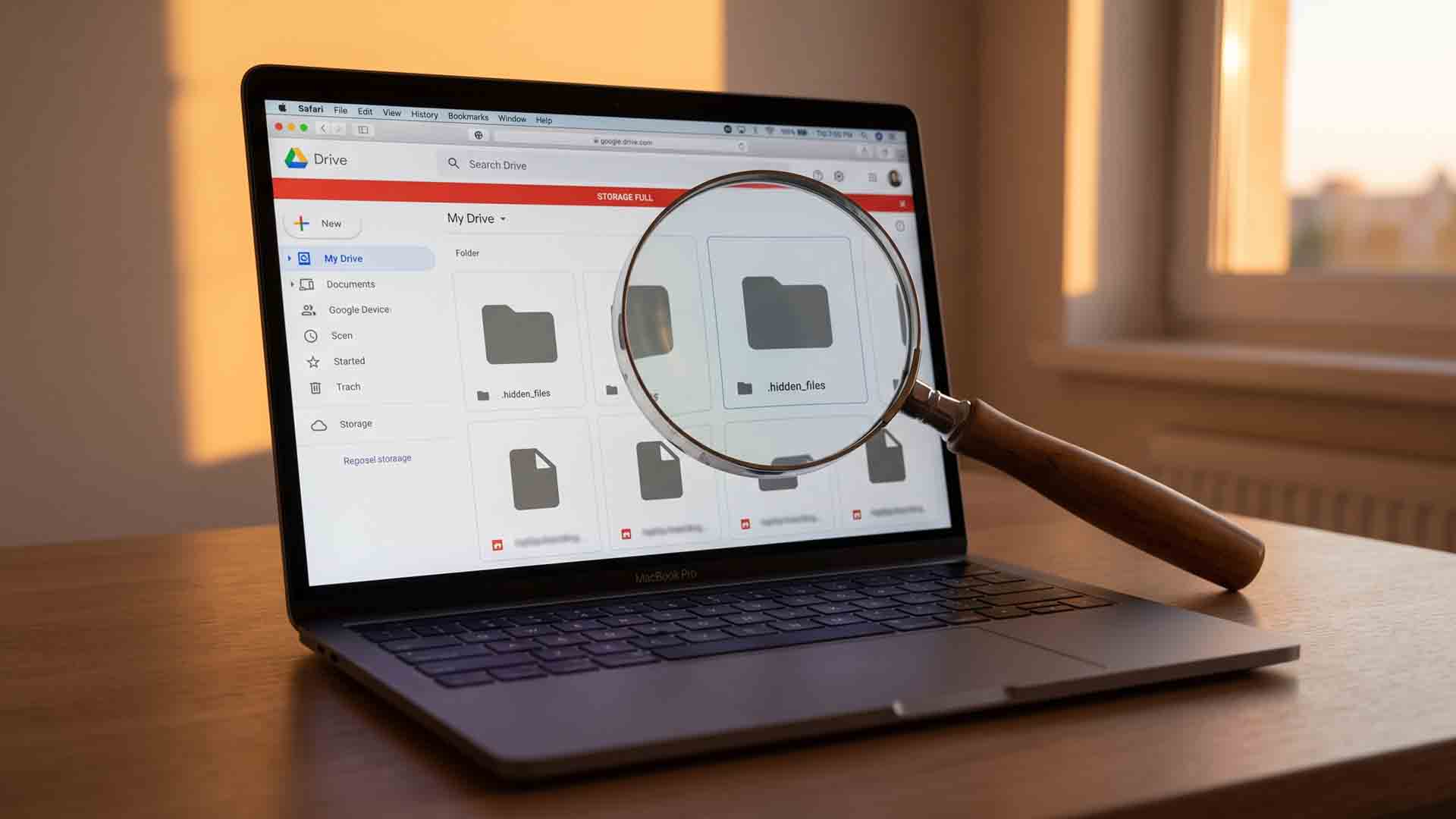
Google ofrece 15 GB gratuitos para Gmail, Drive y Photos, pero muchos usuarios cometen el error de eliminar fotos primero. El problema rara vez está en tu galería: los archivos más pesados suelen esconderse en áreas que el panel principal de almacenamiento ignora. La solución comienza en una página que Google no promociona: el Gestor de Almacenamiento de Google One, donde verás todo tu espacio usado en un solo lugar.

La organización de archivos de audio y video suele ser una tarea tediosa cuando las bibliotecas personales crecen sin control. Esta revisión analiza en profundidad SurSort Media Manager, un programa de escritorio para Windows y Mac desarrollado por Nabla Mind, enfocado en clasificar, etiquetar y proteger colecciones multimedia sin depender de servicios en la nube.
-

 Apps11 años ago
AMPcast, la herramienta de Pandora que permite a los artistas grabar mensajes de audio directamente a sus seguidores
-
 Blogs5 años ago
Conoce los mejores sitios de Torrents para descargar todo tipo de contenidos
-
Android5 años ago
Aprende cómo usar Discord para ver películas con tus amigos
-
Arte y Cultura13 años ago
Colección de fondos de pantalla basados en Super Héroes
-

 Almacenamiento2 años ago
Cómo usar TeraBox: La guía definitiva para aprovechar 1 TB de almacenamiento en la nube
-
Diseño13 años ago
css3ps: plugin que convierte archivos PSD a CSS3
-
Apps9 años ago
Picturethat, app que usa la Realidad Aumentada para visualizar cómo quedarían los cuadros antes de colgarlos
-
Eventos Especiales13 años ago
Especial Día de la Madres: fondos de pantalla especiales para Mamá