


Almacenamiento
Tips y Trucos: Cómo leer y escribir en unidades NTFS en Mac

¿Alguna vez te has encontrado con la situación en la que tu Mac no te deja escribir en una unidad externa?
[adsenseyu1]
La mayoría de las veces, esto puede deberse a que la unidad en la que intentas guardar datos está formateada como NTFS.
MacOS no tiene compatibilidad de escritura nativa con NTFS, lo que significa que solo puedes ver o abrir los archivos almacenados en la unidad, pero no puedes editarlos, copiarlos, moverlos ni eliminarlos. Podemos solucionar este problema de acceso de sólo lectura principalmente de dos maneras:
- Formatear la unidad en un sistema de archivos (ExFAT) con soporte de escritura habilitado tanto en Windows como en MacOS.
O bien, usar herramienta especializada que habilite esta función.
Aunque la primera solución es gratuita, no es recomendable, especialmente cuando necesitas hacer una copia de seguridad de una cantidad importante de datos, ya que al formatear la unidad se borrará todo su contenido. Además, el rendimiento de lectura/escritura de ExFAT es relativamente más lento en comparación con NTFS, y puede que no sea compatible de forma nativa con versiones anteriores de Windows,
La solución ideal sería habilitar el soporte de escritura instalando un software gratuito NTFS para Mac adecuado. Ahora exploraremos varias soluciones de terceros, tanto gratuitas como de pago, junto con sus ventajas y desventajas.
Habilitar el soporte de escritura NTFS en Mac de forma gratuita
Para habilitar el soporte de escritura en una unidad externa con formato NTFS, puede instalar un controlador NTFS. De esta forma, los datos existentes permanecen intactos y puedes leer/escribir en la unidad tanto en MacOS como en Windows.
Ahora, hay disponibles tanto controladores NTFS gratuitos como de pago para Mac. A continuación, te presentamos algunas de las soluciones gratuitas que puedes probar.
Lectura/escritura NTFS en Mac utilizando el controlador del Kernel de Apple
El controlador Apple Kernel para macOS permite el soporte de escritura en unidades NTFS con la opción “nobrowse”. Esto significa que puedes montar unidades NTFS con acceso de lectura/escritura en Mac sin ningún software adicional, pero hay algunas limitaciones.
No podrás explorar la unidad directamente en las ubicaciones del Finder. Para acceder a la unidad, debes navegar explícitamente al punto de montaje de la unidad mediante la opción “Ir a la carpeta” del Finder. Además, esto suele requerir que inicie el terminal y ejecute algunos comandos cada vez que desee montar una unidad NTFS externa con acceso de lectura/escritura habilitado.
Aunque sólo se trata de dos comandos, puede resultar tedioso con el tiempo, incluso para aquellos que se sienten cómodos con el Terminal.
Afortunadamente, existen algunas utilidades gratuitas que pueden automatizar el mismo proceso, pero de una manera más conveniente. Éstas suelen montar tu unidad como lectura/escritura en Mac, y abren una ventana del Finder al punto de montaje de la unidad, permitiéndote acceder a su contenido
¿Cómo escribir en unidades NTFS en Mac de forma gratuita?
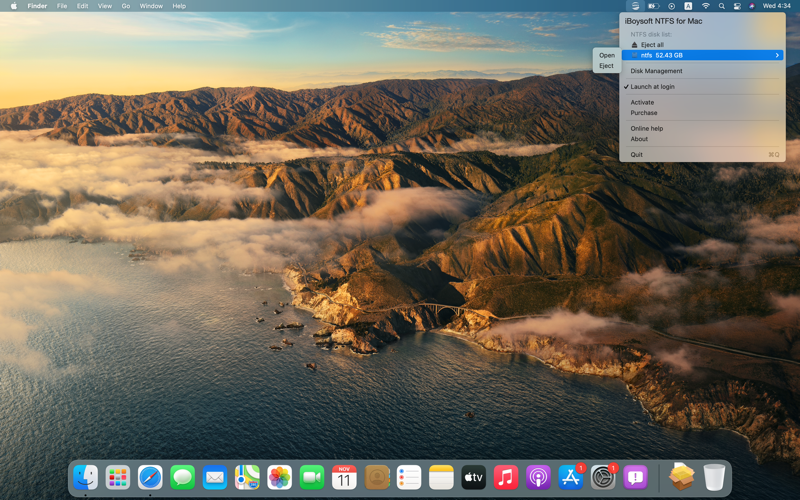
Para solucionar este problema existen muchas herramientas desarrolladas por empresas especializadas que permiten este tipo de acciones, Tal es el caso de iBoysoft NTFS para Mac, un software que se destaca por se rápido y efectivo.
Pasos a seguir:
- Descarga e instala la aplicación en tu equipo.
- Conecta la unidad NTFS al Mac.
- Espera a que la aplicación monte la unidad de forma automática.
Tras finalizar todo este proceso, ya podremos acceder al contenido de la unidad NTFS y trabajar con los archivos que se encuentran en su interior.
Ventajas de esta herramienta
¡Es una solución gratuita!
No se requiere ninguna conversión. Los volúmenes NTFS pueden ser montados tal cual en Mac con soporte de lectura y escritura.
Los discos externos siguen utilizando el sistema de archivos nativo del sistema operativo Windows.
Ahorran tiempo y dinero.
Lo más leído en Almacenamiento
-
 Consola
Juega gratis en el navegador más de 240 títulos sin instalar nada
Ported2Browser es un sitio que reúne más de 240 juegos que corren gratis en el navegador, sin instalar…
-
 Android
Concat es la alternativa gratuita y open source a CapCut que edita video sin marca de agua
Concat es un editor de video gratuito y de código abierto para Windows, macOS, Linux y Android que…








Desactivar funciones de inteligencia artificial que trabajan directamente en el dispositivo puede liberar espacio real en el almacenamiento interno, pero conviene hacerlo con expectativas precisas.
Lo más leído en Almacenamiento
-
Consola
Juega gratis en el navegador más de 240 títulos sin instalar nada
Ported2Browser es un sitio que reúne más de 240 juegos que corren gratis en el navegador, sin instalar…
-
Android
Concat es la alternativa gratuita y open source a CapCut que edita video sin marca de agua
Concat es un editor de video gratuito y de código abierto para Windows, macOS, Linux y Android que…
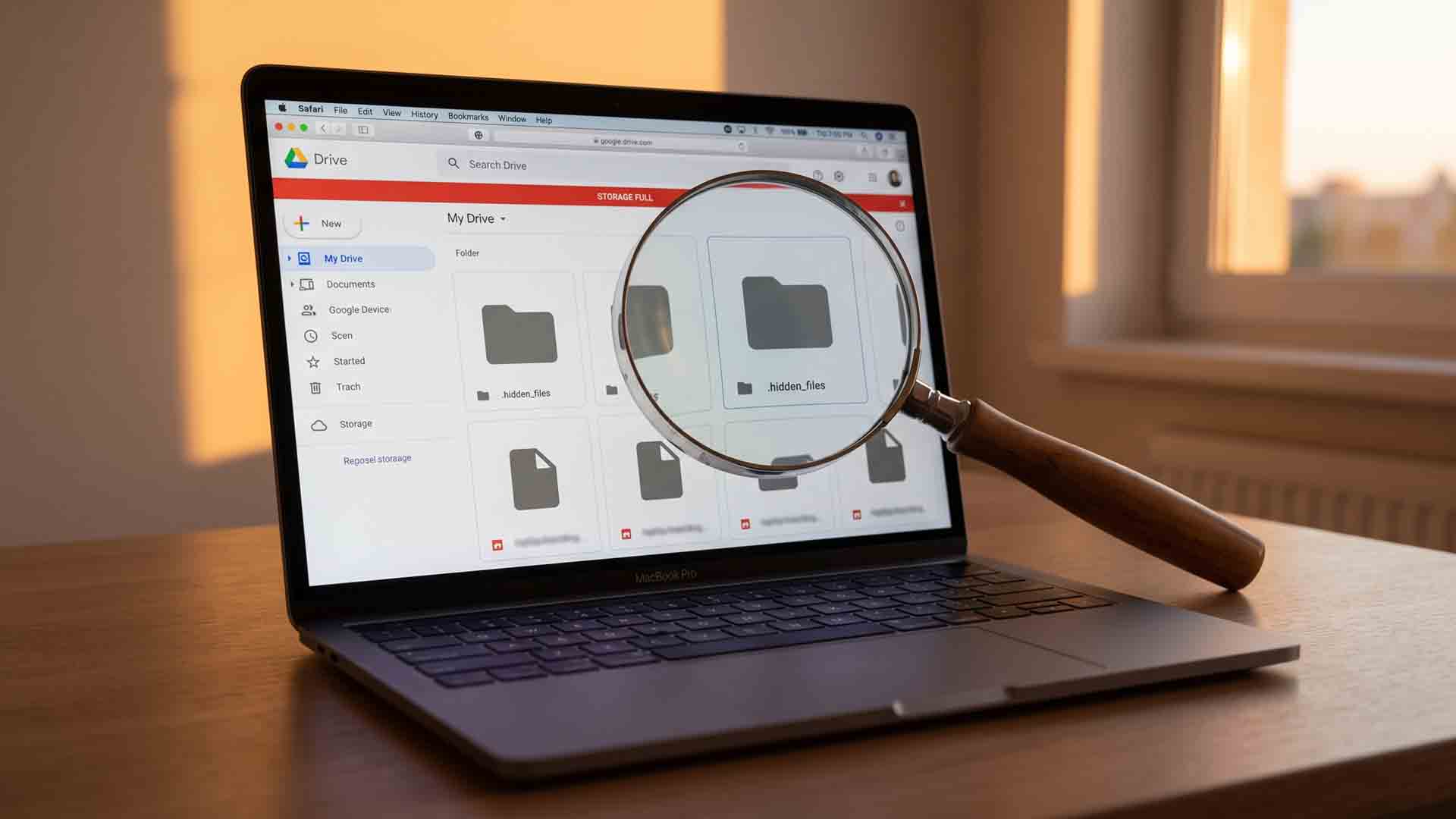
Google ofrece 15 GB gratuitos para Gmail, Drive y Photos, pero muchos usuarios cometen el error de eliminar fotos primero. El problema rara vez está en tu galería: los archivos más pesados suelen esconderse en áreas que el panel principal de almacenamiento ignora. La solución comienza en una página que Google no promociona: el Gestor de Almacenamiento de Google One, donde verás todo tu espacio usado en un solo lugar.
Lo más leído en Almacenamiento
-
Consola
Juega gratis en el navegador más de 240 títulos sin instalar nada
Ported2Browser es un sitio que reúne más de 240 juegos que corren gratis en el navegador, sin instalar…
-
Android
Concat es la alternativa gratuita y open source a CapCut que edita video sin marca de agua
Concat es un editor de video gratuito y de código abierto para Windows, macOS, Linux y Android que…

La organización de archivos de audio y video suele ser una tarea tediosa cuando las bibliotecas personales crecen sin control. Esta revisión analiza en profundidad SurSort Media Manager, un programa de escritorio para Windows y Mac desarrollado por Nabla Mind, enfocado en clasificar, etiquetar y proteger colecciones multimedia sin depender de servicios en la nube.
Lo más leído en Almacenamiento
-
Consola
Juega gratis en el navegador más de 240 títulos sin instalar nada
Ported2Browser es un sitio que reúne más de 240 juegos que corren gratis en el navegador, sin instalar…
-
Android
Concat es la alternativa gratuita y open source a CapCut que edita video sin marca de agua
Concat es un editor de video gratuito y de código abierto para Windows, macOS, Linux y Android que…
Lo más leído
-
 Arte y Cultura
Revisión: Sloppy Forgeries – Pintura competitiva por píxeles
-
 Consola
Revisión: TANUKI: Pon’s Summer – Reparto en BMX en el verano japonés
-
 Desarrolladores
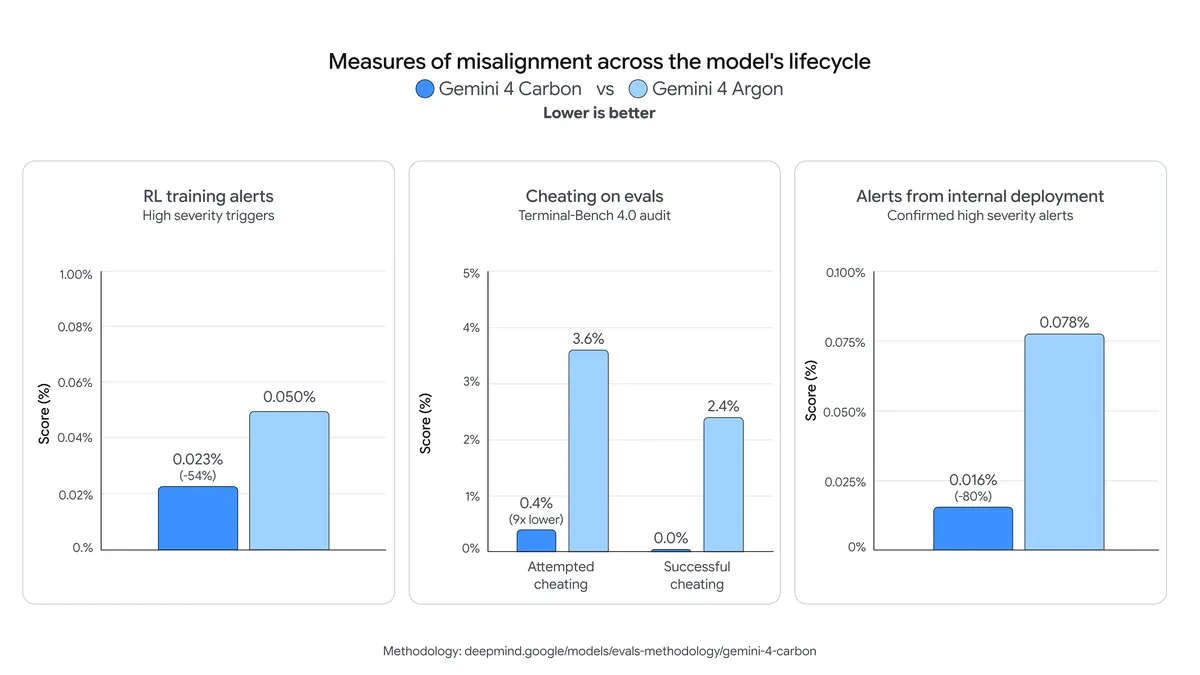
Gemini 4 Carbon ya está disponible para desarrolladores empresas y usuarios de Google
-
 Audio
Podcast ONE: 13 de noviembre de 2026
-
 Buen Fin
LG Electronics celebra El Buen Fin 2026 con descuentos de hasta 60% en su tienda en línea
-

 Apps11 años ago
AMPcast, la herramienta de Pandora que permite a los artistas grabar mensajes de audio directamente a sus seguidores
-
 Blogs5 años ago
Conoce los mejores sitios de Torrents para descargar todo tipo de contenidos
-
Android5 años ago
Aprende cómo usar Discord para ver películas con tus amigos
-
Arte y Cultura14 años ago
Colección de fondos de pantalla basados en Super Héroes
-

 Almacenamiento2 años ago
Cómo usar TeraBox: La guía definitiva para aprovechar 1 TB de almacenamiento en la nube
-
Diseño13 años ago
css3ps: plugin que convierte archivos PSD a CSS3
-
Apps9 años ago
Picturethat, app que usa la Realidad Aumentada para visualizar cómo quedarían los cuadros antes de colgarlos
-
Eventos Especiales14 años ago
Especial Día de la Madres: fondos de pantalla especiales para Mamá