
Android
Tips y Trucos: Agrega a tus amigos a las partidas de Roblox

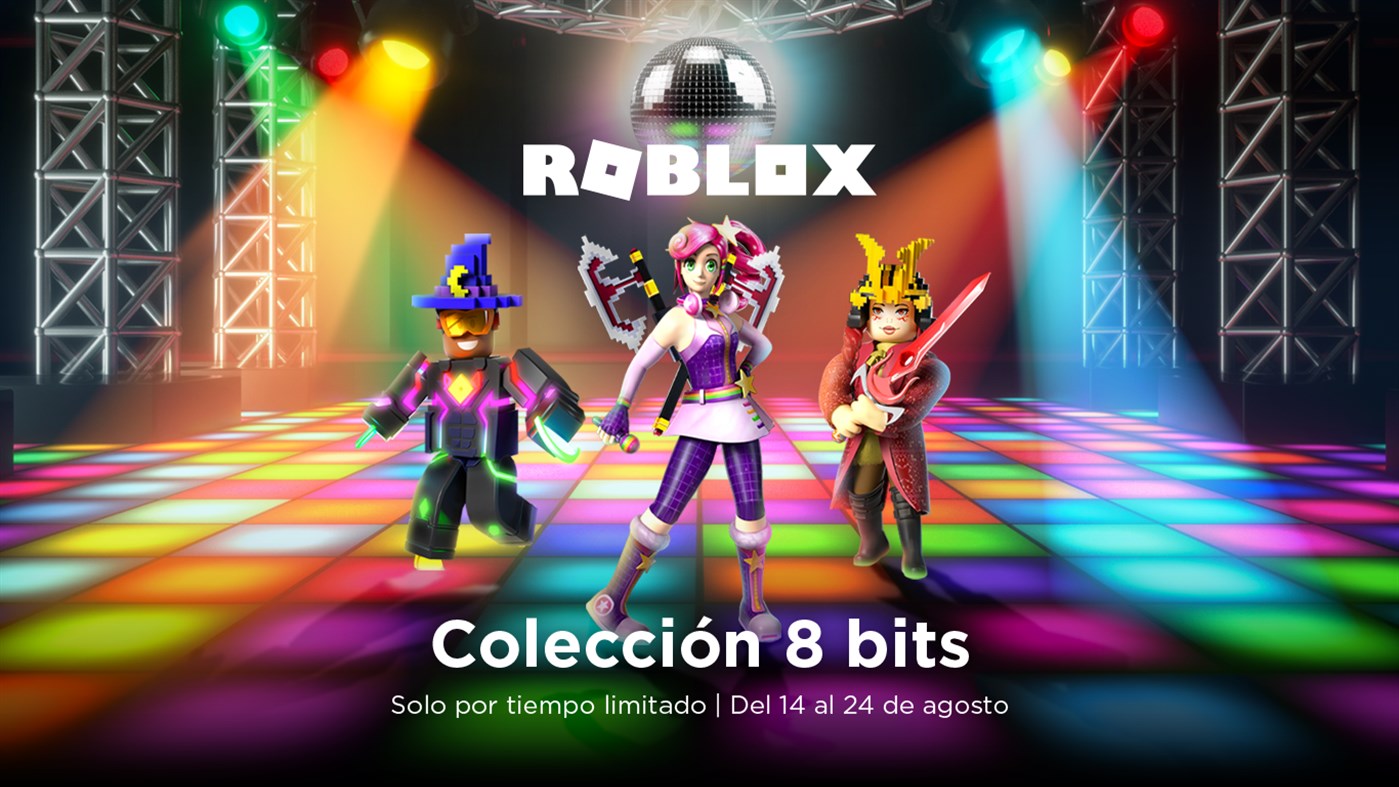
Roblox en los últimos meses ha incrementado su popularidad, cada día son más los usuarios que se unen a este videojuego estilo sandbox.
[adsenseyu1]
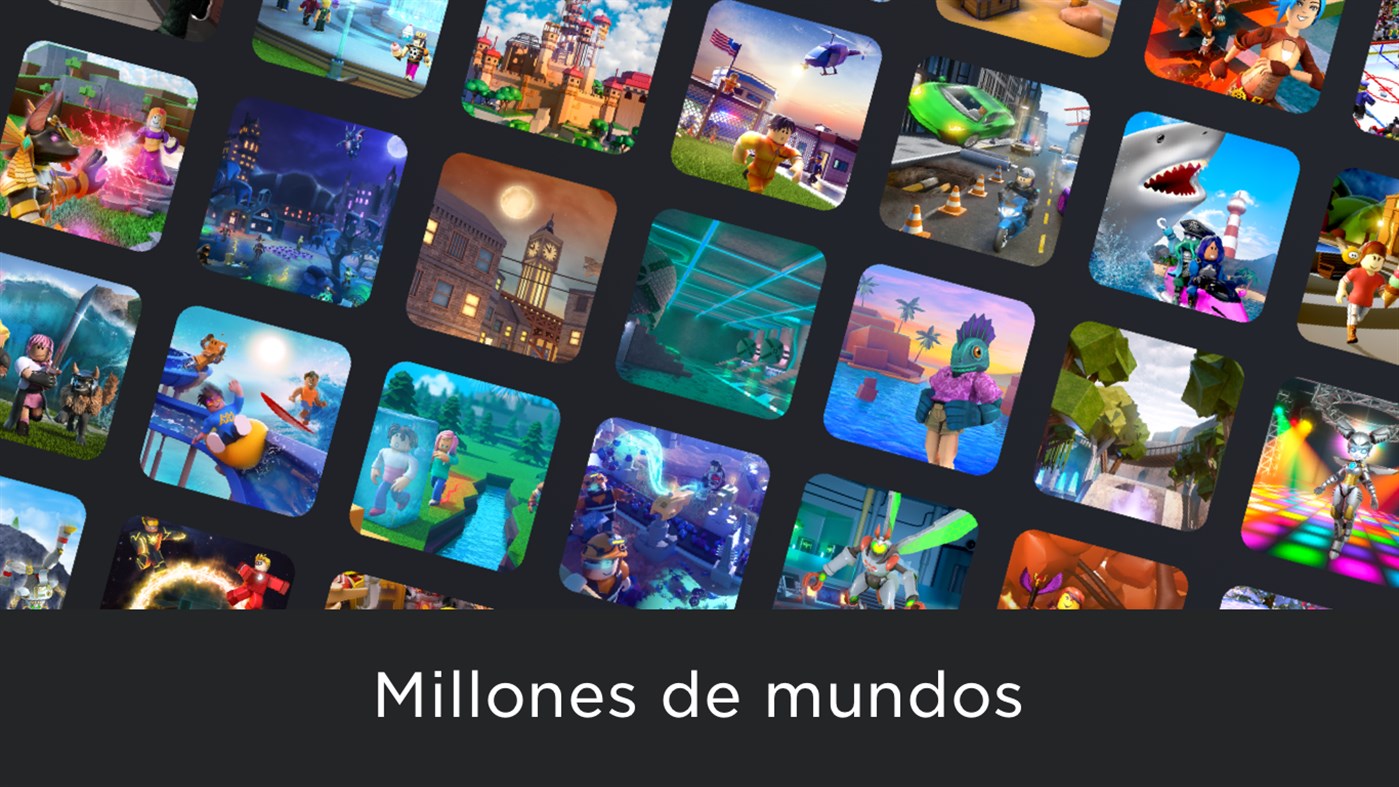
Y es que su multitud de universos tiene atrapado a mas de uno, sin dejar atrás las aventuras que puedes experimentar totalmente gratis.
Una de las particularidades de este título, es que sus modo de juego eleva la creatividad e imaginación de los niños, convirtiéndolo en un sistema educativo y didáctico para los mas pequeños. Además, su ecosistema permite crear lazos de amistad con personas de cualquier parte del mundo, lo que eventualmente se traduce en amistades únicas.
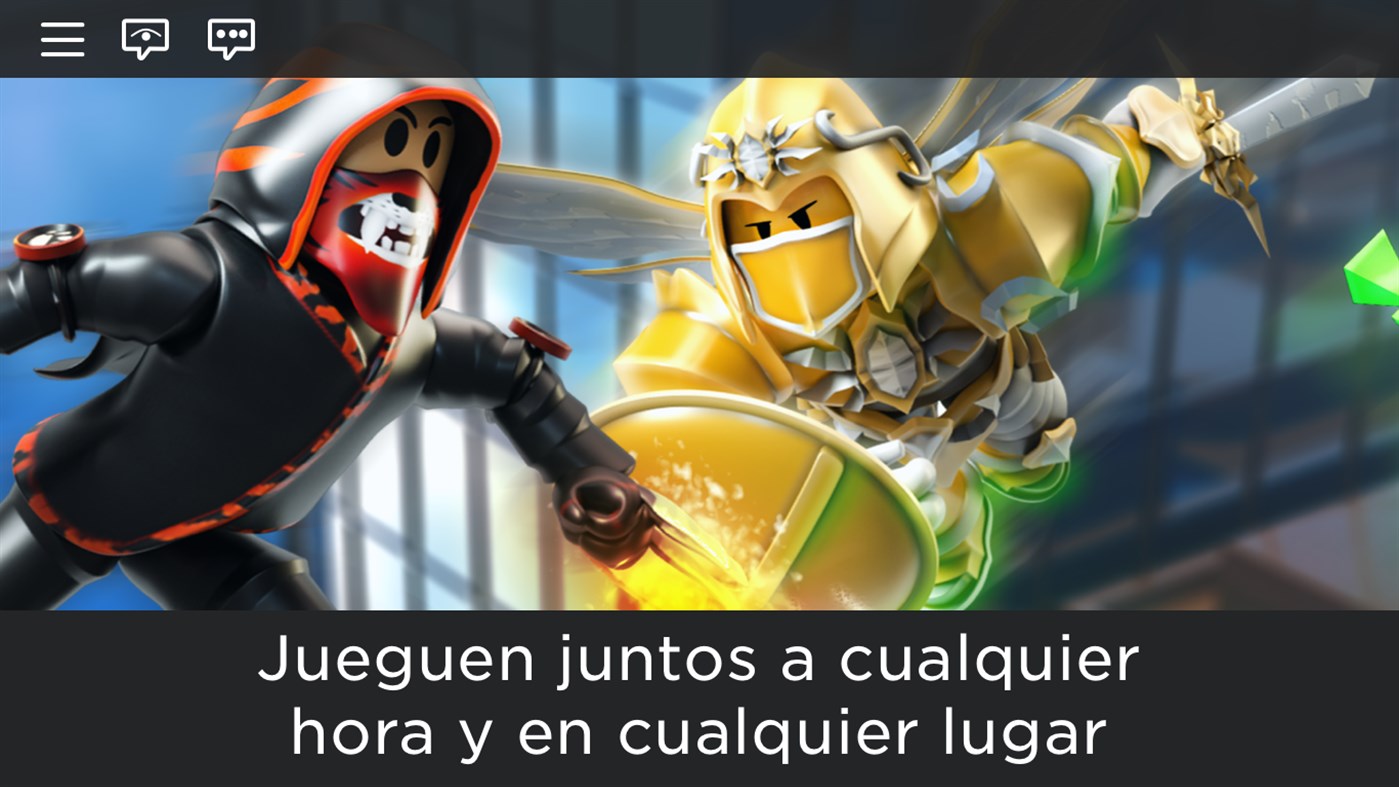
Ahora bien, todos sabemos que explorar un mapa es mucho mas divertido acompañado, por eso te mostraremos cómo jugar con amigos a Roblox con esta guía rápida.
Cómo agregar a una persona a lista de amigos en Roblox
Uno de las características de Roblox es que puedes crear una red gigantesca de amigos, chatear con ellos fuera de las partidas, crear una sala grupal donde todos puedan interactuar y por supuesto jugar juntos en el mismo servidor.
Sin embargo, para lograr esto, es necesario agregar personas a tu lista de amistades. Solo así podrás entrar a un mapa y estar juntos bajo un mismo servidor. Pero, ¿cómo puedo añadir a mis amigos?
Añadir amigos dentro del juego
Existen formas de jugar acompañado dentro de Roblox, lo primero que debes hacer es enviar una solicitud de amistad y esperar que acepte. Si no sabes cómo hacerlo, sigue estos pasos:
- Inicia sesión en Roblox.
- Ubica el juego o sala de preferencia.
- Presiona Tab (tabulador).
- Verás una barra donde aparecerán todos los jugadores activos de ese mundo. Podrás chatear con todos en comunidad y elegir cualquiera para enviar una solicitud de amistad.
- Si quieres hablar con alguien en particular, da clic sobre el nombre de usuario y luego “Enviar invitación de amistad”
- Espera unos minutos para que la otra persona acepte y listo.
Buscar un usuario en Roblox y agregar a lista de amigos
Por otra parte, puedes conocer un usuario, buscarlo directamente desde la plataforma y añadirlo a tu lista de contactos y así poder jugar juntos. Para cumplir este proceso, sigue estos pasos:
- Accede a la página oficial de Roblox e inicia sesión.
- Clic en el menú hamburguesa, situado en la parte superior izquierda.
- Mostrará diversas opciones, clic en “Amigos”.
- Tendrás acceso a una lista con todos tus amigos, seguidores, personas que sigues y solicitudes de amistad. Da clic en el apartado “Buscar”.
- Ahora escribe el nombre de usuario correcto de tu amigo a quien deseas agregar y acciona la tecla “Enter”.
- Ubica la persona correcta y da clic en “Añadir amigo”.
- Al enviar la solicitud de amistad, espera la respuesta para empezar a jugar a Roblox y tener contacto dentro del juego.
Pasos para jugar con amigos a Roblox
Después de agregar amigos a tu lista de amistades, es momento de empezar a jugar en la plataforma. Para ello, deberás ubicar el mapa donde quieres iniciar una partida y añadirlos:
Primera forma:
- Inicia sesión en Roblox.
- Selecciona el mapa donde deseas jugar con tu amigo.
- Copia la URL del juego y envíalo por cualquier medio, ya sea Facebook, WhatsApp, Telegram u otro.
- Inicia la partida.
- Espera la sincronización automática al servidor donde te encuentres. De esta manera estarán jugando los dos en el mismo mapa sin problemas.
Segunda forma:
Si tus amigos se encuentran en una partida y quieres jugar con ellos, es posible conectarte al mismo servidor donde se encuentren siguiendo estos pasos:
- Inicia sesión en Roblox.
- Da clic en “Chat”, ubicado en la parte inferior derecha.
- Mostrará todos los amigos que tengas. Si están en linea aparece un punto verde y si está jugando estará sombreado con un icono de mapa.
- Da clic en el nombre de tu amigo y abrirá la ventana de chat. Para entrar al mapa donde él se encuentra, da clic en el botón “UNIRSE” y listo.







Concat es un editor de video gratuito y de código abierto para Windows, macOS, Linux y Android que cubre lo que la gente busca en CapCut: subtítulos automáticos, texto a voz, eliminación de fondo y exportación en 4K. Sin marca de agua, sin cuenta y sin subir nada a la nube.

La semana del 12 al 18 de octubre de 2026 llega cargada para los entrenadores de Pokémon GO: el debut de Bramblin en el Maratón de Otoño, el Día de Eclosión de Sandile, la entrada de Dialga y Mega Dragonite a las incursiones y el Lunes Max con Dynamax Rookidee. Esta guía reúne todas las fechas, horarios, bonificaciones y rotaciones de la Liga de Batalla GO.

Regresar a un proyecto abandonado hace dos meses y encontrar todo todavía ahí: los archivos, las conversaciones, las decisiones, el contexto. Esa es la promesa de Rool, una computadora Linux privada en la nube alojada en la Unión Europea que guarda archivos, ejecuta software, conserva la memoria entre tareas e incluye modelos de IA autohospedados. Empieza gratis, sin tarjeta.
-

 Apps11 años ago
AMPcast, la herramienta de Pandora que permite a los artistas grabar mensajes de audio directamente a sus seguidores
-
 Blogs5 años ago
Conoce los mejores sitios de Torrents para descargar todo tipo de contenidos
-
Android5 años ago
Aprende cómo usar Discord para ver películas con tus amigos
-
Arte y Cultura14 años ago
Colección de fondos de pantalla basados en Super Héroes
-

 Almacenamiento2 años ago
Cómo usar TeraBox: La guía definitiva para aprovechar 1 TB de almacenamiento en la nube
-
Diseño13 años ago
css3ps: plugin que convierte archivos PSD a CSS3
-
Apps9 años ago
Picturethat, app que usa la Realidad Aumentada para visualizar cómo quedarían los cuadros antes de colgarlos
-
Eventos Especiales13 años ago
Especial Día de la Madres: fondos de pantalla especiales para Mamá