


Apple
Tips y Trucos: Preparate para actualizar tu dispositivo a iOS 13

Llegó el día. Después de meses de pruebas, errores, correcciones y actualizaciones, iOS 13 se lanzará a todos los usuarios.
[adsenseyu1]
La actualización viene con modo oscuro, una nueva aplicación de búsqueda, una aplicación de atajos más potente, una aplicación de recordatorios remodelada y mucho más. Por tal motivo hemos preparado este post con algunos consejos para que te prepares para esta actualización
Dispositivos soportados
El primer paso es comprobar si su dispositivo es compatible con iOS 13. La actualización de hoy es sólo para iPhones y iPod touch, iPadOS para iPads saldrá el día 30.
He aquí una lista de dispositivos que recibirán iOS 13:
- iPhone 11 Pro
- iPhone 11
- iPhone XS
- iPhone XS Max
- iPhone XR
- iPhone X
- iPhone 8
- iPhone 8 Plus
- iPhone 7
- iPhone 7 Plus
- iPhone 6s
- iPhone 6s Plus
- iPhone SE
- iPod touch (Septima generación)
Por lo tanto, si todavía usas un iPhone 5s, iPhone 6 o cualquier otro modelo anterior, desafortunadamente no serás actualizado. El iOS 12, que salió a finales del año pasado, sigue siendo compatible con estos dispositivos y debería seguir recibiendo actualizaciones de seguridad durante algún tiempo. Apple es líder respecto a cualquier fabricante de Android a la hora de actualizar el sistema operativo, ya que es compatible con los dispositivos fabricados en 2015.
Si su dispositivo es compatible, la actualización aparecerá en Configuración > Actualización de software. Pero antes de instalar, asegúrese de que usted y su dispositivo estén listos para la actualización.
Compatibilidad de aplicaciones
Los usuarios de iPhone suelen actualizar el sistema operativo muy rápidamente. El iOS 12 – publicado el año pasado – tiene más del 80% de adopción. Esto hace que los desarrolladores de aplicaciones también los actualicen rápidamente, lo que les da compatibilidad con el nuevo sistema.
Aún así, los desarrolladores de algunas categorías de aplicaciones (como la banca) son notablemente más lentos a la hora de actualizarlas, lo que puede causar desde inconvenientes visuales menores hasta caídas o incluso la imposibilidad de usar la aplicación.
Por lo tanto, si hay una aplicación que es muy importante para ti -utilizada para trabajar, pagar facturas, etc.- vale la pena comprobar si funciona en iOS 13. Desafortunadamente, no hay una forma muy práctica de hacerlo, además de investigar para ver cuál fue la experiencia de los usuarios que estaban probando la versión beta.
Otra opción es echar un vistazo a la pestaña de actualizaciones del App Store y comprobar la descripción de las actualizaciones para ver si dicen algo sobre la compatibilidad con iOS 13. En los últimos días, he notado que varias aplicaciones ya han publicado actualizaciones que reportan soporte para iOS 13.
Migración a un nuevo dispositivo
Si sigue utilizando un dispositivo que no recibirá la actualización de iOS 13, es posible que haya decidido adquirir uno nuevo para mantenerse actualizado. por lo que es probable que desees transferir todos sus datos y aplicaciones a tu nuevo smartphone.
En primer lugar, comprueba que el dispositivo actual está en la versión más reciente compatible con iOS para asegurarse de que el nuevo se restaura correctamente.
Existen varias maneras de migrar a un nuevo dispositivo, cada una con sus ventajas y desventajas.
Copia de seguridad en iTunes/Mac
La forma más rápida, pero más engorrosa, de migrar es hacer una copia de seguridad de tu dispositivo actual en iTunes. Esta copia de seguridad puede realizarse tanto en Mac como en iTunes para Windows. Simplemente conecta tu iPhone a tu PC con el cable USB, abre iTunes, selecciona tu iPhone en la barra lateral y selecciona la opción “Back Up Now”.
Si desea que su copia de seguridad sea muy completa, incluyendo sus contraseñas guardadas y otra información confidencial, es importante que habilite la opción de cifrar su copia de seguridad, que es la mejor manera de tener una copia de seguridad realmente completa.
Ventajas:
La copia de seguridad más completa posible, incluidas las contraseñas y otros datos confidenciales, una restauración más rápida, no depende de la velocidad de Internet.
Desventajas:
Necesita un PC o Mac con iTunes, cable, realizar la copia de seguridad puede llevar tiempo, ocupa mucho espacio en la PC.
Configuración rápida
Si tienes tu dispositivo actual aún configurado con tu cuenta de iCloud, puedes utilizar la configuración rápida. Simplemente enciende tu nuevo dispositivo, acércate al actual y desbloquea el dispositivo actual. Aparecerá una interfaz que ofrece esta opción. A partir de ahí, sólo tienes que seguir los pasos que aparecen en la pantalla.
Esta opción transferirá sus configuraciones, datos y aplicaciones, restaurándolas desde una copia de seguridad en iCloud. Una vez completada la configuración inicial, ya puedes empezar a usar tu iPhone, pero dependiendo de la velocidad de tu conexión, la restauración puede tardar un poco.
Ventajas:
No requiere ninguna computadora, conveniencia.
Desventajas:
Requiere internet rápido, puede tomar tiempo para terminar la restauración.
Transferencia directa
Con iOS 12.4, Apple ha introducido una nueva forma de transferir datos de un dispositivo a otro sin necesidad de realizar una copia de seguridad en iCloud. Al final de la configuración del nuevo dispositivo, una pantalla ofrece la opción de transferencia directa, que se puede realizar de forma inalámbrica, o bien conectando un iPhone al otro a través del adaptador USB-A (el mismo que se utiliza para conectar las cámaras del iPhone).
Esta opción no requiere una conexión rápida a Internet ni espacio en iCloud para realizar una copia de seguridad, ya que los datos se transfieren directamente de un dispositivo a otro.
Ventajas:
No requiere copia de seguridad en iCloud, no requiere Internet rápido, comodidad.
Desventajas:
Puede tardar un poco en terminar la restauración.
¿Cuál usar?
Recomendamos hacer una copia de seguridad en la PC para aquellos que tengan esta posibilidad. Aunque el proceso inicial es un poco más laborioso y lleva más tiempo, después de la restauración, su nuevo dispositivo será exactamente igual que antes, especialmente si realiza una copia de seguridad cifrada, para que pueda empezar a disfrutar del nuevo iPhone rápidamente.
Lo más leído en Apple
-
 Apple
Cómo instalar macOS en una máquina virtual sin necesitar una Mac
Ejecutar macOS en hardware que no es de Apple vuelve a ser posible. Esta guía explica el renacer…
-
 Apple
Apple prepara Harbor la app que convierte tu Mac en servidor de IA privada
Apple estaría desarrollando Harbor, una app para Mac que convierte el equipo en un servidor de inferencia de…













Apple estaría desarrollando Harbor, una app para Mac que convierte el equipo en un servidor de inferencia de IA privado, capaz de ejecutar modelos abiertos localmente e incluso agrupar varios Mac por Thunderbolt 5 para sumar su memoria unificada.
Lo más leído en Apple
-
Apple
Cómo instalar macOS en una máquina virtual sin necesitar una Mac
Ejecutar macOS en hardware que no es de Apple vuelve a ser posible. Esta guía explica el renacer…
-
Apple
Apple prepara Harbor la app que convierte tu Mac en servidor de IA privada
Apple estaría desarrollando Harbor, una app para Mac que convierte el equipo en un servidor de inferencia de…
Ejecutar macOS en hardware que no es de Apple vuelve a ser posible. Esta guía explica el renacer del movimiento Hackintosh, el proyecto DarwinKVM para montar macOS en una máquina virtual con QEMU y KVM, los requisitos del equipo anfitrión, los sitios de descarga oficiales y el procedimiento completo paso a paso.
Lo más leído en Apple
-
Apple
Cómo instalar macOS en una máquina virtual sin necesitar una Mac
Ejecutar macOS en hardware que no es de Apple vuelve a ser posible. Esta guía explica el renacer…
-
Apple
Apple prepara Harbor la app que convierte tu Mac en servidor de IA privada
Apple estaría desarrollando Harbor, una app para Mac que convierte el equipo en un servidor de inferencia de…
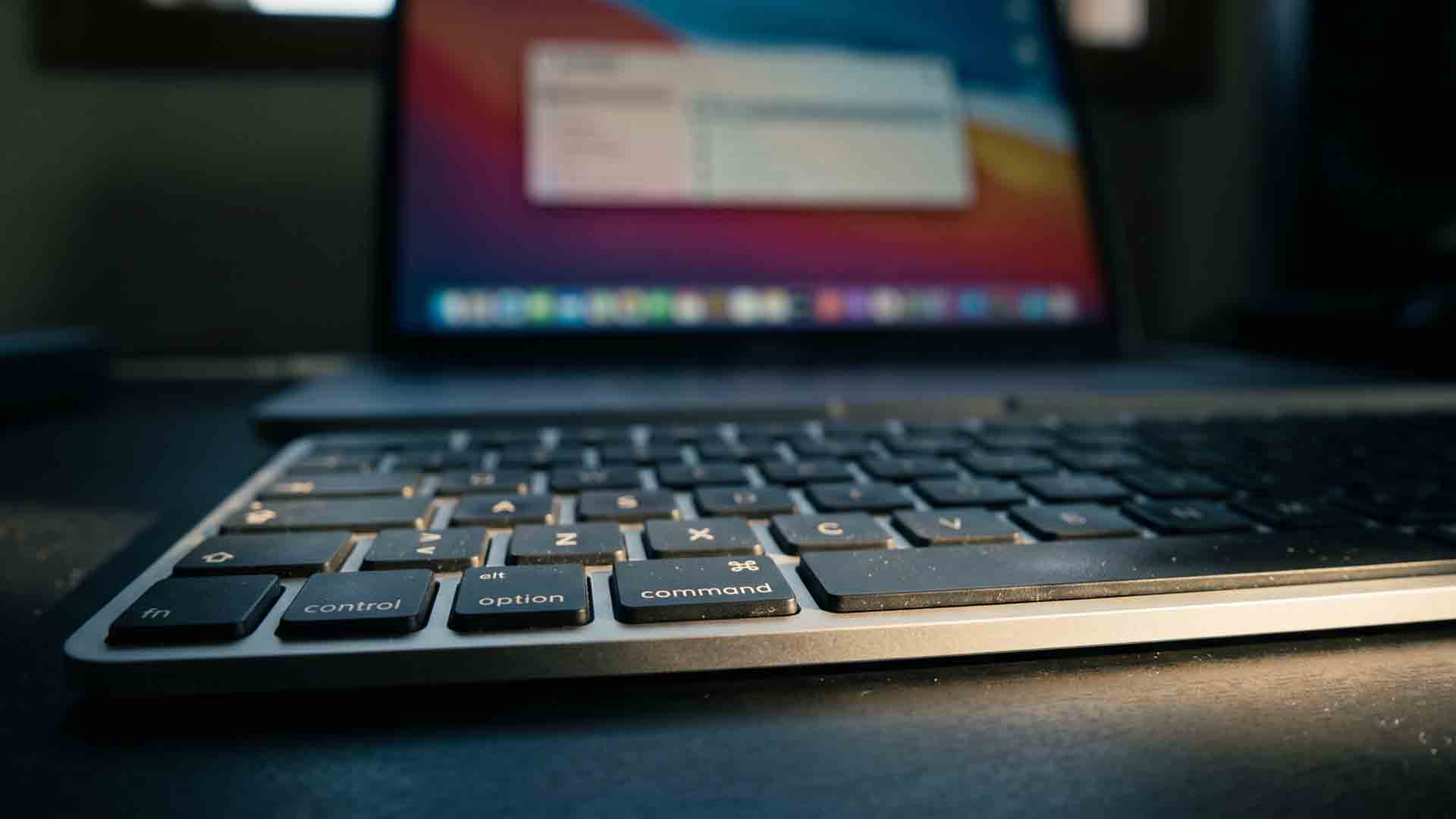
Presionar Comando + barra espaciadora abre Spotlight y, dentro de ese campo de búsqueda, Comando + 4 activa la búsqueda en el portapapeles de la Mac. Es un tip documentado por Apple que permite localizar y actuar sobre el texto copiado sin abrir ninguna app.
Lo más leído en Apple
-
Apple
Cómo instalar macOS en una máquina virtual sin necesitar una Mac
Ejecutar macOS en hardware que no es de Apple vuelve a ser posible. Esta guía explica el renacer…
-
Apple
Apple prepara Harbor la app que convierte tu Mac en servidor de IA privada
Apple estaría desarrollando Harbor, una app para Mac que convierte el equipo en un servidor de inferencia de…
Lo más leído
-
 Arte y Cultura
Revisión: Sloppy Forgeries – Pintura competitiva por píxeles
-
 Consola
Revisión: TANUKI: Pon’s Summer – Reparto en BMX en el verano japonés
-
 Desarrolladores
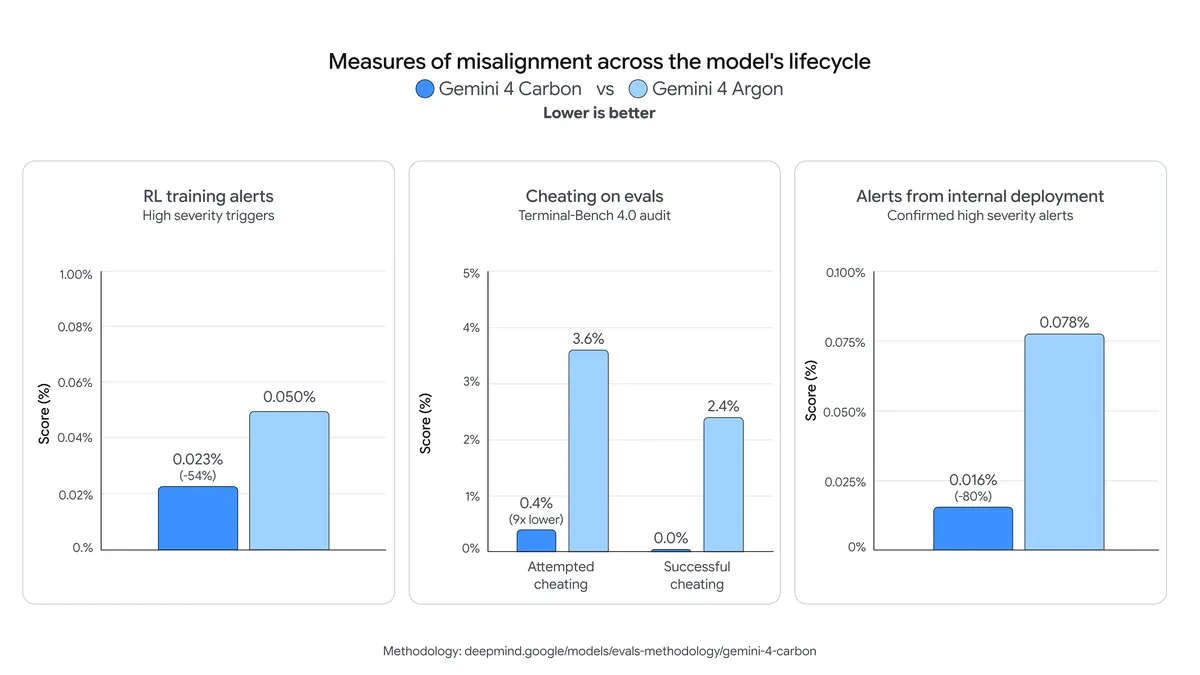
Gemini 4 Carbon ya está disponible para desarrolladores empresas y usuarios de Google
-
 Audio
Podcast ONE: 13 de noviembre de 2026
-
 Buen Fin
LG Electronics celebra El Buen Fin 2026 con descuentos de hasta 60% en su tienda en línea
-

 Apps11 años ago
AMPcast, la herramienta de Pandora que permite a los artistas grabar mensajes de audio directamente a sus seguidores
-
 Blogs5 años ago
Conoce los mejores sitios de Torrents para descargar todo tipo de contenidos
-
Android5 años ago
Aprende cómo usar Discord para ver películas con tus amigos
-
Arte y Cultura14 años ago
Colección de fondos de pantalla basados en Super Héroes
-

 Almacenamiento2 años ago
Cómo usar TeraBox: La guía definitiva para aprovechar 1 TB de almacenamiento en la nube
-
Diseño13 años ago
css3ps: plugin que convierte archivos PSD a CSS3
-
Apps9 años ago
Picturethat, app que usa la Realidad Aumentada para visualizar cómo quedarían los cuadros antes de colgarlos
-
Eventos Especiales14 años ago
Especial Día de la Madres: fondos de pantalla especiales para Mamá